Usar Ordenar por Asiento
Última actualización: 18 sept 2026, 10:53 a.m.
En este Artículo:
Configurar Ordenar por Asiento
Ordenar por asiento está activado por defecto, y los números de asiento se pueden configurar como opcionales o requeridos tanto para el Modo de Pedido Rápido como para el Modo de Servicio de Mesa.
- En Toast Web, navega a Frente de Casa> Configuración de pantalla de pedido.
- Desplázate hacia abajo a la sección de Pedido rápido de la página Frente de Casa, y para la configuración de Números de asiento, selecciona Requerido, Opcional, o Desactivado para pedidos realizados en el modo de Pedido Rápido.
- Luego, desplázate hacia abajo a la sección de Servicio de Mesa de la página Frente de Casa, y verás el mismo tipo de configuración de Números de asiento. Selecciona Requerido, Opcional, o Desactivado para pedidos realizados en el modo de Servicio de Mesa.
- Guardar y publicar tus cambios.
- Siempre que el número de invitados sea mayor que uno y la configuración anterior sea Requerida u Opcional, puedes asignar elementos del menú a un asiento y mover elementos a diferentes asientos, incluso después de que se haya enviado el pedido.

Recuerda que la configuración de Números de asiento aparece tanto en la sección de Pedido rápido como en la sección de Servicio de Mesa en la página Frente de Casa en Toast Web. Puedes elegir si los números de asiento son requeridos, opcionales o desactivados para cada tipo de modo de pedido. Si la configuración de Números de asiento está desactivada Desactivado para ambos modos de Pedido Rápido y Servicio de Mesa, no podrás usar la función de ordenar por asiento.
Nota:
- Habilitar números de asiento en Toast Web no cambiará cómo aparecen los números de asiento en la cocina.
- Si necesita más información sobre cómo organizar los elementos del menú para que se impriman en una estación de preparación en un orden específico, consulte este artículo: Gestionar la Prioridad de Clasificación de Artículos para Tickets de Cocina
- Si necesita cambiar un número de asiento después de que se envíe un artículo y desea notificar a su cocina, su POS enviará un aviso de cambio a su KDS o impresora de tickets según la configuración seleccionada en Cocina> Impresoras, tickets y dispositivos KDS > Cocina> Cambiar Tickets de Impresión. Para más información, consulte Configurar Cambios de Pedido y Anulaciones para Imprimir Automáticamente en la Cocina.
- Con los números de asiento habilitados, también tendrá una opción de compartir disponible para pedidos para comer en el lugar. Esto se utiliza mejor para los artículos que serán compartidos por la mesa. La función de compartir no se puede desactivar en este momento.
Ordenar por Asiento Cuando se Requieren Asientos
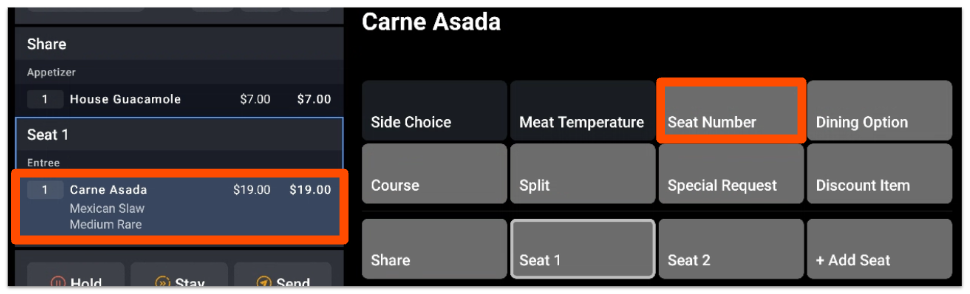
La vista previa de la cuenta en el lado izquierdo de la pantalla de pedidos ahora tendrá encabezados de asiento numerados basados en el conteo de invitados ingresado cuando el servidor comienza la mesa. Un encabezado para Compartir aparecerá en la parte superior, y un botón para agregar más asientos estará debajo del último encabezado de asiento. Si un servidor agrega más asientos, el conteo de invitados no se actualizará automáticamente para corresponder con el número de asientos. Esto se hace para clientes que sirven a una mesa de invitados donde los invitados están sentados en los números de asiento 1, 2 y 4, por ejemplo.
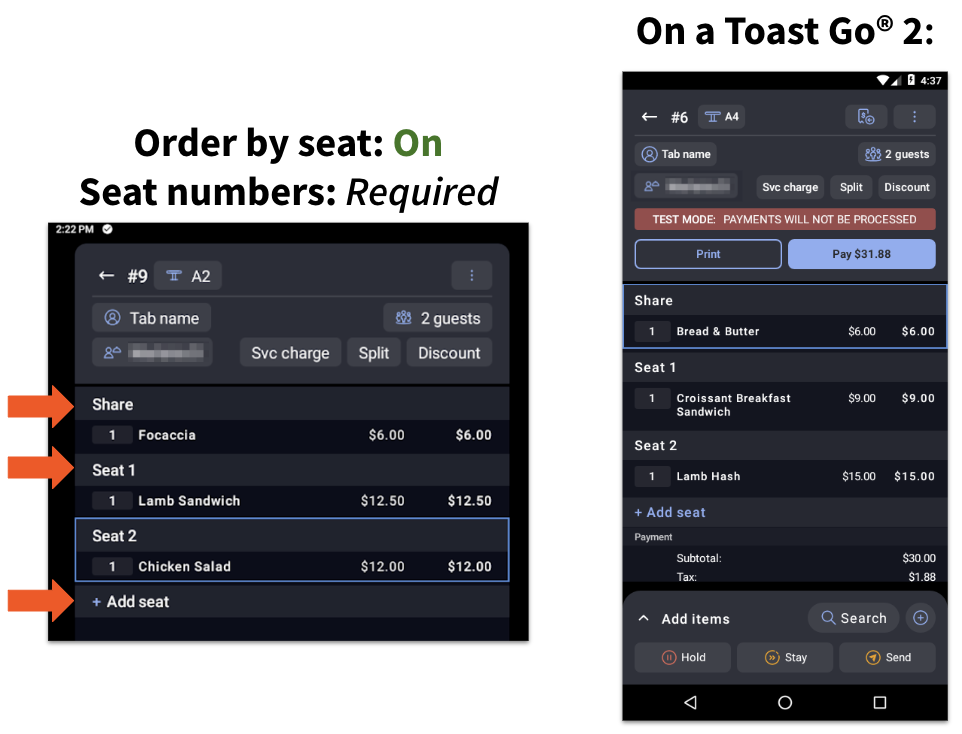
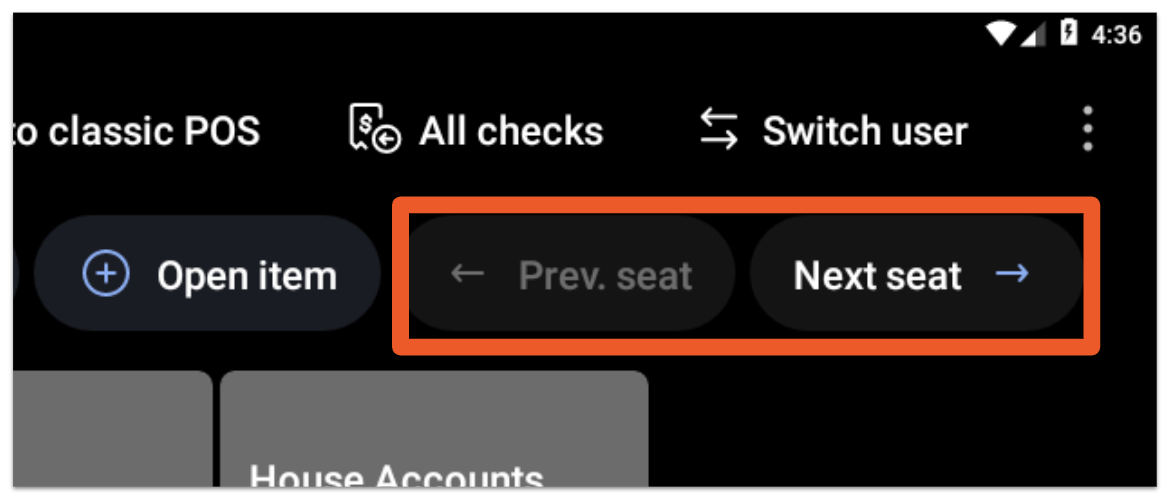
Los servidores pueden navegar entre los asientos y el encabezado de compartir tocando el encabezado de asiento o seleccionando los botones Asiento anterior y Siguiente asiento en la parte superior derecha de la pantalla de pedidos. Cuando los servidores agregan artículos a una cuenta, todos los artículos se archivarán bajo el encabezado de asiento seleccionado, como se muestra arriba. Nota: El botón de artículo abierto debe estar habilitado en el POS para acceder a esta opción.
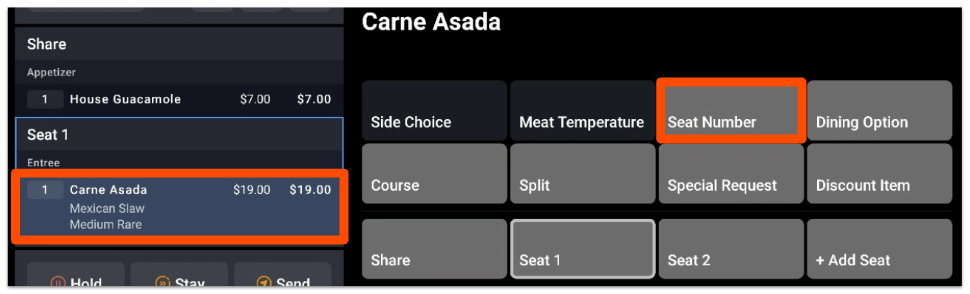
Para cambiar el número de asiento de un artículo, selecciona ese artículo y luego selecciona Número de Asiento del menú.
Ordenar por Asiento Cuando los Asientos son Opcionales
Cuando ordenar por asiento es opcional, el encabezado Compartir y el botón + Añadir asiento aparecerán en los detalles de la cuenta y los servidores pueden agregar todo al encabezado Compartir o pueden agregar asientos.
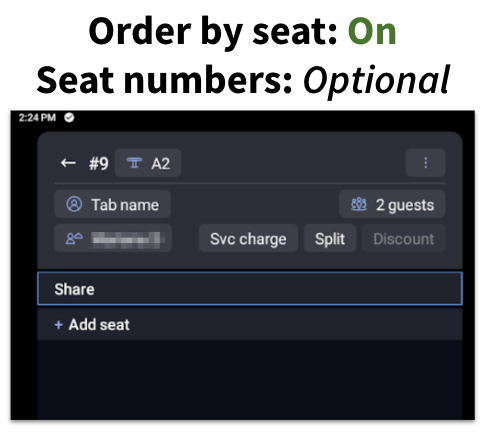
Para cambiar un artículo de un asiento a otro, selecciona un artículo(s) de los detalles de la cuenta, selecciona Número de Asiento del menú y elige un nuevo número de asiento.
Para más información sobre el Toast POS, consulta nuestro Centro de Recursos de Toast POS.
Volver al inicio
Desactivar Ordenar por Asiento
Puedes desactivar la función de ordenar por asiento si prefieres ver los artículos en la cuenta agrupados por curso o tiempo o prefieres que tu personal sea solicitado para ingresar un número de asiento para cada artículo.
- Navega a Frente de casa > Configuración de pantalla de pedido.
- Alternar Ordenar por asiento desactivado.
- Guardar y publicar tus cambios.
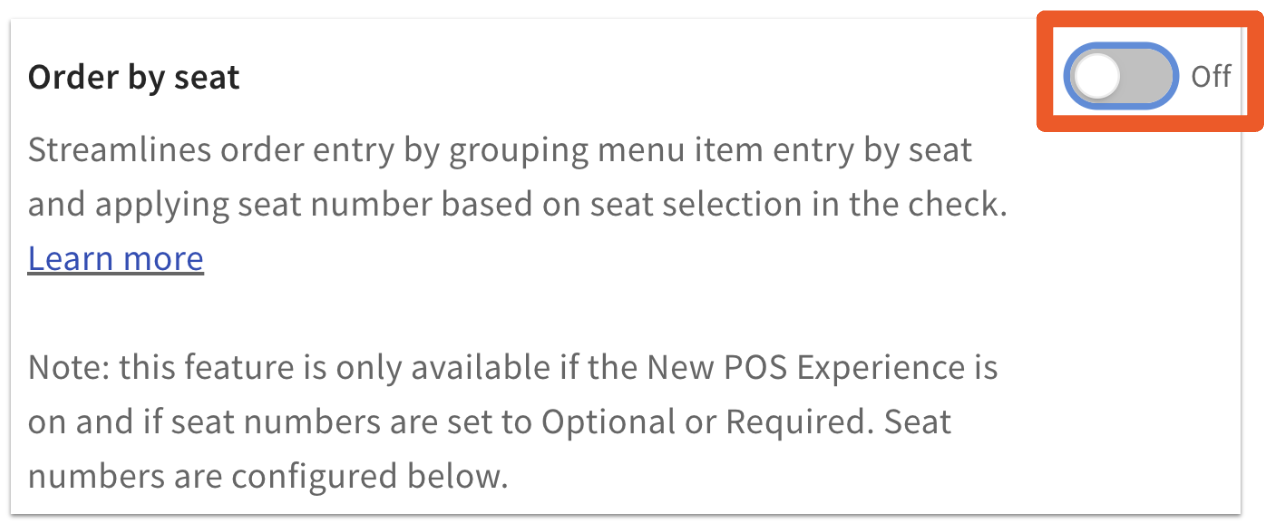
Desactivar la configuración de ordenar por asiento significa que tus cuentas (tanto en modo de Pedido Rápido como en Servicio de Mesa) no se separarán por asiento. Si los cursos están configurados, tus artículos se agruparán por curso.
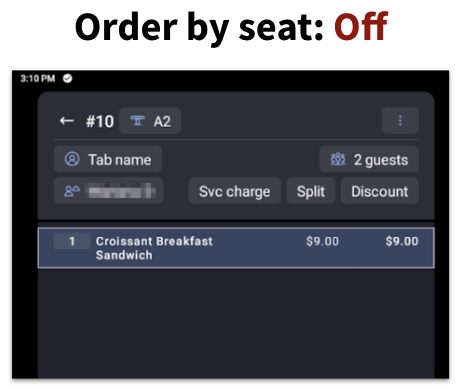
Si aún tienes números de asiento configurados como Requerido o Opcional (como se describe en la primera sección de este artículo), los asientos pueden ser asignados a través de un grupo de modificadores y se mostrarán como un modificador bajo los artículos en la cuenta. Aprende más en este artículo del Centro de Soporte, Habilitar Números de Asiento y Tamaños de Grupo para Pedidos de POS.