Activar números de asiento y cantidad de comensales para pedidos de punto de venta
Última actualización: 17 sept 2026, 10:32 a.m.
Activar y asignar números de asiento
Los números de asiento se pueden asignar a diferentes clientes en una mesa cuando se usa el modo Servicio de mesa o el modo Pedido rápido. Si activas los números de asiento, también tendrás disponible una opción de compartir. Esto se utiliza mejor para los artículos que se compartirán con la mesa. La función de compartir no se puede desactivar en este momento. Si Compartir está causando confusión al dividir cuentas separadas, al activar la opción Ordenar por asiento, se asignan artículos a asientos individuales, lo que permite dividir cuentas sin depender de Compartir.
Para activar los números de asiento, sigue estos pasos:
- En Toast Web, ve a Derecho al público.
- Desplázate hacia abajo hasta la sección Pedido rápido de la página Al frente y, en la opción Números de asiento, seleccionaObligatorio, Opcional o Desactivadopara pedidos realizados en modo Pedido rápido.
- Luego, desplázate hacia abajo hasta la sección Servicio de mesa de la página Atención al público y verás el mismo tipo de configuración de Números de asiento. Selecciona Obligatorio, Opcional o Desactivado para los pedidos realizados en el modo Servicio de mesa.
- Guarda y publica los cambios.

Una vez habilitada la función, la verás como una opción en tu POS cuando un artículo esté resaltado. Esta función solo estará disponible para cuentas con dos o más clientes. Si usas esta función en modo “Pedido rápido”, deberás aumentar el número de clientes en la cuenta manualmente.
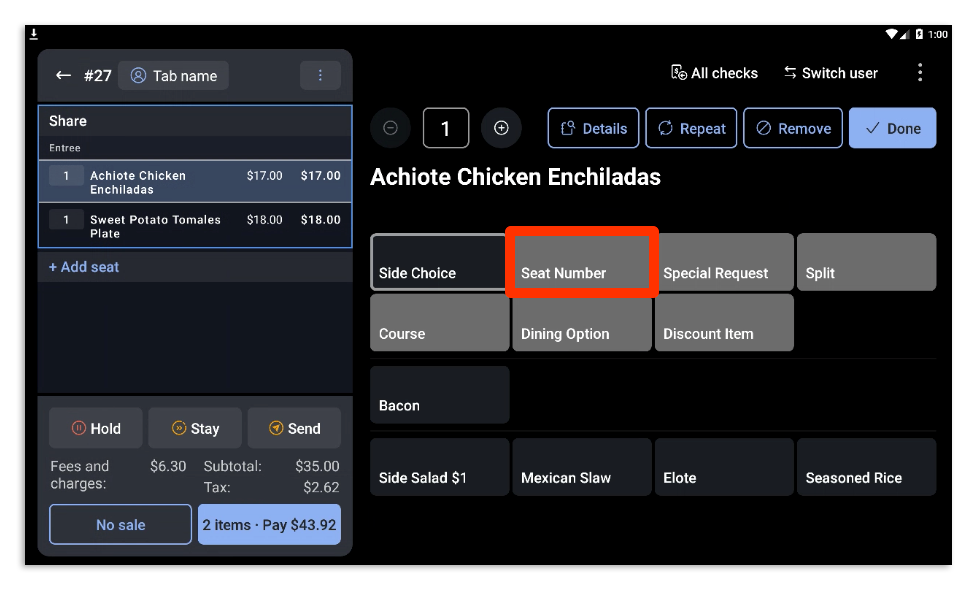
Nota: Los números de asiento se aplican a todos los pedidos en el modo para el que están configurados. No se pueden aplicar condicionalmente según lo que figura en la cuenta, por lo que hoy en día no es posible exigir un número de asiento o mesa solo cuando se agregan alimentos. Debido a que “Pedido rápido” y “Servicio de mesa” tienen configuraciones de números de asiento separadas, el enfoque más cercano disponible es establecer los números de asiento como Opcional (o Desactivado) para “Pedido rápido”, donde normalmente se registran pedidos de bebidas únicamente, y “Obligatorio” para “Servicio de mesa”, donde los pedidos de comida necesitan una referencia de asiento válida para los corredores.
Si deseas separar los pedidos de tu cuenta por número de asiento, activa la opción Pedido por asiento desde la página Atención al público. Obtén más información aquí: Usar Pedido por asiento.
Activar cantidad de comensales en modo "Servicio de mesa"
Si vas a asignar números de asiento a los clientes de manera sistemática, Toast recomienda que actives también la opción Cantidad de comensales. Se le preguntará a la cantidad de comensales si un mesero usa el modo Servicio de mesa y selecciona una mesa. Por el momento, esta opción solo está disponible en el modo "Servicio de mesa".
Para activarla, sigue estos pasos:
- Ve a Despacho > Configuración de pantalla de pedidos > Opciones de IU.
- Desplázate hacia abajo hasta la sección Pantalla Áreas de servicio.
- Para la configuración de Cuantía del grupo, selecciona Siempre preguntar antes de crear un nuevo pedido.
- Guarda y publica los cambios.
Si seleccionas Pedir siempre antes de crear un nuevo pedido, se activará una instrucción que aparecerá cada vez que un mesero seleccione una mesa en el POS y se le pedirá al mesero que ingrese la cantidad de comensales. De esta manera, te aseguras de que el número de clientes esté siempre configurado y, a su vez, crea botones de número de asiento dentro de la pantalla de pedidos, independientemente de si los números de asiento están habilitados o no en Toast Web.
Si Toast TablesTM y deseas cambiar la cantidad de comensales de una reserva existente, selecciona la mesa que deseas actualizar y, luego, elige el botón Editar detalles de la reserva. Luego, ingresa la cantidad de comensales correcta en el campo Número de clientes. Obtén más información aquí: Usa Toast Tables.
Nota: Las reservas que se envían en línea o a través de Reservar con Google no se pueden actualizar a través de tu dispositivo Toast. Si un cliente desea hacer cambios en su reserva, debe cancelar la reserva existente y reservar una nueva.