Usar Toast Tables
Última actualización: 28 sept 2026, 12:19 p.m.
Usa la aplicación Toast Tables para gestionar el atril de recepción, gestionar la lista de espera, aceptar reservas, asignar meseros y asignar grupos de comensales en el plano de mesas.
- Antes de comenzar
- Iniciar sesión en la aplicación Toast Tables
- Gestionar la lista de espera
- Gestionar reservas
- Gestionar notificaciones en la aplicación
- Gestionar tu lista de meseros
- Asentar grupos y gestionar el plano de mesas
- Sentar a un grupo en una mesa
- Colores y estados de las mesas
- Cambiar estado de una mesa
- Seleccionar horarios no disponibles
- Bloquear mesas específicas de reservas
- Seguimiento del estado y el curso del pedido
- Usar íconos de grupo, filtros y clasificación
- Mover, editar o agregar mesas
- Revisar historial de reservas
- Preguntas frecuentes
- Artículos relacionados
Antes de comenzar
Se aplica a: Toast Tables, Toast Tables Plus, Toast Web, POS de Toast
Permisos necesarios:
- 1.18 Iniciar sesión en la aplicación de reservas (lista de espera y reservas)
- 4.7 Configurar reserva (lista de espera y reservas)
Lo que lograrás: Opera el atril de recepción de tu restaurante a diario con la aplicación Toast TablesTM, incluida la gestión de listas de espera, la gestión de reservas, las asignaciones de meseros y los asientos en el plano de mesas.
Si todavía no terminaste la configuración inicial (períodos de servicio, áreas de comedor, capacidades de mesas, mesas combinadas, acceso digital, permisos de empleado), completa los pasos de configuración en Primero pasos con Toast Tables antes de continuar.
Nota: Toast Tables es una aplicación separada del POS de Toast. Descargas y ejecutas Toast Tables en una tableta iOS o Android, una computadora de escritorio Mac o Windows o un dispositivo móvil iOS o Android (con funcionalidad reducida). Toast Tables no es compatible con el hardware de Toast. Para dispositivos admitidos, consulta Toast Tables: Compatibilidad de dispositivos.
Iniciar sesión en la aplicación Toast Tables
Para iniciar sesión en la aplicación Toast TablesTM:
- Abre la aplicación Toast TablesTM en tu tableta y selecciona Iniciar sesión.
- Ingresa tus credenciales de Toast Web (el correo electrónico y la contraseña que usas para iniciar sesión en Toast Web).
- Selecciona la ubicación de tu restaurante.
Resultado previsto: Verás la pantalla de inicio de Toast Tables con cinco pestañas en la parte inferior: Hogar, horarios, meseros, clientes y mucho más.
Nota: Se te pedirá que vuelvas a iniciar sesión al menos cada 30 días.
Si gestionas más de una ubicación, selecciona Más > Cambiar restaurante para cambiar de restaurante desde la pestaña Más.
Si no puedes iniciar sesión o no puedes ver tu restaurante después de iniciar sesión, consulta Obtener ayuda con el inicio de sesión en la aplicación Toast Tables.
Si necesitas configurar o verificar los permisos de empleado correctos antes de iniciar sesión, consulta la sección Permisos de empleado de Primeros pasos con Toast Tables.
Gestionar la lista de espera
La lista de espera de Toast Tables permite a los recepcionistas agregar grupos, notificar a los clientes cuando las mesas están listas y preasignar mesas antes de sentarlos.
Si los clientes no ven tu lista de espera digital, o no pueden unirse desde tu sitio web o Google, consulta Obtener ayuda con Toast TablesTM: Lista de espera y reservas digitales.
Agregar un grupo a la lista de espera
Para agregar un grupo con reserva inmediata a la lista de espera:
- En la pestaña Inicio, selecciona Agregar a lista de espera en la parte inferior derecha.
- Selecciona un área de comedor o deja Primero disponible seleccionada para poner al grupo en fila para cualquier mesa abierta.
- Ingresa la cantidad de comensales.
- Ingresa el Nombre y Apellido del cliente. Si no ingresas un nombre, el grupo se etiqueta como “Clientes sin reserva”.
- Ingresa el número de teléfono del cliente para poder enviar un mensaje de texto cuando la mesa esté lista.
- (Opcional) Activa VIP para marcar el estado VIP en el grupo.
- (Opcional) Agrega notas internas por cliente o por visita.
- (Opcional) Agrega cualquier Solicitud especial que el cliente haya mencionado.
- Revisa el tiempo de espera establecido. Toast lo calcula en función de la configuración de reservas en Toast Web. Para ajustar el cálculo, consulta Primero pasos con Toast Tables.
- Selecciona Agregar.
Resultado previsto: El grupo aparece en la lista de espera con un temporizador de cotización. Cuando el temporizador se vuelve amarillo, el grupo está a menos de cinco minutos de su espera establecida. Cuando el temporizador se vuelve rojo, el grupo ha esperado más de lo establecido.
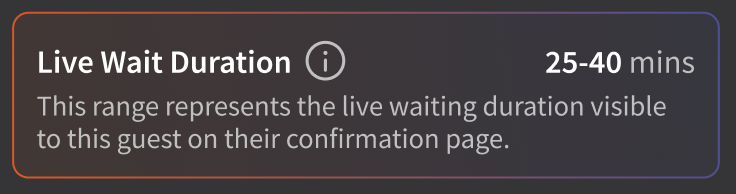
Nota: Duración de la espera en vivo. Cuando abras los detalles del grupo, verás una vista previa en tiempo real del tiempo de espera que el cliente ve en su texto de confirmación, el mismo rango que recibió cuando se unió a la lista de espera a través de tu enlace en línea.
Sentar a un cliente sin lista de espera
A veces tienes una mesa abierta y quieres sentar a un comensal sin reserva inmediata sin agregar al grupo a la lista de espera. De esta manera, tu integración con el POS y los recuentos de cobertura siguen siendo exactos.
- Desde la pestaña Inicio, selecciona la mesa donde deseas ubicar al grupo.
- Selecciona Asentar entrada a pie.
- Ingresa la cantidad de comensales y el nombre (opcional) del grupo. Si no ingresas un nombre, el grupo se etiqueta como Clientes sin reserva.
- Selecciona Asentar entrada a pie en la parte inferior derecha.
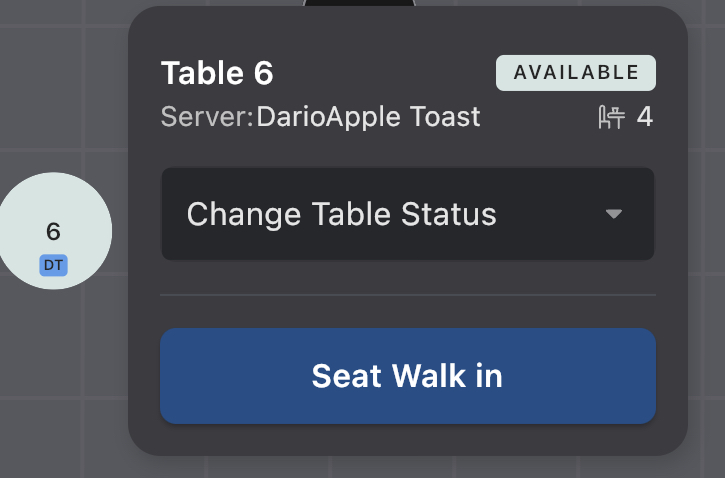
Resultado previsto: La mesa se marca como Sentada (en uso) y comienza la cuenta regresiva del tiempo del turno en la barra de progreso de la mesa.
Nota: Para acompañar a un grupo con reserva inmediata a través de varias mesas, selecciona Seleccionar en la parte inferior derecha y, luego, selecciona cada mesa que quieras combinar antes de sentar al grupo.
Avisar a un cliente que su mesa está lista
Para enviar un mensaje de texto a un cliente en lista de espera informándole que su mesa está lista:
- Selecciona el grupo en espera en el lado izquierdo de la pestaña Inicio.
- Selecciona Enviar notificación.
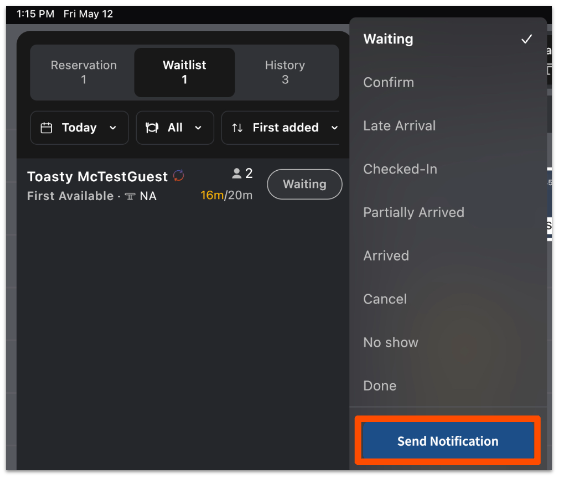
Resultado previsto: El estado del grupo cambia a Notificado. El cliente recibe el mensaje de texto utilizando la plantilla SMS de notificación de lista de espera establecida en Toast Web.
Nota: Si el cliente no proporcionó un número de teléfono, Enviar notificación está en gris.
Para obtener detalles sobre cómo configurar tus plantillas de SMS, incluidos los mensajes bidireccionales, consulta Toast Tables: La experiencia del cliente.
Preasignar mesas a un grupo en lista de espera
Puedes Omitir una o más mesas para un grupo en lista de espera antes de que lleguen.
- Selecciona el grupo en lista de espera.
- Selecciona Asignar mesa.
- Selecciona una mesa o varias mesas para crear una mesa combinada. Luego, selecciona Asignar.
Resultado previsto: Aparece un ícono de chincheta junto al nombre del grupo para indicar que la mesa está ocupada para ellos. La mesa preasignada aparece resaltada en azul cuando vas a acompañar al grupo a sentarse.
Gestionar reservas
Una reserva se puede crear de cuatro maneras:
- Por un recepcionista o gerente en la aplicación Toast TablesTM (se incluye a continuación).
- Por un cliente a través del enlace de reserva digital de tu restaurante, consulta Toast Tables: La experiencia del cliente.
- A través de Reservar con Google, un cliente se encarga de la configuración. Consulta la sección Configurar Reservar con Google de Primeros pasos con Toast Tables.
- Por un gerente en Toast Web en la pestaña Descripción general, consulta Ver reservas en Toast Web y la sección de la pestaña Descripción general de Toast Tables de Primeros pasos con Toast Tables.
Nota: Cuando se crea una reserva, se crea o actualiza un perfil de libro de visitas con las notas que agregues. Las etiquetas en el perfil ayudan a tu equipo a identificar atributos de los clientes y realizar marketing segmentado. Para obtener más información, consulta la sección Etiquetas del libro de visitas del libro de visitas Acceder a los datos de clientes.
Nota: Los clientes no pueden elegir su propia mesa. Solo un recepcionista o gerente puede asignar mesas.
 : Agregar una reserva como recepcionista
Para crear una reserva en la aplicación Toast TablesTM:
- En la pantalla de inicio, selecciona la pestaña Reserva.
- Selecciona + Agregar nueva reserva.
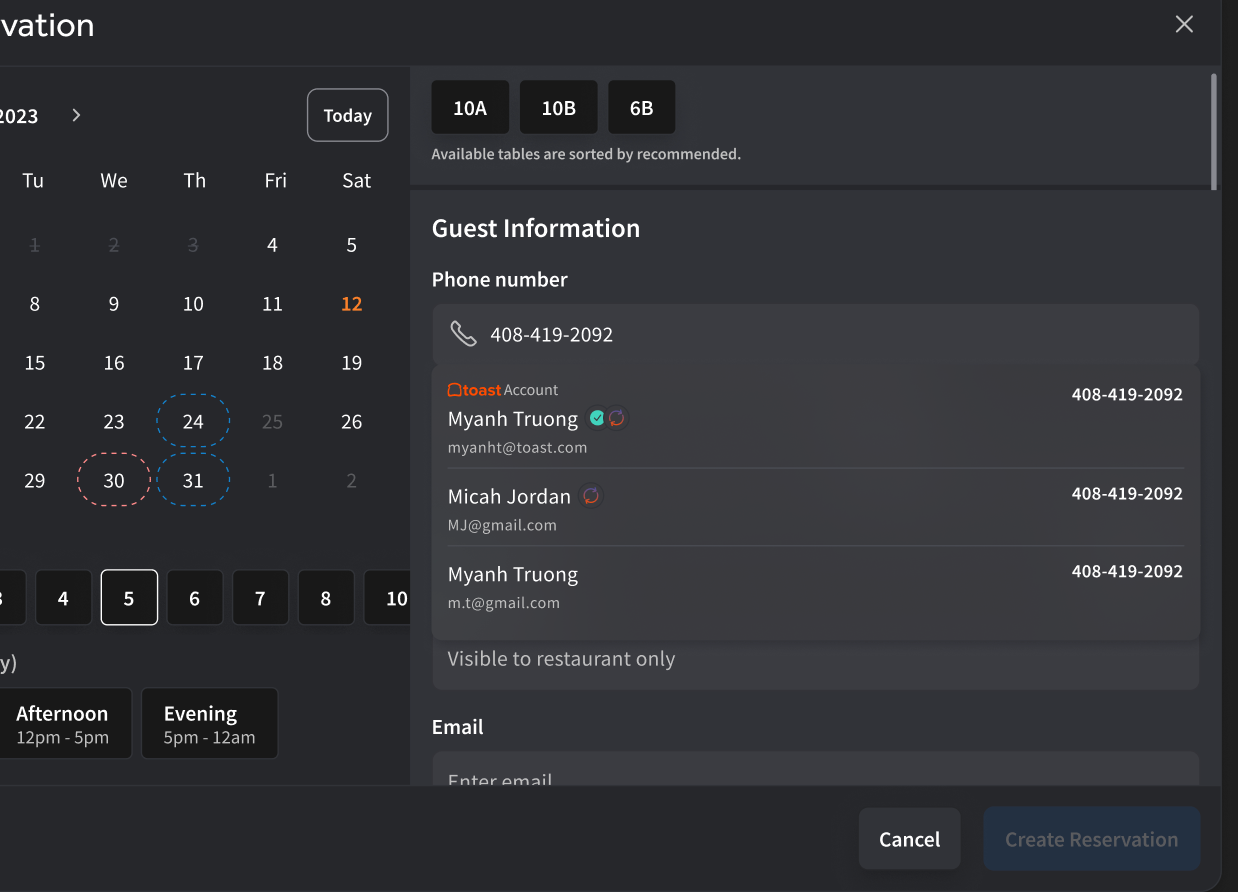
- Selecciona un área de servicio para filtrar mesas o déjala abierta para cualquier mesa disponible. Para elegir una mesa específica y anular la disponibilidad, selecciona Selección avanzada.
- Ingresa la información del cliente. En Notas adicionales, agrega solicitudes especiales o contexto para tu equipo.
- Selecciona Crear reserva.

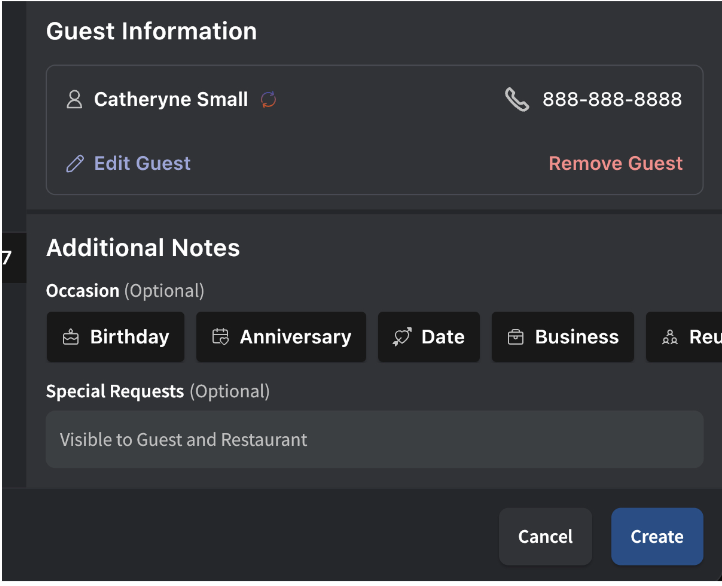
Resultado previsto: La reserva aparece en la pestaña Reserva y en el plano de mesas en la hora y mesa asignadas.
Nota: Si el cliente ya tiene una cuenta de Toast, es posible que veas varios clientes asociados con el mismo número de teléfono. Elige el correcto de la lista. Los recepcionistas y gerentes no pueden editar la información de los clientes desde esta pantalla.
Ver próximas reservas
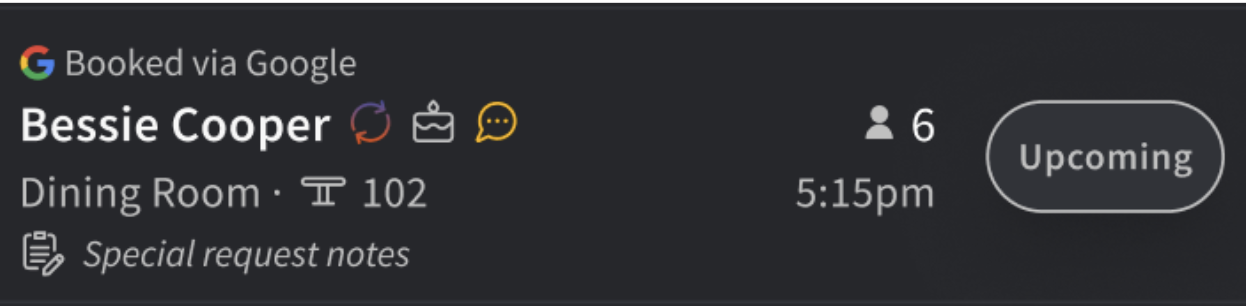
La pestaña Reservas muestra las próximas reservas ordenadas por Siguiente de manera predeterminada. Puedes cambiar el orden según el tiempo agregado, la cantidad de comensales o el estado.
- Busca por nombre de cliente usando la barra de búsqueda en la parte superior de la pestaña Reserva.
- Para cambiar a la vista de calendario, selecciona Hoy a fin de ver otra fecha.
- La vista de plano de mesa predeterminada es Vista de mesa. Cada tarjeta de mesa muestra las siguientes tres reservas pendientes en esa mesa.
- Las tarjetas de reserva muestran la fuente (reservadas a través de Google, reservas digitales o lista de espera) cuando corresponde.
Nota: Las reservas creadas en la aplicación Toast Tables no son visibles en una terminal de POS de Toast ni en un dispositivo portátil. La aplicación Toast Tables no se puede instalar en el hardware del POS de Toast.
Avisar a un cliente de reserva
Puedes enviar mensajes de texto a los clientes de la reserva directamente desde la aplicación si tu restaurante tiene activados los mensajes bidireccionales. Para activar o configurar plantillas bidireccionales de mensajes y recordatorios de reservas, consulta la sección Configuración de SMS de Toast Tables: La experiencia del cliente.
Editar una reserva
Para cambiar la cantidad de comensales, la hora, la fecha, la mesa o las notas de una reserva:
- Selecciona la reserva.
- Selecciona Editar detalles de la reserva.
- Haz tus cambios.
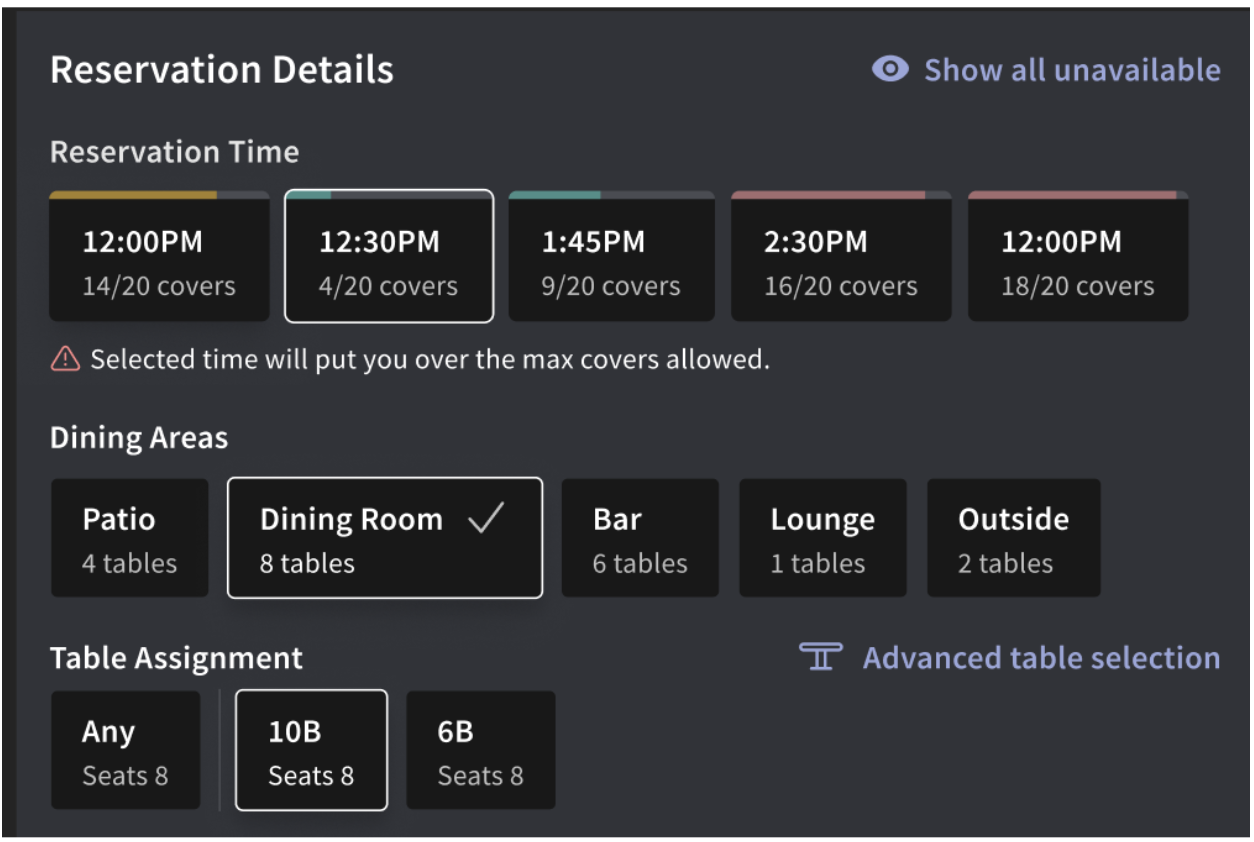
- Para elegir una hora que el sistema muestre como no disponible, selecciona Ver no disponible. Esto puede crear un conflicto. Consulta Resolver reservas en conflicto.
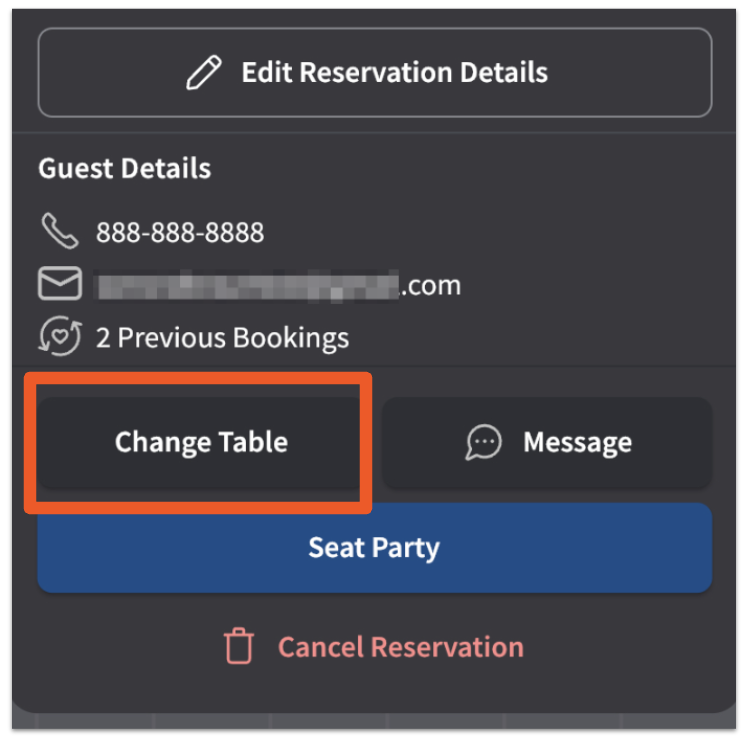
- Para cambiar la mesa sin abrir los detalles completos de la reserva, selecciona Cambiar mesa. Se abre la vista Asignación de mesa.
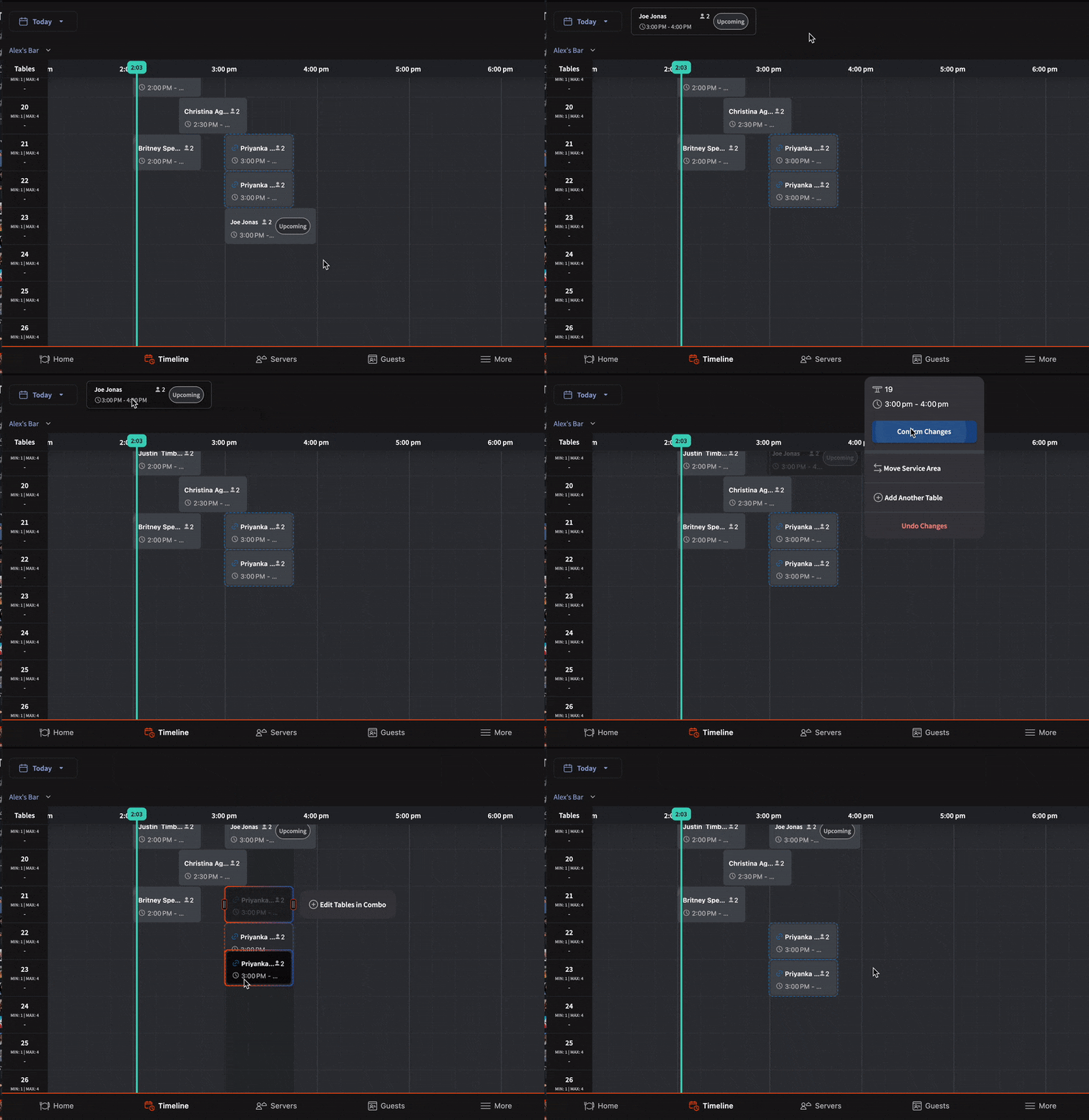
- Para mover una reserva a un área de servicio diferente, mantén presionada la reserva y selecciona Mover área de servicio.
- Para mover una reserva a una mesa diferente dentro de la misma área de servicio, arrastra la tarjeta de reserva a la mesa objetivo.
Resultado previsto: Los cambios se guardan automáticamente cuando confirmas. La tarjeta de reserva se actualiza en el plano de mesas y la pestaña Reserva.
Nota: Cuando mueves una reserva entre mesas, la franja horaria original permanece visible, pero atenuada para reducir errores.
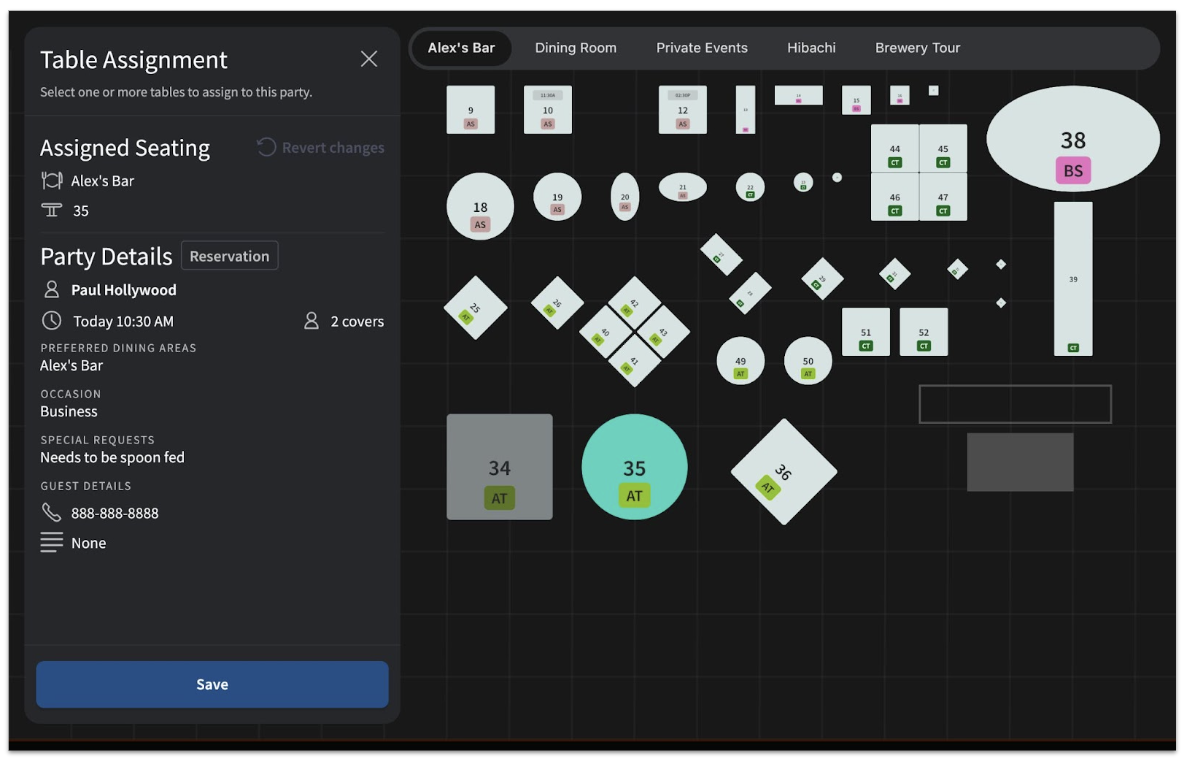
Nota: Los clientes no pueden editar sus propias reservas después de hacer una reserva. Si un cliente necesita cambiar un detalle que no puedes incluir, debe cancelar y volver a hacer una reserva.
Resolver reservas en conflicto
Cuando se planifican dos reservas para la misma mesa en momentos en que se superponen, ambas reservas se vuelven rojas en el plano de mesas y en la pestaña Reservas.
Para resolver un conflicto, pásate a la vista de línea de tiempo y, luego, haz lo siguiente:
- Mover un grupo a otra mesa u hora, o
- Acorta el tiempo de turno estándar para que la reserva anterior finalice antes de que comience la siguiente.
Usar vista de línea de tiempo y vista de flujo
Alterna entre vista de mesa (plano de mesa) y vista de flujo (vista cronológica) en la parte superior de la pestaña Inicio.
- Agregar una reserva desde Vista de línea de tiempo: arrastra la nueva casilla de reserva hasta el tiempo del turno correspondiente en la línea de tiempo.
- Ajuste de una reserva desde Vista de flujo: mantén presionada la reserva y, luego, arrastra la hora de inicio o finalización.
- Banco no asignado: los grupos no asignados se sientan en el banco por encima de la línea de tiempo hasta que les asignas una mesa. Arrastra un grupo desde el banco hasta cualquier mesa abierta.
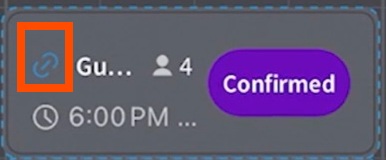
- Mesas combinadas: si un grupo se asigna a una combinación de mesas, aparece un ícono de clip azul junto al nombre del cliente.
La configuración del control de flujo determina cuántos clientes pueden hacer reservas en cada ventana de 15 minutos por período de servicio. Para ajustar esta configuración, consulta la sección Control de flujo de Primeros pasos con Toast Tables.
Cambiar el estado de un grupo y restablecer uno cancelado
Puedes cambiar el estado de un grupo en cualquier momento. Los estados funcionan tanto para grupos en lista de espera como para reservas.
Los estados posibles incluyen:
- Esperando: Grupo en lista de espera aún en cola
- Notificado: Texto enviado indicando que la mesa está lista
- Llegada/registro: El cliente llegó al atril de recepcionistas
- Llegada tardía: El cliente llegó después de la hora de su reserva
- Sentado: El grupo está en su mesa
- Listo: La visita del cliente se completó (o se aplicó automáticamente, consulta más abajo)
- No se presentó: El cliente nunca llegó
- Cancelado: Entrada de reserva o lista de espera cancelada
Para cambiar el estado de un grupo:
- Selecciona el grupo en la pestaña Inicio o en la pestaña Reserva.
- Selecciona el estado actual y, luego, selecciona el nuevo estado.
Resultado previsto: Las actualizaciones de estado en la tarjeta de grupo y el grupo se mueve al lugar apropiado en tu vista (por ejemplo, grupos cancelados y no presentes se mueven a la pestaña Historial).
Nota: El estado de un grupo también puede hacerse automáticamente, sin que lo configures manualmente. Esto sucede cuando un grupo notificado en la lista de espera no responde o llega en 15 minutos (también se mueve al historial) o cuando la mesa de un grupo se marca como sucia (o disponible, si nunca se inició un pedido) al finalizar su visita.
Respuesta automática por SMS. Si activaste la opción Activar respuesta automática en Toast Web, los clientes pueden responder 1 para confirmar y 9 para cancelar o salir de la lista de espera. Esta es la forma más rápida de actualizar estados sin necesidad de realizar ninguna acción manual por parte del recepcionista.
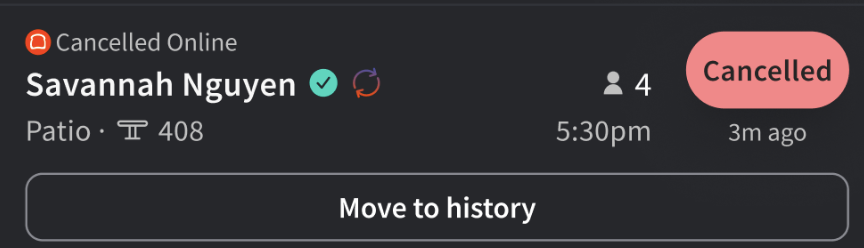
Reinstaura una fiesta cancelada o ausente. Si un grupo de comensales fue marcado como Cancelado o No se presentó por error, o si el cliente llega tarde:
- Abre la pestaña Historial.
- Selecciona el grupo.
- Mueve al grupo de nuevo a Esperando (para un antiguo Ausente) o Creado (para un antiguo Cancelado).
Resultado previsto: El grupo regresa a la lista de espera o lista de reserva activa.
Gestionar notificaciones en la aplicación
La aplicación host de Toast Tables puede enviar notificaciones push en tiempo real en la aplicación cuando cambia una reserva o un grupo en lista de espera durante el turno actual, para que los recepcionistas no tengan que actualizar manualmente la aplicación para detectar cancelaciones o reservas nuevas.
Activar y configurar tipos de notificación
Para activar o ajustar las notificaciones en la aplicación:
- Selecciona la pestaña Más.
- Selecciona Configuración.
- Selecciona Notificaciones en la aplicación.
Para cada tipo de notificación, actívala o desactívala y elige si se aplica a Todas las reservas, Solo reservas o Lista de espera:
- Reservas creadas: te notifica dentro de un plazo de 4 horas cuando se crea una nueva reserva o cuando se agrega un cliente a la lista de espera, ya sea en línea o en el local.
- Cambios en la reserva: Te notifica dentro de un plazo de 4 horas cuando se actualiza una reserva o una reserva inmediata, incluidos los cambios en la cantidad de comensales, las mesas, el tiempo o las notas.
- Alertas de grupos grandes: te notifica dentro de un plazo de 4 horas cuando se reserva un grupo de 7 o más clientes.
- Cancelaciones y eliminaciones: Te notifica dentro de un plazo de 4 horas cuando un cliente cancela una reserva o se elimina de la lista de espera.
Resultado previsto: Las notificaciones que coinciden con tus selecciones aparecen en la aplicación host en tiempo real.
Nota: No recibirás una notificación por un cambio que realices tú mismo. Otros dispositivos que hayan iniciado sesión en la aplicación Toast Tables de tu restaurante seguirán recibiendo notificaciones.
Ver el feed de notificaciones
Selecciona el ícono de campana de notificación en la parte superior de la pestaña Inicio para abrir el feed de notificaciones. Cada entrada muestra el nombre del cliente, el tipo de actualización —por ejemplo, Reserva cancelada, Reserva creada, Gran grupo reservado o Reserva editada— y cuánto hace que ocurrió. Las reservas editadas también tienen en cuenta lo que cambió, como la cantidad de comensales actualizada.
Gestionar tu lista de meseros
La pestaña Meseros es donde agregas meseros y recepcionistas al equipo del día, les asignas secciones y haces un seguimiento de la rotación y los recuentos de cubiertos.
Agregar meseros al equipo
Para agregar meseros a la lista:
- Selecciona la pestaña Meseros.
- Selecciona Agregar meseros a lista.
- Selecciona el botón + junto a cada empleado que quieras agregar.
- Selecciona Guardar.
Resultado previsto: Los empleados seleccionados aparecen en el equipo y se pueden asignar en el plano de mesas.
Para editar el equipo después de crearlo, selecciona Editar equipo.
Nota: El equipo de empleados se sincroniza durante la noche desde Toast Web. Un empleado recién agregado en Toast Web no aparecerá en la aplicación Toast Tables hasta la sincronización del día siguiente.
Inicia un nuevo turno para un mesero. Si un mesero está trabajando turnos consecutivos y quieres que se restablezcan sus recuentos de cubiertos y de mesas:
- Selecciona la pestaña Meseros.
- Selecciona Rotación de meseros.
- Selecciona el mesero.
- Selecciona + Turno.
Resultado previsto: Las tapas y mesas del mesero se restablecen a cero para una distribución equitativa en su nuevo turno.
Por qué un mesero no está visible en la aplicación Tables
Si un mesero registró su entrada o está programado, pero no aparece en la aplicación Toast Tables, verifica lo siguiente:
- El empleado está en el equipo de Toast Tables para hoy. Agrega al empleado al equipo desde la pestaña Meseros (pasos anteriores). Estar registrado en el POS no agrega automáticamente un mesero al equipo de Tables.
- El empleado se agregó hoy a Toast Web. Los nuevos empleados agregados en Toast Web se sincronizan durante la noche y es posible que no aparezcan en la aplicación Tables hasta el día siguiente.
- El empleado tiene los permisos adecuados de Toast Tables. El empleado necesita, como mínimo, el permiso 1.18 Iniciar sesión en aplicación de reservas (lista de espera y reservas) para aparecer como recepcionista o mesero. Consulta la sección Permisos de empleado de Primeros pasos con Toast Tables.
- El empleado fue recontratado. Es posible que sea necesario volver a agregar a los empleados recontratados al equipo o que se vuelvan a publicar sus permisos.
Si el mesero aún no aparece después de verificar lo anterior, ponte en contacto con el servicio de atención al cliente.
Agregar un recepcionista a la aplicación Toast Tables
Se agrega un recepcionista de la misma manera que cualquier otro empleado. El empleado necesita el permiso 1.18 Iniciar sesión en la aplicación de reservas (lista de espera y reservas) en Toast Web. Una vez publicado el permiso, el recepcionista puede iniciar sesión en la aplicación Toast Tables con sus credenciales de Toast Web y aparecerá en el equipo si las agregas a través de Agregar meseros al equipo.
Para conocer los pasos de configuración de permisos, consulta la sección Permisos de empleado de Toast Tables de Primero pasos con Toast Tables.
Asignar mesas a meseros
A cada mesero del equipo se le asigna automáticamente un color. Para asignar mesas:
- Selecciona la pestaña Meseros.
- Selecciona un mesero para destacarlos.
- Toca cada mesa que quieras asignar a ese mesero o selecciona Seleccionar todas las mesas del área de servicio para asignar cada mesa del área de servicio actual al mesero resaltado.
- Para eliminar todas las asignaciones de un mesero, selecciona Borrar mesas de [mesero].
Resultado previsto: El borde de la barra de progreso de cada mesa asignada toma el color del mesero.
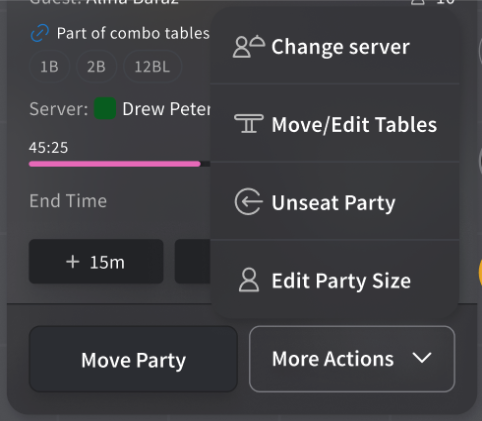
Nota: Una vez que asignas una mesa a un mesero, Toast Tables no cambiará esa asignación por sí sola, excepto cuando asignes a una nueva lista de espera o grupo de reserva una mesa ya asignada a un mesero, en cuyo caso ese mesero también se convierte en el mesero asignado para el nuevo grupo. Cualquier otro cambio en el mesero asignado de una mesa depende del lado del POS: una reasignación manual (en la aplicación Toast Tables o en el POS) o un cambio en el mesero en el propio pedido entrante, por ejemplo, si la cuenta se transfiere.
Ver rotación de meseros y recuentos de cobertura
La rotación de meseros y los recuentos de cubiertos están activos en la parte superior de la pestaña Inicio en la tira de rotación de meseros. Ordenar la rotación por:
- Última vez: mesero que ocupó el primer lugar hace más tiempo (típico predeterminado)
- Coberturas actuales: cantidad de clientes actualmente sentados debajo del mesero
- Cobertura total: clientes totales atendidos en este turno
- Mesas actuales: cantidad de grupos actualmente sentados debajo del mesero
- Mesas totales: grupos atendidos en este turno
Nota: La configuración de orden se aplica a un solo dispositivo. Si tienes varios dispositivos Toast Tables en uso, establece el orden de clasificación en cada dispositivo.
Prácticas recomendadas para gestionar la actividad de los meseros
- Para secciones asignadas. Asigna la sección de cada mesero al inicio de su turno. Si necesitas cambiar las mesas de un mesero MID de turno, puedes hacerlo. Las cuentas abiertas permanecen con el mesero original hasta que se cierren.
- Para secciones no asignadas. Agrega a todos los meseros que trabajarán en ese turno a la lista, pero omite las asignaciones de mesas. El recepcionista asigna mesas en el momento de sentar al cliente.
Nota: Si tus permisos del POS de Toast permiten a los meseros editar las cuentas de los demás, los meseros pueden seguir editando cuentas creadas por Toast Tables en el POS, incluso si la mesa se asignó a un mesero diferente.
Asentar grupos y gestionar el plano de mesas
El plano de planta de la pestaña Inicio es la vista en vivo del comedor. Cada mesa muestra su estado actual, el color del mesero asignado y una barra de progreso que cuenta regresivamente el tiempo del turno.
Sentar a un grupo en una mesa
Para asignar asientos a un grupo de reserva o lista de espera:
- En la pestaña Inicio, mantén presionada la tarjeta del grupo de la izquierda y arrástrala hasta una mesa abierta. O selecciona el estado del grupo y Asiento.
- Si existen varias áreas de servicio, ve a la derecha. Las mesas preasignadas aparecen preseleccionadas en azul.
- Confirma el mesero. Si el mesero no está en el equipo o no está disponible, selecciona Cambiar mesero y asientopara asignar un mesero diferente solo para este grupo.
- (Si cambias) Selecciona el mesero de reemplazo y, luego, Cambiar.
- Selecciona Grupo de asientos.
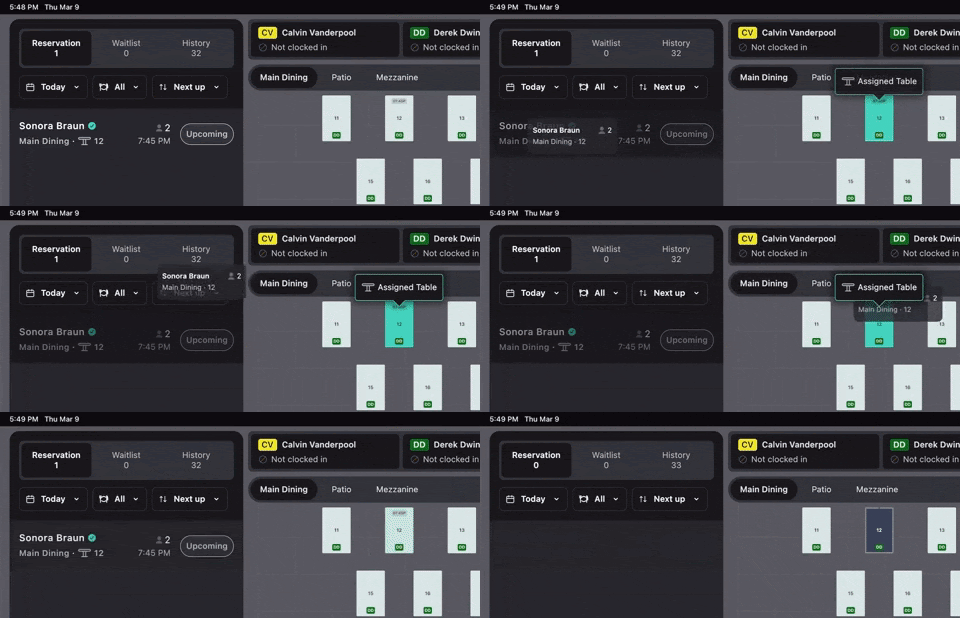
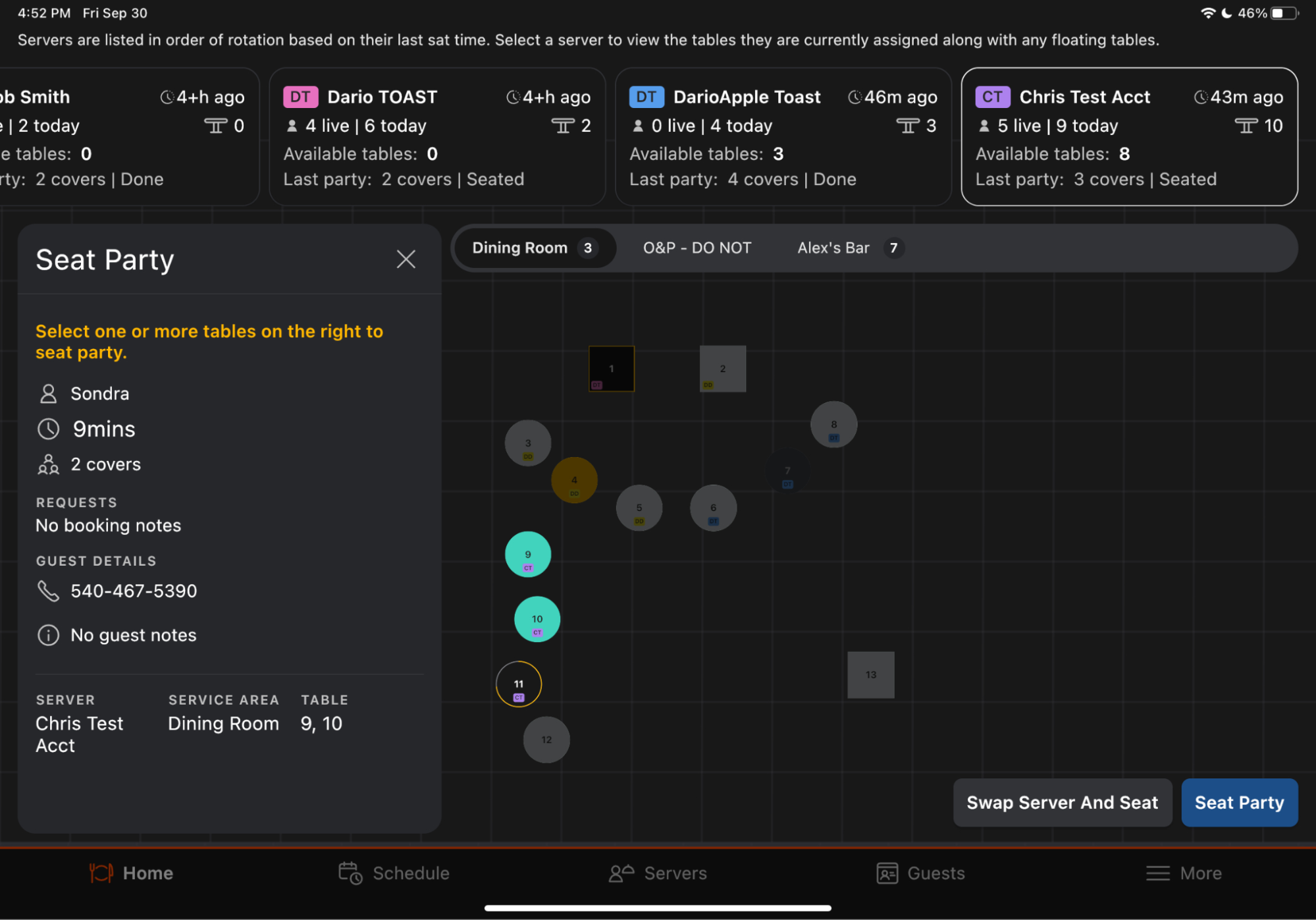
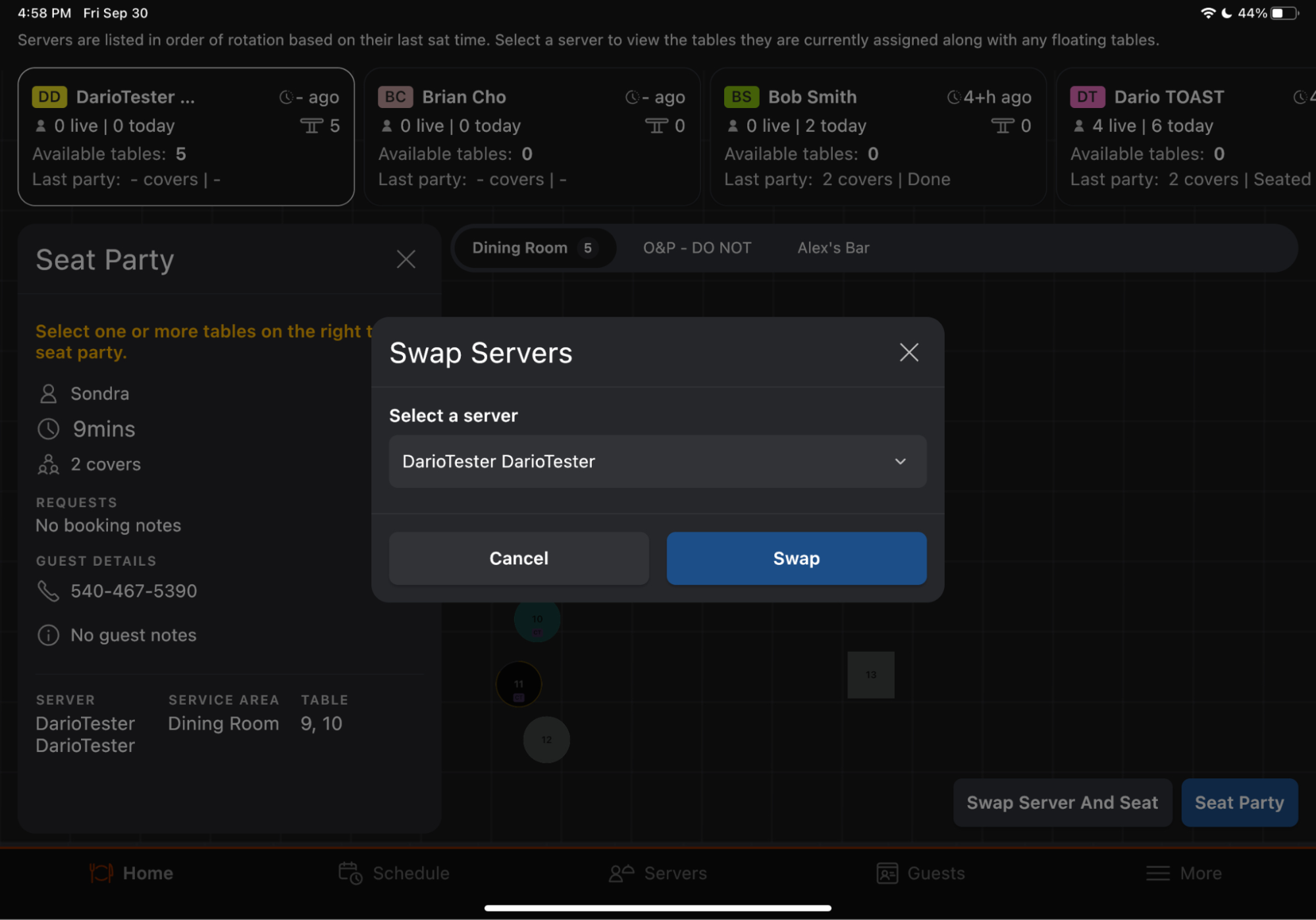
Resultado previsto: La mesa está marcada como Sentada, el color del mesero asignado aparece en la barra de progreso y regresas a la pestaña Inicio.
Nota: No puedes arrastrar un grupo a una mesa que ya está sentada u ordenada, a una mesa combinada (a menos que la mesa haya sido asignada previamente al grupo), ni sentar a un grupo usando un mesero que no esté en el equipo de hoy, a menos que uses Cambiar mesero y asiento.
Nota: Si la integración Iniciar pedido desde el punto de venta está activada, un nuevo pedido comienza automáticamente en el punto de venta cuando sientas al grupo.
Retirar la mesa de un grupo. Selecciona la mesa ocupada y Quitar asignación de mesa a grupo, o mantén presionada la mesa ocupada y arrastra al grupo de nuevo a la lista de la izquierda.
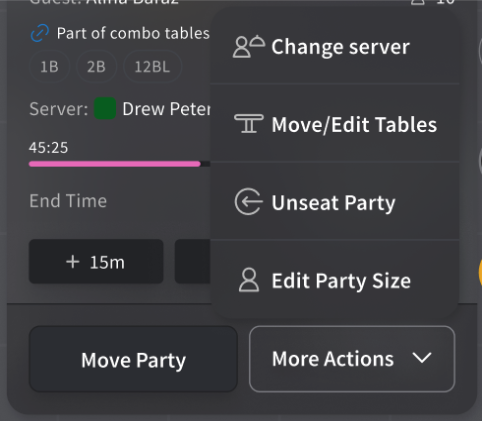
Resultado previsto: La mesa vuelve a Sucia (o a Disponible si no se inició ningún pedido). Si la opción Iniciar pedido desde la integración con el POS está activada y el grupo vuelve a sentarse, comienza un nuevo pedido con el POS en la mesa.
Colores y estados de mesas
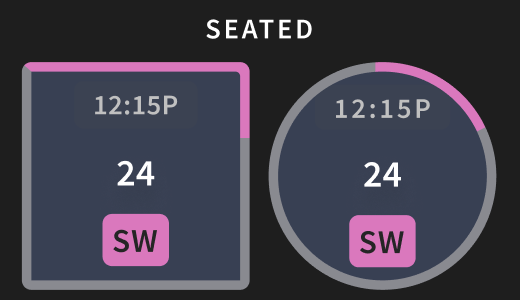
Cada mesa del plano de mesas tiene un estado. Los estados son automáticos (impulsados por los datos del pedido del POS o por una acción de asignación de asientos) o manuales (tú los configuras).
| Estado | Cuándo se aplica |
|---|---|
| Disponible | Estado predeterminado, o configurado manualmente por Make Available |
| Sentado | Configurar automáticamente cuando asignas asientos a un grupo |
| Pedido | Establecer automáticamente a partir de los datos de pedidos del POS (la parte realizó un pedido) |
| Pagado | Establecer automáticamente a partir de los datos de pedidos del POS (la parte pagó) |
| Sucia | Configurado manualmente por Mark como sucio, o automáticamente cuando un grupo se va |
| Bloqueada | Configurado manualmente por Bloquear mesa. Consulta Bloquear mesas específicas de reservas. |
El borde de la barra de progreso alrededor de cada mesa representa el tiempo de turno transcurrido, en función de la configuración Tiempos de turno en Toast Web > Configuración del restaurante. El color del borde coincide con el color del mesero asignado.
Cambiar estado de una mesa
Para cambiar el estado de una mesa manualmente:
- Selecciona la mesa.
- Selecciona el nuevo estado: Poner disponible, Marcar como sucia o Bloquear mesa.
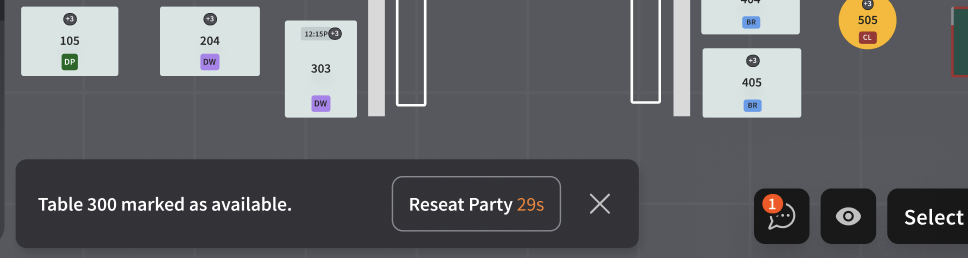
Resultado previsto: La mesa se actualiza inmediatamente en el plano de mesas. Aparece una pequeña notificación en la parte inferior de la pantalla. Si cambiaste el estado por error, toca la notificación o toca la mesa en menos de 30 segundos para deshacerlo.
Seleccionar horarios no disponibles
Para anular la disponibilidad del sistema, por ejemplo, para reservar un grupo a una hora que el sistema dice que no está disponible:
- Mientras creas o editas una reserva, selecciona Ver todas no disponibles.
- Selecciona la mesa y la hora que desees.
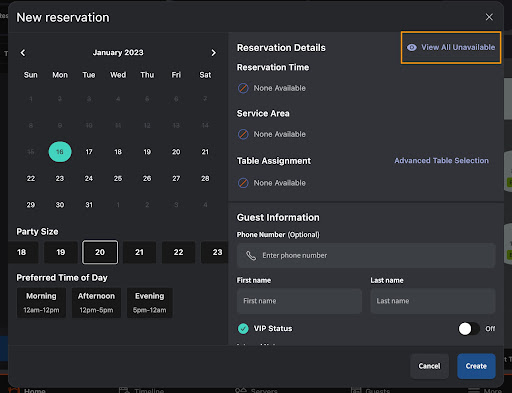
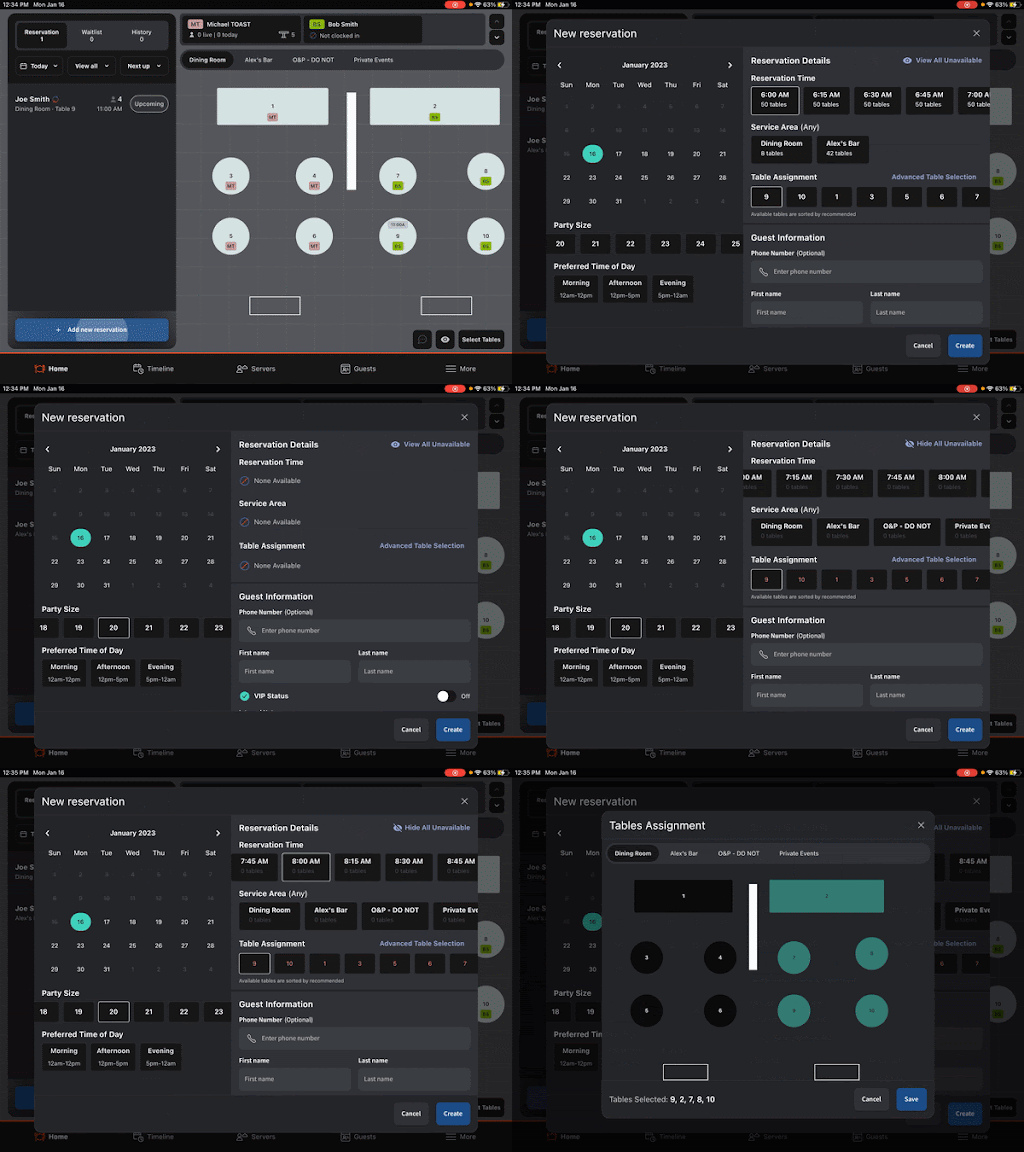
Resultado previsto: La reserva se crea en la mesa y la hora elegidas. Esto puede crear un conflicto. Consulta Resolver reservas en conflicto.
Bloquear mesas específicas de reservas
Para evitar que mesas específicas se reserven en línea o en el local para una fecha o un turno:
- Abre la fecha que deseas bloquear (usa Hoy para cambiar fechas).
- Selecciona una mesa para bloquear una mesa o Seleccionar en la parte inferior derecha y elige varias mesas.
- Selecciona Bloquear mesas para esta fecha.
Resultado previsto: Las mesas seleccionadas están bloqueadas durante toda la fecha y no están disponibles para nuevas reservas ni para asientos con reserva inmediata.
Para gestionar los bloqueos a nivel de turno, consulta la pestaña Más y selecciona Bloques. Para pausar todas las reservas o la lista de espera digital en tu restaurante (no solo mesas específicas), consulta Toast Tables: Configurar fechas especiales y bloquear reservas.
Seguimiento del estado y el curso del pedido
Si tu restaurante utiliza una pantalla de visualización de la cocina, los íconos de los artículos en cada mesa ocupada muestran el estado del plato:
- Un ícono amarillo significa que el artículo se envió a la cocina, pero no se completó.
- Un ícono de artículo azul significa que el artículo fue completado por la cocina.
Usar íconos de grupo, filtros y clasificación
Cada tarjeta de grupo en la pestaña Inicio muestra hasta ocho íconos que describen el estado del cliente y del grupo:
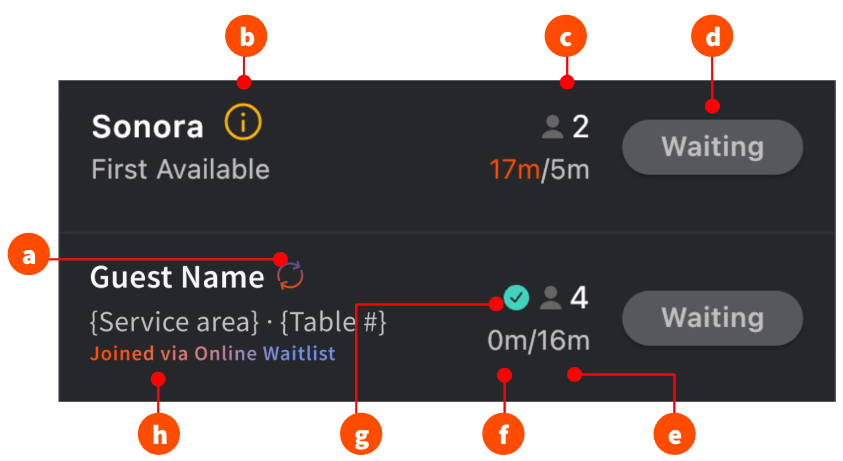
- Cliente recurrente
- Nota interna o del cliente adjunta
- Cantidad de comensales
- Estado del grupo (en espera, notificado, sentado, etc.)
- Hora de cotización
- Tiempo transcurrido desde que se agregó el grupo
- VIP
- Origen: desde donde se unió el cliente (lista de espera en línea, reserva en línea, recepcionista)
Los filtros se encuentran en la parte superior izquierda de la pestaña Inicio. Filtra por fecha (predeterminada hoy), área de servicio, cantidad de comensales o tiempo agregado.
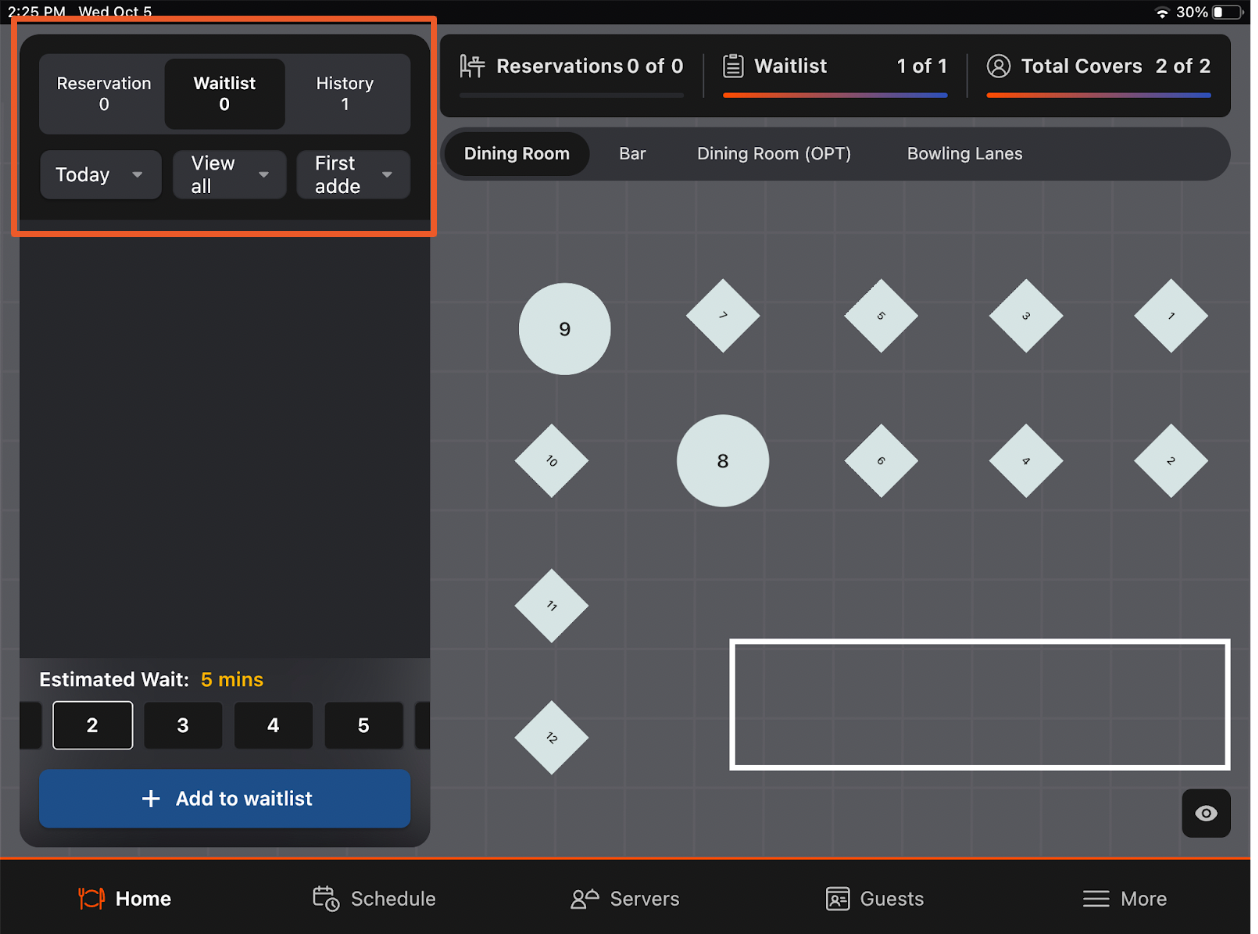
Ficha Historial: consulta Grupos sentados, cancelados, ausentes y listos. Mueve un grupo de nuevo a la lista activa seleccionando Esperando o Creado.
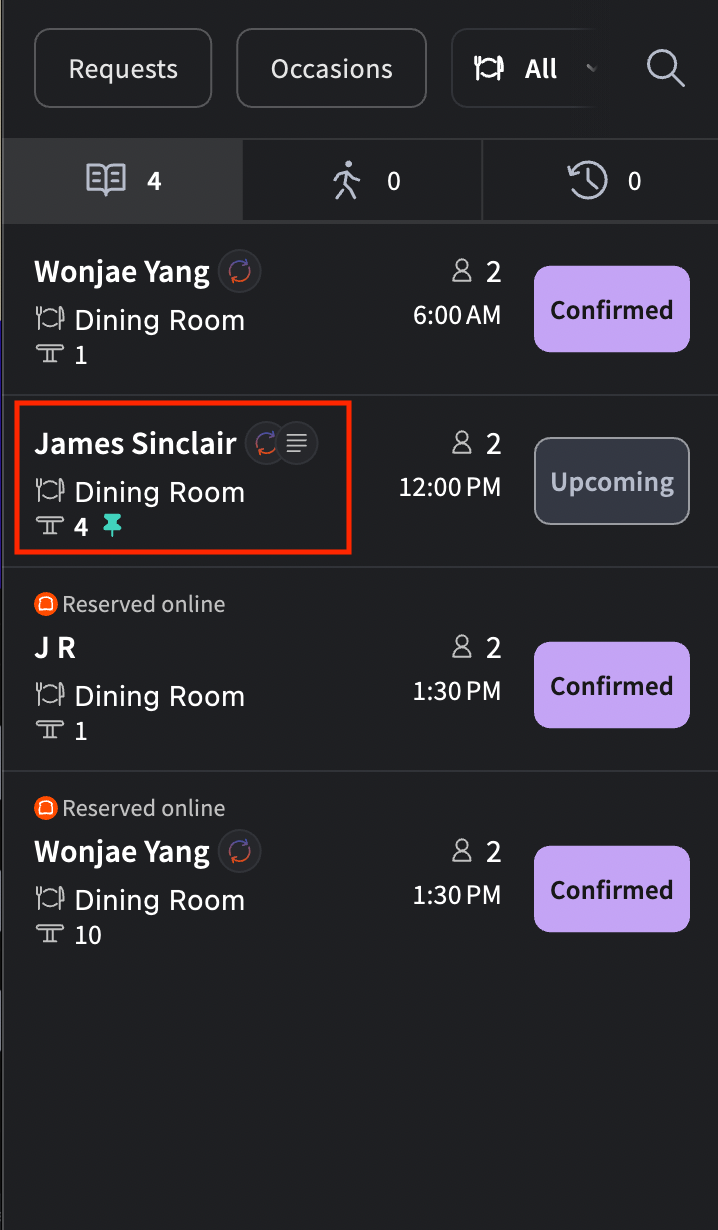
Ícono de chincheta: una chincheta junto al nombre de un grupo indica que la mesa se asignó manualmente (preasignó) a ese grupo.
Mover, editar o agregar mesas
Para mover un grupo sentado a otra mesa a MID de servicio, mantén presionada la mesa y arrástrala hasta una mesa abierta.
Nota: Toast nunca reasignará automáticamente una mesa que haya sido elegida explícitamente por un recepcionista o gerente. El sistema solo se reasigna automáticamente cuando surgen conflictos de reservas en una mesa que se asignó automáticamente.
Nota: No puedes mover mesas combinadas.
Para cambiar la cantidad de comensales de un grupo:
- Selecciona el grupo.
- Selecciona Más acciones.
- Actualiza la cantidad de comensales y selecciona Guardar cambios.
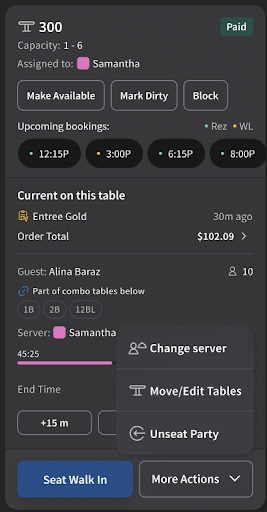
Resultado previsto: La tarjeta del grupo y cualquier actualización de mesa asignada. Si el sistema se reasigna a una mesa diferente debido a la capacidad, la mesa anterior se marca como Sucia.
Importante: Mover un grupo sentado a una nueva mesa no mueve el pedido en el POS a menos que se active la integración Iniciar pedido desde el POS.
Revisar historial de reservas
Existen dos vistas de historial en la aplicación:
- Botón Historial (por reserva): abre el registro de cambios para una sola reserva o entrada de lista de espera. Útil cuando necesitas ver quién editó una reserva y cuándo.
- Ficha Historial (por día): muestra todas las reservas de hoy, incluidas las canceladas, las que no se presentaron y las completadas.
Nota: El botón Historial es diferente de la pestaña Historial. El botón muestra los cambios de una reserva; la pestaña muestra todas las reservas del día.
Para ver las ediciones y la pista de auditoría de una sola reserva en Toast Web, consulta la pestaña Resumen en Primeros pasos con Toast Tables.
Preguntas frecuentes
¿Por qué un mesero registró su entrada en el POS pero no aparece en Toast Tables?
Un mesero con entrada registrada en el POS no se agrega automáticamente al equipo de Toast Tables. Para que el mesero aparezca en la aplicación Tables, abre la pestaña Servidores, selecciona Agregar meseros a lista y, luego, agrega el mesero. Si el empleado fue agregado recientemente hoy en Toast Web, es posible que no aparezca hasta la próxima sincronización nocturna.
Para obtener más información, consulta Por qué un mesero no está visible en la aplicación Tables.
También se le preguntó como:
-
- "Tengo un mesero que no aparece en la lista de espera de Toast"
- "Agregué un mesero a Toast y ya registró su entrada, pero no la veo en las mesas de Toast"
- “Acabo de recontratar a un empleado. ¿Cómo hago para que aparezca como mesero en nuestro equipo?”
¿Cómo agrego un recepcionista a Toast Tables?
Para agregar un recepcionista a Toast Tables, otorga al empleado el permiso 1.18 Iniciar sesión en aplicación de reservas (lista de espera y reservas) en Toast Web y, luego, agrégalo a la lista del día desde la pestaña Meseros usando Agregar meseros a lista. Los pasos de configuración de permisos están en Primero pasos con Toast Tables.
También se le preguntó como:
-
- "Cómo agregar un recepcionista a las mesas de Toast"
- "¿Dónde agrego un recepcionista?"
¿Cómo indico que un grupo se sentó?
Para indicar que un grupo se ha sentado, mantén presionada la tarjeta de grupo en la pestaña Inicio y arrástrala hacia una mesa abierta. Luego, confirma al mesero y selecciona Asentar grupo. La mesa está marcada como Sentada y el grupo sale de la lista de espera o de reserva. Consulta Sentar a un grupo en una mesa para ver el recorrido completo.
También se le preguntó como:
-
- “¿Cómo indicamos que un grupo de comensales se sentó?”
- "Marcar grupo como sentado"
- "¿Cómo puedo sentar una reserva?"
¿Por qué mi lista de espera marca automáticamente a los clientes como "listos"?
Los grupos de comensales en lista de espera notificados se mueven automáticamente a la pestaña Historial y se marcan como Listo si no llegan o no responden dentro de los 15 minutos posteriores a la notificación. Para recuperar un grupo, abre la pestaña Historial, selecciona el grupo y muévelo de nuevo a Esperando.
También se le preguntó como:
-
- "El sistema de lista de espera sigue sacando a las personas de la lista de espera marcándolas como listas"
¿Cómo restablezco una reserva cancelada?
Para restablecer una reserva cancelada, abre la pestaña Historial, selecciona la reserva cancelada y mueve al grupo de nuevo a Creado. La reserva regresa a la lista de reservas activas. Consulta Cambiar el estado de un grupo y restablecer un grupo cancelado.
También se le preguntó como:
-
- "Restablecer reserva cancelada"
¿Cómo bloqueo mesas específicas para que los clientes no las reserven en línea?
Para impedir que se reserven mesas específicas, abre la fecha que deseas bloquear, selecciona las mesas (una por vez o selecciona para elegir varias) y, luego, selecciona Bloquear mesas para esta fecha. Para pausar todas las reservas digitales o la lista de espera digital en tu restaurante, no solo mesas específicas, consulta Toast Tables: Configurar fechas especiales y bloquear reservas.
También se le preguntó como:
-
- "Cómo bloquear mesas específicas para que la gente no reserve en línea"
¿Cómo envío mensajes de texto a un cliente directamente desde Toast Tables?
Para enviar un mensaje de texto a un cliente con reserva directamente desde la aplicación, tu restaurante debe tener activados los mensajes bidireccionales en Toast Web, en Lista de espera > Comunicación con clientes. Una vez habilitado, el recepcionista puede enviar y recibir mensajes de texto con los clientes desde la pantalla de detalles del grupo. Para ver los pasos de configuración, consulta Toast Tables: La experiencia del cliente.
También se le preguntó como:
-
- "¿Cómo puedo enviar un mensaje de texto a un cliente a través de la aplicación de reservas de Toast?"
- "¿Podemos enviar un mensaje de texto al cliente desde la aplicación?"
¿Cuál es la diferencia entre Toast Tables y Toast Tables Plus?
Toast Tables (el producto base) incluye gestión de mesas, lista de espera sin reserva y un límite mensual de reservas (normalmente 25 por mes). Toast Tables Plus elimina el límite de reservas y agrega funciones para restaurantes con mayor volumen de reservas. Si superas el límite de reserva básico, verás un mensaje de funcionalidad limitada en la aplicación. Para obtener detalles y pasos de actualización, consulta Preguntas frecuentes Toast Tables.
También se le preguntó como:
-
- “¿Toast tiene una función básica de lista de espera que no es Toast Tables Plus?”
- “¿Cómo actualizo de Toast Tables a Toast Tables Plus?”
¿Por qué mi página de reservas digitales dice "no hay horarios disponibles" cuando tengo mesas abiertas?
“No hay horarios disponibles” generalmente significa uno de los siguientes: los períodos de servicio no están configurados para esa fecha, las reservas digitales no están activadas globalmente o para ese horario, la disponibilidad de mesas está configurada en 0 %, no existen mesas que Omitan la cantidad de comensales solicitada, las fechas especiales bloquean esa fecha, la solicitud está fuera de tu ventana de reserva digital o el control de flujo es demasiado estricto. Para solucionar problemas paso a paso, consulta Obtener ayuda con Toast TablesTM: Lista de espera y reservas digitales.
También se le preguntó como:
-
- "Cada vez que alguien intenta hacer una reserva digital dice que no puede hacer una reserva"
- "La página de reservas no muestra horarios disponibles"
¿Puedo acceder a Toast Tables en un dispositivo POS de Toast?
No. La aplicación Toast Tables no se puede instalar en el equipo del POS de Toast. Toast Tables se ejecuta en una tableta (o teléfono) iOS o Android separada, con funciones reducidas. Para dispositivos admitidos, consulta Toast Tables: Compatibilidad de dispositivos. La razón es el cumplimiento de la normativa PCI: Toast Tables no es una aplicación de procesamiento de pagos y no está permitida en la red dentro del alcance de la normativa PCI de Toast.
También se le preguntó como:
-
- "¿Puedo acceder a la lista de espera desde mi computadora?"
- "Cómo accedemos a la lista de espera en los dispositivos móviles"
- "¿Cómo instalo Toast Tables en una tableta?"
Artículos relacionados
- Primeros pasos con Toast Tables
- Obtener ayuda con Toast TablesTM: Lista de espera y reservas digitales
- Toast Tables: La experiencia del cliente
- Preguntas frecuentes de Toast Tables
- Obtener ayuda para iniciar sesión en la aplicación Toast Tables