Resumen de desembolsos
Última actualización: 2 oct 2026, 1:51 p.m.
| Este artículo cubre la funcionalidad heredada de caja de efectivo. Una versión actualizada de la funcionalidad de la caja de efectivo está actualmente en lanzamiento limitado con clientes seleccionados. Si la experiencia de la caja de efectivo en tu POS de Toast difiere de lo que se describe aquí, consulta el artículo Usar caja de efectivo para obtener detalles sobre la nueva funcionalidad. |
- Ingresa un desembolso en tu POS
- Revertir un desembolso
- Revertir el desembolso de una casa en tu POS
- Crear motivos de desembolso
- Ver desembolsos en el informe Z
- Ingreso de efectivo
Ingresa un desembolso en tu POS
Un desembolso elimina efectivo de las cajas activas o abiertas para pagar bienes o servicios y cualquier gerente puede hacerlo con el permiso 3.22 Pay Out user/job.
- En el menú principal de la aplicación Toast en tu POS, selecciona Desembolsaren la sección Gestión de caja.
- En la ventana emergente, usa los menús desplegables para seleccionar la caja de efectivo de la que se está retirando dinero y un motivo de desembolso (si está configurado en tu restaurante). Si es necesario, en lugar de una caja de efectivo, puedes seleccionarSin caja (Casa). Deja un comentario si lo deseas.
- Selecciona Aceptar.
- Después de ingresar un desembolso, la siguiente información se imprimirá en un recibo:
- Fecha y hora
- Nombre del empleado o usuario
- Motivo del desembolso
- Comentario (si corresponde)
- Caja de efectivo de la que se tomó el desembolso
- Monto total de desembolso

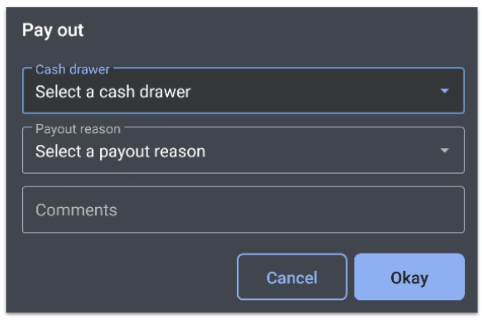
Nota: Funcionalmente, desembolsar y retirar efectivo hacen la misma tarea. La diferencia es que, al realizar el desembolso en el POS, los usuarios deben seleccionar un motivo (por ejemplo, “víveres” o “limpiadores de ventanas”) si se configura en Toast Web.
Revertir un desembolso en tu POS y Toast Web
- En el menú principal de la aplicación Toast en tu POS, selecciona Cajas de efectivo en la sección Gestión de efectivo.
- Elige la caja de efectivo desde la que se tomó el desembolso.
- Cualquier desembolso de esta caja de efectivo se mostrará en la pantalla. Selecciona el desembolso que quieres revertir.
- Selecciona Deshacer entrada.
Para los desembolsos que se hayan revertido el mismo día, se imprimirá una nota en la Impresora.
Sigue estos pasos para revertir un desembolso en Toast Web:
- Ve a Informes>Gestión de efectivo y pérdidas>Historial de la caja.
- Elige la fecha en que se realizó el desembolso y, luego, selecciona Actualizar.
- Tus cajas de efectivo y tu cuenta de la casaaparecerán en este informe como columnas separadas. Desplázate hacia abajo hasta la parte inferior de la caja de efectivo o la columna de la casa, y selecciona Ver en la fila Entradas de efectivo.
- Busca el desembolso que quieres revertir y, luego, selecciona el ícono de deshacer en el lado derecho de esa fila.
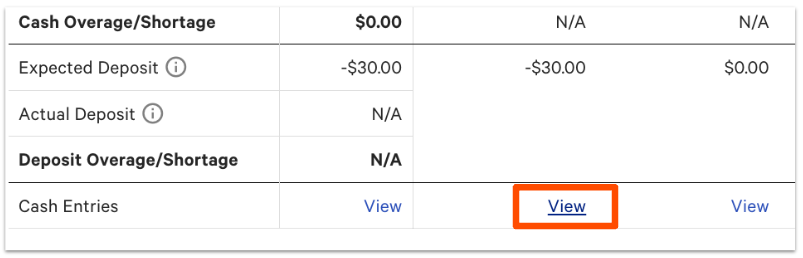

Una vez que se revierta un desembolso, aparecerá una nueva entrada de efectivo para volver a agregar la entrada de desembolso en los informes de la caja de efectivo.
Nota: Los pagos solo se pueden revertir si la caja aún no se cerró. Si la caja se cerró, puedes completar una transacción de efectivo en efectivo para hacer un seguimiento correcto de tu efectivo. Para obtener más información, consulta Usar cajas de efectivo.
Revertir el desembolso de una casa en tu POS
Para deshacer el desembolso de una casa, sigue estos pasos:
- Ve a Cajas de efectivo > Gestión de efectivo.
- Selecciona el ícono de la página superior derecha para ver el informe de caja de efectivo y, luego, Ver debajo columna casa > Deshacer desembolso.
Crear motivos de desembolso
Puedes crear motivos de desembolsos como una forma de rastrear a dónde va el dinero cuando se toma efectivo de una caja usando el botón de desembolso.
- En Toast Web, ve a Finanzas > Relacionados > Configuración >Motivos de desembolso.
- Selecciona + Agregar.
- Ingresa un nombre para tu motivo de desembolso y una breve descripción. Asegúrate de que la casilla de la columna Activo esté marcada.
También puedes configurar cada motivo de desembolso para ir a cuentas de libro mayor específicas. Consulta este artículo del Centro de asistencia para obtener más información: Crear y asignar códigos de libro mayor para el POS de Toast.
Ver desembolsos en el informe Z
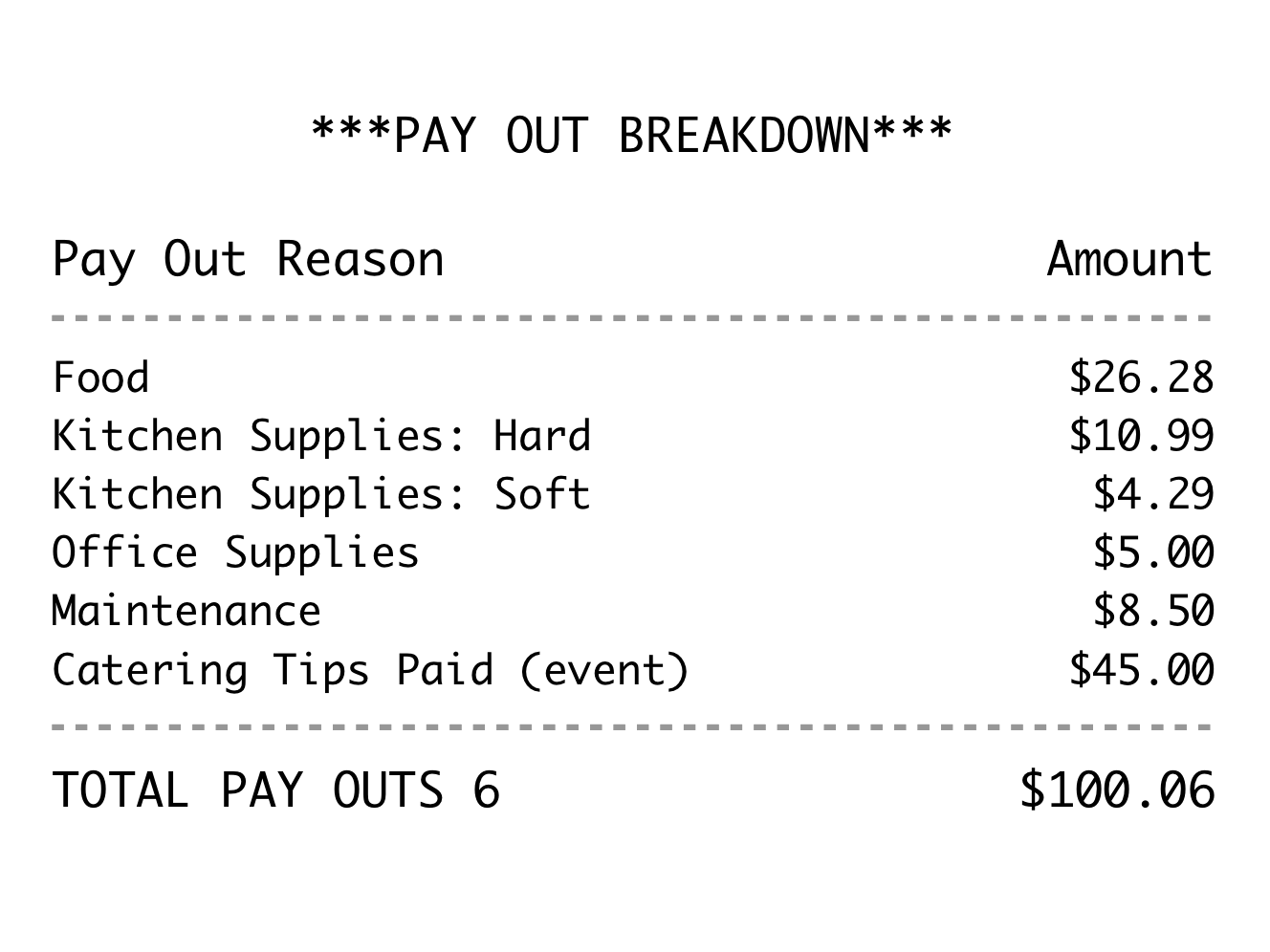
Por el momento, los detalles de tus desembolsos no están disponibles en el informe de resumen de ventas. Sin embargo, puedes configurarlo para que aparezca en tu informe Z al final del día. Este desglose de desembolsos mostrará una lista detallada y el monto de cada desembolso que se emitió.
Para agregar esto a tu informe Z, sigue estos pasos:
- En Toast Web, ve a Equipo > Configuración > Informe de fin del día del gerente.
- En esta página, selecciona la casilla de Desglose de pagos.
- Una vez hecho, selecciona el botón Publicar todos los cambios en la parte inferior de la página.
Efectivo
Las entradas de efectivo agregan efectivo a las cajas activas y abiertas. Piensa en usar el desembolso para retirar dinero de una caja de efectivo activa y el ingreso de efectivo para agregar dinero a una caja activa. Para obtener más información sobre cómo ingresar efectivo, lee este artículo del Centro de asistencia: Usar cajas de efectivo.