Crear y asignar premodificadores
Última actualización: 16 oct 2026, 9:19 a.m.
| Los premodificadores no son compatibles con xtraCHEF. Si usas xtraCHEF para el cálculo de costos de recetas o inventario, los artículos configurados con premodificadores no se asignarán correctamente, así que planifica tu menú en consecuencia. |
- Resumen de premodificadores
- Crear grupos y opciones de premodificadores
- Usar premodificadores en los dispositivos
Resumen de premodificadores
Los premodificadores te permiten agregar texto antes (prefijo) o después (sufijo) de un modificador. Por ejemplo, con un modificador de tomate, puedes configurar premodificadores para que ingresen variantes como las siguientes:
- SIN tomate
- Tomate extra
- Tomate de guarnición
- etc.
Los premodificadores son una característica estándar del sistema de POS de Toast. Cuando creas un grupo de modificadores, puedes crear un conjunto de premodificadores, como NO, SUB, ADD, EXTRA o GUARNICIÓN, para notificar fácilmente a la cocina las modificaciones de un artículo que tiene muchos ingredientes, como una hamburguesa o una ensalada.
Nota: Los premodificadores no son compatibles con el módulo Pedidos digitales Toast. Los premodificadores se Imprimen en los tickets de cocina y se utilizan mejor en el local para modificar rápidamente los pedidos y reducir el número de grupos de modificadores con los que un mesero interactuará.
Cómo configurar y usar premodificadores en tus menús.
Crear grupos y opciones de premodificadores
Primero, tendrás que crear un grupo de premodificadores. Este proceso es similar a crear grupos de modificadores Regular.
- En Toast Web, ve a Menús > Configuración > Premodificadores.
- Selecciona + Agregar para crear un nuevo grupo de premodificadores.
- Ingresa un nombre para este grupo. Este nombre se usará para diferenciar entre diferentes grupos de premodificadores (por ejemplo, podrías tener "modificadores de sándwich" y "modificadores de pizza" si ofreces ambos tipos de artículos del menú en tu restaurante).
- Guarda los cambios.
- Después de guardar un nuevo grupo, [Haz clic aquí para definirlo] aparecerá en la columna Miembros de ese grupo de premodificadores. Selecciona el enlace para comenzar a crear tus opciones de premodificadores para ese grupo.
- Selecciona + Agregar premodificador o posmodificador.
- Selecciona las propiedades deseadas para cada premodificador, entre ellas:
- Nombre: Nombre tal como aparecerá en la cuenta para el cliente (recomendamos que escribas “de lado” en lugar de abreviar como “OS”)
- ¿Multiplicar precio?: Selecciona esta casilla si quieres multiplicar el precio. Si eliges esta opción, tendrás que ingresar un valor para el factor de multiplicación.
- Precio fijo: El precio fijo de cada opción de premodificador (p. ej., "Extra" puede costar USD 0,50. No puedes elegir un precio fijo si seleccionaste la opción Multiplicar precio.
- Modo de visualización: Elige si el premodificador debe mostrarse antes (prefijo) o después (sufijo) del modificador. (el prefijo sería “Agregar tocino” y el sufijo “Tocino a un lado”)
- Color: Color del botón tal como aparecerá en tu dispositivo.
- Nombre del POS: Nombre tal como aparecerá en el POS. Puedes tener un nombre y un nombre de POS diferentes si quieres usar abreviaturas para tu personal (p. ej., “OS” para “DE LADO”)
- Nombre de cocina: Nombre tal como aparecerá en el Ticket impreso o en el dispositivo del Sistema de pantallas de cocina (KDS).
- Sigue agregando premodificadores según lo desees. Asegúrate de guardar y publicar todos los cambios cuando hayas terminado.
Nota: Si tienes un premodificador que debería eliminar el precio del modificador al que está asociado (como NO o LUZ), asegúrate de que la opción Multiplicar precio? esté configurada en cero (0). Por ejemplo, si un cliente desea excluir el queso de su sándwich, crea un grupo de premodificadores que incluya "NO" como opción. Si los quesos cuestan USD 2,99, seleccionar NO como premodificador multiplicaría el costo de USD 2,99 por cero, lo que significaría que el cliente no pagaría dinero por el queso.
De la misma manera, podrías aumentar el precio de un modificador si deseas usar “EXTRA” o “DOBLE” como opción de premodificador. Si la opción Multiplicar precio? está configurada en dos (2), duplicaría el precio de un modificador cuando se selecciona el premodificador ADICIONAL. Si el modificador de Pepinillos cuesta USD 0, los Pepinillos adicionales aún costarían USD 0. Si el modificador de queso cuesta USD 1, el queso adicional cuesta USD 2.
Nota: Cómo funcionan los precios de los premodificadores con los precios del grupo de modificadores: El factor de multiplicación se aplica al precio que ya tiene la opción de modificadores, desde la configuración de precios del grupo de modificadores hasta el precio propio de la opción. Es un multiplicador, no un porcentaje: 2 duplica el precio, 1.5 agrega 50% y 0 lo elimina. Si el grupo de modificadores está configurado en Sin cargo, el precio del modificador es de USD 0, por lo que al multiplicarlo aún se obtienen USD 0. Para que un premodificador cambie el precio, establece el grupo de modificadores en Todos los modificadores comparten el mismo precio o Cada modificador tiene un precio único. Los premodificadores solo cambian el precio del modificador, nunca el precio básico del artículo del menú.
Asignar grupos de premodificadores a grupos de modificadores
Después de crear grupos y opciones de premodificadores, el siguiente paso es asignarlos a un grupo de modificadores.
- Ve al grupo de modificadores al que te gustaría agregar un grupo de premodificadores (puedes hacerlo desde propiedades avanzadas, el gestor de menús o la base de datos de artículos).
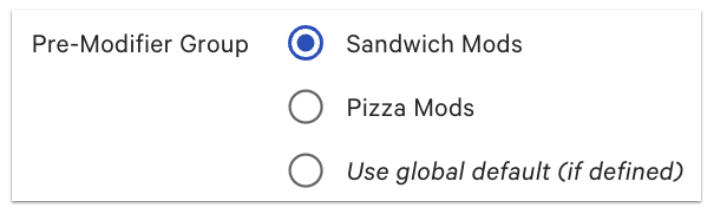
- Desplázate hacia abajo hasta la secciónConfiguración del grupo de modificadores y selecciona el grupo deseado para la opciónGrupo de premodificadores.
- Si no puedes ver una opción para actualizar la configuración de premodificadores de tu grupo de modificadores, intenta lo siguiente:
- Guarda y publica todos los cambios recientes que realizaste.
- Revisa la configuración de los modificadores y/o grupos de modificadores y asegúrate de que esté correctamente configurada. Obtén más información aquí:
- Si no puedes ver una opción para actualizar la configuración de premodificadores de tu grupo de modificadores, intenta lo siguiente:
- Guarda y publica los cambios.
Si deseas seleccionar múltiples premodificadores, asegúrate de activar la selección múltiple en el nivel de modificadores indicando que se puede elegir más de una opción y activa los modificadores duplicados. Esto te permitirá seleccionar múltiples premodificadores y opciones de modificadores si un cliente dice que quiere "SIN pepinillo" y "Guarnición de ketchup". Para obtener más instrucciones, consulta Configurar y usar selecciones de modificadores duplicadas.
Nota: La opción Grupo de premodificadores no se define automáticamente en una categoría como comida o bebida. Cualquier grupo de premodificadores que hayas creado se puede asignar a cualquier grupo de modificadores. Si los premodificadores destinados a bebidas aparecen en grupos de modificadores de alimentos (o viceversa), vuelve a verificar el grupo de premodificadores seleccionado en la configuración de ese grupo de modificadores y crea grupos de premodificadores separados con nombres distintos (por ejemplo, “Modificadores de bebidas”, “Modificadores de alimentos”) para poder elegir el correcto para cada grupo de modificadores.
Usar premodificadores en los dispositivos
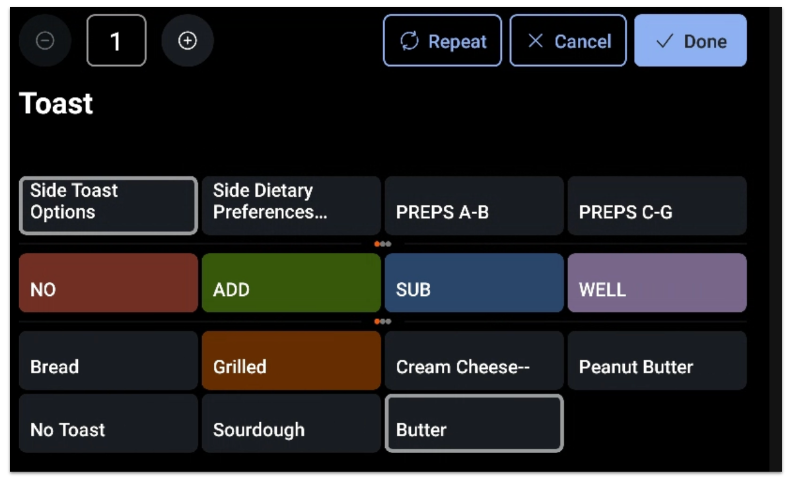
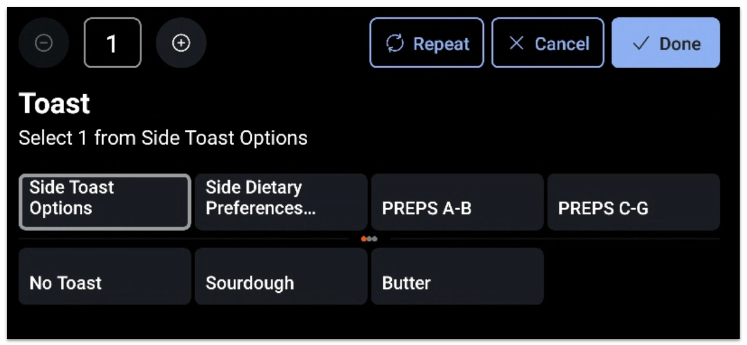
Este es un ejemplo de un artículo del menú que no tiene premodificadores configurados:
Así se verían los meseros si se configuran premodificadores: