Solución alternativa para el menú de pre-pedido
Última actualización: 17 sept 2026, 7:23 p.m.
Aprenda algunos trucos sobre cómo configurar su menú para pedidos anticipados.
- Usar solución alternativa de disponibilidad del menú
- Usar modificadores para los tiempos de recogida
- Informes de pre-pedidos
Usar solución alternativa de disponibilidad del menú para pre-pedidos
Puedes crear un menú de vacaciones o especial para un solo día utilizando este flujo de trabajo. Recuerda archivar o ocultar manualmente el menú una vez que ya no lo ofrezcas para evitar confusiones.
- Localiza el menú que te gustaría establecer como pre-pedido en Toast Web.
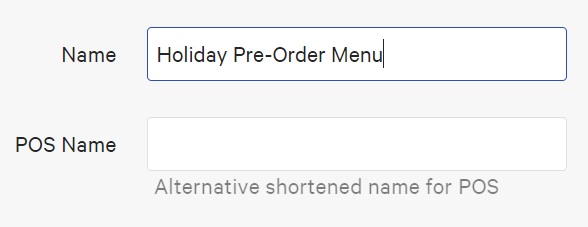
- Indica en el nombre del menú que es un menú solo para pre-pedidos. También sugerimos agregar las fechas en las que el menú está disponible para pre-pedido para ayudar a aclarar a los huéspedes del restaurante.
- A continuación, querrás establecer la disponibilidad del menú para reflejar la(s) fecha(s) de recogida disponibles. Si el menú estará disponible para ordenar todos los días, hasta que "apagues" el menú de la página de pedidos en línea, salta al paso 4.
- Para hacer esto, desplázate hacia abajo a la sección de Disponibilidad.
- Selecciona No junto a ¿Disponible todos los días?
- Selecciona el(los) día(s) de la semana en que los artículos estarán disponibles para ordenar. Por ejemplo, diga que configura su menú para que los invitados solo puedan ver este menú para ordenar los viernes. Si ofrece pedidos programados, alguien que programe un pedido para el viernes podrá ver este menú.
- Notas:
- Puede establecer el ¿Disponible en todo momento del día? a No si hay restricciones de tiempo, en las que alguien también puede ordenar de este menú.
- Esta configuración es SOLO para días de la semana, no fechas específicas. Esto significa que si el menú nunca se elimina o se oculta de los pedidos en línea, los invitados del restaurante podrán seguir ordenando de este menú. Usted debe recordar alternar la visibilidad/archivar el menú una vez que la oferta de pre-pedido esté completa.
- Establezca la descripción del artículo para informar al invitado sobre las reglas específicas del menú para el pre-pedido.
- No podemos establecer un tiempo mínimo de anticipación para menús seleccionados, grupos de menús o artículos del menú. Esto significa que los invitados aún podrían ordenar los artículos en el menú de pre-pedido para recoger lo antes posible.
- Establezca la descripción del artículo para indicar que el artículo es SOLO de pre-pedido, cuánto tiempo necesita el restaurante para completar el pedido y cuándo puede establecer las fechas de recogida.
- Asegúrese de haber habilitado la función de pedidos futuros a través de la página Configuración de Pedidos en Línea. Para más información, consulte Programar Pedidos Futuros.
- Cuando los menús de pre-pedido están disponibles, generalmente sugerimos que la ventana se mantenga dentro de una semana o menos, ya que esto disminuirá la posibilidad de que alguien pueda ordenar los artículos "de pre-pedido" con más anticipación.
- Publique los cambios y revise el flujo de trabajo en su sitio de pedidos en línea.
- Una vez que haya terminado de ofrecer este menú a sus invitados, siga este artículo para que el menú ya no sea visible en su página de pedidos en línea: Administre la Configuración de Visibilidad de su Menú
Utilice Modificadores para Tiempos de Recogida
Una solución alternativa para usted, ofreciendo un menú de pre-pedido, es usar un grupo de modificadores con diferentes opciones de tiempo como las opciones de modificador. Esto obliga al invitado a seleccionar un tiempo de recogida, reconociendo que lo recogerá en la fecha y hora especificadas.
Nota:
- La selección de modificadores no cambiará el tiempo de recogida/envío que seleccione al iniciar el pedido (si se activa el pedido futuro)
- Esta solución alternativa requeriría que el invitado seleccionara una fecha/hora de recogida por cada artículo pedido dentro del menú de pre-pedido, con el grupo de modificadores de recogida adjunto. Esto podría llevar a que varios artículos tengan diferentes horas de recogida en un mismo pedido.
- Navega al menú que te gustaría usar como pre-pedido, luego selecciona un grupo de menú dentro del menú de pre-pedido.
- En la mayoría de los casos, adjuntaríamos el grupo de modificadores de recogida al grupo de menú para aplicarlo a múltiples artículos a la vez.
- Bajo la sección Grupos de Modificadores, crea un grupo llamado Hora de Recogida, configúralo como Requerido, y no lo configures como NO Selección Múltiple. Guarda tus cambios antes de pasar al siguiente paso.
- Selecciona el grupo de modificadores recién creado. Desplázate hacia abajo a la sección Modificadores. Crea las fechas y franjas horarias que te gustaría ofrecer para la recogida.
- Navega a los grupos de menú restantes dentro del menú de pre-pedido, y usando Añadir Existente, aplica el grupo de modificadores al grupo de menú de artículos.
- Guardar y publicar cambios. Navega a tu página de pedidos en línea para verificar la solución alternativa.
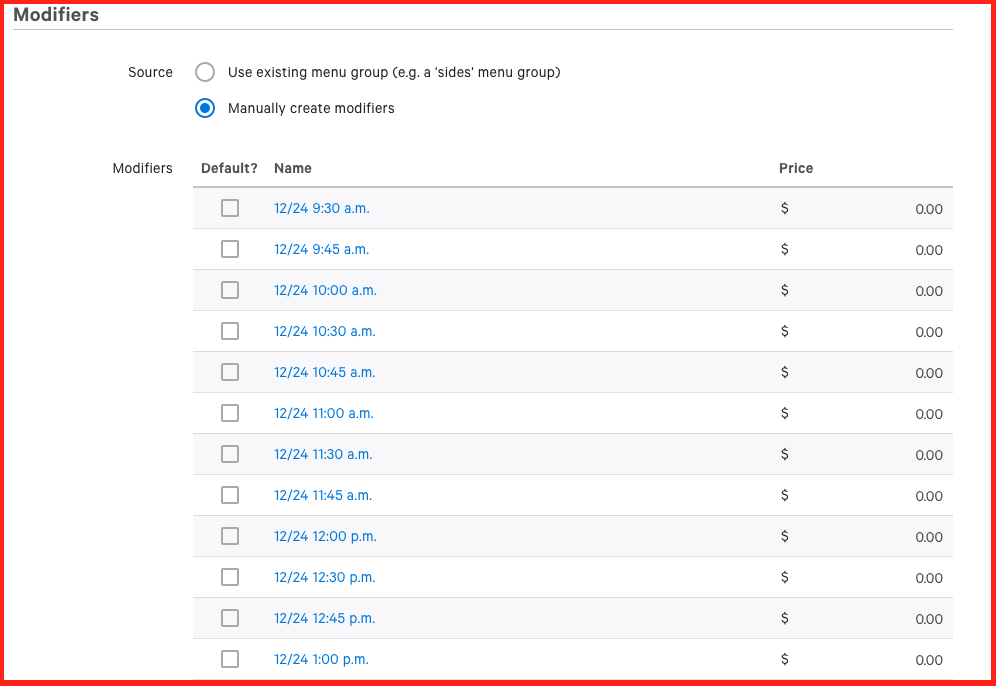
Nota: Puedes establecer conteos de inventario en los modificadores directamente si solo deseas ofrecer un cierto número de espacios. Sin embargo, ten en cuenta que los conteos de inventario deben actualizarse manualmente y no se restablecen automáticamente.
Informes de Pre-Pedidos
Al usar las soluciones alternativas anteriores, es muy importante saber cómo puedes localizar los cheques para tu menú de pre-pedido. El informe que mejor te asistirá dependerá de qué solución alternativa uses.
Localizar Pre-Pedidos Realizados Con Opciones de Pedido Futuro
- Navegue a Informes > Ventas > Detalles del pedido.
- Establezca el período de tiempo del informe a las fechas de recogida de pedidos anticipados (esto puede ser una fecha futura) para ver los pedidos que se han realizado para recogida futura.
Localizar Cheques de Pedido Anticipado Usando la Selección de Fecha del Modificador
Al usar la opción de configuración del modificador, es importante mirar a través del amplio rango de fechas desde el inicio de la disponibilidad del menú de pedidos anticipados hasta la última fecha de recogida ofrecida.
- Navegue a Informes > Menús > Detalles del modificador.
- Seleccione el rango de fecha/hora apropiado.
- Seleccione el Encabezado de columna de Modificador para ordenar el informe alfabéticamente y mostrar todos los modificadores similares juntos.
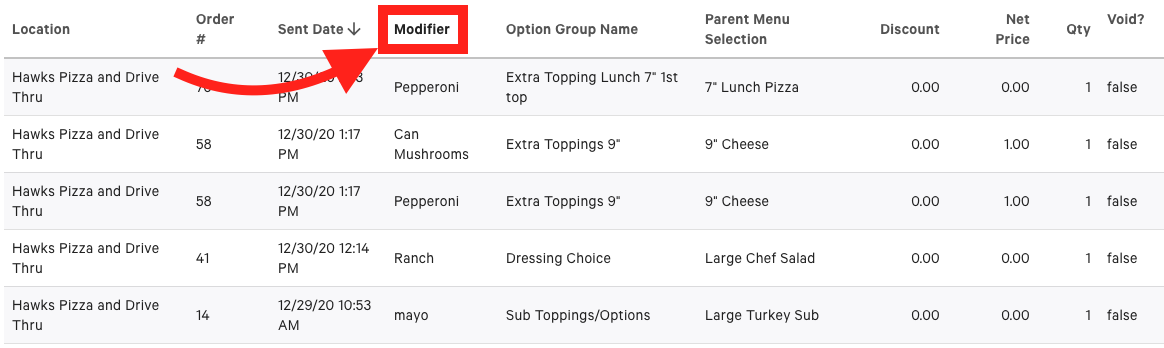
Esto ordenará todos los pedidos para mostrar agrupados por el modificador. Puede ver fácilmente todos los pedidos con los modificadores que se seleccionaron para la fecha y hora de recogida en el menú de pedidos anticipados.