Las traducciones se proporcionan solo a modo de cortesía. Es posible que los acuerdos legales con Toast, incluidos, entre otros, el Acuerdo de comerciante y el Acuerdo de licencia de usuario final, deban celebrarse en un idioma distinto al que se utiliza en esta página y que los términos de esos acuerdos se apliquen independientemente de que se proporcionen o no traducciones de esta página a otros idiomas.
Configuración Impresora en Toast Web
Última actualización: 29 oct 2026, 1:19 p.m.
Pregunta
Durante la configuración de la Impresora, ¿cuándo debo ingresar un número de serie y cuándo debo ingresar una dirección IP?
Respuesta
| Para obtener resultados óptimos, configura la Impresora directamente desde tu POS de Toast. |
- Para comenzar, la Impresora debe estar encendida y conectada al enrutador Toast a través de un cable Ethernet.
- Imprimir un comprobante de prueba siguiendo las instrucciones específicas de la Impresora que se encuentran en Imprimir comprobante.
Si el comprobante de prueba no Imprime:
- Confirma que la Impresora esté encendida, que el cable Ethernet esté conectado firmemente y que el papel esté cargado correctamente.
- Desenchufa el cable de alimentación y el cable Ethernet de la Impresora y espera 30 segundos. Vuelve a enchufar ambos cables, enciende la Impresora e Imprime el comprobante de prueba nuevamente. Los pasos para Imprimir un comprobante de prueba son diferentes para cada modelo de Impresora. Asegúrate de seguir los de tu Impresora para Imprimir un comprobante de prueba.
- Si el comprobante de prueba imprime, pero tu dispositivo Toast no puede Imprimir en la Impresora, consulta Obtener ayuda con impresoras que se desconectan u Obtener ayuda: Mi Impresora no funciona.
- Si no imprime nada, ponte en contacto con el servicio de atención al cliente de Toast.
Necesitas un comprobante de prueba impreso para continuar, porque te indica si debes ingresar un número de serie o una dirección IP en Toast Web.
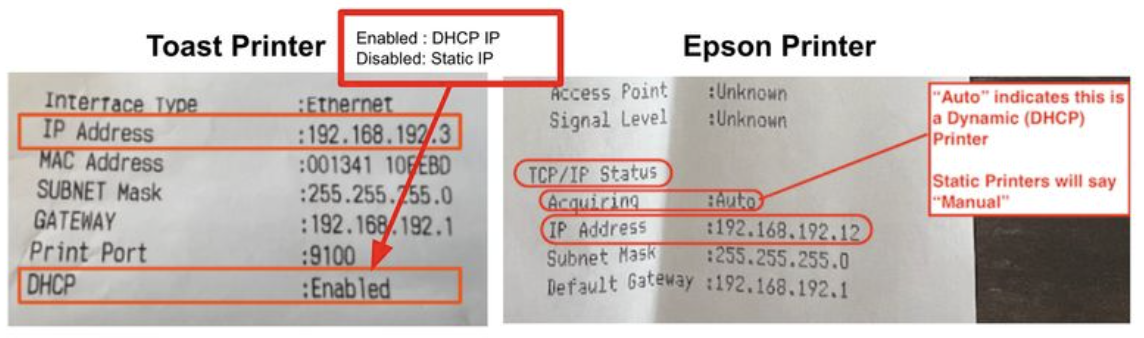
- Revisa el comprobante de prueba para la configuración estática o DHCP:
- Para impresoras Toast, busca la línea DHCP. Ten en cuenta si dice Activado o Desactivado.
- Para impresoras Epson, busca lalínea de adquisición. Ten en cuenta si dice Automática o Manual.
- En Toast Web, ve a Finanzas, > Relacionados > Configuración >Impresoras y cajas de efectivo.
- Selecciona la Impresora correspondiente de la lista aquí para ver su configuración.
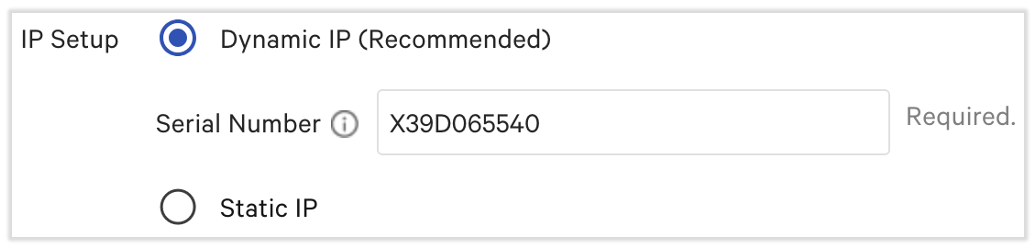
- Cuando el comprobante de prueba de una Impresora dice DHCP: Activado o adquiriendo: Auto, solo necesitas ingresar el Número de Serie de la Impresora. Los números de serie son mayúsculas y minúsculas, así que asegúrate de poner mayúscula cuando sea necesario. Las impresoras DHCP cambiarán dinámicamente su dirección IP, por lo que ingresar una dirección IP puede causar problemas de conexión con la Impresora.
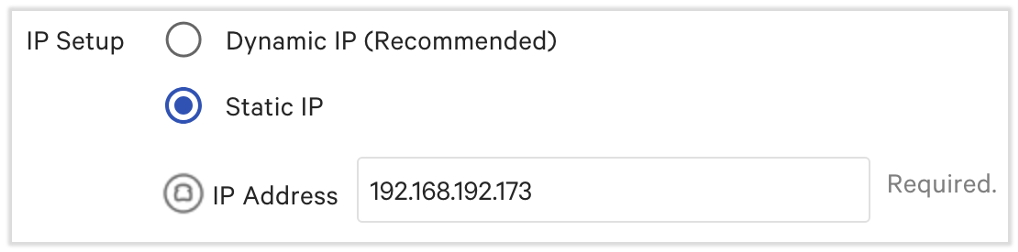
- Cuando el comprobante de prueba de una Impresora dice DHCP: Desactivado o adquiriendo: Manual (poco frecuente), localiza el campo Dirección IP en el comprobante de prueba e ingresa ese valor en Toast Web. Ingresar un número de serie puede causar problemas de conectividad de impresión.
- Una IP manual/estática de 192.168.192.169 169 puede resultar en conflictos de IP, así que es mejor evitar usarla.
- Una IP manual/estática de 192.168.192.169 169 puede resultar en conflictos de IP, así que es mejor evitar usarla.
- Cuando el comprobante de prueba de una Impresora dice DHCP: Activado o adquiriendo: Auto, solo necesitas ingresar el Número de Serie de la Impresora. Los números de serie son mayúsculas y minúsculas, así que asegúrate de poner mayúscula cuando sea necesario. Las impresoras DHCP cambiarán dinámicamente su dirección IP, por lo que ingresar una dirección IP puede causar problemas de conexión con la Impresora.
- Guarda y publica los cambios.
- Si alguna vez ves ambos campos completados, realiza estos pasos y elimina la información innecesaria.
Información adicional
En la configuración de Impresora Toast Web, las impresoras DHCP solo necesitan un número de serie, mientras que las impresoras estáticas solo necesitan una dirección IP.