Reimprimir y reenviar recibos
Última actualización: 8 oct 2026, 12:23 p.m.
Reimprime o reenvía un recibo de cliente desde el POS de Toast, o obtén un recibo anterior por fecha, número de cuenta o tarjeta de crédito los últimos 4. Cubre cuentas abiertas, cuentas cerradas y cuentas anuladas.
- Antes de comenzar
- ¿Buscas otra cosa?
- Volver a imprimir un recibo reciente desde la terminal de pago
- Buscar y reimprimir un recibo cerrado más antiguo desde el POS
- Enviar por correo electrónico o mensaje de texto un recibo a un cliente
- Reimprimir un recibo de cuenta anulado desde Toast Web
- Preguntas frecuentes
- Artículos relacionados
Antes de comenzar
Se aplica a: POS de Toast, Toast Web
Permisos necesarios:
- Se requiere el modo 1.1 Servicio de mesa, el modo 1.2 Pedido rápido y el modo 1.4 Terminal de pago para reimprimir un recibo en el POS.
- 3.30 Anular o reembolsar pagos (limitado solo al mismo día) se requiere permiso para acceder al informe de pagos anulados. Ve a Toast Web > Informes > Gestión de efectivo > Pagos anulados en Toast Web para reimprimir un recibo de cheque anulado.
- 3.23 Buscar cuentas es obligatorio para encontrar una cuenta en Toast Web y enviarla por correo electrónico o mensaje de texto.
Lo que lograrás: Reimprimir un recibo de cliente (abierto, cerrado o anulado) en tu dispositivo POS, o enviar por correo electrónico o mensaje de texto una copia de un recibo anterior a un cliente.
Nota: Los tickets generados al Cocinar automáticamente desde una aplicación de terceros no tienen el botón Imprimir.
¿Buscas otra cosa?
La palabra “cuenta” se usa para varios aspectos diferentes de Toast. Usa esta tabla para encontrar el artículo adecuado para tu tarea.
| Qué necesitas | Dónde ir |
|---|---|
| Reimprimir un recibo de cliente (abierto, cerrado o anulado) | Continuar con este artículo |
| Reimprimir un Ticket de cocina | |
| Reimprimir una transacción del mesero o una reseña del turno | |
| Reimprimir un cheque de pago de nómina con el nombre incorrecto | Consulta Nómina Toast: Preguntas frecuentes sobre Envío de cheques de pago |
| Buscar una cuenta cerrada sin reimprimir | Ver Buscar cuentas |
| Anular una cuenta, artículo o pago |
Volver a imprimir un recibo reciente de la terminal de pago
Usa estos pasos cuando el recibo que necesitas aún esté visible en la Terminal de pago, normalmente un recibo del turno actual o de los últimos días o dos.
- En la pantalla Servicio de mesa o Pedido rápido, selecciona Todas las cuentas en la parte superior de la pantalla, o selecciona Terminal de pago en el menú principal de la aplicación Toast.
- Usa las pestañas de la parte superior de la pantalla para localizar la cuenta que quieres reimprimir.

- Selecciona la cuenta deseada y, luego, Pagar (S) para acceder a la vista de pago.
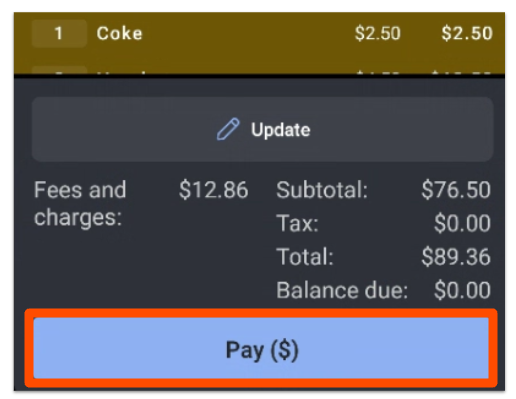
- Selecciona el botón Recibo que aparece debajo de la cuenta en la vista de pago.
- Elige el tipo de recibo deseado y, luego, selecciona Listo. Tendrás la opción de seleccionar lo siguiente:
- Recibo detallado: correo electrónico, mensaje de texto o Imprimir
- Recibo de firma: Imprimir
- Con firma: Imprimir
- Recibo cerrado. Imprimir
Desde cualquier cuenta cerrada en Toast Web:
- En Toast Web, ve a Finanzas > Pagos > Buscar cuentas y emitir reembolso.
- Busca la cuenta por Número de cuenta, ID, Información del cliente, Tarjeta de crédito o Búsqueda avanzada.
- Selecciona la cuenta para abrirla.
- Selecciona el menú desplegable Acciones y elige Correo electrónico recibo o texto recibo.
- Ingresa la dirección de correo electrónico o el número de teléfono del cliente y confirma.
Resultado previsto: El recibo se imprime en la Impresora de recibos asignada o, si eliges un correo electrónico o un mensaje de texto, se envía al cliente.
Buscar y reimprimir un recibo cerrado más antiguo desde el POS
Usa estos pasos cuando el recibo no esté visible en las pestañas Terminal de pago, por ejemplo, un recibo de principios de semana o del mes pasado.
- Desde Terminal de pago, toca los tres puntos (menú de desbordamiento) en la esquina superior derecha y selecciona Búsqueda avanzada de cuentas.
- Selecciona uno de los métodos de búsqueda en la parte superior para buscar la cuenta en cuestión. Buscar por número de cuenta y Buscar por tarjeta de crédito son las opciones más utilizadas.
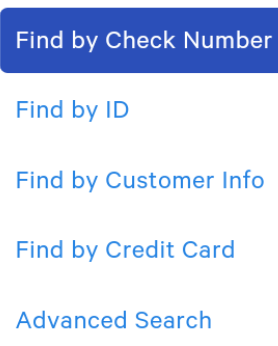
- Ingresa toda la información solicitada para tu método de búsqueda y selecciona Buscar.
- Localiza la cuenta correcta en los resultados de la búsqueda. El sistema muestra cada cuenta que coincide con los criterios que ingresaste, así que usa la fecha, hora, total y detalles del artículo para confirmar la correcta.
- Selecciona el menú desplegable Acciones en la esquina inferior derecha y elige Imprimir recibo.
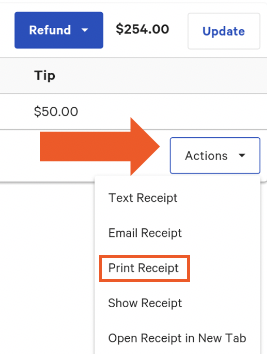
- Elige la Impresora en la que quieres Imprimir el recibo.
Resultado previsto: El recibo se imprime en la Impresora que seleccionaste. Si la tarea Imprimir no aparece, confirma que la Impresora esté conectada y selecciona Imprimir recibo nuevamente.
Enviar por correo electrónico o mensaje de texto un recibo a un cliente
Usa estos pasos cuando un cliente solicite una copia digital de su recibo, incluidos los recibos de tarjeta de crédito, los recibos de pedidos prepagos, los recibos de pedidos digitales y los recibos de tarjetas de regalo.
De una cuenta reciente en la Terminal de pago:
- Localiza la cuenta en la Terminal de pago y selecciona Pagar (S).
- Selecciona el botón Recibo debajo de la cuenta.
- Elige Recibo detallado y, luego, Correo electrónico o Texto.
- Ingresa la dirección de correo electrónico o el número de teléfono del cliente y confirma.
Desde una cuenta cerrada más antigua con Búsqueda avanzada de cuentas:
- Desde Terminal de pago, toca los tres puntos y selecciona Búsqueda avanzada de cuentas.
- Busca la cuenta usando Buscar por número de cuenta o Buscar por tarjeta de crédito.
- Selecciona el menú desplegable Acciones y elige Correo electrónico recibo.
- Ingresa la dirección de correo electrónico del cliente y confirma.
Resultado previsto: El cliente recibe el recibo en la dirección de correo electrónico o el número de teléfono que ingresaste. Si el cliente informa que no lo recibió, pídele que revise su carpeta de correo no deseado y confirme la dirección antes de reenviar.
Reimprimir un recibo de cuenta anulado desde Toast Web
Un recibo de cheque anulado se reimprime desde el informe de pagos anulados en Toast Web, no desde la terminal de pago del POS.
- En Toast Web, ve a Informes > Gestión de efectivo > Pagos anulados.
- Selecciona los parámetros de informe deseados (rango de fechas, empleado, tipo de pago, etc.) y, luego, selecciona Actualizar.
- Localiza el pago anulado en el informe.
- Selecciona el enlace del recibo en la fila del pago anulado para abrir el recibo.
- Usa la función Imprimir del navegador para reimprimir el recibo.
Resultado previsto: El recibo anulado se abre e imprime desde tu navegador. Si el enlace del recibo no se abre o no aparece ninguna opción Imprimir, confirma que tienes permiso para ver el informe de pagos anulados y que en tu navegador están permitidas las ventanas emergentes. El permiso necesario es 3.30 Anular o reembolsar pagos (limitado solo al mismo día). Cuando selecciones la opción Recibo dentro del informe de Pagos anulados, se te presentarán tres opciones: Texto, correo electrónico o Mostrar. Puedes elegir el método que más te convenga.
Preguntas frecuentes
¿Puedo reimprimir un recibo de un día anterior o una fecha pasada?
Sí. Para reimprimir un recibo de un día anterior o una fecha pasada, usa Buscar y reimprimir un recibo cerrado más antiguo desde el POS. En el POS, abre Búsqueda avanzada de cuentas, busca la cuenta por número de cuenta o tarjeta de crédito, y selecciona Imprimir recibo en el menú desplegable Acciones.
También se le preguntó como:
-
- "¿Cómo puedo reimprimir un recibo de ayer?"
- "¿Cómo puedo reimprimir un recibo del 26 de marzo?"
- "puedo reimprimir un cheque de un día pasado"
- "¿Cómo obtengo un recibo de un cliente de la semana pasada?"
¿Cómo busco un recibo con los últimos 4 dígitos de una tarjeta de crédito?
Para buscar un recibo de los últimos 4 dígitos de una tarjeta de crédito, usa la Búsqueda avanzada de cuentas en el POS y selecciona Buscar por tarjeta de crédito. Ingresa los últimos 4 dígitos de la tarjeta y selecciona Buscar. El sistema muestra todas las cuentas que coinciden, así que usa la fecha, hora y total para confirmar la correcta antes de seleccionar Imprimir recibo.
También puedes consultar el recibo en Toast Web. Ve a Finanzas > Pagos > Buscar cuentas y emitir reembolso, busca la cuenta y selecciónala para abrirla. Selecciona el menú desplegable Acciones y Mostrar recibo, correo electrónico o texto. Consulta Enviar por correo electrónico o mensaje de texto un recibo a un cliente para ver los pasos completos.
También se le preguntó como:
-
- "¿Cómo busco un recibo antiguo detallado utilizando los últimos 4 dígitos de una tarjeta de crédito?"
- "Necesito obtener un recibo usando los últimos cuatro dígitos de la tarjeta"
¿Cómo envío por correo electrónico un recibo pasado a un cliente?
Para enviar por correo electrónico un recibo pasado, usa el POS o Toast Web. En el POS, busca la cuenta en Búsqueda avanzada y elige Correo electrónico recibo en el menú desplegable Acciones en lugar de Imprimir recibo. En Toast Web, ve a Finanzas > Pagos > Buscar cuentas y emitir reembolso, abre la cuenta y elige Correo electrónico recibo o Recibo de texto en el menú desplegable Acciones. Consulta Correo electrónico o Enviar un recibo a un cliente por mensaje de texto para conocer los pasos completos.
También se le preguntó como:
-
- "¿Cómo puedo enviar por correo electrónico un recibo de tarjeta de regalo?"
- "cómo enviar recibo de tarjeta de crédito al cliente"
- “¿Cómo puedo consultar el historial de compras de un cliente y enviarle por correo electrónico un recibo anterior?”
- "quieres enviar un recibo a un cliente"
¿Por qué no veo una opción para enviar por correo electrónico o reimprimir un recibo?
Si no ves una opción de Enviar recibo por correo electrónico o Imprimir recibo:
- Confirma que estás utilizando la Búsqueda avanzada de cuentas en el POS, no en las pestañas estándar de Terminal de pago. El menú desplegable Acciones (donde están activas estas opciones) solo aparece en los resultados de la Búsqueda avanzada de cuentas.
- Confirma que la cuenta esté cerrada. La opción Recibo por correo electrónico es para cuentas cerradas; las cuentas abiertas deben pagarse antes de poder enviar por correo electrónico un recibo final.
- Confirma que tu usuario tiene los permisos correctos.
- Si el recibo es de un pedido de terceros enviado automáticamente desde una integración, el botón Imprimir no está disponible. Consulta la nota que aparece en la parte superior de este artículo.
También se le preguntó como:
-
- "Necesito reimprimir y enviar por correo electrónico una cuenta a un cliente de hace un mes y estoy en informes y pedidos y cuando hago clic en el pedido NO hay opción de enviar por correo electrónico o reimprimir"
¿Puedo reimprimir un cheque anulado de hace un par de meses?
Sí. El informe de Pagos anulados en Toast Web te permite seleccionar un rango de fechas personalizado para que puedas obtener cheques anulados de meses anteriores. Consulta Reimprimir un recibo de cuenta anulado desde Toast Web. Si el enlace del recibo no se abre o la ventana emergente se corta, confirma que se permitan las ventanas emergentes para tu sesión del navegador Toast Web.
También se le preguntó como:
-
- “¿Cómo puedo reimprimir cheques anulados de hace un par de meses? No me da la opción de Imprimir"
¿Puedo guardar un recibo como PDF?
Una vez que abramos el recibo en una nueva pestaña desde Toast Web, podremos usar el atajo Imprimir para Guardar el recibo como PDF. Por el momento, el formato de Excel no está disponible.
También se le preguntó como:
-
- "Necesito guardar un recibo y debe estar en PDF o Excel"
- "Necesito la versión en PDF de la cuenta de [fecha]... para poder reimprimir"
¿Puedo reimprimir un recibo que nunca se pagó?
El botón Recibo de la terminal de pago no está disponible en cuentas no pagadas. Los clientes deben Imprimir la cuenta abierta desde la pantalla "Servicio de mesa".
¿Cómo reimprimir una cuenta corriente o una reseña del turno de un mesero?
La transacción de un mesero (también llamada revisión del turno) es un informe separado de un recibo de cliente. Para reimprimirlo, no se siguen los pasos de este artículo. Para reimprimir una reseña del turno, usa este artículo: Imprimir reseña del turno.
También se le preguntó como:
-
- “¿Cómo puedo reimprimir una cuenta del mesero de anoche?”
- "¿Puedo reimprimir una transacción del mesero del día anterior?"
¿Cómo reimprimir un Ticket de cocina?
Para reimprimir un Ticket de cocina, usa el menú de desbordamiento del POS de Toast y selecciona Reimprimir tickets de cocina. Consulta Reprint Kitchen Ticketpara conocer los pasos completos. Los tickets de cocina están separados de los recibos de los clientes y no se pueden reimprimir siguiendo los pasos de este artículo.
Artículos relacionados
- Buscar cuentas
- Configurar tus recibos
- Reimprimir ticket de cocina
- Anular artículos, pagos y cuentas
- Personalizar impresión de recibos para pedidos digitales