Resolver salarios de empleados faltantes o incorrectos en Toast Web
Última actualización: 24 jun 2026, 11:03 a.m.
Solucionar tarifas de pago faltantes, errores de anulación de salario y salarios incorrectos para los empleados en Toast Web, incluidas las tareas sin salario predeterminado y el error “Se ignoraron las actualizaciones de anulación de salario”.
- Pasos generales
- La tarea no tiene salario predeterminado asignado
- Ves "se ignoraron las actualizaciones de anulación de salario"
- El salario es correcto en el perfil, pero falta en los informes laborales
- Cambió una tasa de pago en Nómina Toast, pero no se actualizó en Toast Web
- Antes de contactar al servicio de atención al cliente
- FAQ
- Artículos relacionados
Pasos de resumen
Antes de solucionar problemas, confirma lo siguiente:
- Tienes acceso a Toast Web con permisos para editar empleados
- Sabes qué empleado y puesto se ven afectados
Sigue estos pasos de alto nivel para resolver la mayoría de los problemas salariales faltantes o incorrectos:
- Confirma que el empleado tenga una tarea activa asignada en la pestaña Tareas y pago de su perfil en Toast Web.
- Si la tarea no tiene salario ocupado, agrega una anulación de salario. Consulta La tarea no tiene salario predeterminado asignado a continuación.
- Si ves el error “Se guardaron correctamente los cambios, pero se ignoraron las actualizaciones de anulación de salario”, consulta “Se ignoraron las actualizaciones de anulación de salario” a continuación.
- Si el salario está configurado correctamente en el perfil del empleado, pero no aparece en los informes laborales, consulta El salario es correcto en el perfil, pero falta en los informes laborales a continuación.
- Si cambiaste una tasa de pago en Nómina Toast y no se actualizó en Toast Web, consulta Una tasa de pago cambió en Nómina Toast, pero no se actualizó en Toast Web a continuación.
La tarea no tiene salario predeterminado asignado
Algunas tareas en Toast Web no tienen un salario predeterminado (también llamado pago predeterminado). Cuando asignas una de estas tareas a un empleado, la tasa de pago del empleado para esa tarea quedará en blanco hasta que agregues manualmente una anulación salarial.
Una anulación salarial es una tasa de pago establecida a nivel de empleado individual que tiene prioridad sobre el salario predeterminado de la tarea. Si la tarea no tiene un salario predeterminado, la anulación del salario es la única forma de asignar una tasa de pago a esa tarea.
Para agregar una anulación salarial:
- En Toast Web, ve a Empleados > Gestión de empleados > Empleados.
- Selecciona el ícono de lápiz del empleado que quieres editar.
- En la pestaña Tareas y pago, ubica la tarea. Tendrá una marca de verificación, pero no se completará ningún salario.
- Si no ves montos de salario, activa el botón Mostrar salarios en la parte superior de la página.
- Ingresa la tasa de pago en el campo Anulación de salario para esa tarea.
- Debajo de la lista de tareas, usa el campo¿Cuándo debería entrar en vigencia esto?para establecer cuándo entrará en vigencia el nuevo salario.
- Si configuraste una fecha pasada, los informes laborales se actualizarán retroactivamente. Puedes volver hasta 35 días atrás.
- Si configuras una fecha futura, el salario entrará en vigencia automáticamente en esa fecha.
- Selecciona Guardar para aplicar los cambios.
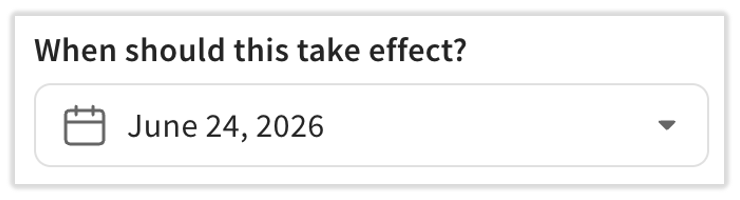
Resultado previsto: El campo Anulación de salario del empleado muestra la nueva tarifa, y los informes de mano de obra reflejan el salario actualizado de la fecha de entrada en vigencia que seleccionaste.
Ves "se ignoraron las actualizaciones de anulación de salario"
Si actualizas la anulación salarial de un empleado y ves el mensaje de error “Se guardaron correctamente los cambios, pero se ignoraron las actualizaciones de la anulación salarial”, el cambio salarial no se implementó.
Recopila la siguiente información antes de ponerte en contacto con el servicio de atención al cliente:
- El nombre y el número de empleado
- El cargo y la ubicación donde intentas establecer la anulación del salario
- Una captura de pantalla del mensaje de error
- Si el empleado tiene una cuenta pendiente de Toast
- Si el empleado usa Nómina Toast
El salario es correcto en el perfil, pero falta en los informes laborales
¿El conjunto de tareas debe excluirse de los informes? Los trabajos asalariados suelen excluirse de los informes laborales porque se consideran costos fijos. Si el empleado es gerente asalariado, es posible que su salario no aparezca en el resumen de mano de obra. Si la tarea contribuirá o no a los informes laborales está controlada por la opción Incluir en informes o excluir de informes en los detalles de la tarea. Para obtener más información, consulta Crear y editar tareas (roles) para el POS de Toast.
¿Fijaste el salario retroactivamente? Si cambiaste el salario de un empleado con una fecha de entrada en vigencia pasada en Toast Web (controlada por la configuración ¿Cuándo debería entrar en vigencia?), los informes laborales se actualizarán retroactivamente hasta 35 días. Sin embargo, si el cambio de pago se realizó en Nómina Toast con una fecha de entrada en vigencia pasada, no actualizará las tarifas de pago pasadas en los informes de Toast Web. La nueva tarifa solo se aplicará a partir de ahora. Para obtener más información, consulta Nómina Toast: Cambio retroactivo en el pago no se refleja en Toast Web.
Cambió una tasa de pago en Nómina Toast, pero no se actualizó en Toast Web
Si actualizaste una tasa de pago en Nómina Toast y no se sincronizó con Toast Web, la causa más común es que haya tareas duplicadas en el perfil de Nómina Toast del empleado. Para obtener instrucciones paso a paso para identificar y resolver este problema, consulta Nómina Toast: El cambio en el pago no se sincronizó con Toast Web.
Otras causas de fallas de sincronización incluyen perfiles de empleados no mapeados o duplicados entre Toast Web y Nómina Toast. Para obtener una guía de sincronización completa, consulta Nómina Toast: Sincronizar información con Toast Web.
Antes de contactar al servicio de atención al cliente
Si los pasos anteriores no resolvieron el problema, reúne lo siguiente antes de comunicarte con nosotros:
- El nombre y el número de empleado
- El cargo y la ubicación afectados
- Una captura de pantalla de cualquier mensaje de error
- Los pasos que ya intentaste
- Si tu restaurante utiliza Nómina Toast
- Si los perfiles de Toast Web y Nómina Toast del empleado están mapeados
FAQ
¿Cuál es la diferencia entre el salario predeterminado y la anulación del salario?
Una tasa de Pago predeterminado se establece a nivel de puesto en Toast Web, en Empleados > Gestión de empleados > Tareas. Todos los empleados asignados a esa tarea reciben automáticamente este salario a menos que tengan una anulación.
Se establece una anulación de salario a nivel de empleado individual en la pestaña Tareas y pago de su perfil. Anula el salario predeterminado de ese empleado específico. Usa una anulación salarial cuando el pago de un empleado por un trabajo difiere de la tarifa estándar del trabajo.
Si una tarea no tiene un salario predeterminado, debes establecer una anulación salarial para cada empleado asignado a esa tarea (a menos que uses Nómina Toast). Para establecer un salario predeterminado en una tarea, consulta Crear y editar tareas (roles) para el POS de Toast.
¿Puedo establecer un salario para un empleado sin establecerlo en el trabajo?
Sí. Usa el campo Anulación de salario en la pestaña Tareas y pago del empleado de su perfil. Esto establece una tasa de pago para ese empleado específico independientemente de si el trabajo tiene un salario predeterminado. Consulta los pasos en La tarea no tiene salario predeterminado asignado arriba.
¿Cómo puedo verificar si todos los empleados tienen el salario correcto?
En Toast Web, ve a Empleados > Gestión de empleados > Empleados. Selecciona el ícono de lápiz de cada empleado y revisa la pestaña Tareas y pago de su perfil. Cada tarea asignada debe mostrar un salario predeterminado o una anulación de salario.
Para una vista en bloque, puedes exportar la lista de tareas. Ve a Empleados > Gestión de empleados > Tareas y selecciona el ícono de exportación (flecha hacia abajo) para generar un archivo .csv con todos los salarios de las tareas. Ten en cuenta que esta exportación muestra salarios predeterminados por tarea, no anulaciones salariales individuales de empleados.
¿Dónde configuro las tasas predeterminadas para los trabajos utilizados en Nómina Toast?
Las tasas predeterminadas de trabajos se mantienen en Toast Web, no en Nómina Toast. Ve a Empleados > Gestión de empleados > Tareas en Toast Web, selecciona una tarea y actualiza el campo Pago predeterminado. Este cambio se sincroniza con Nómina Toast al instante, pero es posible que debas actualizar la página o reiniciar el proceso en el que estabas trabajando para ver el cambio sincronizado. Para obtener más información, consulta Nómina Toast: Tasas predeterminadas con tareas.
Artículos relacionados
- Crear y editar tareas (roles) para el POS de Toast
- Nómina Toast: El cambio en el pago no se sincronizó con Toast Web
- Nómina Toast: Tasas predeterminadas con tareas
- Nómina Toast: Cambio retroactivo en el pago no se refleja en Toast Web
- ¿Puedo editar un informe de entradas de tiempo cuando cambió el salario de un empleado?
- Nómina Toast: Sincronizar información con Toast Web