Configurar tu enrutador Toast
Última actualización: 14 oct 2026, 8:30 a.m.
Esta guía te ayudará a instalar tu enrutador Toast y a asegurarte de que tu red esté correctamente configurada para admitir tu sistema Toast.
| Los pasos que se indican a continuación están dirigidos a los usuarios del enrutador Toast. Si eres usuario de un enrutador Meraki, consulta Configurar tu enrutador Meraki. |
- Preparación del sitio
- Detalles del enrutador Toast
- Solución de problemas del enrutador Toast Video
- Recursos adicionales
Preparación del local: antes de comenzar a usar tu enrutador Toast
| Antes de comenzar a configurar tu enrutador Toast, revisa la Guía de preparación del lugar para redes y dispositivos. |
Nota: Los restaurantes deben comprar nuevos equipos de red al establecer una nueva cuenta de Toast. Podría ser una nueva inauguración de restaurante, un restaurante existente que se incorpora por primera vez a Toast o un restaurante de Toast que está agregando una nueva ubicación.
Resumen en video de la instalación del equipo de red de Toast.
| Toast no admite reutilizar, reutilizar ni transferir equipos de red entre ubicaciones de Toast anteriores. |
Detalles del enrutador Toast
Ahora que revisaste los requisitos de preparación del local y de red, es hora de avanzar al siguiente paso: instalar el enrutador Toast. De esta manera, te asegurarás de que tu red esté configurada correctamente para admitir tu sistema Toast.
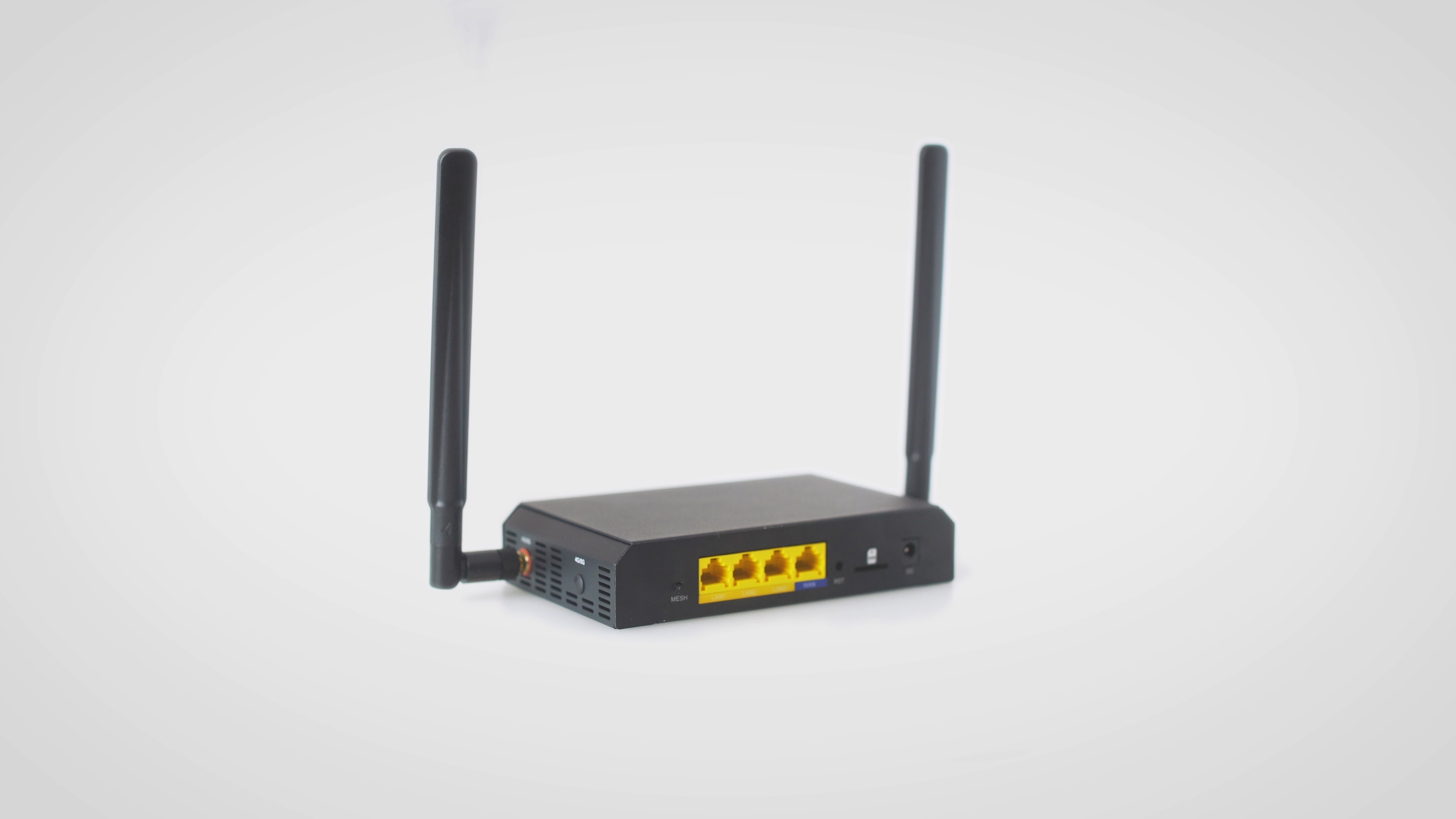
Luces de estado del enrutador Toast
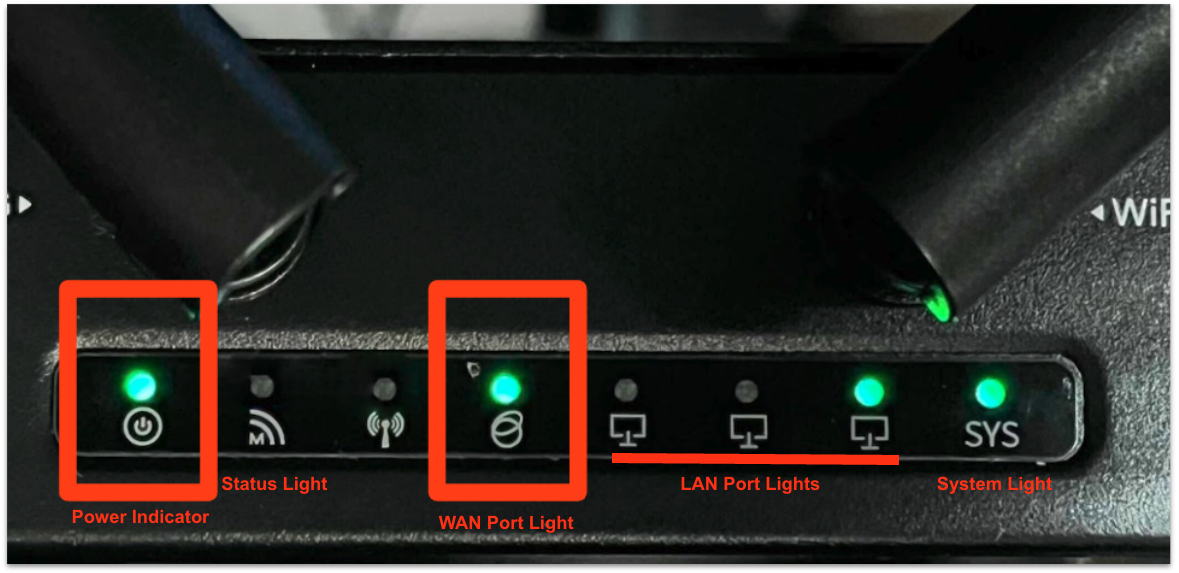
Un enrutador Toast saludable muestra la luz de encendido, la luz WAN parpadeante en verde y la luz SYS en verde; la luz de antena se vuelve verde cuando el enrutador Wi-Fi está en uso y una luz azul significa que el enrutador funciona activamente con dispositivos móviles.
- Si una luz es ROJA o permanece en blanco: apaga el enrutador durante un minuto completo, enciéndelo de nuevo y espera todas las luces antes de reconectar los dispositivos.
- Si la luz WAN no aparece en verde, reemplaza el cable Ethernet que va del módem al enrutador. Un cable módem-enrutador con errores es una causa común de que el enrutador no se conecte mientras el interruptor esté bien.
- Confirma que tu servicio de internet esté activo y verifica si tu ISP tiene una función de seguridad o firewall que bloquee el enrutador; si es así, desactívalo y reinicia el módem del ISP.
- Si el patrón sigue girando (en blanco, luego en verde durante unos minutos, luego en blanco, luego en rojo) y un restablecimiento de fábrica no cambia la secuencia, detén la solución de problemas; la unidad está defectuosa. Ponte en contacto con el servicio de atención al cliente para solicitar un enrutador de reemplazo.
Pasos de instalación del enrutador Toast
Nota: Para clientes en Irlanda y el Reino Unido, instala tu tarjeta SIM antes de encender tu enrutador Toast. Para obtener más información, consulta Instalar la tarjeta SIM del enrutador Toast.
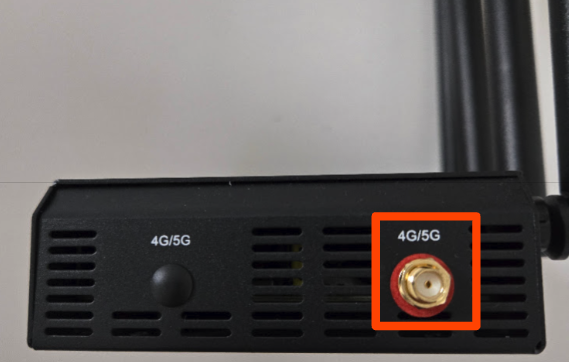
- El enrutador incluye dos juegos de antenas: una bolsa de plástico de dos antenas planas y otro paquete de cuatro cilíndricas. Toma las dos más planas, que son las antenas celulares, y atornilla estas en los puertos del lado del enrutador con la etiqueta “4G/5G” (que se muestra a continuación).
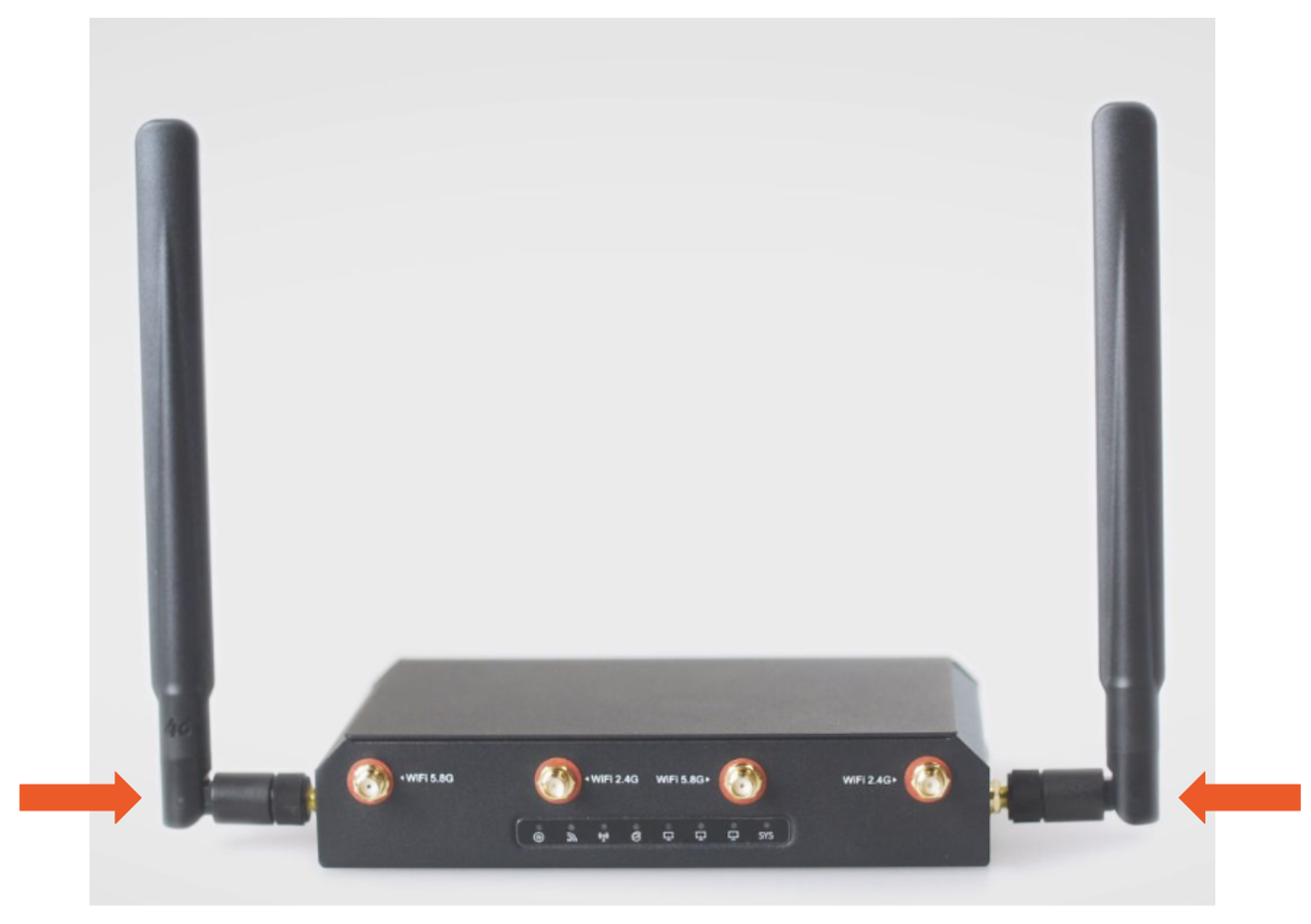
- Si quieres usar el enrutador para proporcionar el Wi-Fi directamente a tus dispositivos, toma las cuatro antenas cilíndricas restantes (son para Wi-Fi) y enróscalas en la parte frontal del dispositivo. Este es un caso de uso poco frecuente para espacios pequeños o food trucks. Las configuraciones típicas de la red empresarial de Toast dependen de puntos de acceso para proporcionar Wi-Fi a los dispositivos. No hay impactos negativos en la instalación de estas antenas, incluso si eliges no usar tu enrutador para Wi-Fi.
- La marca 4G/5G junto al puerto abierto es un enchufe de plástico no funcional que no requiere ninguna acción y no afecta la funcionalidad de tu dispositivo.
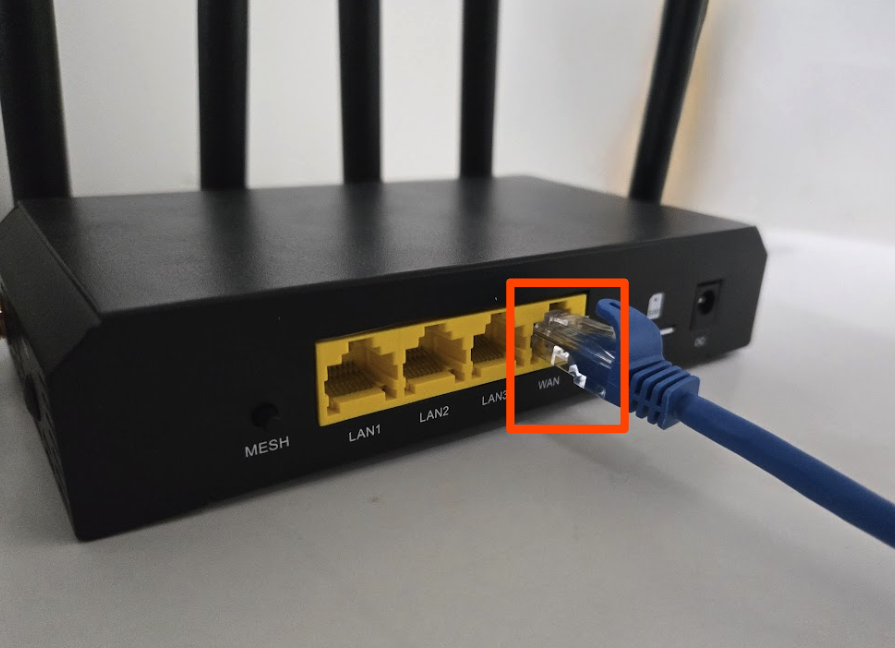
- Con el cable Ethernet proporcionado, conecta un extremo a un puerto abierto del módem de cable (la caja proporcionada por el proveedor de servicios de internet) y el otro extremo al puerto WAN del enrutador Toast.
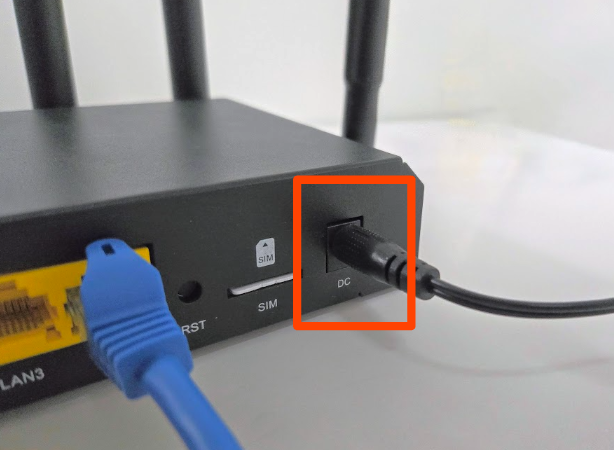
- Enchufa un lado del adaptador de corriente del enrutador Toast, que estaba incluido en la caja, en la toma del dispositivo marcado como DC. Luego, conecta el dispositivo al tomacorriente de pared. Los dispositivos se encenderán automáticamente cuando se conecte la alimentación. El enrutador está completamente encendido cuando la luz de encendido, la luz del puerto WAN está parpadeando en verde y las luces SYS están en verde. Espera hasta que todas las luces estén encendidas para conectar dispositivos adicionales. Si usas Wi-Fi, la tercera luz indicadora (con el ícono de antena) también se iluminará de color verde cuando esté conectada.
Instalar la tarjeta SIM del enrutador Toast
Cada enrutador Toast incluye una tarjeta SIM. La tarjeta está preinstalada o en un sobre empaquetado en la caja junto con el enrutador. Si recibes la SIM en un sobre, sigue las instrucciones que se indican a continuación sobre cómo instalarla.
Si tienes el enrutador Toast y la tarjeta SIM, pero aún necesitas comprar una suscripción de celular, visita la Tienda de Toast. Nota: Los clientes ubicados en Irlanda y el Reino Unido deben ponerse en contacto con tu representante de Toast o el servicio de atención al cliente para comprar tu suscripción.
- Asegúrate de que el enrutador esté apagado antes de instalar la tarjeta SIM. Si no apagas el enrutador, es posible que el dispositivo tenga problemas para arrancar.
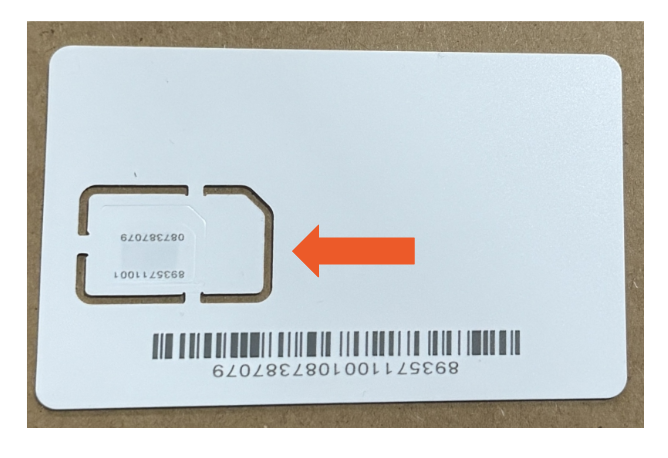
- Perfora la tarjeta SIM desde la tarjeta de plástico, siguiendo las perforaciones más grandes. No separes la tarjeta más pequeña (nano SIM) de la más grande.
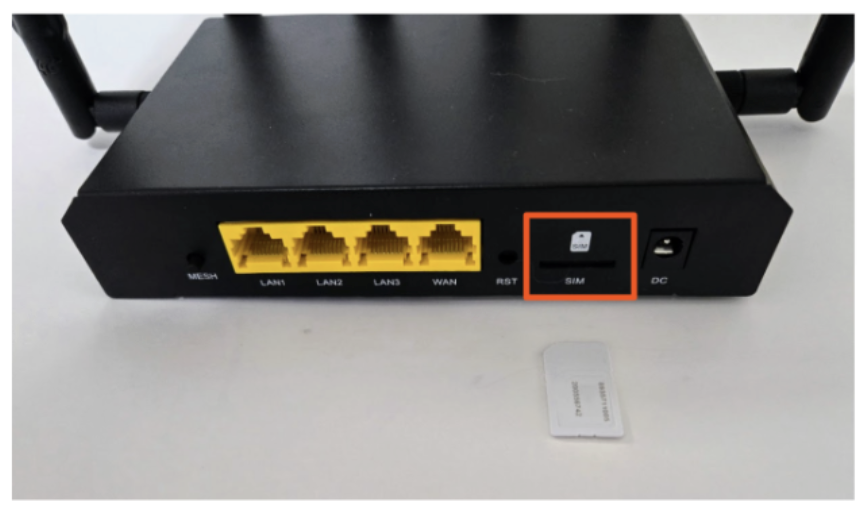
- Localiza la ranura para tarjetas SIM en la parte posterior del enrutador Toast.
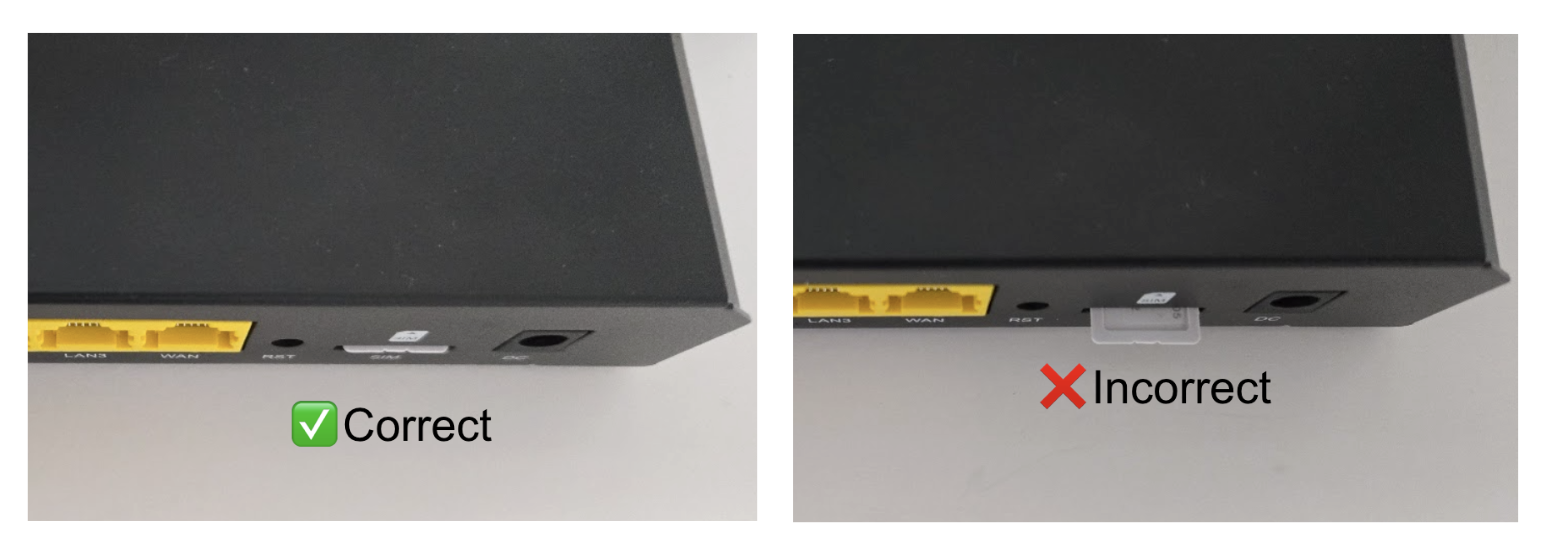
- Coloca la tarjeta SIM en la ranura con el chip mirando hacia abajo. Luego, presiona la tarjeta SIM con los pulgares en las esquinas y presiona firmemente hacia el enrutador hasta que sientas y escuches un “clic”.
- Asegúrate de que la tarjeta SIM esté insertada correctamente y no sobresalga de la parte posterior del enrutador. Esto evita que se agarre o se caiga.
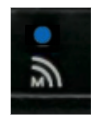
Una luz azul indica el uso celular activo en el enrutador Toast. El enrutador cambia automáticamente a red celular en 10 segundos si la conexión a internet se cae (siempre y cuando tenga recepción celular).
Food trucks y ubicaciones móviles
Para un food truck u otro sitio móvil, la conexión recomendada es un punto de acceso confiable o un módem celular con conmutación por error; el enrutador Toast puede sentarse detrás de él como parte de una red gestionada por Toast. Dos cosas para planear.
- No confíes en el celular incorporado del enrutador como tu única conexión el día de la inauguración. Si el celular incorporado es inestable en tu ubicación, una alternativa probada es un módem 5G separado conectado al puerto WAN del enrutador Toast. Segundo, un food truck es uno de los pocos casos en los que realmente deberías usar el propio Wi-Fi del enrutador (las cuatro antenas cilíndricas). Si también tienes puntos de acceso Toast instalados, apaga el Wi-Fi del enrutador: mientras el Wi-Fi esté habilitado, los puntos de acceso conectados no transmitirán las redes de Toast.
- En el caso de un camión de una sola terminal mínimo, pasa Ethernet directamente desde el módem celular o punto de acceso a la terminal y usa la impresión USB-C. No se necesita ningún equipo de red adicional a menos que agregues más hardware de Toast.
Nota: En su lugar, algunos food trucks utilizan una red autogestionada, con un punto de acceso móvil de terceros y sus propios equipos. Los enrutadores Toast no se pueden usar en una red autogestionada, por lo que esta opción requiere tu propio enrutador.
Asignación de puertos para pilas mixtas
Tu enrutador tiene un diseño de puerto específico para garantizar una funcionalidad óptima y una solución de problemas más rápida. Este mapa de puertos es obligatorio para clientes con pilas mixtas.
| Puerto | Tipo de puerto | Dispositivos admitidos |
| WAN | Enlace ascendente | Módem ISP |
| LAN1 | Troncal | Conmutadores de Toast |
| LAN2 | Acceso | Dispositivos Toast (Terminal, Impresora, Punto de acceso inalámbrico, etc.) |
| LAN3 | Acceso | Dispositivos Toast (Terminal, Impresora, Punto de acceso inalámbrico, etc.) |
Video de solución de problemas del enrutador Toast
Resumen del video de solución de problemas del enrutador Toast.
Recursos adicionales para el enrutador Toast
- Guía de preparación del lugar para redes y dispositivos
- Obtener ayuda con el servicio celular del enrutador Toast