Configurar tu enrutador Meraki
Última actualización: 31 jul 2026, 5:00 p.m.
Sigue los pasos de este artículo para configurar tu enrutador Meraki.
| Los pasos que se indican a continuación están dirigidos a los usuarios del enrutador Meraki. Si eres usuario del enrutador Toast, consulta Configurar tu enrutador Toast. |
Preparación del local: antes de comenzar a usar tu enrutador Meraki
| Antes de comenzar a configurar tu enrutador Toast, revisa la Guía de preparación del lugar para redes y dispositivos. |
Nota: Los restaurantes deben comprar nuevos equipos de red al establecer una nueva cuenta de Toast. Podría ser una nueva inauguración de restaurante, un restaurante existente que se incorpora por primera vez a Toast o un restaurante de Toast que está agregando una nueva ubicación.
| Toast no admite reutilizar, reutilizar ni transferir equipos de red entre ubicaciones de Toast anteriores. |
Detalles del enrutador Meraki
La parte frontal de tu Meraki tiene una pantalla LED que indica el estado operativo del enrutador, y la parte posterior tiene cinco puertos Ethernet.
A continuación, incluimos ejemplos de cómo podrían ser tus dispositivos enrutadores Meraki.
| Enrutadores Cisco Meraki proporcionados por Toast | |
| Enrutador Meraki Z3 | 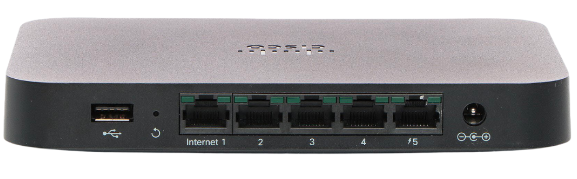 |
| Enrutador Meraki MX64* y MX67 | 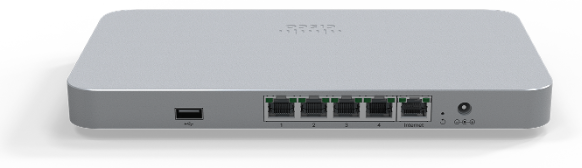 |
| Enrutador Meraki MX84* y MX85 |  |
| Meraki MX95 Router | 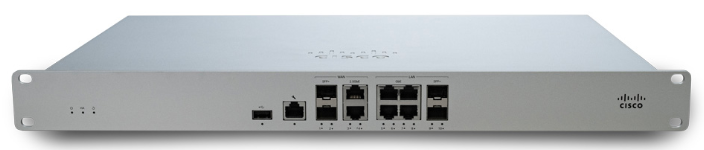 |
*Nota: Meraki MX64 y MX84 han sido reemplazados por su reemplazo directo.
Pasos de instalación del enrutador Meraki
- Con el cable Ethernet proporcionado, puedes conectar un extremo en un puerto abierto del módem de cable (la caja proporcionada por tu proveedor de servicios de internet) y el otro extremo en el puerto de Internet del enrutador Meraki.
- Enchufa el adaptador de corriente del enrutador Cisco Meraki, incluido en la caja, en un tomacorriente. Los dispositivos se encenderán automáticamente cuando se conecte la alimentación. La pantalla LED será naranja fija, ya que actualmente no hay conectividad a internet. Después de unos 30 segundos, la pantalla LED debería cambiar de colores mientras intenta establecer la conectividad a internet a través del cable módem.
- Una vez que la pantalla LED se convierta en un blanco fijo, el enrutador Meraki habrá establecido conectividad a internet a través del cable módem. El enrutador Meraki suele tardar unos minutos en conectarse a internet, pero a veces puede tardar hasta una hora. La luz de tu Meraki también puede cambiar de color durante este tiempo.
- Una vez que el enrutador esté conectado a internet, aparecerá una luz blanca fija en la pantalla LED. Si el enrutador cambia de color o parpadea en blanco, aún está intentando conectarse. Si el enrutador muestra una luz naranja fija, hay problemas de conectividad y la conexión necesita solucionarse. Toast recomienda llamar a tu proveedor de servicios de internet y verificar que tienes la información correcta para agregar un nuevo dispositivo. Si Meraki no se conecta de inmediato, es posible que debas configurar algo del lado del proveedor de servicios de internet.
Enrutadores Cisco Meraki proporcionados por Toast Enrutador Meraki Z3 Enrutador Meraki MX64* y MX67 Enrutador Meraki MX84* y MX85 Meraki MX95 Router
- Una vez que el enrutador muestre la luz blanca fija, conecta todas las líneas Ethernet (cables Cat5e o Cat6) que corren hacia los dispositivos Toast a los puertos LAN del enrutador Meraki. Si solo tienes un punto de acceso inalámbrico (WAP), no necesitarás usar el inyector PoE (alimentación a través de Ethernet) y podrás conectarlo directamente al quinto puerto del Meraki directamente.
Por último, si tienes más de cuatro líneas que necesitan conectarse al enrutador, utiliza uno de los interruptores proporcionados en tu pedido de equipos Toast. Puedes conectar el conmutador a uno de los puertos LAN y conectar los cables Ethernet restantes al conmutador. Si tienes más de un WAP, deberás usar el PoE y conectarlo al conmutador.
Recursos adicionales
- Guía de preparación del lugar para redes y dispositivos
- Glosario de redes de Toast
- Configurar la red de Toast