Configurar la estrategia de precios del menú en el generador de menús
Última actualización: 11 jun 2026, 4:29 p.m.
| Menu Builder se retirará el 1 de septiembre de 2026. Para seguir gestionando tus menús, empieza a usar el Gestor de menús hoy mismo. El Gestor de menús incluye todas las funciones disponibles en el Generador de menús, junto con nuevas herramientas que facilitan las actualizaciones del menú. Más información sobre Gestor de menús. |
Descripción general del generador
En un nivel alto, el generador de menús te permite crear, editar y administrar tus menús y artículos del menú en Toast. Sin embargo, hay varios niveles en los que puedes personalizar tu estrategia y operación de precios. La siguiente tabla comienza a establecer las diferentes formas en que puedes comenzar a fijar precios.
Nota: No todas las estrategias de precios son compatibles con todos los canales de productos de Toast. Por ejemplo, Pedidos digitales Toast y Pedidos digitales de catering no admiten precios abiertos.
| Estrategia de precios | Descripción | Se puede usar con |
| Precio básico | El precio básico es específico para cada artículo y deberás cambiarlo manualmente. Los precios básicos solo se ven afectados por los descuentos. |
|
| Precios por tamaño | Con los precios por tamaño, el precio de un artículo cambia en función del tamaño elegido para el artículo. Por ejemplo, una pizza pequeña cuesta USD 6 y una pizza grande cuesta USD 8. |
|
| Precios abiertos | Con los precios abiertos, especificas manualmente un precio de un artículo cuando ese artículo del menú se pide en el POS. Por ejemplo, es posible que quieras establecer el precio de un artículo de manera diferente según el precio de mercado de ese artículo en el día en que se pide. |
|
| Precio específico del menú | Con los precios específicos de cada menú, el precio de un artículo cambia en función del menú desde el que se pidió. Por ejemplo, un artículo del menú cuesta USD 5 cuando se pide desde el menú Almuerzo y USD 7 cuando se pide desde el menú Cena. Nota: Los precios específicos del menú se editan mediante la página del gestor de menús. Obtén más información sobre esta opción en este artículo del Centro de asistencia: Crea menús de Happy Hour con precios específicos de cada menú. |
|
| Precios por hora | Con los precios por hora, defines el precio de un grupo de menús o artículo durante horas específicas del día. Por ejemplo, un artículo del menú que cuesta USD 10 entre el mediodía y las 2 p. m. y USD 12 durante el resto del día. Con los precios por hora, también especificas un precio básico que funciona como precio predeterminado para los artículos del día en los que no se ha definido el precio por hora. Nota: Los precios por hora se editan desde la página del gestor de menús. Obtén más información sobre esta opción en este artículo del Centro de asistencia: Define tu estrategia de precios del menú. |
|
| Niveles de precios | Los niveles de precios te permiten fijar rápidamente los precios de los artículos del menú que comparten el mismo precio. Creas un nivel de precios y luego lo asignas a los artículos del menú que lo utilizarán. Por ejemplo, todas las cervezas embotelladas cuestan USD 5 y todas las cervezas de barril, USD 6. Para cambiar el precio de los artículos que utilizan el nivel de precios, solo necesitas cambiar el nivel de precios en sí. Esto eliminó la necesidad de editar el precio de cada grupo o artículo individual. Nota: Los niveles de precios se editan mediante la página del gestor de menús. Obtén más información sobre esta opción en este artículo del Centro de asistencia, Configurar niveles de precios para artículos con el mismo precio. |
|
Editar precios a través del generador de menús
Precio básico
- En Toast Web, ve al generador de menús (Menús > Gestión de menús > Generador de menús).
- Expande el menú que contiene el artículo para el que deseas establecer un precio por tamaño usando el ícono de flecha y, luego, selecciona el nombre del grupo que contiene el artículo.
- Selecciona el artículo que quieres editar. Aparecerá la página de detalles del artículo.
- Ve a la sección Precios e impuestos. Luego, selecciona el Precio básico para la configuración de la estrategia de precios.
- Ingresa el precio del artículo en el campo Precio básico.
- Cuando termines de configurar los precios por tamaño, guarda y publica tus cambios.
Precios por tamaño
- Ve al generador de menús (Menús > Gestión de menús > Generador de menús).
- Expande el menú que contiene el artículo para el que deseas establecer un precio por tamaño usando el ícono de flecha y, luego, selecciona el grupo que contiene el artículo.
- Selecciona el artículo que quieres editar. Aparecerá la página de detalles del artículo.
- Ve a la sección Precios e impuestos. Luego, selecciona Tamaño del precio para la configuración de la estrategia de precios.
- Ahora deberías ver un conjunto de filas para definir los precios por tamaño de este artículo. De manera predeterminada, las filas se agregan para tamaños pequeños, medianos y grandes, pero eso se puede cambiar. Agrega los tamaños y precios de cada tamaño. Para eliminar un tamaño, selecciona el ícono de la papelera junto al tamaño.
por tamaño
- Cuando termines de configurar los precios por tamaño, guarda y publica tus cambios.
Precios abiertos
- Ve al generador de menús (Menús > Gestión de menús > Generador de menús).
- Expande el menú que contiene el artículo para el que deseas establecer un precio por tamaño usando el ícono de flecha y, luego, selecciona el grupo que contiene el artículo.
- Selecciona el artículo que quieres editar. Aparecerá la página de detalles del artículo.
- Ve a la sección Precios e impuestos. Luego, selecciona Precio abierto para la configuración de la estrategia de precios. Dado que el precio de esta estrategia se establece directamente en el POS, no aparecerá un campo para establecer el precio en Toast Web.
- Selecciona Guardar y publicar cuando hayas terminado.
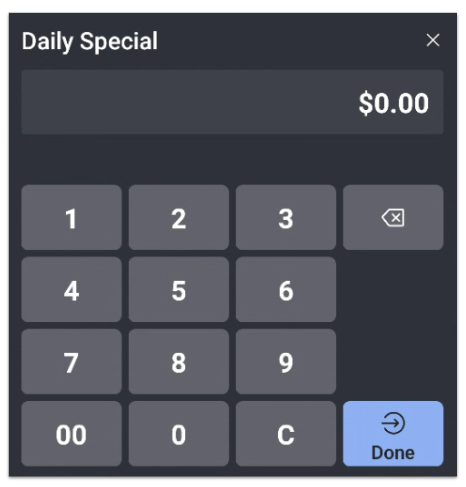
Una vez que se selecciona un artículo de precio abierto en el POS, aparecerá la siguiente pantalla para que el mesero ingrese el precio. En el ejemplo a continuación, creamos un artículo del menú llamado Especial diario: