Definir la estrategia de precios de tu menú
Última actualización: 30 sept 2026, 2:27 p.m.
- Elige una estrategia de precios
- Precios del grupo
- Precios (básicos) a nivel del artículo
- Precios sujetos a horarios específicos
- Precios por tamaño
- Precios específicos del menú
- Preguntas frecuentes
- Artículos relacionados
Toast ofertas varias estrategias de precios que te brindan flexibilidad sobre cómo fijar los precios de los artículos y grupos. En este artículo, se explican las estrategias de precios que puedes configurar desde la página del gestor de menús (precios de grupo, precios por artículo (base), precios por tiempo específico y precios por tamaño) y se te ayuda a elegir la adecuada para tu menú. Para editar precios en bloque, consulta Usar la herramienta Editor de precios.
Elige una estrategia de precios
Cada estrategia de precios responde a una necesidad diferente. Usa el siguiente resumen para decidir cuál se ajusta al artículo o grupo al que le estás poniendo precio. Luego, sigue la sección correspondiente.
Los precios de grupo aplican un precio a todo un grupo de artículos que comparten el mismo precio, como un conjunto de aperitivos o bebidas.
Los precios (básicos) a nivel de artículo establecen un único precio específico para un artículo. Esta es la estrategia más común y la que utiliza la mayoría de los artículos del menú.
Los precios por hora cambian automáticamente el precio de un artículo o grupo según la hora del día o el día de la semana, lo cual es útil para Happy Hour.
Los precios por tamaño establecen diferentes precios para diferentes tamaños del mismo artículo o grupo, como un pedido de alitas de 6 piezas frente a uno de 12 piezas.
Los precios específicos del menú cambian el precio de un artículo en función de desde qué menú se pide, como un precio más bajo de Happy Hour o Almuerzo.
Nota: No todas las estrategias de precios son compatibles con todos los canales de pedidos de Toast. Por ejemplo, Pedidos digitales Toast y Pedidos digitales de catering no admiten precios abiertos, y los precios por tamaño tienen una compatibilidad limitada con Pedidos digitales.
Para comenzar con las estrategias de este artículo, inicia sesión en Toast Web y ve a Menús > Gestión de menús > Gestor de menús.
Precios de grupo
Los precios del grupo aplican un precio fijo a todo un grupo de artículos. Úsalo cuando los artículos de un grupo, como aperitivos o bebidas, comparten el mismo precio.
Para establecer los precios del grupo:
- En Gestor de menús, selecciona el nombre del grupo de menús al que quieres fijar el precio.
- En el panel de configuración del lado derecho de la pantalla, selecciona Más configuraciones junto al nombre del grupo de menús.
- Desplázate hasta la sección Precios y selecciona ¿Sí para el grupo de menús proporciona precios?.
- Ingresa el precio en el campo Precio básico.
- Guarda y publica los cambios.
Cualquier nuevo artículo agregado a este grupo hereda el precio del grupo. De todos modos, puedes anular el precio de grupo de un artículo individual ingresando un precio diferente para ese artículo. Los precios individuales tienen prioridad sobre los del grupo.
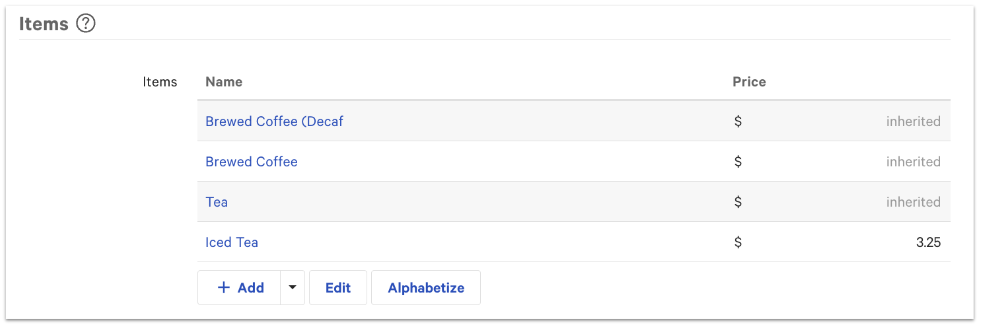
Precios (básicos) a nivel de artículo
Los precios en el nivel del artículo, también llamados precios básicos, establecen un solo precio específico para un artículo. La mayoría de los artículos del menú utilizan precios básicos. El precio básico solo cambia cuando se aplica un descuento.
Puedes establecer un precio básico de cualquiera de estas maneras: en la página de detalles del artículo a través del gestor de menús, con el editor de precios (ver Usar la herramienta Editor de precios).
Para establecer un precio básico desde la página Gestor de menús:
- Usa los íconos de flecha a la izquierda de los nombres del menú para abrir tus grupos y subgrupos de menú hasta que veas el artículo y, luego, selecciona el nombre del artículo.
- En el panel de configuración del lado derecho de la pantalla, desplázate hasta la sección Precios.
- Para la configuración de la estrategia de precios, selecciona Precio básico.
- Ingresa un valor en el campo Precio básico.
- Guarda y publica todos los cambios.
Precios sujetos a horarios específicos
Los precios por hora ajustan automáticamente el precio de un artículo o grupo en función de la hora del día o del día de la semana. Es útil para Happy Hour y especiales de la semana. Defines un precio básico que se aplica de manera predeterminada y, luego, franjas horarias que lo anulan.
Para configurar precios con horarios específicos:
- Usa los íconos de flecha a la izquierda de los nombres del menú para abrir tus grupos y subgrupos de menú hasta que veas el artículo y, luego, selecciona el nombre del artículo.
- En el panel de configuración del lado derecho de la pantalla, desplázate hasta la sección Precios.
- Para la configuración de la estrategia de precios, selecciona Precio específico.
- Ingresa un precio básico.
- En la tabla Precios horarios, selecciona + Agregar para crear una ventana de tiempo en la que el precio debería cambiar. Luego, elige la configuración Hora y Día para esa ventana.
- Repite el paso anterior para cada ventana de tiempo adicional. Selecciona el ícono de papelera para eliminar una regla de precio horario.
- Guarda y publica tus cambios.
Nota: Los precios sujetos a plazos específicos aparecen en el informe de Combinación de productos (PMIX) como un promedio del precio cada vez que se vende el artículo. Por ejemplo, 100 cervezas vendidas a USD 10 y 50 cervezas vendidas a USD 5 durante Happy Hour reportan un precio promedio de USD 8,33. Para obtener más información, consulta Resumen del informe Combinación de productos (PMI).
Editar precios por hora específicos en bloque
Después de que los artículos o grupos se configuran para precios con horarios específicos, puedes editar en bloque los precios básicos y horarios con el editor de precios. Consulta Usar la herramienta Editor de precios.
Nota: El editor de precios no puede modificar precios con horarios específicos de un artículo a menos que ese artículo ya esté configurado para usar la estrategia de precios con horarios específicos.
Precios por tamaño
Los precios por tamaño establecen precios diferentes para diferentes tamaños del mismo artículo o grupo, y también se pueden aplicar a nivel de modificadores. Úsalo para artículos como alitas, donde el precio es por cantidad (6 o 12) o bebidas por tamaño.
Para configurar los precios por tamaño de un grupo o artículo:
- Usa los íconos de flecha a la izquierda de los nombres del menú para abrir tus grupos y subgrupos de menú hasta que veas el artículo y, luego, selecciona el nombre del artículo.
- En el panel de configuración del lado derecho de la pantalla, desplázate hasta la sección Precios.
- Para la configuración de la estrategia de precios, selecciona Precio por tamaño.
- Ingresa un valor en el campo Precio básico.
- En la tabla de precios por tamaño que aparece, selecciona + Agregar precio para crear un tamaño y, luego, ingresa un nombre y un precio. Repite para cada tamaño. Para eliminar un tamaño, selecciona el ícono de papelera.
- Guarda y publica todos los cambios.
Nota: Los precios por tamaño no se desglosan por tamaño en los informes. Para el ejemplo de las alitas, se informan las alitas vendidas totales, pero no cuántas de cada tamaño se vendieron. Para hacer un seguimiento de los tamaños por separado en los informes, crea cada tamaño como su propio artículo del menú, por ejemplo, "6 alas" y "12 alas".
Nota: Los precios por tamaño tienen limitaciones de canal. Un artículo de precio por tamaño no puede aceptar un aumento de precio masivo a través del editor de precios como lo hace un artículo de precio básico, lo que afecta los aumentos de precio en canales de pedidos de terceros como Uber Eats, DoorDash y Grubhub. La estrategia de precios (precio por tamaño versus precio básico) se establece a nivel de artículo, por lo que cambiarla en un artículo copiado puede afectar al original. Para un menú de terceros por separado, revisa la guía de copia en Configurar una estrategia de precios específica del menú. Para ver pasos detallados de fijación de precios por tamaño, incluidos los precios por tamaño de modificador, consulta Configurar precios por tamaño para grupos de menú y artículos del menú.
Precios específicos del menú
Los precios específicos del menú cambian el precio de un artículo en función del menú desde el cual se pide, por ejemplo, USD 5 del menú Almuerzo y USD 7 del menú Cena. Es la estrategia más utilizada para crear menús de Happy Hour y para establecer diferentes precios para los pedidos En el local frente a los de terceros. Los precios específicos del menú se configuran desde la página del gestor de menús.
Para conocer los pasos de configuración, como crear un menú de Happy Hour y convertir artículos a precios específicos de cada menú, consulta Configurar una estrategia de precios específica del menú.
Nota: Un artículo solo puede convertirse a precios específicos del menú en el editor de precios si actualmente utiliza precios básicos. Los artículos que usan precios abiertos, por tamaño o por hora específicos deben cambiarse antes de poder convertirse.
Preguntas frecuentes
¿Por qué mi aumento de precio no se aplica a un artículo de precio por tamaño?
Es posible que no se aplique un aumento de precio a un artículo de precio por tamaño porque las herramientas de aumento en bloque del editor de precios están diseñadas para artículos de precio básico. Los artículos de precio por tamaño tienen un precio por tamaño en lugar de un solo precio básico, por lo que un aumento masivo, incluidos los aumentos destinados a canales de terceros como Uber Eats, puede no llevarse a cabo. Para subir los precios en un menú de terceros por separado, revisa la guía de copia y conversión en Configurar una estrategia de precios específica del menú o actualiza directamente cada tamaño del artículo.
¿Puedo cambiar un artículo a un precio específico del menú en el editor de precios?
Puedes cambiar un artículo a precios específicos del menú en el editor de precios solo si el artículo utiliza actualmente precios básicos. Los artículos configurados en precios abiertos, por tamaño o específicos de cada horario deben cambiarse primero a precios básicos, ya que de lo contrario la conversión no estará disponible.
¿Cambiar la estrategia de precios de un artículo copiado afecta al original?
Cambiar la estrategia de precios en un artículo copiado puede afectar al artículo original, porque la estrategia de precios se establece a nivel de artículo. Si haces una copia superficial de un grupo de menús para un menú de Happy Hour y luego cambias la estrategia de precios de la copia, el cambio puede transferirse al artículo original. Para fijar precios del mismo artículo de manera diferente en los distintos menús, usa los precios específicos del menú como se describe en Configurar una estrategia de precios específica del menú en lugar de cambiar la estrategia de precios en una copia. Los cambios en un artículo copiado en profundidad no afectarán al original.
¿Los precios sujetos a horarios específicos muestran los precios reales en los informes?
Los precios sujetos a horarios específicos no muestran cada precio individual en los informes. El informe de combinación de productos (PMIX) muestra un promedio del precio cada vez que se vende el artículo. Para ver el desglose, revisa directamente el informe de PMIX. Consulta Resumen del informe de combinación de productos (PMIX).
¿Cómo configuro los precios de Happy Hour?
Puedes configurar los precios de Happy Hour de dos maneras: con precios específicos de cada horario, que cambian automáticamente el precio de un artículo durante horas determinadas, o con precios específicos del menú, que utilizan un menú de Happy Hour por separado. Para un solo artículo o grupo, los precios por tiempo específico suelen ser más simples. Para un menú completo de Happy Hour, consulta Configurar una estrategia de precios específica del menú.
Artículos relacionados
- Usar la herramienta Editor de precios
- Configurar una estrategia de precios específica del menú
- Configurar precios por tamaño para grupos de menús y artículos del menú
- Configurar estrategia de precios de modificadores
- Resumen del informe de combinación de productos (PMIX)