Configurar Pestañas y Preautorización para Toast Móvil Pedidos y Pagos®
Última actualización: 25 jun 2026, 10:55 a.m.
- Configurar Pestañas y Preautorización para Toast Móvil Pedidos y Pagos®
- Habilitar Pestañas y Preautorización para Toast Móvil Pedidos y Pagos®
- Reordenar Artículos de una Pestaña Abierta
 | La preautorización no está disponible para clientes fuera de los EE. UU. en este momento. |
Configurar Pestañas y Preautorización para Toast Móvil Pedidos y Pagos®
Brinda a tus invitados una forma rápida, fácil y sin contacto para iniciar una pestaña y pedir rondas sin dejar sus asientos o llamar a un mesero. Los invitados pueden escanear fácilmente un código QR para navegar por el menú, pedir y pagar, todo desde sus dispositivos móviles. Además, con Apple Pay, los invitados pueden pagar en menos de 10 segundos. Una vez que un invitado ha iniciado una pestaña en Toast Móvil Pedidos y Pagos®, el mesero puede agregar artículos a la misma pestaña desde un dispositivo Toast Go® o POS para un servicio flexible y continuo.
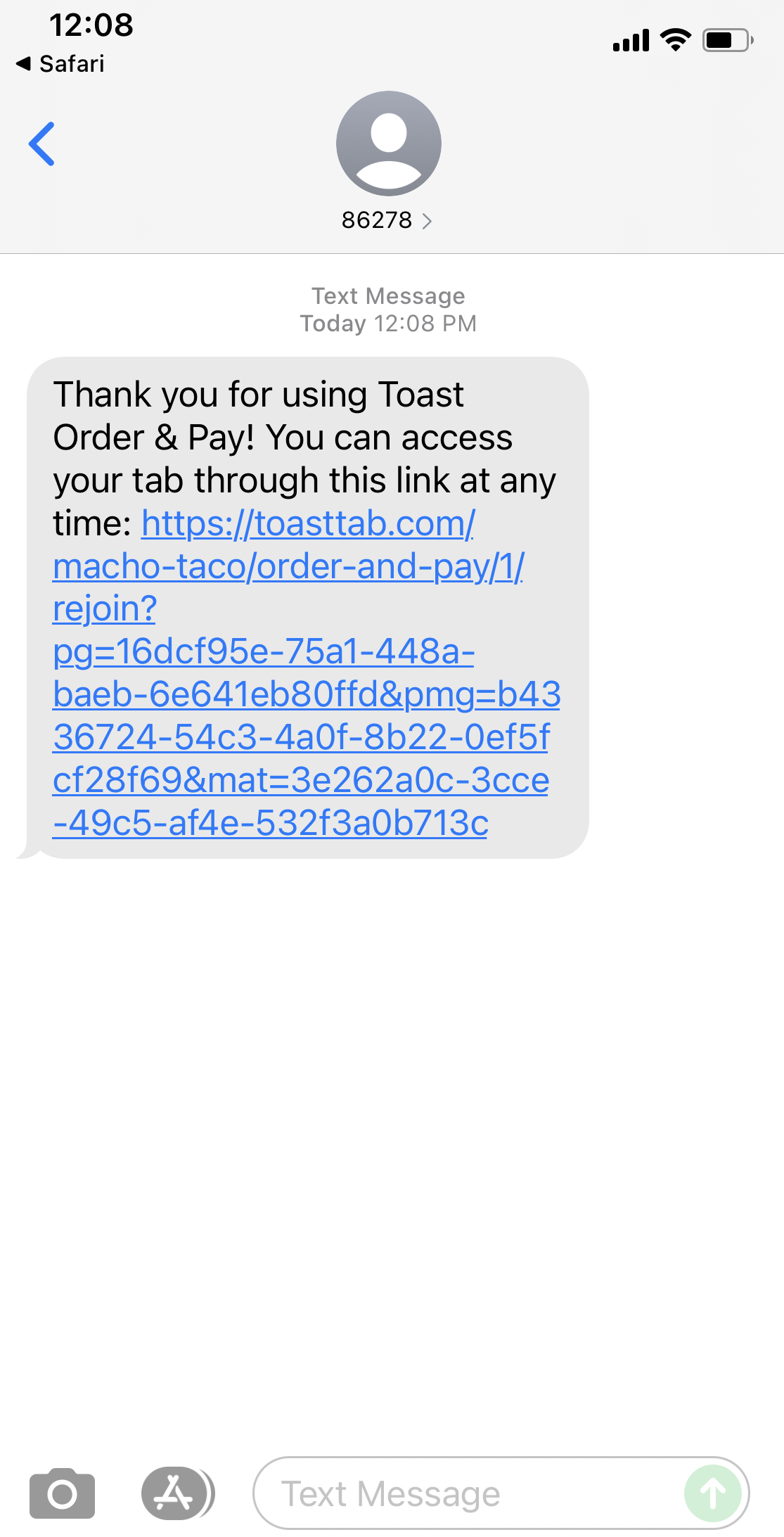
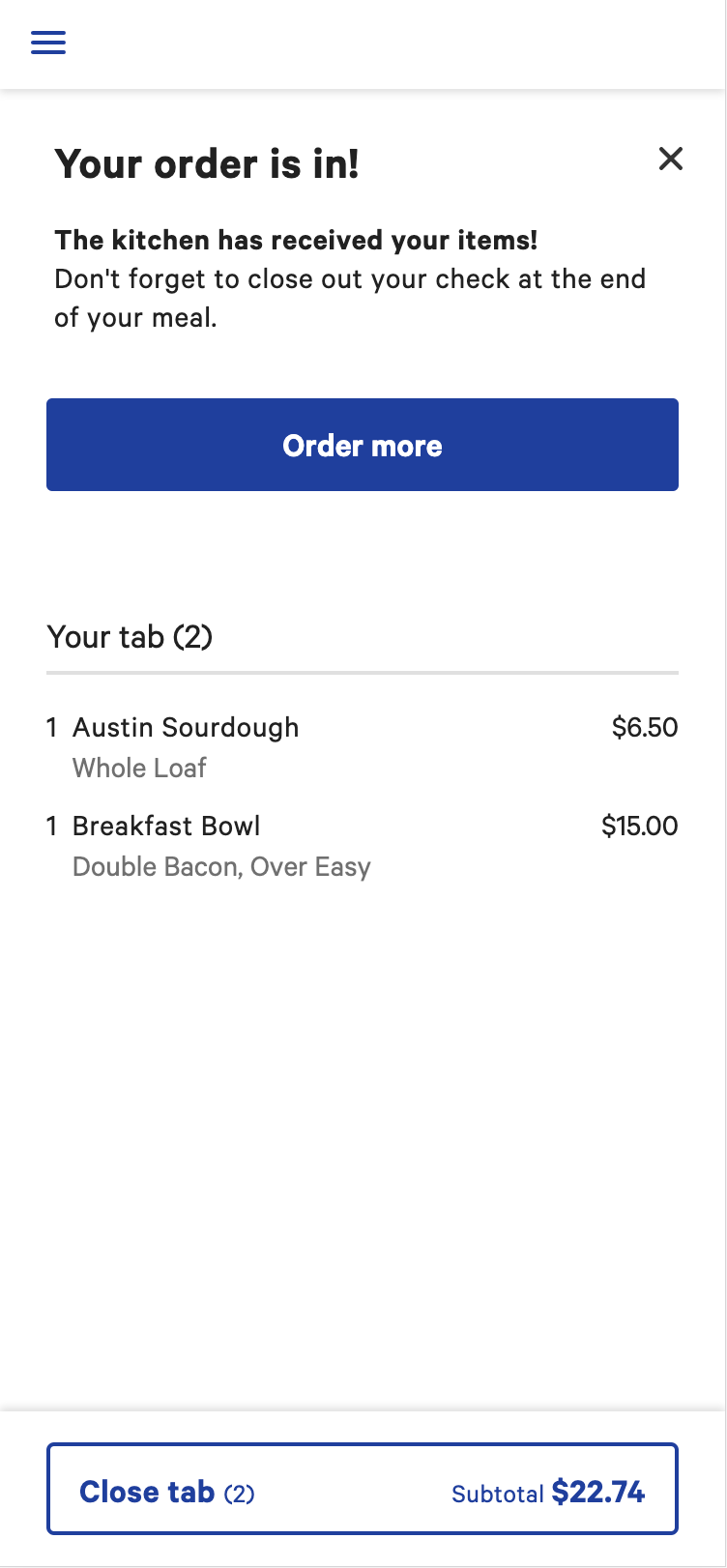
Una vez que el invitado escanea el código QR, ingresará su nombre y número de teléfono y luego podrá ver el menú. Una vez que estén listos para pedir, se les pedirá que ingresen la información de su tarjeta de crédito. La tarjeta recibirá un cargo pendiente de $0.01. Después de que pidan y paguen, se cobrará al invitado el monto total de la pestaña, y el cargo pendiente en la tarjeta desaparecerá. Si desean agregar artículos a su pestaña y pedir más comida o bebidas, pueden navegar a su pestaña a través del enlace SMS enviado a sus teléfonos.
Habilitar pestañas y preautorización para Toast Mobile Order and Pay®
Actualmente hay dos versiones de esta función disponibles: Pestañas y pestañas preautorizadas.
- Pestañas - Los invitados pueden realizar pedidos de forma continua y pagar cuando hayan terminado. No se requiere una tarjeta de crédito para realizar un pedido.
- Pre-Autorización - Las pestañas preautorizadas solicitarán al invitado información de la tarjeta de crédito después de que se agreguen los artículos al pedido y antes de que se envíen a la cocina. Esto permite al invitado ver el menú sin ingresar una tarjeta de crédito para la preautorización. Mira el video de ejemplo a continuación.
Nota: Para usar pestañas preautorizadas, también debe habilitar las pestañas estándar.
Además, recomendamos encarecidamente habilitar la función de pedido grupal además de las pestañas estándar y preautorizadas. Esto permitirá que múltiples invitados se unan a una sola pestaña estándar o preautorizada desde su propio dispositivo y luego envíen pedidos a la cocina todos a la vez. Para obtener más información sobre esta función, desplácese hacia abajo hasta la siguiente sección de este artículo.
Si un restaurante cambia el monto mínimo de preautorización en la página Opciones de pago en el back-end de Toast a cualquier cosa diferente de $0.01, el monto de preautorización de Toast Mobile Order & Pay no cambiará. Esto se debe a que hay una menor probabilidad de que un invitado no pueda pagar por una salida sin pagar. Si desea ajustar este monto, comuníquese con el servicio de atención al cliente para obtener asistencia.
- En Toast Web, navegue a Configuración de front of house> Soluciones de comedor móvil > Toast Mobile Order & Pay® encabezado.
- Seleccione Configuraciones en el menú de la izquierda.
- Desplácese hasta Experiencias de pedido y seleccione Pestañas o Pagar a medida que avanza.
También puedes activar la opción de usar la Recopilar detalles de pago por adelantado o permitir Pedidos en grupo.
¡Felicidades! Has habilitado con éxito las pestañas para los invitados que utilizan Toast Móvil Pedidos y Pagos®. Ahora, depende de tu personal dar la bienvenida a los invitados y familiarizarlos con el proceso de pedido.
¿No estás seguro de cómo comunicar esta nueva función a los invitados? Consulta nuestra Guía de Capacitación para el Personal: Toast Móvil Pedidos y Pagos®.
Aprende más sobre las pestañas para Pedidos y Pagos en nuestro FAQ de Toast Móvil Pedidos y Pagos® en la Mesa.
Volver al inicio
Reordenar Artículos de una Pestaña Abiertapara Toast Móvil Pedidos y Pagos®
Si tus invitados desean reordenar un artículo que han pedido anteriormente en su pestaña abierta, como un cóctel o un segundo pedido de papas, pueden seleccionar el enlace enviado a su número de teléfono y seguir una de las tres formas a continuación:
- Desde la Ver Cuenta Abiertapágina en el dispositivo móvil de tu invitado, cada artículo tiene un Ordenar de Nuevobotón que llevará a los invitados a una página donde pueden agregar el artículo a su carrito.
- Una vez que tus invitados hayan hecho un pedido, aparecerá un nuevo grupo de menú en la parte superior de la página del menú con artículos de la pestaña del invitado. Tocar un artículo de este grupo de menú llevará a tus invitados a una página donde pueden agregar el artículo a su carrito.
- En cada artículo del grupo de menú de reordenar, también hay un RápidoReordenarbotón que agregará automáticamente el artículo al carrito del invitado sin dirigirlos a una página diferente.
Nota: En este momento, los invitados solo pueden reordenar artículos de su pestaña actual, no de pedidos anteriores.