Preguntas frecuentes sobre Toast Móvil Pedidos y Pagos®
Última actualización: 17 sept 2026, 6:31 p.m.
- Primeros pasos y capacitación
- Códigos QR, mesas y plano de planta,translation_9:
- ¿Cómo Imprimir códigos QR con números de mesa para que los clientes hagan sus pedidos?
- ¿Qué sucede si cambio mis números de mesa?
- ¿Cómo organizo mi diagrama de mesas o plano de planta?
- ¿Qué sucede si voy a tener más mesas más adelante?
- ¿Puedo tener menús de diferentes restaurantes Toast en el mismo portal?
- ¿Cómo puedo cambiar el logotipo utilizado en el letrero de Toast Móvil Pedidos y Pagos®?
- ¿Cómo deshabilito Toast Móvil Pedidos y Pagos® al final del día?
- Pestañas y preautorización
- ¿Pueden los clientes abrir una pestaña en Toast Móvil Pedidos y Pagos®?
- ¿Las pestañas permitirán a los clientes preautorizar su tarjeta de crédito al comienzo de su comida?
- ¿Cómo puedo asegurarme de que los clientes paguen su pestaña antes de irse?
- ¿Qué puedo hacer si la tarjeta preautorizada de un cliente es rechazada después de que recibe su pedido?
- ¿Cuándo debo habilitar las pestañas para Toast Móvil Pedidos y Pagos®?
- ¿Qué sucede si deshabilito las pestañas durante el servicio?
- ¿Puede un mesero iniciar una pestaña desde el POS o Toast Go® y luego hacer que un cliente agregue artículos por su cuenta?
- ¿Puedo preautorizar una tarjeta de crédito manualmente en el POS o en un Toast Go® cuando uso pestañas?
- ¿Puedo cerrar una pestaña de Toast Móvil Pedidos y Pagos® en el POS o Toast Go®?
- ¿Puedo asignar una pestaña de Toast Móvil Pedidos y Pagos® a un mesero?
- Pagos y finalización de compra
- ¿Por qué el cliente ve un cargo pendiente pero su cuenta está marcada como no pagada?
- ¿Pueden mis clientes usar una tarjeta de regalo para pagar su comida a través de Toast Móvil Pedidos y Pagos®?
- ¿Pueden mis clientes pagar con Apple Pay al finalizar la compra con Toast Móvil Pedidos y Pagos®?
- ¿Qué es la opción \"Click to Pay\" cuando mis clientes finalizan la compra con Toast Móvil Pedidos y Pagos®?
- ¿Pueden los clientes guardar la información de su tarjeta de crédito para finalizar la compra más rápido?
- ¿Los pagos a través de Toast Móvil Pedidos y Pagos® se siguen capturando durante una interrupción de Internet?
- Menú, descuentos y cargos por servicio
- Volver a pedir y dividir cuentas
- Enrutamiento a cocina y cumplimiento de pedidos
- ¿Cómo hago para que los pedidos de Toast Móvil Pedidos y Pagos® se envíen directamente a Cocinar a la cocina?
- ¿Pueden los clientes editar un pedido de Toast Móvil Pedidos y Pagos® después de enviarlo?
- ¿Cómo hago para que la opción de comedor se Imprimir en el Ticket de cocina o se muestre en la KDS?
- ¿Por qué mis pedidos de Toast Móvil Pedidos y Pagos® no se están enrutando a mi Impresora de cocina principal o KDS?
- Informes y seguimiento
- Funciones del menú: Artículos populares, Artículos destacados y mensajes destacados
- ¿Verán los clientes sugerencias de venta adicionales al agregar artículos a su carrito?
- ¿Son visibles los Artículos populares en mi menú digital?
- ¿Cómo se muestran los Artículos destacados en mi menú digital?
- ¿Cómo muestro una sección de preguntas frecuentes o un mensaje importante a mis clientes en Toast Móvil Pedidos y Pagos®?
- ¿Puedo mostrar a mis clientes un tiempo de espera estimado con Toast Móvil Pedidos y Pagos®?
- Artículos relacionados
Preguntas frecuentes
Hay un nuevo modelo de servicio que está transformando los restaurantes en todo el país. Lea Los nuevos pasos del servicio en On the Line para aprender cómo usarlo en su restaurante. Toast Móvil Pedidos y Pagos® ofrece a sus clientes una experiencia de pedido y pago sin contacto en su restaurante. Los clientes simplemente escanean un código QR en su mesa para identificar dónde están sentados, explorar su menú, realizar su pedido y pagar su comida, todo desde su propio dispositivo.
Al poner a los comensales en control de su experiencia de consumo en el local, Toast Móvil Pedidos y Pagos® puede ayudarle a reducir los costos laborales, mejorar los tiempos de rotación de mesas y aumentar las ventas, al tiempo que ofrece a los comensales una forma más segura y eficiente de comer en el local.
Primeros pasos y capacitación
¿Cómo capacito a mi personal para usar Toast Móvil Pedidos y Pagos®?
Para capacitar a su personal en el uso de Toast Móvil Pedidos y Pagos®, preséntelo como la forma preferida de pedir para que los comensales no sientan que reciben mensajes contradictorios sobre la experiencia gastronómica. Si se presenta como opcional, los comensales pueden no estar seguros de cómo empezar. El papel de su personal es enfocarse en tareas de mayor valor, como hablar con los comensales, dar recomendaciones y llevar la comida. Al automatizar los aspectos de cajero del trabajo, el personal puede enfocarse en las tareas que realmente brindan hospitalidad y cubrir más mesas, por lo que reciben mayores propinas. Si habilita las mesas en su restaurante, los meseros aún pueden ingresar un pedido para el comensal en un dispositivo portátil u otro dispositivo POS.
Aquí tiene consejos para adaptar sus operaciones a Toast Móvil Pedidos y Pagos®:
- Designar a un gerente de piso o "capitán"<1> para cada sección que utilice Toast Móvil Pedidos y Pagos®. El gerente de piso se enfoca en tareas de hospitalidad de mayor valor, como responder preguntas, dar recomendaciones y llevar comida a las mesas, en lugar de tomar pedidos y cerrar cuentas.
- Salude a los comensales y explíqueles cómo pedir por teléfono<1> a medida que se sientan. El inicio de la experiencia gastronómica es una de las partes más importantes. Explique cómo pedir por teléfono y ayúdeles a cargar el menú. Dígale al comensal que la mayoría de las cámaras de los teléfonos pueden escanear códigos QR. En la mayoría de los restaurantes, un gerente de piso o un anfitrión es responsable de hacer esto. Visite las mesas con frecuencia para responder preguntas, dar recomendaciones y dejar la comida en lugar de tomar pedidos.
- Si tiene habilitadas las pestañas o las pestañas preautorizadas, muestre a los comensales cómo iniciar una pestaña ingresando su nombre o su información de pago. Recuérdeles que es rápido y fácil cerrar su pestaña cuando terminen su comida.
- Si los pedidos grupales también están habilitados en su restaurante, guíe a sus clientes para que se unan a una cuenta existente. Infórmeles que pueden agregar sus propias selecciones al pedido y luego enviarlo a la cocina como grupo, para que llegue a la mesa todo al mismo tiempo.
- Traiga agua y condimentos mientras los clientes están comiendo. Dado que este es un rol modificado que combina mesero y corredor, es fácil olvidar incluir esto en la capacitación.
- Recuerde a los clientes que cierren cualquier cuenta abierta al final de su comida. Esto les da a los clientes la libertad de irse una vez que hayan terminado, para que no tengan que esperar a que el personal procese su pago.
Para obtener más consejos, trucos y guiones de conversación que su personal puede usar para presentar la experiencia de Toast Móvil Pedidos y Pagos®, consulte Guía de capacitación del personal: Toast Móvil Pedidos y Pagos®.
¿Pueden los clientes pedir alcohol con Toast Móvil Pedidos y Pagos®?
Sí, los clientes pueden pedir alcohol usando Toast Móvil Pedidos y Pagos®. Importante: Su gerente de piso o corredor debe verificar la identificación del cliente antes de servir el alcohol.
¿Qué sucede si alguien tiene preguntas sobre el menú?
Si los clientes tienen preguntas sobre el menú, haga que los gerentes de piso visiten las mesas regularmente para que los clientes tengan una experiencia fluida y agradable. Consulte Guía de capacitación del personal: Toast Móvil Pedidos y Pagos® para obtener guiones de conversación y consejos.
Códigos QR, mesas y plano de planta
¿Cómo puedo Imprimir códigos QR con números de mesa para que los clientes hagan sus pedidos?
Para Imprimir códigos QR con números de mesa, visite la página de Toast Móvil Pedidos y Pagos® en Toast Web y utilice la herramienta de generación de letreros para crear letreros para sus áreas de servicio y mesas. Consulte Cómo comenzar con Toast Móvil Pedidos y Pagos® para conocer los pasos para configurar sus áreas de servicio, mesas y letreros imprimibles.
¿Qué pasa si cambio los números de mis mesas?
Si elimina una mesa y crea una nueva con el mismo número, su letrero seguirá funcionando. Sin embargo, si crea una nueva mesa con un número nuevo, deberá crear un letrero nuevo. Consulte Crear áreas de servicio y configuración de mesas para obtener más información sobre cómo editar la distribución de su piso.
¿Cómo organizo mi diagrama de mesas o plano de planta?
Para organizar su diagrama de mesas o plano de planta, navegue a Toast Web > Cocina / Comedor > Mesas. Los números de mesa en los letreros corresponden a las mesas que tiene en esta sección. Consulte Crear áreas de servicio y configuración de mesas para obtener más información sobre cómo modificar la distribución de sus mesas.
Importante: Si cambia un número de mesa después de haber impreso un código QR para esa mesa, deberá crear un nuevo código QR para el nuevo número de mesa.
¿Qué pasa si voy a tener más mesas más adelante?
Si desea letreros para números de mesa que aún no existen en Toast, cree una nueva área de servicio donde pueda crear los números de mesa. Luego, solicite letreros para esa área de servicio y mueva las mesas a otras áreas de servicio según las necesite. Consulte Crear áreas de servicio y configuración de mesas para obtener más información sobre cómo crear áreas de servicio y mesas.
¿Puedo tener menús de diferentes restaurantes Toast en el mismo portal?
Los menús de diferentes restaurantes Toast no se pueden acceder en el mismo portal. Se deberán usar códigos diferentes para cada restaurante.
¿Cómo puedo cambiar el logotipo utilizado en el letrero de Toast Móvil Pedidos y Pagos®?
Para cambiar el logotipo utilizado en los letreros de sus mesas, navegue a Toast Web > Comida para llevar y Envío > Información del restaurante. Desplácese hacia abajo hasta Logotipo del restaurante y seleccione Elegir imagen para cargar una nueva imagen de logotipo desde su computadora. Cuando termine, guarde y publique sus cambios.
Nota: Es necesario publicar una actualización del menú para que el logotipo se aplique correctamente. Para hacer esto, guarde y publique desde la página de Propiedades avanzadas yendo a Menús > Gestión masiva > Propiedades avanzadas.
¿Cómo deshabilito Toast Móvil Pedidos y Pagos® al final del día?
Para deshabilitar Toast Móvil Pedidos y Pagos® mientras el restaurante está cerrado, duplique su menú existente o cree un nuevo menú diseñado específicamente para Toast Móvil Pedidos y Pagos®. Luego, use la configuración de Disponibilidad en la sección Propiedades de la página de detalles del menú para establecer un rango de tiempo para que el menú esté disponible. Para obtener más información, consulte Get Started With Toast Mobile Order & Pay®.
Cuentas y preautorización
Nota: La preautorización de Toast Móvil Pedidos y Pagos® no está disponible actualmente en Canadá, Irlanda y el Reino Unido. Las cuentas preautorizadas solo están disponibles para clientes ubicados en los EE. UU.
¿Pueden los clientes abrir una cuenta en Toast Móvil Pedidos y Pagos®?
Sí, los clientes pueden abrir una cuenta en Toast Móvil Pedidos y Pagos®. Al usar la función estándar de cuentas, puede permitir que los clientes abran una cuenta con su nombre y sigan pidiendo hasta que deseen cerrar. Al usar cuentas preautorizadas, puede requerir que los clientes ingresen una tarjeta de crédito preautorizada para abrir una cuenta.
Si decide habilitar las cuentas estándar, a los clientes se les presentará la opción de abrir una cuenta o cerrar inmediatamente después de agregar artículos a su carrito. Si el cliente elige abrir una cuenta, los meseros también podrán agregar o modificar artículos en el pedido en nombre del cliente. Pida a su personal que consulte con los clientes regularmente y ofrezca ayudar a cerrar sus cuentas si no desean pedir más. Los meseros también deben evitar usar el botón Omitir en la cuenta de un cliente para Toast Móvil Pedidos y Pagos®, ya que evitará que el cliente pueda actualizar su pedido por su cuenta.
Consulte Get Started With Toast Mobile Order & Pay® para obtener más información sobre cómo habilitar cuentas estándar y preautorizadas.
¿Permitirán las cuentas que los clientes preautoricen sus tarjetas de crédito al inicio de su comida?
Sí. Al usar cuentas preautorizadas, puede requerir que los clientes ingresen la información de su tarjeta de crédito antes de iniciar una cuenta para Toast Móvil Pedidos y Pagos®. Para obtener más información sobre cómo habilitar esta función en su restaurante, consulte Get Started With Toast Móvil Pedidos y Pagos®.
¿Cómo puedo asegurarme de que los clientes paguen su cuenta antes de irse?
Para asegurarse de que los clientes paguen su cuenta antes de irse, algunos restaurantes que usan cuentas estándar de Toast Móvil Pedidos y Pagos® utilizan estos consejos para recordarles a los clientes que cierren su cuenta:
- Establezca las expectativas de los clientes desde el principio. Al asignar mesas a los clientes y promocionar Toast Móvil Pedidos y Pagos® como la forma preferida de pedir, recuérdeles que después de su comida, deberán cerrar su cuenta en Toast Móvil Pedidos y Pagos® antes de irse.
- Recuerde a los clientes durante todo el servicio. Los meseros que interactúan regularmente con los clientes pueden recordarles que paguen antes de irse durante toda su comida. Por ejemplo, diciendo algo como: "¿Qué tal todo con su comida? Si desea pedir más, puede agregar artículos fácilmente a su cuenta y, cuando esté listo para irse, simplemente vuelva a ingresar y cierre su cuenta usando su teléfono".
Si desea solicitar información de pago antes de iniciar una cuenta, habilite las cuentas preautorizadas para Toast Móvil Pedidos y Pagos®. Esto requerirá que los clientes ingresen la información de su tarjeta de crédito antes de iniciar una cuenta en su mesa. Recuerde a los clientes que cierren su cuenta en sus teléfonos cuando estén listos para irse. Si lo olvidan, el mesero puede cerrar la cuenta desde el POS con una tarjeta "guardada" (preautorizada).
Alternativamente, si desea asegurarse de cobrar el pago antes de que se envíe el pedido, se recomienda la configuración de "pago sobre la marcha" (pay-as-you-go), ya que esta configuración requiere que los clientes paguen por cada pedido que envíen. Para obtener más información, consulte Get Started With Toast Móvil Pedidos y Pagos®.
¿Qué puedo hacer si la tarjeta preautorizada de un cliente es rechazada después de que recibe su pedido?
Si la tarjeta preautorizada de un cliente es rechazada después de que recibe su pedido, el mesero debe pedirle al cliente que vuelva a ingresar la información de pago en el POS para cerrar la cuenta. Una preautorización confirma que una tarjeta es válida y tiene fondos disponibles en el momento de la autorización; no garantiza que el cargo final se liquide más tarde, ya que el banco del cliente puede Omitir la retención o bloquear la captura final.
Para reducir la tasa de rechazos posteriores al pedido, considere estos ajustes:
- Utilice la configuración de "pago por uso" para que los clientes paguen cada pedido al momento de enviarlo en lugar de al final de la comida.
- Capacite al personal para que revise el POS regularmente durante el servicio para confirmar que las pestañas abiertas aún muestren pagos autorizados.
- Para los clientes con tarjetas bloqueadas o rechazadas, acepte un método de pago alternativo en el POS antes de que se retiren.
Si los pagos con tarjeta se están rechazando para todos sus clientes, comuníquese con Atención al Cliente.
¿Cuándo debo habilitar las pestañas para Toast Móvil Pedidos y Pagos®?
Habilite las pestañas para Toast Móvil Pedidos y Pagos® antes de comenzar el servicio del día para que pueda realizar algunas transacciones de prueba y comprender el flujo de trabajo. Si decide que no es para usted, puede cambiar el interruptor de Pestañas y preautorización a la posición Desactivado.
¿Qué sucede si deshabilito las pestañas durante el servicio?
No se recomienda deshabilitar las pestañas durante el servicio porque impedirá que los clientes que tengan pestañas abiertas de Toast Móvil Pedidos y Pagos® realicen el pago. Sin embargo, las cuentas seguirán estando disponibles en el POS para su referencia.
Nota: Si las pestañas preautorizadas se deshabilitan durante el servicio, los clientes seguirán teniendo acceso a su pestaña, pero se perderá su información de pago almacenada. Si esto ocurre, los clientes con pagos preautorizados tendrán que volver a ingresar la información de pago para cerrar su cuenta.
¿Puede un mesero iniciar una pestaña desde el POS o Toast Go® y luego hacer que un cliente agregue artículos por su cuenta?
Sí, un mesero puede iniciar una pestaña desde el POS o Toast Go®, y un cliente puede agregar artículos a ella. Los meseros y los clientes pueden iniciar pedidos para las mesas. Para que un mesero inicie un pedido, navegue a la pantalla de Servicio de mesa en el POS y seleccione la mesa correspondiente. Ingrese el número de clientes y agregue artículos a la cuenta. Los clientes aún podrán escanear el código QR en la mesa y agregar artículos a la cuenta. También verán los artículos agregados por el mesero.
¿Puedo preautorizar una tarjeta de crédito manualmente en el POS o en un Toast Go® al usar pestañas?
No, no puede preautorizar una tarjeta de crédito manualmente en el POS o en un Toast Go® al usar pestañas. Al usar esta función, el cliente debe iniciar la pestaña preautorizada desde Toast Móvil Pedidos y Pagos®. No hay forma de preautorizar una pestaña desde el POS y permitir que el cliente agregue artículos a ella.
¿Puedo cerrar una pestaña de Toast Móvil Pedidos y Pagos® en el POS o Toast Go®?
Sí, puede cerrar una pestaña creada a través de Toast Móvil Pedidos y Pagos® manualmente en el POS, Toast Go® o S1 Handheld (fuera de los EE. UU.) con la tarjeta de crédito del cliente. La pestaña aparecerá entonces como cerrada para el cliente.
¿Puedo asignar una pestaña de Toast Móvil Pedidos y Pagos® a un mesero?
Sí, puede asignar meseros a las mesas, lo que les permite recibir las propinas obtenidas en sus mesas asignadas. Esta es una alternativa a la distribución de propinas si utiliza Toast Móvil Pedidos y Pagos®. Para cambiar las opciones de propina sugeridas para Toast Móvil Pedidos y Pagos®, o para obtener más información sobre la configuración de propinas, consulte Configurar opciones de propina. Para asignar meseros a las mesas, consulte Asignaciones de meseros.
Pagos y pago final
¿Por qué al cliente le aparece un cargo pendiente, pero su cuenta está marcada como no pagada?
Cuando a un cliente le aparece un cargo pendiente pero su cuenta está marcada como no pagada, significa que el banco del cliente intentó autorizar el pago, pero el pago no se completó. Un cargo pendiente no garantiza que el pago del cliente sea exitoso; en cambio, indica que el banco del cliente intentó autorizar el pago y falló. Al utilizar Toast Móvil Pedidos y Pagos®, su personal debe tener el hábito Regular de revisar el POS para asegurarse de que los pedidos hayan sido pagados. Si una cuenta no está marcada como pagada, el pago no se ha procesado, independientemente de los cargos pendientes en la cuenta bancaria del cliente.
Las autorizaciones de pago intentadas a veces seguirán mostrando un cargo pendiente dependiendo del banco. Esto sucede cuando un cliente ingresa información incorrecta del CVC o del código postal. El cargo pendiente debería desaparecer en 1 a 3 días. Los clientes deben comunicarse con su banco si siguen viendo un cargo después de unos días. Los clientes deben verificar dos veces y volver a agregar su información de pago para cerrar su cuenta después de un pago fallido.
Si el pago falló, un mesero podrá ver ese error de pago en el POS. Si tiene el ID de pago del cliente y necesita verificar el estado del pago, puede usar la función Buscar cuentas y emitir reembolso en la página Pagos en Toast Web.
¿Pueden mis clientes usar una tarjeta de regalo para pagar su comida a través de Toast Móvil Pedidos y Pagos®?
Sí, los clientes pueden usar una tarjeta de regalo de Toast para pagar su comida de Toast Móvil Pedidos y Pagos®. Durante el proceso de pago, se les pedirá que ingresen el número de 16 dígitos de su tarjeta de regalo que aparece en el reverso de su tarjeta de regalo física o en su tarjeta de regalo electrónica virtual. Los pagos con tarjeta de regalo y tarjeta de crédito se pueden combinar en una cuenta; se utilizará primero el saldo total de la tarjeta de regalo y, luego, el saldo restante se puede pagar con una tarjeta de crédito/débito (o un método de pago alternativo).
Nota:
- Las tarjetas de regalo se pueden usar tanto para el saldo de la cuenta como para las propinas. Obtenga más información en Configurar propinas para tarjetas de regalo y asegúrese de permitir las tarjetas de regalo para propinas.
- Por el momento, los clientes no pueden pagar con tarjetas de regalo de terceros.
- Por el momento, los clientes en Canadá, Irlanda y el Reino Unido no pueden pagar su pedido con ninguna tarjeta de regalo.
¿Pueden mis clientes pagar con Apple Pay al finalizar la compra con Toast Móvil Pedidos y Pagos®?
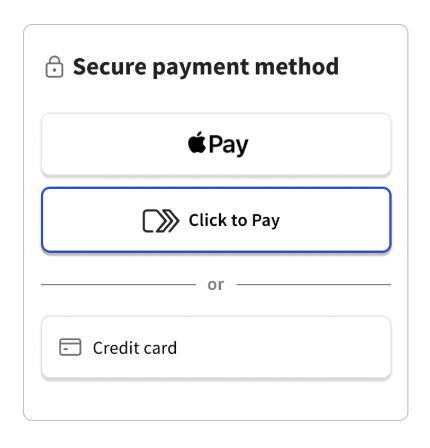
Sí, sus clientes pueden pagar con Apple Pay al finalizar la compra con Toast Móvil Pedidos y Pagos®. Apple Pay aparecerá como una opción en Método de pago en la pantalla de pago. Sin embargo, si su restaurante actualmente utiliza pestañas con Toast Móvil Pedidos y Pagos®, Apple Pay no es una opción disponible cuando las pestañas están habilitadas.
¿Qué es la opción \"Click to Pay\" cuando mis clientes finalizan la compra con Toast Móvil Pedidos y Pagos®?
Click to Pay es una opción de pago rápido similar a Apple Pay. Los clientes con tarjetas de pago Mastercard, Visa, American Express o Discover pueden crear una cuenta de Click to Pay y guardar la información de su tarjeta para realizar pagos rápidos en el futuro. Para obtener más información, consulte Usar Click to Pay con Toast Móvil Pedidos y Pagos®.
Nota: La función "Click to Pay" no está disponible actualmente en Canadá, Irlanda o el Reino Unido.
¿Pueden los clientes guardar la información de su tarjeta de crédito para pagar más rápido?
Sí, los clientes pueden guardar la información de su tarjeta de crédito para pagar más rápido. Los clientes pueden crear cuentas de Toast solo con un número de teléfono, guardar su información de pago y usar la información de pago guardada para una preautorización y un pago más rápidos en el futuro.
Para guardar la información de la tarjeta de crédito para pagar más rápido:
- Cree una cuenta seleccionando ¡Complete su cuenta para pagar más rápido la próxima vez! en las páginas Iniciar una cuenta (Preautorización) o Pagar.
- Proporcione un número de teléfono para crear una cuenta o iniciar sesión en una existente y seleccione Continuar.
- Ingrese el código de acceso de un solo uso enviado al número de teléfono proporcionado. Se creará la cuenta de Toast y se guardará la información de pago para realizar pagos más rápidos la próxima vez.
- Los clientes recurrentes pueden seleccionar Iniciar sesión para acceder a su información de pago guardada, la cual se puede utilizar para preautorizar y pagar sin tener que ingresar manualmente una tarjeta de crédito.
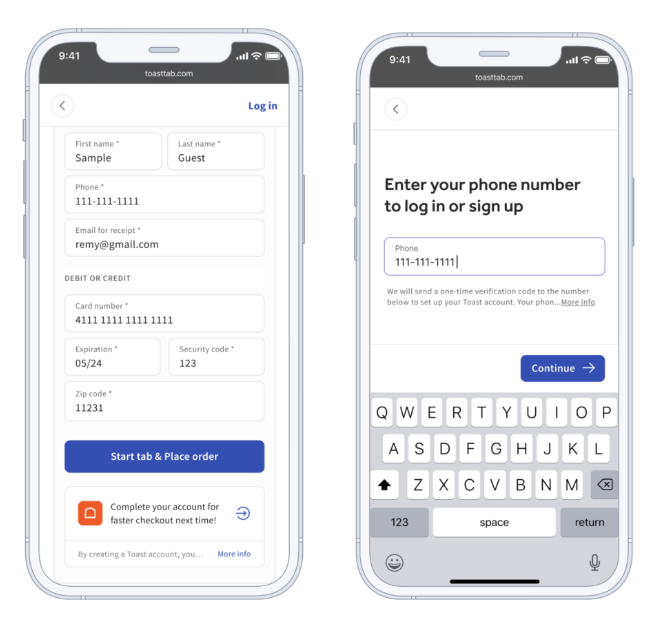
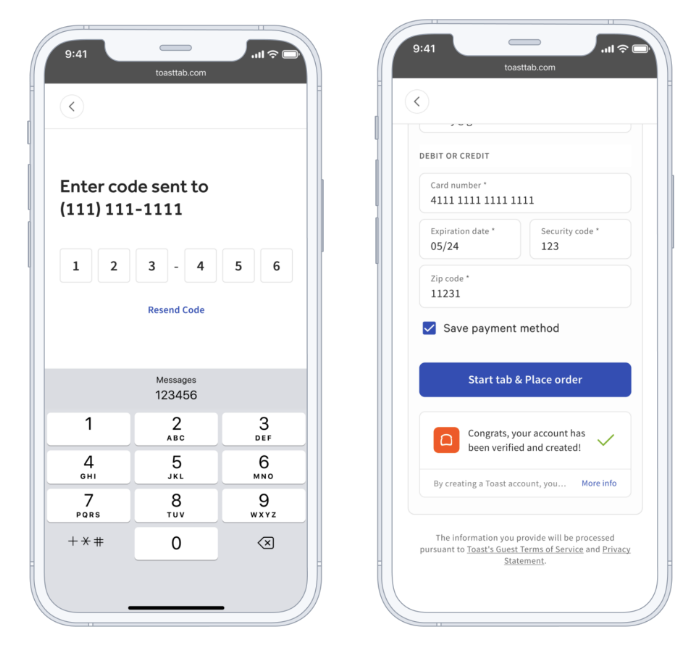
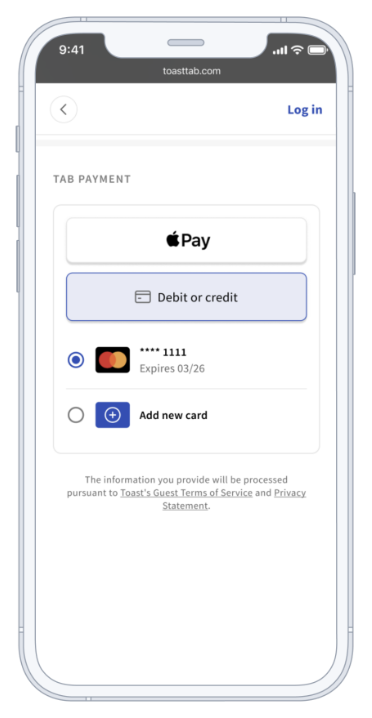
Resultado esperado: Se crea la cuenta de Toast y se guarda la información de pago para realizar pagos más rápidos en futuros pedidos de Toast Móvil Pedidos y Pagos®.
Nota: La preautorización de Toast Móvil Pedidos y Pagos® no está disponible actualmente en Canadá, Irlanda o el Reino Unido.
¿Los pagos a través de Toast Móvil Pedidos y Pagos® se siguen capturando durante una interrupción de Internet?
No, en caso de una interrupción del servicio de internet, el procesamiento de pedidos y pagos a través de Toast Móvil Pedidos y Pagos® no está disponible. Los meseros deben informar a los clientes que no deben usar los códigos QR en la mesa y que, en su lugar, deben pedir directamente al mesero.
Menú, descuentos y cargos por servicio
¿Puedo usar una opción de comida para llevar o envío para Toast Móvil Pedidos y Pagos®?
No, no puede usar una opción de comida para llevar o envío para Toast Móvil Pedidos y Pagos®. Para usar Toast Móvil Pedidos y Pagos® en su restaurante, deberá tener al menos una opción de comedor con el comportamiento Dine In configurado. Esto significa que si ha creado una opción de comedor llamada \"Dine In\" pero está configurada con el comportamiento de Comida para llevar o Envío, no funcionará para los pedidos de Toast Móvil Pedidos y Pagos®.
¿Puedo configurar un cargo por servicio para que se aplique a las cuentas de Toast Móvil Pedidos y Pagos®?
Sí, puede configurar un cargo por servicio para que se aplique a las cuentas de Toast Móvil Pedidos y Pagos®. Siga los pasos en la sección Service Charge for Toast Mobile Order & Pay® de Customize Service Charges and Mandatory Gratuity para configurar un cargo por servicio y un área de servicio que se puedan aplicar a las cuentas de Toast Móvil Pedidos y Pagos®.
¿Pueden mis clientes ingresar un código de descuento usando Toast Móvil Pedidos y Pagos®?
Sí, sus clientes pueden ingresar un código promocional durante el proceso de pago de su comida. Esto activará el descuento en los artículos elegibles o en el total de la cuenta. Para repasar cómo agregar un código promocional a su descuento, consulte Basic Discount Configuration.
Volver a pedir y dividir cuentas
¿Cómo pueden mis clientes volver a pedir artículos de una cuenta abierta?
Si sus clientes desean volver a pedir un artículo de una cuenta abierta, como un cóctel o una segunda ronda de papas fritas, hay tres formas en que pueden hacerlo:
- Desde la página View Open Checks, cada artículo tiene un botón Order Again que dirige a los clientes a una página donde pueden agregar el artículo a su carrito cuando lo seleccionan.
- Una vez que sus clientes han realizado un pedido, aparece un nuevo grupo de menú en la parte superior de la página del menú con los artículos de la cuenta del cliente. Cuando un cliente selecciona un artículo de este grupo de menú, es dirigido a una página donde puede agregar el artículo a su carrito.
- En cada artículo del grupo de menú de reordenar, también hay un botón de Reordenar rápido a la derecha que agrega el artículo al carrito del invitado sin dirigirlo primero a otra página.
Nota: En este momento, solo se pueden reordenar artículos de la cuenta actual, no artículos de pedidos anteriores.
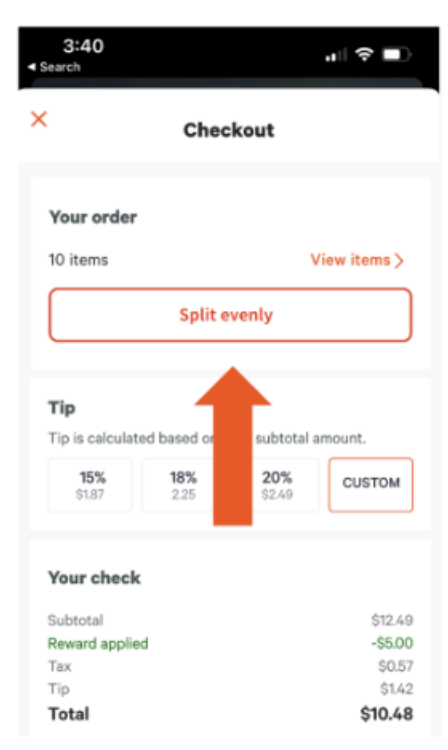
¿Pueden los invitados dividir las cuentas equitativamente con Toast Móvil Pedidos y Pagos®?
Sí, los invitados pueden dividir equitativamente una cuenta entre otros invitados dentro de los pagos móviles y menús digitales. La cuenta también se puede dividir en el dispositivo POS, y cada invitado debe recibir su propia cuenta detallada. Cada cuenta tendrá un código QR único, lo que les permitirá ver y pagar sus artículos. Para un repaso sobre cómo dividir una cuenta en el POS, consulte Dividir cuentas en el POS.
Enrutamiento de cocina y cumplimiento de pedidos
¿Cómo hago para que los pedidos de Toast Móvil Pedidos y Pagos® se Cocinen directamente en la cocina?
Para que los pedidos de Toast Móvil Pedidos y Pagos® vayan directamente a la cocina, designe un dispositivo de auto-cocinado en el restaurante. Consulte Configurar un dispositivo de auto-cocinado para conocer los pasos.
¿Pueden los invitados editar un pedido de Toast Móvil Pedidos y Pagos® después de enviarlo?
No, los invitados no pueden editar un pedido de Toast Móvil Pedidos y Pagos® después de enviarlo. Si se necesitan cambios significativos, es posible que un gerente deba anular el pedido y generar uno nuevo con los artículos correctos.
¿Cómo hago para que la opción de comedor se Imprima en el Ticket de cocina o se muestre en la KDS?
Para que la opción de comedor se Imprima en el Ticket de cocina o se muestre en la KDS, navegue a Toast Web > Configuración de cocina > Configuración de cocina. En la parte superior de la página, seleccione Sí para Siempre Imprimir y Mostrar Opción de Comedor en la opción de comedor correspondiente. Guarde y publique sus cambios.
¿Por qué mis pedidos de Toast Móvil Pedidos y Pagos® no se están enviando a mi Impresora de cocina principal o KDS?
Los artículos de Toast Móvil Pedidos y Pagos® se dirigen según la configuración de Imprimir asociada a cada artículo. Si elige mostrar su menú de pedidos en línea a los clientes que usan Toast Móvil Pedidos y Pagos®, los pedidos de Toast Móvil Pedidos y Pagos® se dirigirán a las mismas impresoras o pantallas de visualización de cocina a las que van sus pedidos en línea. Para obtener más ayuda sobre la resolución de problemas de enrutamiento de Imprimir y envío automático, consulte la Guía de resolución de problemas de Toast Móvil Pedidos y Pagos®.
Informes y seguimiento
¿Cómo puedo identificar los pedidos de Toast Móvil Pedidos y Pagos® en los informes?
Para ver cuántos pedidos se realizaron usando Toast Móvil Pedidos y Pagos®, siga estos pasos:
- En Toast Web, navegue a Informes > Ventas > Resumen de ventas.
- Ingrese un rango de fecha y hora para su informe.
- Seleccione el menú desplegable Más filtros en la fila superior.
- Seleccione Fuente.
- Filtre por fuente Pagar en la mesa.
- Seleccione Actualizar.
Resultado esperado: Todos los pedidos mostrados serán pedidos de Toast Móvil Pedidos y Pagos®. Se pueden ver datos adicionales navegando por las otras pestañas en la parte superior del informe.
Funciones del menú: Artículos populares, artículos destacados y mensajes destacados
¿Verán los clientes recomendaciones de ventas adicionales al agregar artículos a su carrito?
Sí, los clientes verán "ventas adicionales" recomendadas con imágenes y precios al realizar su pedido, como una canasta de papas fritas dulces. No se requiere configuración del restaurante para esta función.
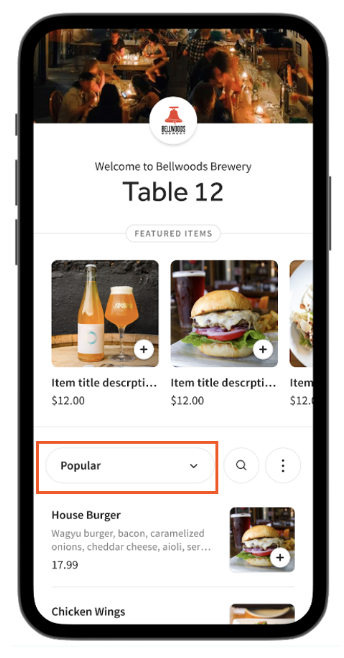
¿Son visibles los artículos populares en mi menú digital?
Sí, los Artículos populares son visibles en su menú digital. Con la función de Artículos populares, sus clientes ven una lista seleccionada de los platos más pedidos durante los últimos 30 días. Para desactivar los Artículos populares, comuníquese con orderandpay-support@toasttab.com.
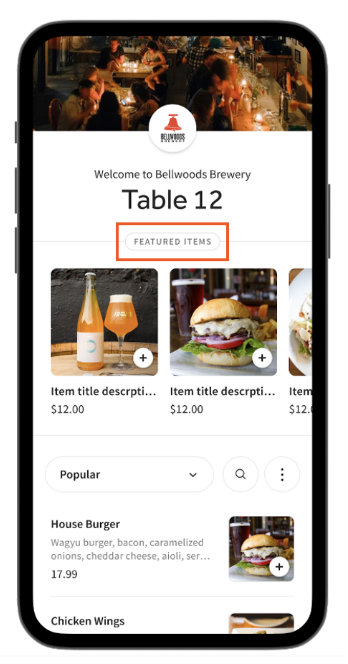
¿Cómo se muestran los Artículos destacados en mi menú digital?
Artículos destacados es un menú especial con imágenes ampliadas diseñado para generar más pedidos. Los Artículos destacados son personalizables.
- Para destacar artículos, agregue "Featured" como etiqueta de artículo a un máximo de cinco artículos con imágenes en Toast Web. Para obtener más información sobre cómo agregar una etiqueta de artículo, consulte Use Menu Item Tags to Maximize Reporting.
- Los Artículos destacados requieren imágenes.
- Si no se destaca ningún artículo manualmente, el algoritmo de Toast destacará automáticamente los artículos más rentables con imágenes según el precio y la popularidad.
Para desactivar los Artículos destacados, comuníquese con orderandpay-support@toasttab.com.
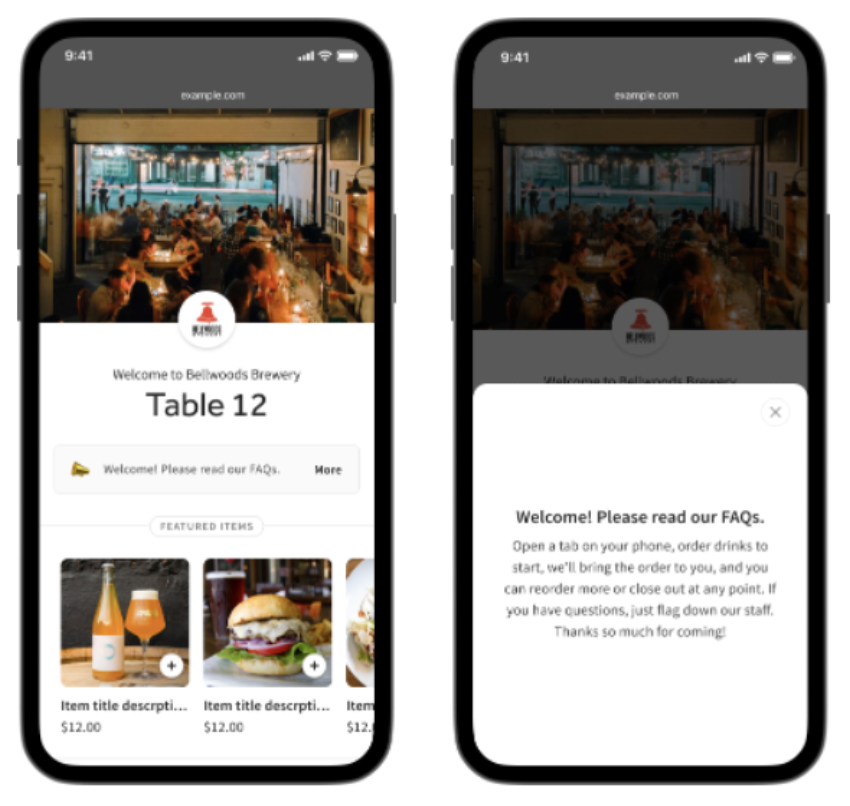
¿Cómo muestro una sección de preguntas frecuentes o un mensaje importante a mis clientes en Toast Móvil Pedidos y Pagos®?
Para mostrar una sección de preguntas frecuentes o un mensaje importante a sus clientes en Toast Móvil Pedidos y Pagos®, configure la Mensajería destacada:
- Inicie sesión en Toast Web y navegue a Front of house > Mobile dining solutions > Toast Móvil Pedidos y Pagos® > Messaging > Spotlight Messaging.
- Ingrese el Message title y el Message subtext que desea que se muestren.
- Guarde y publique sus cambios.
Resultado esperado: Sus clientes verán el mensaje destacado en Toast Móvil Pedidos y Pagos®.
¿Puedo mostrar a mis clientes un tiempo de espera estimado con Toast Móvil Pedidos y Pagos®?
No, en este momento no es posible mostrar un tiempo de espera estimado dentro del flujo de trabajo de Toast Móvil Pedidos y Pagos®. Sin embargo, si utiliza una KDS, puede configurar mensajes de texto para enviarlos a los clientes cuando se complete su pedido. Para obtener más información, consulte Toast Móvil Pedidos y Pagos®: cumplimiento de pedidos por mensaje de texto.
Nota: Para restaurantes ubicados en Canadá, Irlanda y el Reino Unido, los SMS para el cumplimiento de pedidos están disponibles solo para pedidos de POS, para números de teléfono +1, +353 y +44.
Artículos relacionados
- Descripción general de Toast Móvil Pedidos y Pagos®
- Cómo empezar con Toast Móvil Pedidos y Pagos®
- Guía de solución de problemas de Toast Móvil Pedidos y Pagos®
- Preguntas frecuentes sobre pagos móviles y menús digitales de Toast
- Guía de capacitación del personal: Toast Móvil Pedidos y Pagos®