Configura tu menú de tazón BYO o tacos
Última actualización: 17 sept 2026, 8:14 p.m.
Descripción general del menú de tazón BYO o tacos
Con las funciones de modificadores de selección múltiple y duplicados, puedes configurar fácilmente modificadores para artículos como tazones BYO, tacos y ensaladas. Con estas funciones configuradas, tus invitados podrán elegir el mismo modificador varias veces, elegir una variedad de coberturas e incluso agregar un modificador como un cargo adicional.
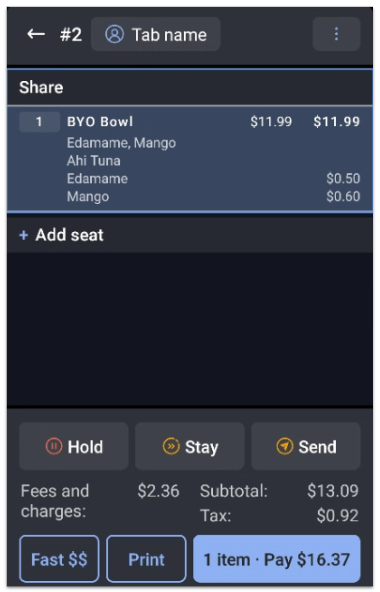
Por ejemplo, un tazón poke podría tener cinco coberturas incluidas en el precio del tazón, pero si un invitado desea agregar más, tendría que pagar un cargo adicional por cada cobertura adicional.
Consulta los pasos a continuación y aprende cómo configurarlo en Toast Web.
Configura tu menú para un tazón BYO o taco
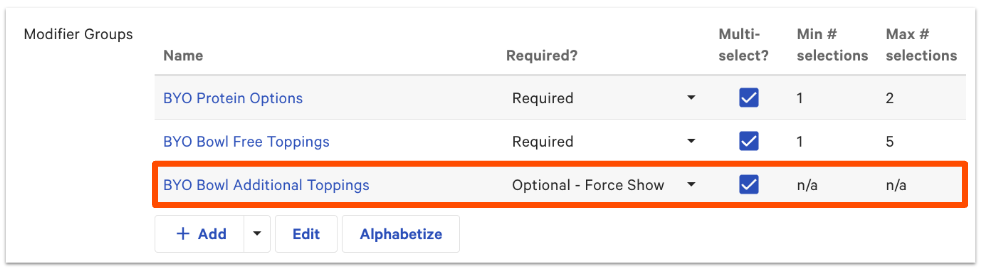
Para un tazón BYO, taco o ensalada, queremos configurar dos grupos de modificadores: uno para los modificadores gratuitos y otro para los modificadores que tendrán un cargo adicional asociado. También recomendamos configurar un grupo de modificadores separado para las opciones de proteína o la base del artículo BYO.
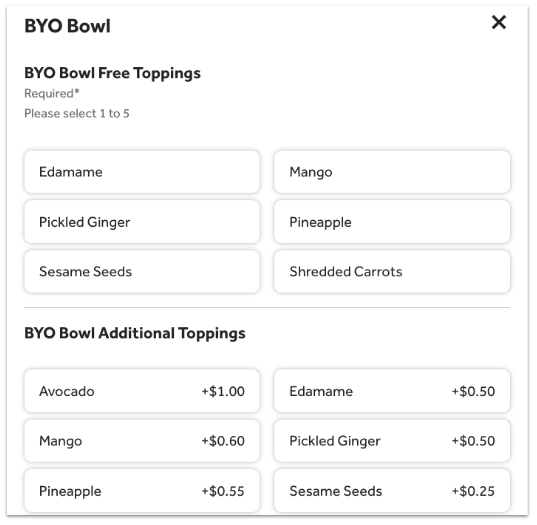
Artículos gratuitos/incluidos para un artículo BYO
Configura modificadores para tus artículos gratuitos e incluidos siguiendo estos pasos:
- Crea un grupo de modificadores de selección múltiple y configúralo como Requerido. Esto asegurará que los invitados y/o miembros del personal necesiten seleccionar las coberturas de este grupo. Para instrucciones, puedes ver estos artículos de Toast Central:
- Guarda tu grupo de modificadores, y luego selecciona su nombre para abrir la página de detalles del grupo de modificadores.
- Usa los menús desplegables para ingresar un valor para Mín # selecciones y Máx # selecciones.
- Si deseas permitir que los invitados elijan el mismo modificador varias veces, asegúrate de seleccionar Por defecto, el mismo modificador se puede agregar más de una vez en este grupo para la configuración de Modificadores duplicados. Aprende más sobre modificadores duplicados en este artículo de Toast Central, Configurar y usar selecciones de modificadores duplicados.
- Desplázate hacia abajo hasta la sección Método de precios de modificadores y selecciona No hay cargo adicional para la configuración de Seleccionar dónde se establece el precio . Si ciertos ingredientes, como el aguacate, tienen un cargo adicional, selecciona Cargo adicional - el precio se establece en modificadores individuales y mantén todos los ingredientes establecidos en $0 excepto por el artículo de línea de aguacate.
- Desplázate hacia abajo hasta la sección Modificadores y agrega tus modificadores individuales.
- Guarda y publica tus cambios.
¡Felicidades! Has creado oficialmente un grupo de modificadores para los modificadores gratuitos.
Complementos de cargo adicional para un artículo BYO
A continuación, crearemos otro grupo de modificadores para los ingredientes adicionales por un cargo adicional:
- Navega de regreso a la página de detalles del artículo o grupo de menú.
- Crea un nuevo grupo de modificadores y nómbralo de manera diferente al otro que creaste (por ejemplo, Ingredientes Adicionales). Asegúrate de que esté configurado como Opcional o Opcional - Forzar Mostrar ya que agregar ingredientes adicionales no es obligatorio para tu invitado. Además, asegúrate de que ¿Selección múltiple? esté habilitado.
Nota: Opcional - Forzar Mostrar mostrará el grupo de modificadores cuando el artículo se agregue a la cuenta, mientras que Opcional no se mostrará automáticamente cuando se agregue el artículo y el miembro del personal deberá seleccionar el grupo de modificadores para agregar los ingredientes.
- Guarda tu grupo de modificadores, y luego selecciona su nombre para abrir la página de detalles del grupo de modificadores.
- Dado que configuramos el grupo como Opcional - Forzar Mostrar o Opcional, notarás que la configuración de Mín # selecciones no está disponible. Selecciona un número para la configuración de Máx. # selecciones o déjalo como n/a si no hay límite.
- Si deseas permitir que los invitados elijan el mismo modificador varias veces, asegúrate de seleccionar Por defecto, el mismo modificador se puede agregar más de una vez en este grupo para la configuración de Modificadores duplicados.
- Desplázate hacia abajo hasta la sección Método de precios de modificador y para la configuración de Selecciona dónde se establece el precio , selecciona Cargo adicional - precio establecido por grupo de modificadores o Cargo adicional - precio establecido en modificadores individuales. Establece el precio del modificador para cada cobertura adicional del grupo o individualmente.
- Desplázate hacia abajo hasta la sección Modificadores y agrega tus modificadores. Dado que los modificadores en este caso son los mismos que los que tenías en el otro grupo que creaste anteriormente, selecciona Agregar modificadores existentes en el menú desplegable junto a el botón + Agregar . Esto asegurará que no tengas modificadores duplicados y, como resultado, tus informes se verán más limpios.
- Guarda y publica los cambios.