Configure su Impresora M30 inalámbrica en una red autogestionada
Última actualización: 17 sept 2026, 4:22 p.m.
- Requisitos de hardware para la configuración de la Impresora M30
- Configuración de la M30
- Configuración de la M30 con la aplicación Epson™ Utility en un teléfono inteligente
- Instrucciones para el restablecimiento de fábrica de la M30
Requisitos de hardware para la configuración de la Impresora M30
Nota: Las bandas de 6GHz no son compatibles para la configuración de esta Impresora.
Para configurar su Impresora inalámbrica, necesitará el siguiente hardware:
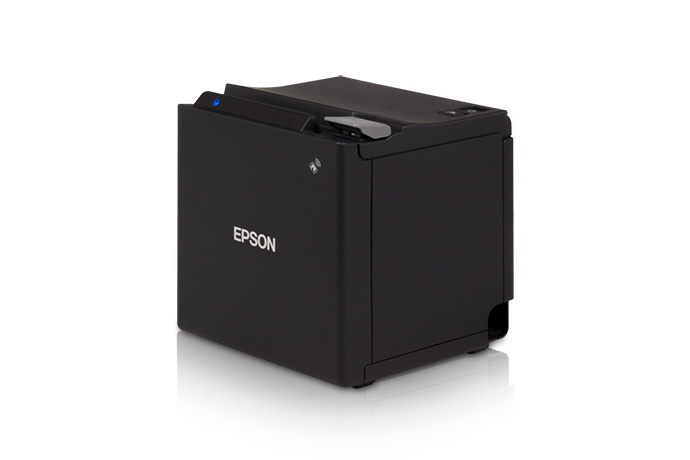
- An Epson M30 printer
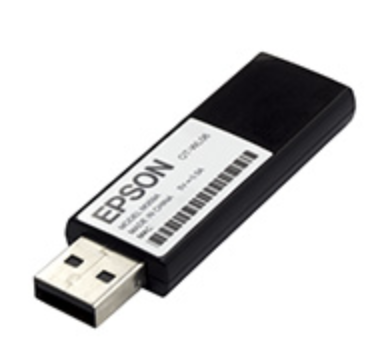
- Un adaptador inalámbrico Epson (viene con el extensor y la cubierta del adaptador)
- Un teléfono inteligente, tableta o computadora con capacidad Wi-Fi (Mac o Windows) - Nota: El dispositivo utilizado para la configuración dependerá de si usa la aplicación para teléfono inteligente o la página de configuración de red de Epson en un navegador web
Configuración de la M30
Para configurar la Impresora Epson M30, siga los pasos a continuación:
- Con la impresora apagada, conecte el adaptador inalámbrico Epson al puerto USB ubicado en la parte posterior de la impresora. No conecte un cable Ethernet a la impresora. La impresora vería entonces el cable Ethernet como una conexión principal y causaría problemas al intentar hacerla inalámbrica. Si conecta un cable Ethernet, deberá restablecer la impresora a los valores de fábrica: desconecte el cable Ethernet con la alimentación encendida y el adaptador conectado. Las instrucciones sobre cómo completar un restablecimiento a los valores de fábrica están en la siguiente sección de este artículo.
- Encienda la impresora on. Debería imprimir un comprobante que diga "SimpleAP Start" y enumere el SSID y la contraseña de la red EPSON_Printer.
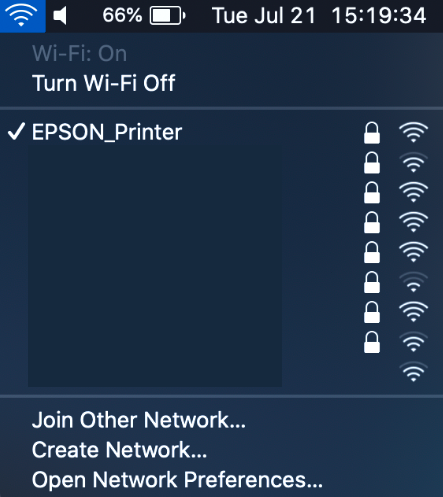
- En su computadora, busque y conéctese a la red Wi-Fi/SSID:EPSON_Printer. Si es necesario, la contraseña es 12345678.
- Si su computadora no muestra la red Wi-Fi/SSID: EPSON_Printer, deberá restablecer la impresora a los valores de fábrica. Consulte las instruccionesen la siguiente sección de este artículo.Nota: Si la red EPSON_Printer no está visible, también podría deberse a que el dispositivo que se está utilizando para la configuración no tiene habilitada la banda de 2.4G.
- Si su computadora no muestra la red Wi-Fi/SSID: EPSON_Printer, deberá restablecer la impresora a los valores de fábrica. Consulte las instruccionesen la siguiente sección de este artículo.Nota: Si la red EPSON_Printer no está visible, también podría deberse a que el dispositivo que se está utilizando para la configuración no tiene habilitada la banda de 2.4G.
- Después de conectarse a la impresora, la impresora imprimirá un comprobante que dice "SimpleAP connected to" y mostrará la dirección MAC del dispositivo conectado. Abra su navegador web y escriba ladirección IPde la impresora en la barra de direcciones. Si no conoce la dirección IP de su impresora, puede imprimir una página de autoprueba:
- Apague la impresora.
- Omitir el botón de avance y luego encienda la impresora nuevamente mientras mantiene presionado el botón de avance.
- Como resultado, se imprimirá un recibo. La dirección IP se imprimirá cerca de la mitad del recibo.
- Si los pasos anteriores no funcionan, puede intentar estos pasos para imprimir la página de autodiagnóstico:
- La Impresora debe estar encendida.
- Presione y Omitir el pequeño botón negro de orificio en la parte inferior de la Impresora, junto al puerto del cajón de dinero.
- Una vez que la página de autodiagnóstico comience a Imprimir, puede soltar el botón negro de orificio.
- Escriba la dirección IP impresa en la barra de direcciones del navegador de internet que esté utilizando. El inicio de sesión de Epson suele ser \"epson\" para el nombre de usuario y \"epson\" para la contraseña, O \"epson\" para el nombre de usuario y el número de serie de su Impresora para la contraseña. La contraseña del número de serie distingue entre mayúsculas y minúsculas.
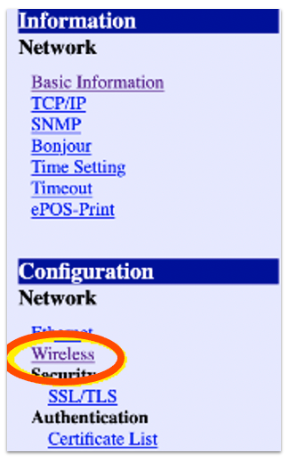
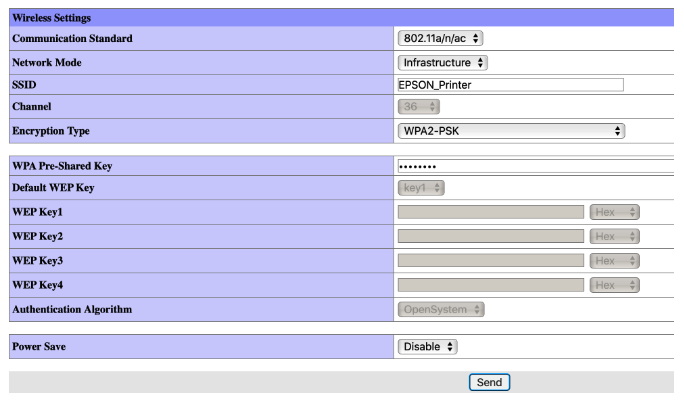
- El siguiente menú aparecerá una vez que inicie sesión en la Impresora en el paso anterior. SeleccioneInalámbricobajo la secciónConfiguración.
Esto mostrará la siguiente pantalla:
- Es posible que elEstándar de comunicacióndeba configurarse con diferentes opciones dependiendo de cómo esté configurada la red autogestionada.
- Automáticoes la configuración recomendada si la red autogestionada utiliza bandas wifi de 2.4GHz y 5GHz, o solo 2.4GHz o 5GHz. Este es el escenario más común. Si esto falla, pruebe uno de los otros estándares.
- 802.11b/g/n se recomienda si la red autogestionada utiliza solo 2.4GHz.
- 802.11a/n/ac se recomienda si la red autogestionada utiliza solo 5GHz.
- Modo de reddebe configurarse enInfraestructura.
- En la línea SSID, donde dice Impresora EPSON, borre Impresora EPSON y escriba el SSID de la misma red Wi-Fi que están usando sus dispositivos Toast. Ingrese el SSID exactamente como aparece. Nota: Si su red Wi-Fi no está configurada, no podrá completar este paso.
- Confirme que el Encryption Type esté configurado en WPA-PSK (AES) (mixed mode WPA2/WPA). Ese será el caso más común y puede probarse primero. Ciertas circunstancias podrían requerir un ajuste diferente aquí, dependiendo de cómo esté configurado el tipo de cifrado de la red autogestionada.
- Si el tipo de cifrado de la red autogestionada está configurado para WPA2/WPA3 o WPA2 Only, WPA-PSK (AES) (mixed mode WPA2/WPA) es el ajuste apropiado en Epson Net Config.
- Si el tipo de cifrado de la red autogestionada está configurado en WPA2 ONLY, WPA2-PSK es el ajuste apropiado en Epson Net Config.
- WPA2-Enterprise no debe utilizarse.
- En la línea WPA Pre-Shared Key, escriba la contraseña de su red Wi-Fi.
- Seleccione Send.
- En la siguiente página que aparece, seleccione Reset. La Impresora debería reiniciarse e Imprimir un comprobante.
- La Impresora está ahora en modo DHCP. Si desea configurar la Impresora con una dirección IP estática, siga los pasos para Impresoras Epson en este artículo. Si está listo para configurar la Impresora en Toast POS, siga el procedimiento de este artículo para Configuración de Impresora y asegúrese de que la Impresora se agregue como una Impresora cableada.
| Para configurar su Impresora para que muestre el euro como moneda en los recibos, debe configurar los ajustes del paquete de idioma en la sección de configuración de la Impresora de Toast Web. Obtenga más información en este artículo del Centro de soporte, Configure sus Impresoras para mostrar el euro. |
Configuración y ajuste de M30 con la aplicación Epson™ Utility en un teléfono inteligente
Utilice este método alternativo solo si no puede usar la aplicación de Epson como se indica arriba.
- Asegúrese de que el adaptador inalámbrico esté instalado en el puerto USB en la parte inferior de la impresora.
- Restablezca la impresora a los valores de fábrica siguiendo el procedimiento a continuación.
- Descargue una aplicación llamada Epson TM Utility para teléfonos inteligentes. Hay una versión para iPhone y Android.
- Abra la aplicación y haga clic en Asistente de configuración de Wi-Fi.
- Seleccione su modelo M30 (M30/M30ii) (No funcionará si elige el modelo incorrecto, así que pruebe con M30 si M30ii no funciona).
- Encienda la impresora ON como se indica y busque una hoja impresa. Si restableció la impresora a los valores de fábrica, ya debería estar encendida y ya debería haberse impreso un comprobante. Seleccione Impreso.
- La aplicación le pedirá que se conecte a la red EPSON_Printer; seleccione Unirse.
- El teléfono se conectará a la red EPSON_Printer y la impresora imprimirá una hoja de confirmación.
- La aplicación de utilidad le pedirá que ingrese el nombre de la red inalámbrica o SSID de la red Wi-Fi, y también podría completarse automáticamente si el botón deslizante Auto está activado para algunos modelos de teléfonos inteligentes. Si el botón deslizante Auto está activado, el nombre de la red se completará automáticamente con la misma red Wi-Fi que el teléfono inteligente ya está usando. Si la red que se utiliza para Toast es diferente, desactive Auto e ingrese manualmente el SSID correcto.
- La siguiente pregunta es una Selección de seguridad. Esto puede aparecer o no dependiendo del teléfono inteligente que se esté utilizando. Las dos opciones son WPA-PSK(AES) o WPA2-PSK(TKIP/AES). Seleccione WPA2-PSK(TKIP/AES) y pase al siguiente paso.
- Ingrese la frase de contraseña o la contraseña de la red Wi-Fi para la red Toast y seleccione Siguiente.
- La siguiente selección es especificar la Configuración de dirección IP. En la mayoría de los casos, simplemente seleccione Auto (DHCP).
- Seleccione Establecer en Impresora.
- La Impresora se reiniciará y luego se conectará a la red inalámbrica de Toast (la Impresora Imprimir un comprobante con una nueva dirección IP).
- Ahora la Impresora se puede agregar en la Configuración de Impresora en un dispositivo Toast usando este artículo. Nota: Si este procedimiento no logra configurar la Impresora, continúe con la siguiente sección para la configuración de la Impresora.
Instrucciones de reinicio de fábrica de M30
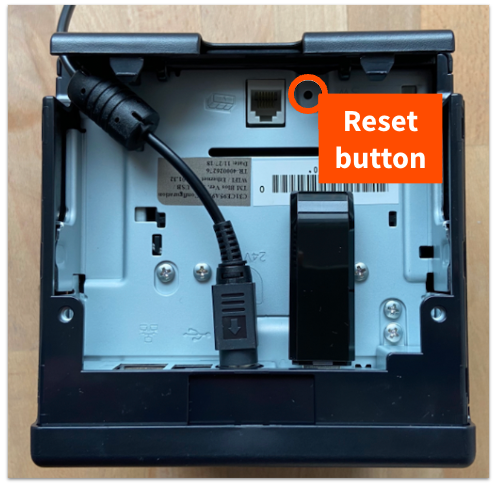
Para restablecer la Impresora a la configuración de fábrica, comience apagando el dispositivo. Luego, usando un bolígrafo o un clip, presione o Omitir el botón de reinicio (que se muestra a continuación) mientras vuelve a encender la Impresora.
Nota: En casos raros, es posible que vea un signo de exclamación rojo en la parte frontal de la Impresora M30 después de completar este paso. Esto se debe a un problema de firmware. Si ve el signo de exclamación rojo después de encender su Impresora, comuníquese con su consultor de incorporación o con el equipo de Atención al cliente para que le reemplacen su Impresora.