Recibir pagos en el POS
Última actualización: 17 sept 2026, 10:57 a.m.
Toma efectivo, crédito o débito, tarjeta de regalo, prepago, billetera móvil y otros tipos de pago en el POS de Toast, y reconoce qué significa cada etiqueta de estado de pago después de la venta.
- Antes de comenzar
- Recibir pagos en efectivo
- Recibir pagos con tarjeta de crédito o débito
- Recibir pagos con tarjetas de regalo
- Recibir pagos con tarjeta de crédito prepaga
- Recibir pagos con billetera móvil (Apple Pay, Google Pay, Samsung Pay)
- Obtener otros tipos de pago
- Comprender las etiquetas de estado del pago después de la venta
- Preguntas frecuentes
- Artículos relacionados
Antes de comenzar
Se aplica a: POS de Toast en la terminal Toast Flex, Toast Go® 2, Toast Go® 3 y Toast Tap™ (sobre el mostrador o con conexión directa).
Permisos necesarios:
- 1.1, Modo "Servicio de mesa" o 1.2, Modo "Pedido rápido" y 1.6, Aplicar pagos en efectivo
Lo que lograrás: Realiza un pago en el POS usando efectivo, una tarjeta de crédito o débito, una tarjeta de regalo, una tarjeta de crédito prepaga, una billetera móvil u otro tipo de pago configurado, y reconoce qué significa cada estado de pago en pantalla después de la venta.
Recibir pagos en efectivo
Cómo recibir pagos en efectivo en el POS.
- Ve a la cuenta en la que deseas recibir un pago en efectivo.
- Selecciona Pagar (USD) o Efectivo rápido (USD rápido) en la pantalla de pedidos.
- En la pantalla de pago, acepta el pago en efectivo de una de estas maneras:
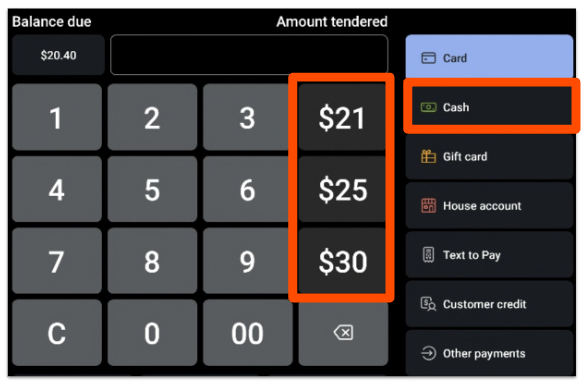
- Usa el teclado numérico para ingresar la cantidad de efectivo que te dio el cliente y, luego, selecciona Efectivo. También puedes seleccionar Efectivo primero e ingresar el monto.
- Selecciona una de las opciones de efectivo rápido a la derecha del teclado numérico. Los botones de efectivo rápido siempre se basan en el saldo adeudado; por ejemplo, puedes ver USD 21, USD 25 o USD 30 por una cuenta de USD 20,43.
- Selecciona el tipo de recibo para cerrar la cuenta.
Resultado previsto: El pago en efectivo se aplica a la cuenta, la cuenta se cierra y el recibo se imprime o envía según la configuración de tu restaurante.
Nota: El botón Efectivo rápido (USD rápido) debe activarse antes de que aparezca en la pantalla de pago. Para activarlo en Toast Web, ve a Toast Web > Atención > Pedido rápido y activa la opción Botón efectivo rápido. Consulta Configurar pagos en efectivo para ver el recorrido completo de configuración.
Recibir pagos con tarjeta de crédito o débito
Cómo recibir un pago con tarjeta en el POS.
- Ve a la cuenta en la que deseas recibir un pago con tarjeta de crédito o débito.
- Selecciona Pagar (USD).
- Toma la tarjeta de una de estas maneras:
- Pasa la tarjeta.
- Inserta el chip (también llamado EMV).
- Toca la tarjeta o el dispositivo (sin contacto o Toast Tap™).
- Selecciona Tarjeta para ingresar manualmente el número de tarjeta.
- Si estás ingresando el número de tarjeta, selecciona Ingresar número y completa los detalles de la tarjeta. A continuación, aparece una instrucción para el código postal de facturación; completarlo ayuda a reducir el riesgo de un contracargo.
- Dependiendo de la configuración de tu restaurante, el cliente selecciona las opciones de propina y recibo en el dispositivo, o una impresión de recibo estándar.
Resultado previsto: El pago con tarjeta se aplica a la cuenta, la cuenta se cierra y el recibo se imprime o envía según la configuración de tu restaurante.
Nota: Toast recomienda limpiar tus lectores de tarjetas todos los meses para que la lectura de tarjetas sea confiable. Consulta Obtener ayuda con el lector de tarjetas para conocer los pasos de limpieza y solución de problemas.
Recibir pagos con tarjetas de regalo
Cómo aceptar tarjetas de regalo y tipos de pago alternativos en el POS.
- Ve a la cuenta en la que deseas recibir un pago con tarjeta de regalo.
- Selecciona Pagar (USD).
- En la pantalla de pago, selecciona Tarjeta de regalo a la derecha.
- En la pantalla Ingresar número de tarjeta, ingresa el número de tarjeta, desliza la tarjeta con el lector de tarjetas o selecciona Escanear para usar la cámara frontal de la tableta a fin de leer el código QR en la tarjeta (si corresponde).
- En la pantalla de confirmación, revisa el saldo disponible en la tarjeta, el monto que se está cobrando y el saldo restante después del cargo. Si todo está bien, selecciona Cargar.
- Selecciona el tipo de recibo para cerrar la cuenta.
Nota: En los dispositivos Elo V3, la cámara frontal no se puede usar para escanear una tarjeta de regalo o un código QR de fidelidad. Verás un mensaje no compatible con el dispositivo. Ingresa el número de tarjeta de regalo manualmente o escánealo con un dispositivo portátil Toast Go® o un escáner de Toast. Este es un comportamiento esperado, no un defecto.
Resultado previsto: El pago con tarjeta de regalo se aplica a la cuenta, el saldo disponible se actualiza según el monto cobrado y la cuenta se cierra.
Nota: Puedes ajustar el comportamiento de las tarjetas de regalo en Toast Web, lo que incluye permitir propinas en tarjetas de regalo, aceptar tarjetas de regalo para compras de tarjetas de regalo y permitir descuentos en tarjetas de regalo. Consulta Primeros pasos con Tarjetas de regalo Toast para conocer los pasos de configuración.
Recibir pagos con tarjeta de crédito prepaga
Las tarjetas de crédito prepagas, como las tarjetas de regalo Visa o Mastercard, se pueden usar como pago en el POS de Toast. Se comportan como tarjetas de crédito en algunos aspectos y difieren en otros.
Cómo son las tarjetas prepagas como las tarjetas de crédito:
- Son marcas registradas y cuentan con el respaldo de las principales redes de procesamiento de tarjetas de crédito.
- Puedes seleccionar Tarjeta y deslizar, insertar, tocar o ingresar manualmente una tarjeta prepaga para tomarla como pago.
En qué se diferencian las tarjetas prepagas:
Las tarjetas prepagas tienen un saldo limitado, y con cada compra se reduce ese saldo. Si aplicas una tarjeta prepaga a una cuenta que tiene menos valor disponible que el total adeudado, el POS de Toast ejecuta una autorización parcial. La pantalla muestra que la tarjeta tiene fondos insuficientes y te solicita pagar saldo restante con otro método de pago.
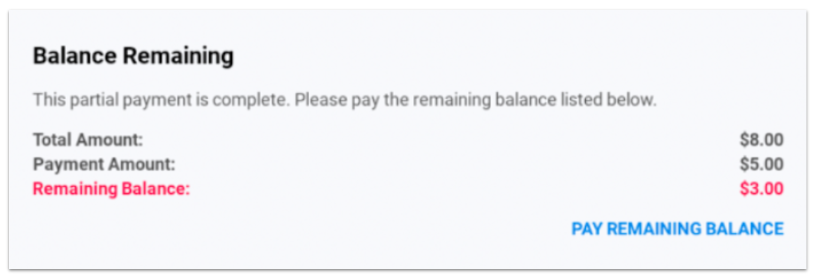
Importante: Una tarjeta de crédito tradicional con crédito disponible insuficiente se rechaza directamente y el cliente debe proporcionar una forma de pago diferente. Una tarjeta prepaga con fondos insuficientes se trata de manera diferente: el saldo disponible se toma como un pago parcial y tú recolectas el resto con otro método de pago.
Después de usar el saldo total de una tarjeta prepaga, no se pueden autorizar montos adicionales. Si el ajuste de una propina supera el saldo restante, el proveedor de la tarjeta no paga la propina adicional. La mayoría de las tarjetas prepagas tampoco aceptan devoluciones, por lo que normalmente no pueden procesar una anulación o un reembolso. Es posible que tengas que reembolsarle al cliente en efectivo o con un método de pago diferente.
Recibir pagos con billetera móvil (Apple Pay, Google Pay, Samsung Pay)
Apple Pay, Google Pay y Samsung Pay funcionan con Punto de venta de Toast sin ninguna configuración adicional.
Dispositivos que aceptan pagos con billetera móvil:
- Toast Go® 2
- Toast Go® 3
- Toast Tap™ (sobre el mostrador o de conexión directa)
Dispositivos que no aceptan pagos con billetera móvil:
- Toast Go® 1
- La tableta Toast (la Toast Flex / terminal de POS anterior que utiliza el lector Magtek eDynamo)
Estos dispositivos más antiguos utilizan el lector Magtek eDynamo, que no admite las comunicaciones de campo cercano (NFC), la tecnología que necesitan los monederos móviles.
Para recibir un pago de billetera móvil en un dispositivo admitido:
- Ve a la cuenta en la que deseas asumir el pago.
- Selecciona Pagar (USD).
- Pídele al cliente que acerque su teléfono o mire en la zona NFC del lector de tarjetas.
Resultado previsto: El pago con monedero móvil se aplica a la cuenta, la cuenta se cierra y el recibo se imprime o envía según la configuración de tu restaurante.
Nota: Para instalar o solucionar problemas de equipos Toast TapTM, consulta la Guía de instalación de Toast TapTM (sobre el mostrador) o la Guía de instalación de Toast TapTM (conexión directa).
Obtener otros tipos de pago
Toast admite una cantidad ilimitada de tipos de pago adicionales que no son en efectivo ni a crédito, por ejemplo, canales de Envío externos como Grubhub, sitios de cupones y ofertas como Groupon y LivingSocial, y certificados de regalo en papel. Cada uno debe configurarse primero en Toast Web. Consulta Configurar otras opciones de pago para conocer los pasos de configuración.
Para aplicar otro tipo de pago a una cuenta:
- Ve a la cuenta en la que deseas asumir el pago.
- Selecciona Pagar (USD).
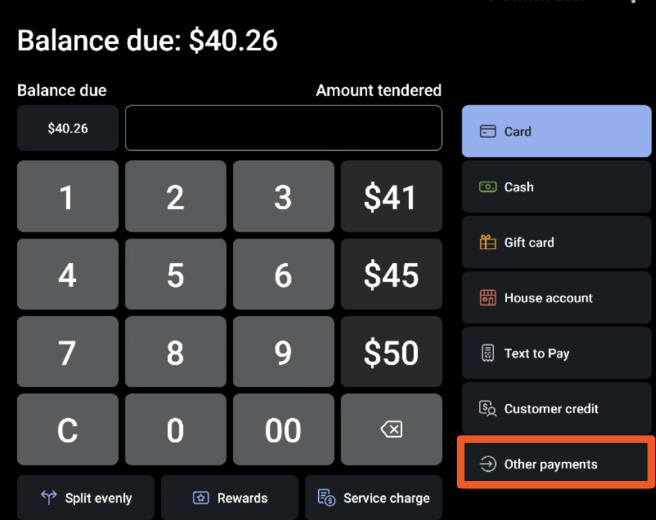
- En la pantalla de pago, selecciona Otros pagos.
- Selecciona el tipo de pago alternativo de la lista y, luego, Listo. Las opciones disponibles dependen de lo que se configure en Toast Web. Algunos ejemplos incluyen el canje de depósitos y los certificados de regalo en papel.
- Dependiendo de la configuración de tu restaurante, el cliente selecciona las opciones de propina y recibo en el dispositivo, o una impresión de recibo estándar.
Resultado previsto: El otro tipo de pago se aplica a la cuenta, la cuenta se cierra y el recibo se imprime o envía según la configuración de tu restaurante.
Comprender las etiquetas de estado del pago después de la venta
Después de que se recibe un pago, el POS muestra una etiqueta de estado en la cuenta. La etiqueta te indica qué está pasando con el pago en segundo plano. La mayoría de las cuentas pasan de Autorizadas → Capturadas sin ninguna acción tuya. Algunos pagos, especialmente en Wi-Fi irregular, toman un camino diferente y muestran una etiqueta diferente.
Etiquetas de estado comunes que verás en el POS:
- Autorizada: la tarjeta fue aprobada por el monto, pero la transacción aún no se ha finalizado.
- Capturado: el pago se procesa por completo y los fondos se liquidan en tu cuenta.
- Pago en segundo plano. El POS aún está intentando autorizar la tarjeta con el procesador, generalmente debido a la lentitud o caída de internet. El recibo del cliente debe Imprimir con “Pendiente” en la línea de autorización.
- Rechazado: el procesador rechazó la tarjeta. Pídele al cliente otro método de pago.
- Anulación de procesamiento: una anulación está en curso o se completó.
- Reembolso: Se emitió un reembolso sobre este pago.
- Amarillo pendiente y Rojo pendiente: la transacción está esperando procesamiento adicional. No elimines la aplicación del POS ni limpies la memoria del dispositivo mientras se muestran.
Para ver la lista completa de etiquetas de estado y lo que significa cada una, consulta Etiquetas de estado de pago del POS.
Importante: Un pago que imprimió una línea de autorización “Pendiente” aún puede regresar como rechazado más tarde, a veces después de que el cliente haya firmado y se haya ido. Esto se llama rechazo de pago en segundo plano y casi siempre se remonta a una caída de Wi-Fi o internet en el momento de la venta. Si ves que un pago con tarjeta cambia de Pendiente a Rechazado después de que el cliente se ha ido, consulta ¿Por qué un pago se mostró como “Rechazado” al cierre? para conocer los pasos de recuperación.
Preguntas frecuentes
Se aceptó una tarjeta, pero luego se muestra como rechazada. ¿Qué debo hacer?
Una tarjeta que fue aceptada, pero que luego se muestra como rechazada, probablemente era un pago en segundo plano (procesado en modo sin conexión). El POS no pudo comunicarse con el procesador en tiempo real e intentó finalizar el cobro después de que el cliente hubiera firmado y salido. Para la recuperación, consulta ¿Por qué un pago se mostró como “rechazado” al cierre?. Pídele al cliente otro método de pago en la cuenta abierta.
También se le preguntó como:
-
- Ticket se cerró, dejó propina al mesero, ahora está de vuelta en la pantalla diciendo rechazado
- El pago aceptado se rechazó 15 minutos después
- El pago en segundo plano se rechazó después de que el cliente se fue
¿Puedo desactivar los pagos en efectivo en el POS?
Sí, puedes desactivar los pagos en efectivo en un dispositivo de POS específico o desactivar los permisos de efectivo para un empleado. Ambas se realizan en Toast Web. Para ver el recorrido completo, consulta las secciones Desactivar pagos en efectivo en un dispositivo y Desactivar permisos en efectivo para un empleado en Configurar pagos en efectivo.
También se le preguntó como:
-
- ¿Cómo evito un pago en efectivo?
- Eliminar efectivo como opción de pago
¿Puede un cliente deslizar una tarjeta para abrir una cuenta?
Sí, el POS de Toast admite deslizar una tarjeta para abrir una cuenta. La configuración exacta depende de tu entorno y de si estás usando Toast Tables. Consulta Abrir una cuenta.
También se le preguntó como:
-
- Desliza una tarjeta de crédito para iniciar una cuenta
- Deslizar la tarjeta y mantenerla abierta
Mi cliente quiere usar Apple Pay. ¿Funcionará en mi dispositivo?
Apple Pay funciona en Toast Go® 2, Toast Go® 3 y Toast Tap™ (sobre el mostrador o conexión directa). No funciona en Toast Go® 1 ni en la tableta Toast más antigua que utiliza el lector Magtek eDynamo, porque esos dispositivos no admiten comunicaciones de campo cercano (NFC). Google Pay y Samsung Pay son compatibles con el mismo dispositivo.
También se le preguntó como:
-
- ¿Funciona Apple Pay en mi POS?
- Toca para pagar y no funciona en el dispositivo portátil
- El pago sin contacto no funciona
Un cliente se fue y su tarjeta volvió rechazada. ¿Puedo volver a ejecutarlo más adelante?
Los pagos con tarjeta capturados no se pueden modificar después del hecho, y un pago completamente rechazado no se puede volver a ejecutar en una cuenta cerrada sin la tarjeta original guardada. Si la cuenta sigue abierta desde ayer, consulta Ajustar pago con tarjeta de crédito en cuenta abierta desde ayer para ver qué puedes y qué no puedes ajustar. Si el cliente dejó una tarjeta guardada (p. ej., una cuenta preautorizada), el servicio de atención al cliente puede ayudarte a recuperar el pago.
También se le preguntó como:
-
- El cliente se fue y su tarjeta de crédito se rechazó. ¿Podemos volver a ejecutarla?
- ¿Qué hago si alguien se fue sin cerrar la cuenta y su tarjeta fue rechazada?
¿Por qué se rechaza una cuenta grande de bar?
El servicio de cuenta en Toast preautoriza la tarjeta por un monto predeterminado cuando se abre la cuenta y luego captura el monto final cuando se cierra la cuenta. Si la cuenta final es mucho mayor que la preautorizada, el procesador puede rechazar el intento de cierre porque la autorización disponible es demasiado baja. Consulta Rechazar tarjetas preautorizadas al cerrar para dos formas de reducir esto: aceptar la tarjeta después de que los artículos estén en la cuenta y aumentar el monto de preautorización predeterminado.
También se le preguntó como:
-
- Pestaña grande del bar rechazada
- Pestaña de USD 2K+ rechazada
- Siempre tienes que dividir en pagos más pequeños
Artículos relacionados
- Configurar opciones de pago: Configurar qué métodos de pago aparecen en el POS
- Configurar pagos en efectivo: activa el efectivo rápido, configura los botones de efectivo rápido y desactiva el efectivo en un dispositivo o para un empleado
- Configurar otras opciones de pago: crea tipos de pago que no sean en efectivo ni con crédito, como Grubhub, Groupon y certificados de regalo en papel
- Etiquetas de estado de pago del POS: referencia para cada etiqueta de estado de pago que el POS muestra en una cuenta
- Preguntas frecuentes sobre pagos con tarjeta: respuestas a preguntas comunes sobre pagos con tarjeta (procesador, límites de transacciones, tarjetas internacionales, cargos por tarjeta)