Configurar alertas de texto y notificaciones al gerente
Última actualización: 17 sept 2026, 6:03 p.m.
¿Quieres optimizar la comunicación con el personal de tu restaurante durante el horario de operación? Las alertas de texto para gerentes permiten a los empleados del restaurante solicitar asistencia inmediata de gerentes y personal de apoyo enviando mensajes de texto en tiempo real desde los dispositivos POS de Toast a los teléfonos móviles de los destinatarios. Estas notificaciones se pueden usar para mantener la seguridad de los bartenders, solicitar la aprobación del gerente para usar un descuento promocional o enviar una señal a un cliente insatisfecho. Además, las notificaciones al gerente permiten a los gerentes enviar notificaciones directamente a los dispositivos de POS.
- Configurar alertas de texto
- Enviar una alerta de texto desde el POS
- Enviar notificaciones al gerente a los dispositivos de POS
Configurar alertas de texto
En Toast Web, tienes la capacidad de habilitar alertas de texto y crear mensajes prescritos que se pueden enviar por mensaje de texto a usuarios específicos desde el POS. Por ejemplo, puedes enviar una alerta de texto a un gerente si se compensó una comida. En este momento, estas alertas de texto no son automáticas. El usuario en el POS deberá enviar manualmente una alerta de texto desde el POS.
Para configurar y gestionar alertas de texto, debes tener asignado a tu cuenta el permiso 3.27 Enviar notificaciones. Para obtener más información, consulta la Guía de referencia.
Para configurar alertas de texto, hay tres cosas que debes hacer: mensajes, destinatarios y remitentes. ¡Comencemos!
- En Toast Web, ve a Derecho al público > SOS del empleado > Alerta de texto.
- Selecciona Sí en la configuración Activar alertas de texto.
Continúa gestionando los mensajes SMS que quieres usar para tu restaurante.
Configurar contenido del mensaje
La función de alerta de texto incluye cuatro mensajes de texto SMS (Sistema de mensajes cortos) predefinidos:
- Se requiere asistencia para la satisfacción del cliente
- Aumento de volumen, asistencia necesaria
- Problema urgente del cliente. Se necesita asistencia inmediata.
- Compensación/anulación/descuento solicitado
Después de activar las alertas de texto, podrás agregar, editar, reordenar o eliminar los mensajes según sea necesario en la sección Mensajes SMS de la página de configuración de alertas de texto. Una vez que tus mensajes estén configurados como desees, es hora de determinar qué empleados reciben las alertas de texto y quién puede enviarlas desde tu dispositivo POS.
Configurar usuarios de alertas de texto y destinatarios de mensajes
Debajo de la sección Mensajes SMS de la página de configuración de alertas de texto, verás la opción Quién puede recibir alertas SMS. En esta lista, puedes seleccionar qué roles (como “Propietario” o “Gestor”) recibirán alertas de texto sobre el número de teléfono que configuraron para su cuenta de Toast Web.
Para aprender cómo los empleados pueden agregar su número de teléfono, consulta este artículo del Centro de asistencia: Actualiza tu cuenta de usuario de Toast Web.
La última sección de la página de configuración de alertas de texto muestra la opción Quién puede enviar alertas SMS. Aquí, puedes marcar todas las tareas que tendrán permitido enviar mensajes de texto desde el sistema de POS.
Nota: Es necesario asignar una tarea a los empleados para que puedan enviar mensajes.
Guarda y publica todos los cambios realizados en la página de configuración de alertas de texto.
Enviar una alerta de texto desde el POS
Para enviar una alerta de texto desde el dispositivo POS, sigue estos pasos:
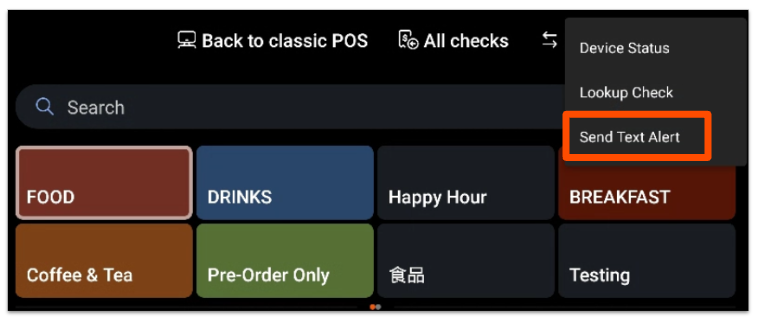
- Selecciona el ícono de desbordamiento de tres puntos (⋮) en la esquina superior derecha de la pantalla del dispositivo y selecciona Enviar alerta de texto.
- Selecciona la alerta de texto preestablecida que te gustaría enviar.
- Selecciona los empleados a los que te gustaría enviar la alerta.
- Selecciona Enviar.
Los empleados en puestos configurados para recibir alertas recibirán un mensaje de texto con la alerta seleccionada.
Cada alerta de texto contendrá la siguiente información:
- Nombre del remitente: El nombre del empleado que inició sesión en el dispositivo utilizado para enviar la alerta.
- Contenido de la alerta: El mensaje predefinido seleccionado.
- Punto de origen: El nombre del dispositivo de POS utilizado por el empleado para enviar la alerta.
Nota: En el caso de grupos de restaurantes con ubicaciones múltiples, la alerta contendrá el nombre de la ubicación del restaurante en lugar del nombre del dispositivo de POS.
Enviar notificaciones al gerente a los dispositivos de POS
También puedes enviar notificaciones a los dispositivos de POS desde Toast Web para ayudar a comunicar información importante durante las horas pico.
Estos son algunos ejemplos de cómo esto puede ser útil:
- Alertar al personal si la cocina se está quedando atrás
- Alerta al personal de Comida para llevar para que cotice tiempos de retiro y Envío más largos en los pedidos
- Comunícate con el personal si una Estación particular necesita asistencia
Sigue estos pasos para enviar una notificación a tu POS:
- En Toast Web, ve a Atención al público > Notificaciones del POS > Enviar notificaciones.
- Completa los detalles del mensaje.
- Selecciona un Restaurante (¡o restaurantes!) si eres parte de un grupo con varias ubicaciones.
- Opcional: Selecciona los tipos de dispositivo y la tarea que deberían recibir esta notificación.
- Ingresa el texto del mensaje.
- Selecciona Enviar.
El mensaje ahora aparecerá como una notificación cuando los usuarios inicien sesión en un dispositivo. El usuario puede seleccionar el ícono amarillo para ver las notificaciones y puede seleccionar Borrar para eliminar la notificación una vez que la haya leído. En este momento, la capacidad de eliminar el ícono de fuelle amarillo no está disponible.
Todas las notificaciones activas se enumeran en la parte inferior de esta página. Si ya no deseas que las notificaciones se envíen a tus dispositivos POS, puedes elegir eliminar una notificación activa seleccionando el ícono de papelera junto a la notificación.