Obtener ayuda con el lector de tarjetas Toast
Última actualización: 21 jul 2026, 3:23 p.m.
Aprende a diagnosticar problemas rápidamente si tu lector de tarjetas no funciona y descubre pasos sencillos para probar diferentes puertos USB y encontrar una solución.
- Antes de comenzar
- Pasos generales
- Corrección rápida
- Revisa las conexiones físicas y las luces
- Prueba el lector de tarjetas con la aplicación Asistencia del lector de tarjetas
- Borrar caché y reiniciar la terminal
- Cambiar puertos USB
- Restablecer detección USB
- Activar EMV para un nuevo chip BBPOS 2X
- Resolver mensajes de error “Buscando BBPOS”
- Resolver conflictos de doble lector (Toast TapTM con lector deslizante)
- Preguntas frecuentes
- Antes de contactar al servicio de atención al cliente
- Artículos relacionados
Antes de comenzar
Nota: Para problemas con el lector de tarjetas en un dispositivo portátil Toast Go®, consulta Obtener ayuda con el Toast Go® 2, Obtener ayuda con el Toast Go® 3 o Toast Go® Lector de tarjetas portátil/problema de bloqueo de pagos.
Se aplica a: Terminales Toast Flex; lector de tarjetas Toast TapTM (conexión directa); lector de tarjetas Toast TapTM (sobre el mostrador); lector de tarjetas BBPOS Chipper 2X (USB); lectores de banda magnética MagTek Dynamag y Elo (deslizar)
Permisos necesarios: Permisos del grupo 7 - Configuración del dispositivo
Lo que lograrás: Identifica por qué tu lector de tarjetas Toast no funciona y resuelve problemas comunes (errores de conexión, errores de pago, lectores sin conexión y conflictos con el lector dual) sin ponerte en contacto con el servicio de atención al cliente.
Pasos generales
Si el lector de tarjetas no funciona (incluidos los mensajes de “Buscando BBPOS”, los errores de pago, la ausencia de luces o el hecho de que siga sin conexión), sigue estos pasos de alto nivel en orden. La mayoría de los problemas del lector de tarjetas se resuelven en los dos primeros pasos:
- Verifica las conexiones físicas, el estado del conector USB y las luces del lector
- Prueba el lector con la aplicación de asistencia del lector de tarjetas
- Borra la memoria caché y reinicia la terminal Toast Flex
- Cambiar puertos USB en la terminal Toast Flex
- Restablecer detección USB en la configuración de Android
- Activa EMV en la configuración del dispositivo si vas a configurar un nuevo chip BBPOS 2X
- Dirigir mensajes de error específicos (“Buscando chipper de BBPOS”, “Buscando MSR de BBPOS”)
- Resuelve conflictos con el lector dual cuando un Toast TapTM y un lector deslizante están conectados al mismo tiempo
Si ninguno de estos pasos resuelve el problema, consulta Antes de contactar al servicio de atención al cliente.
Corrección rápida
Busca el síntoma que coincida con lo que estás viendo y, luego, sigue la rama vinculada.
| Síntoma | Causa más común | Corrección rápida | ¿Autoservicio? |
| El lector de tarjetas no tiene luces | Conexión USB suelta o dañada | Revisa las conexiones físicas y las luces | Sí |
| El conector USB está doblado o roto | Daño físico | Es necesario reemplazar el lector de tarjetas. Consulta Antes de contactar al servicio de atención al cliente | No |
| El lector de tarjetas no funciona en el POS 1 (o en una terminal específica) | Problema con el puerto USB o problema con la memoria caché en esa terminal | Borra la memoria caché y reinicia la terminal; luego, cambia los puertos USB. | Sí |
| Mensaje en pantalla “Buscando BBPOS Chipper 2X” o “Buscando BBPOS Chipper 2X” | Lector de tarjetas no detectado, a menudo un problema USB o de cable | Resolver mensajes de error “Buscando BBPOS” | Sí |
| Mensaje “Buscando MSR de BBPOS” al deslizar una tarjeta | Lector de deslizamiento (MSR) no detectado | Resolver mensajes de error “Buscando BBPOS” | Sí |
| Toast TapTM deja de funcionar (luz azul apagada) cuando también se conecta un lector de tarjetas | Conflicto con el lector dual: problema conocido con algunos lectores de deslizamiento | Resolver conflictos de doble lector | Sí |
| El lector de tarjetas está sin conexión; debes ingresar manualmente los números de tarjeta | El problema de conexión a internet o el lector deben resincronizarse | Borra la memoria caché y reinicia la terminal; si el problema persiste, verifica tu conexión a internet | Sí |
| El lector de tarjetas pasa la prueba, pero aún no acepta pagos en la aplicación Toast | Aplicación de asistencia del lector de tarjetas que se deja abierta en segundo plano | Cierra a la fuerza la aplicación de Asistencia del lector de tarjetas. Consulta Prueba el lector de tarjetas con la aplicación de Asistencia del lector de tarjetas, paso 7 | Sí |
| La configuración de un nuevo BBPOS Chipper 2X, pero EMV no se activará en la configuración del dispositivo | No se instaló la actualización del lector de tarjetas | Activar EMV para un nuevo chip BBPOS 2X | Sí |
| El lector de tarjetas supera todas las pruebas, pero sigue sin funcionar en la aplicación Toast, después de forzar el cierre de la aplicación de prueba | Es posible que debas reemplazar el lector de tarjetas | Antes de contactar al servicio de atención al cliente | No |
Revisa las conexiones físicas y las luces
Comienza aquí para cada problema relacionado con el lector de tarjetas. Un cable suelto o un conector USB dañado es la causa más común de que un lector de tarjetas no funcione.
Inspecciona la conexión USB y el cable
- Confirma que el lector de tarjetas Toast TapTM esté firmemente conectado en ambos extremos del cable si Toast Tap On Counter. Un cable suelto suele ser la solución. Los lectores de tarjetas Toast Tap Direct Attach o deslizables no tienen un cable.
- Examina el conector USB en el lector de tarjetas (la parte que se conecta a la terminal). Busca clavijas dobladas, roturas u otros daños físicos.
- Si el conector USB aparece doblado o roto, no continúes con la solución de problemas. Es necesario reemplazar el lector de tarjetas. Consulta Antes de contactar al servicio de atención al cliente.
Resultado previsto: El lector de tarjetas está correctamente conectado y el conector USB está sin daños.
Inspecciona las luces del lector de tarjetas
Un lector de tarjetas de trabajo tiene dos luces. Haz coincidir lo que ves en tu lector de tarjetas con las descripciones a continuación.
| Luz | Dónde buscar | Qué significa |
| Pequeña luz verde | Parte inferior del lector | El lector tiene energía |
| Luz azul (sólida o parpadeante) | Parte superior del lector | El lector está intentando comunicarse con la terminal Toast Flex |
| Luz roja | Parte superior del lector | La tarjeta reciente de un cliente fue rechazada o falló repetidamente. Pídele al cliente que pruebe otra tarjeta. |
Si no ves luces:
- Confirma que el lector de tarjetas esté firmemente conectado a la terminal Toast Flex.
- Revisa el conector USB en busca de daños.
- Si el conector está intacto pero no aparecen luces, continúa probando el lector de tarjetas con la aplicación de asistencia del lector de tarjetas.
Resultado previsto: Puedes identificar si el lector de tarjetas tiene energía y si se está comunicando con la terminal.
Prueba el lector de tarjetas con la aplicación de asistencia del lector de tarjetas
La aplicación de asistencia del lector de tarjetas realiza una prueba de los tres métodos de pago del lector de tarjetas (acercar, insertar y deslizar) sin cobrar a una tarjeta. Úsalo para confirmar si el equipo del lector de tarjetas está funcionando.
- Verifica que tu terminal tenga conexión a internet. La terminal Toast Flex debe estar en línea para que funcione el lector de tarjetas. Para obtener más información, consulta Verificar tu conexión.
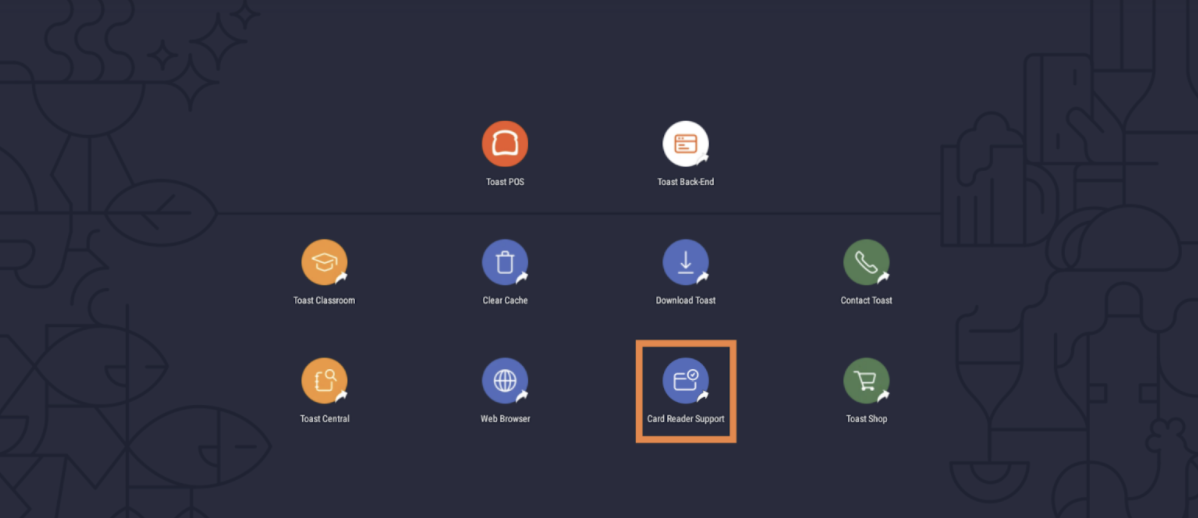
- En la terminal Toast Flex, selecciona el círculo gris en la parte inferior de la pantalla para regresar a la pantalla de inicio del dispositivo.
- Selecciona Asistencia del lector de tarjetaspara abrir la aplicación.
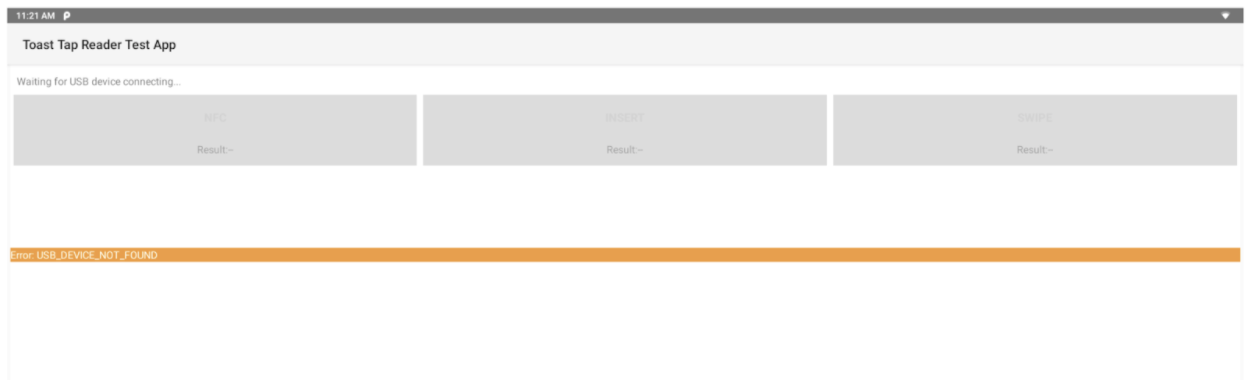
Nota: Si la aplicación de Asistencia del lector de tarjetas no se inicializa y aparece un banner naranja, consulta Cambiar puertos USB.
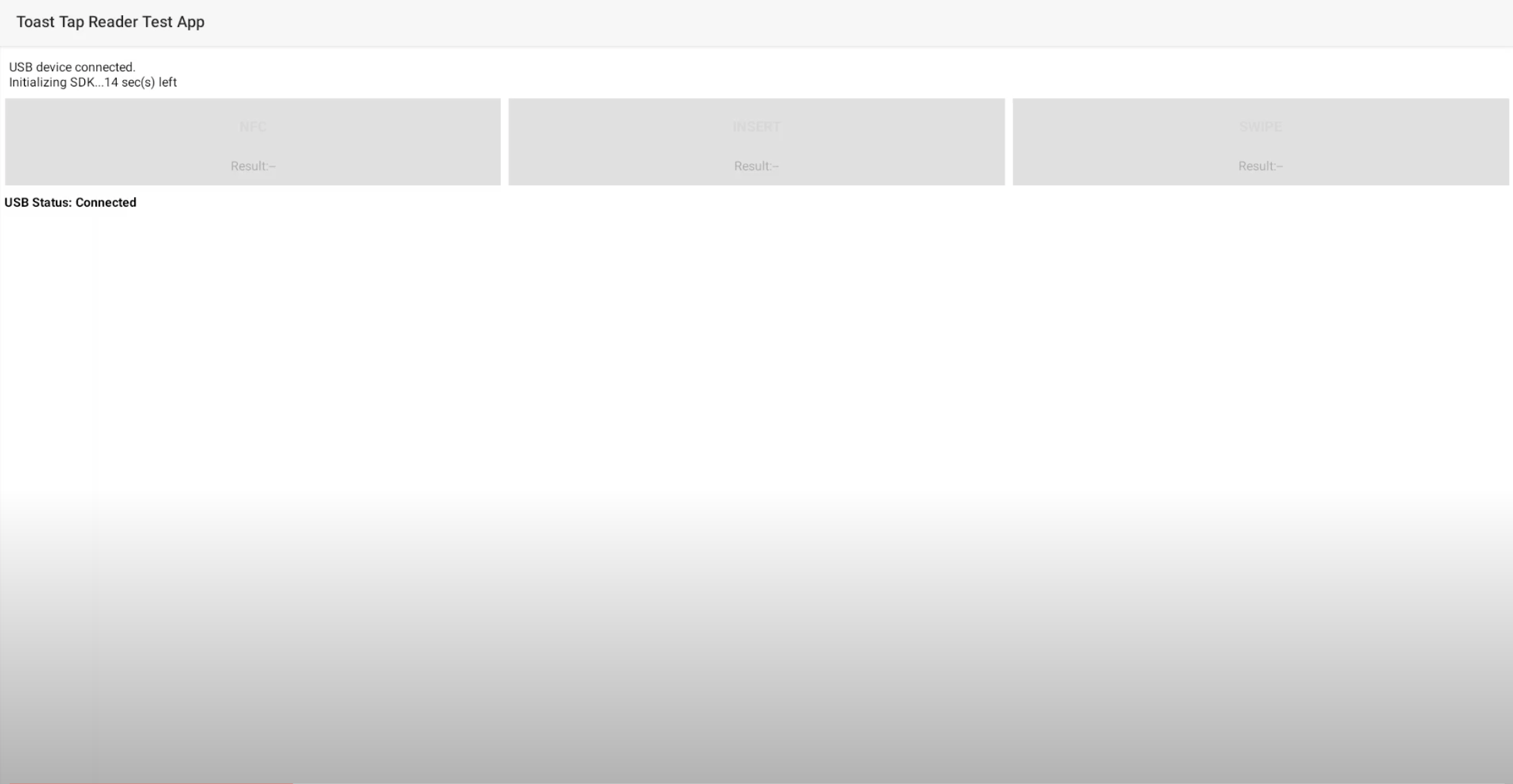
- Espera a que la aplicación se inicialice. Cuando veas Estado del USB: Conectado, el lector está listo para pruebas.
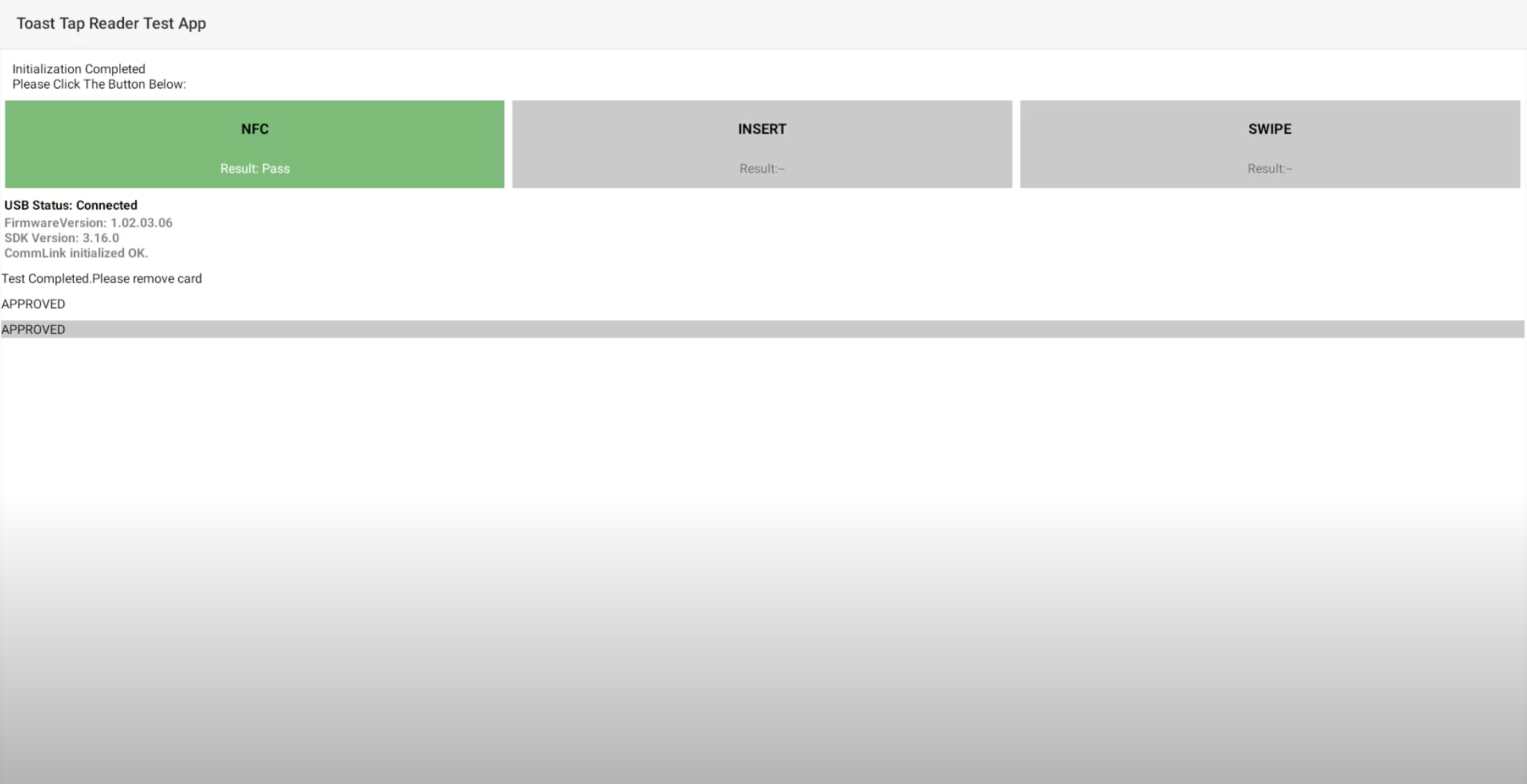
- Prueba los tres métodos de pago con una tarjeta de crédito compatible con NFC (no se cobrará ningún cargo a la tarjeta). Las tarjetas compatibles con NFC muestran un ícono de onda sonora.
- Selecciona NFC y, luego, toca la tarjeta en el lector.
- Selecciona Insertar y, luego, inserta la tarjeta en la ranura del chip.
- Selecciona Deslizar y, luego, desliza la tarjeta a través de la ranura de deslizamiento.
- Revisa el resultado de cada método:
- Si es verde (resultado: Pass): ese método de pago está funcionando.
- Si es naranja (resultado: Error): falló ese método de pago. Repite la prueba con otra tarjeta. Si el equipo del lector de tarjetas sigue fallando, es necesario reemplazarlo. Consulta Antes de contactar al servicio de atención al cliente.
- Forzar el cierre de la aplicación de asistencia del lector de tarjetas. Selecciona el cuadrado gris en la parte inferior de la pantalla del dispositivo y, luego, desliza hacia arriba en la ventana de Asistencia del lector de tarjetas para cerrarla.
Importante: Si omites este paso, el lector de tarjetas no funcionará en la aplicación Toast. Esta es la razón más común por la que un lector de tarjetas pasa la prueba, pero no acepta pagos en la aplicación Toast.
- Abre la aplicación Toast e intenta hacer un pago con tarjeta de crédito para confirmar que el lector está funcionando.

Resultado previsto: Sabes si el equipo del lector de tarjetas está funcionando. Si las tres pruebas pasan y la aplicación de asistencia del lector de tarjetas se cierra, el lector de tarjetas debería funcionar en la aplicación Toast.
Borrar caché y reiniciar la terminal
Borrar la memoria caché y reiniciar la terminal Toast Flex resuelve muchos problemas de conexión y reconocimiento, incluidos los lectores que se siguen quedando sin conexión.
- Forzar el cierre de la aplicación Toast. Selecciona el cuadrado gris en la parte inferior de la pantalla, deslízate hacia la izquierda y selecciona Cerrar todo.
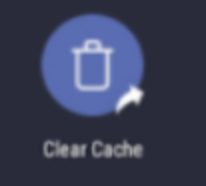
- Borra la memoria caché de la terminal. Ve a la pantalla de inicio y selecciona Borrar caché, luego seleccionaBorrar caché en la parte superior derecha de la pantalla.
Nota: Para borrar la memoria caché de manera más completa, ve a Configuración > Aplicaciones > POS de Toast > Almacenamiento y selecciona Borrar memoria caché.
- Ciclo de alimentación de la terminal Toast Flex. Omitir presionado el botón de encendido para apagar la terminal, espera 30 segundos y, luego, presiona el botón de encendido nuevamente para reiniciarla.
- Después de que la terminal se reinicie, verifica que EMV esté habilitado. Para obtener más información, consulta Activar EMV para un nuevo chip BBPOS 2X.
- Abre la aplicación Toast e intenta hacer un pago con tarjeta de crédito.

Resultado previsto: El lector de tarjetas conecta y procesa pagos en la aplicación Toast.
Cambiar puertos USB
Si Toast TapTM muestra una luz azul, pero aún no procesa pagos, o si la aplicación de asistencia del lector de tarjetas no se inicializa, cambiar a un puerto USB diferente a menudo resuelve el problema.
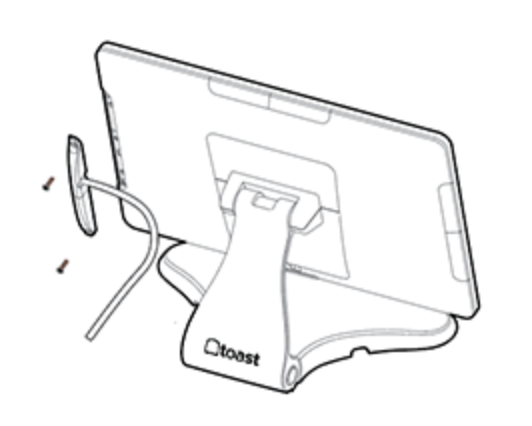
- Si Toast TapTM está asegurado a su puerto USB con tornillos, desenrosca y desconecta cuidadosamente el lector de tarjetas.
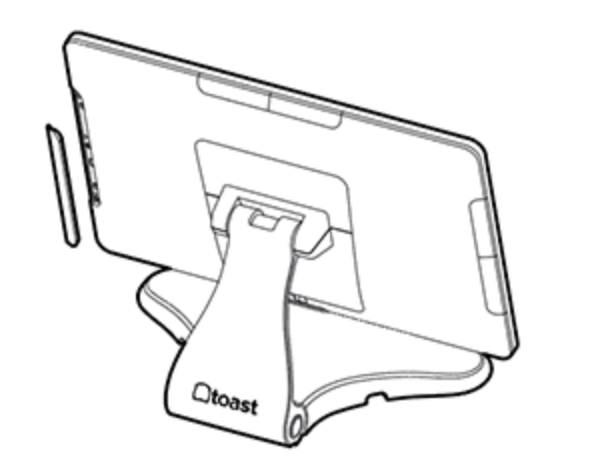
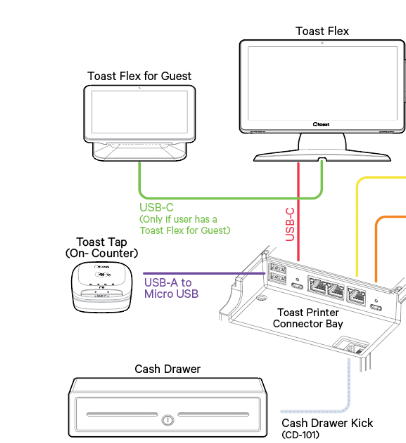
- La terminal Toast Flex tiene varios puertos USB en la parte izquierda, derecha y superior del soporte. Elige un puerto disponible. Es posible que debas quitar una placa pequeña para acceder a ella.
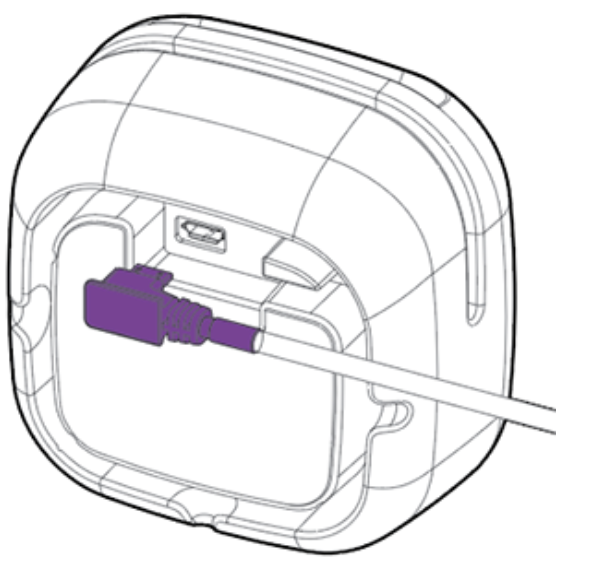
- Toma el cable Micro-USB conectado a tu Toast TapTM y conéctalo firmemente al nuevo puerto USB.
- Si el Toast TapTM o su cable tienen una placa de montaje, atornilla la terminal de manera segura para mantener la conexión estable.
- Para Toast TapTM (sobre el mostrador): verifica también que el cable esté correctamente conectado al puerto en la parte inferior del dispositivo Toast TapTM.
- Intenta procesar un pago para confirmar que el nuevo puerto funciona.
Nota: Si también utilizas una Impresora Toast o un Centro Toast, puedes probar a conectar Toast TapTM (sobre el mostrador) a un puerto USB en uno de esos dispositivos como alternativa.
- Si Toast TapTM aún muestra una luz azul fija, pero no acepta pagos ni supera los pagos de prueba, repite los pasos anteriores con los puertos USB restantes. Un puerto específico puede ser la causa.
Resultado previsto: El lector de tarjetas se detecta en el nuevo puerto USB y procesa los pagos en la aplicación Toast.
Restablecer detección USB
Si el lector de tarjetas está conectado, pero no lo detecta la terminal Toast Flex, restablece la detección USB para actualizar todas las conexiones de puertos USB.
- En la terminal Toast Flex, desliza hacia arriba desde la parte inferior y ve a Configuración > Acerca del dispositivo > Detección USB.
- Confirma que tu lector de tarjetas Toast TapTM aparezca en la lista. El lector se identifica por su número de serie, que se encuentra en una etiqueta en la parte inferior del dispositivo.
- Si tu lector de tarjetas no aparece en la lista:
- Desenchufa el lector de tarjetas del puerto USB, espera unos minutos y, luego, vuelve a enchufarlo. Vuelve a revisar la lista de detección USB.
- Si aún no aparece en la lista, selecciona Restablecer todo en la pantalla de detección USB. Esto actualiza todas las conexiones de puertos USB y es seguro de usar.
- Si aún no aparece en la lista, prueba con otro puerto USB en la terminal. Para obtener más información, consulta Cambiar puertos USB.
- Reinicia la terminal Toast Flex después de restablecer la detección USB.
Resultado previsto: El lector de tarjetas aparece en la lista de detección USB y la aplicación Toast lo reconoce.
Activar EMV para un nuevo chip BBPOS 2X
Si vas a configurar un nuevo lector de tarjetas BBPOS Chipper 2X (USB), debe activarse EMV para que el lector pueda aceptar inserciones de chips o toques sin contacto. EMV (Europay, MasterCard, Visa) es el estándar de pago con tarjeta con chip.
- En la terminal Toast Flex, ve al menú principal de la aplicación Toast. Si estás en una pantalla de pedidos, selecciona la flecha hacia atrás en la esquina superior izquierda para llegar al menú principal.
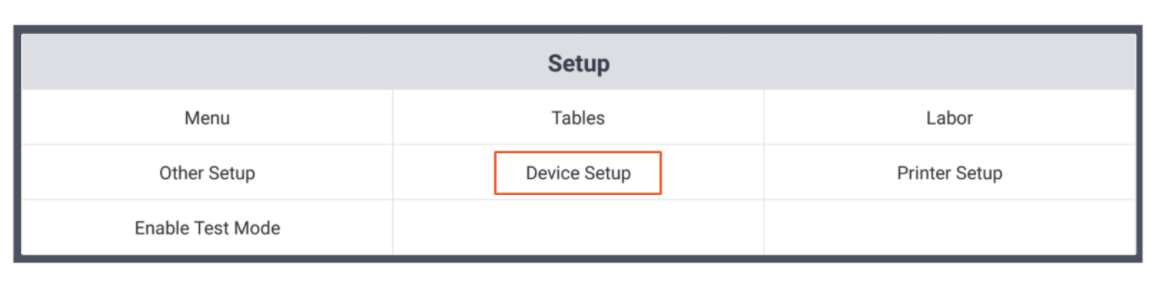
- En la sección Configuración, selecciona Configuración del dispositivo.
- Desplázate hasta la sección Lectores de tarjetas.
- Selecciona el lector de tarjetas.
- Selecciona Buscar actualizacionespara buscar actualizaciones en el lector de tarjetas.
- Si hay una actualización disponible, selecciona Instalar actualización. La actualización suele tardar unos minutos.
Nota: Si rechazas la actualización, EMV no se activará.
- Si no aparece ninguna actualización, ve al siguiente paso.
- Si hay una actualización disponible, selecciona Instalar actualización. La actualización suele tardar unos minutos.
- Cuando finalice la actualización, selecciona Sí en la opción Activar lectura de chip EMV.
- Selecciona Continuar para confirmar.
Resultado previsto: EMV habilitado está configurado en Sí en la configuración del dispositivo, y el lector de tarjetas ahora puede aceptar inserciones de chips y toques sin contacto.
Nota: Si la actualización de EMV falla o muestra un error, espera unos minutos y vuelve a intentarlo. No dejes que tu sesión cierre sesión durante la actualización.
Resolver mensajes de error “Buscando BBPOS”
Los mensajes “Buscando chip BBPOS” y “Buscando MSR BBPOS” significan que la aplicación Toast está intentando conectarse a un lector de tarjetas que no puede detectar. La corrección depende del mensaje que veas.
"Buscando chipper BBPOS" o "Buscando chipper BBPOS 2X"
Este error significa que no se detecta el lector Toast TapTM (BBPOS Chipper 2X USB). Sigue estos pasos:
- Verifica la conexión física y las luces. Para obtener más información, consulta Verificar conexiones físicas y luces.
- Borra la memoria caché y reinicia la terminal. Para obtener más información, consulta Borrar caché y reiniciar la terminal.
- Restablecer detección USB. Para obtener más información, consulta Restablecer detección USB.
- Cambia los puertos USB. Para obtener más información, consulta Cambiar puertos USB.
- Realiza un pago de prueba con la aplicación de asistencia del lector de tarjetas para confirmar que el equipo está funcionando. Para obtener más información, consulta Probar el lector de tarjetas con la aplicación Asistencia del lector de tarjetas.
Si el error persiste después de los cinco pasos, consulta Antes de contactar al servicio de atención al cliente.
Resultado previsto: El mensaje “Buscando BBPOS Chipper” se borra y los pagos con tarjeta de crédito se procesan normalmente.
"Buscando BBPOS MSR"
Este error significa que no se detecta un lector de banda magnética (deslizar), por ejemplo, al deslizar una tarjeta de gerente o procesar un pago a través del lector de deslizamiento.
- Verifica que el lector de tarjetas esté correctamente conectado a la terminal Toast Flex.
- Si tu configuración incluye un Toast TapTM y un lector de deslizamiento, consulta Resolver conflictos de doble lector (Toast TapTM con lector de deslizamiento). Este error suele ser un síntoma de un problema conocido relacionado con el lector dual.
- Reinicia la terminal Toast Flex. Para obtener más información, consulta Borrar caché y reiniciar la terminal.
- Para solucionar problemas detallados del lector de tarjetas de banda magnética, consulta Obtener ayuda con el lector de tarjetas de banda magnética.
Resultado previsto: El mensaje “Buscando BBPOS MSR” borra y desliza los pagos normalmente.
Resolver conflictos de doble lector (Toast TapTM con lector deslizante)
Si usas un Toast TapTM y un lector de banda magnética juntos (por ejemplo, el lector de tarjetas para empleados o gerentes y Toast TapTM para pagos a clientes) y Toast TapTM deja de funcionar (luz azul apagada) cuando se conecta el lector de tarjetas, es posible que estés experimentando un problema conocido con algunos lectores de tarjetas.
Identifica un lector de deslizamiento defectuoso
- Desenchufa todos los lectores de tarjetas de la terminal Toast Flex.
- Cierra completamente la aplicación Toast. Para obtener más información, consulta Borrar caché y reiniciar la terminal, paso 1.
- Abre la aplicación de prueba del lector de tarjetas en la terminal.
- Enchufa solo el lector de tarjetas de autorización.
- Espera el resultado:
- Si ves el error FAIL_TO_START_USB en el modo de cargador de arranque, el lector de deslizamiento está defectuoso y debes reemplazarlo.
- Si no ves ningún error, el lector de deslizamiento está funcionando. Continúa resolviendo problemas de Toast TapTM por separado.
Resultado previsto: Puedes confirmar si el lector de tarjetas tiene errores.
Trabaja para solucionar el problema hasta que llegue el reemplazo
Mientras esperas un lector de tarjetas de reemplazo:
- Desenchufa el lector de tarjetas defectuoso de la terminal Toast Flex.
- Vuelve a conectar Toast TapTM.
- Confirma que la luz azul Toast TapTM esté encendida y que pueda procesar pagos.
Resultado previsto: Los pagos con Toast TapTM siguen funcionando mientras esperas un lector de tarjetas de reemplazo.
Para solicitar un reemplazo, consulta Antes de contactarte con Atención al cliente.
Preguntas frecuentes
¿Qué significa “Buscando BBPOS Chipper”?
El mensaje “Buscando BBPOS Chipper 2X” significa que la aplicación Toast está intentando encontrar tu lector de tarjetas Toast TapTM (técnicamente llamado BBPOS Chipper 2X USB), pero no puede detectarlo. El lector está desenchufado, enchufado a un puerto defectuoso, tiene un cable dañado o necesita que la terminal se reinicie. Para solucionarlo, consulta Resolver “Buscando BBPOS” mensajes de error.
También se le preguntó como:
- ¿Qué significa "buscar BBPOS Chipper"?
- ¿Qué significa buscar BBPOS?
- ¿Qué significa buscar BBPOS?
¿Por qué mi lector de tarjetas sigue sin conexión?
Un lector de tarjetas que se sigue desconectando generalmente se debe a una conexión a internet inestable o a un problema de puerto USB. Primero, verifica tu conexión a internet. Consulta Verificar tu conexión. Si tu internet es estable, borra la memoria caché y reinicia la terminal (ver Borrar memoria caché y reiniciar la terminal). Luego, cambia los puertos USB si el problema continúa (ver Cambiar puertos USB).
También se le preguntó como:
- Mi lector de tarjetas se desconecta y tengo que ingresar manualmente el número de tarjeta.
- El lector de tarjetas se sigue desconectando.
Mi lector de tarjetas pasa la prueba, pero aún no acepta pagos en la aplicación Toast. ¿Qué debo hacer?
La causa más común es que la aplicación de asistencia del lector de tarjetas aún está abierta en segundo plano. La aplicación Toast no puede usar el lector de tarjetas mientras la aplicación de asistencia del lector de tarjetas tenga el control de él. Forzar el cierre de la aplicación de asistencia del lector de tarjetas: selecciona el cuadrado gris en la parte inferior de la pantalla de la terminal y desliza hacia arriba en la ventana de asistencia del lector de tarjetas. Luego, abre la aplicación Toast e intenta hacer un pago. Si aún no funciona, es posible que debas reemplazar el equipo del lector de tarjetas. Consulta Antes de contactar al servicio de atención al cliente.
También se le preguntó como:
- El chiper de tarjetas no acepta pagos pero cuando realizo la prueba dice que funciona.
Estoy configurando un nuevo BBPOS Chipper 2X, pero EMV no se activa. ¿Cómo puedo solucionarlo?
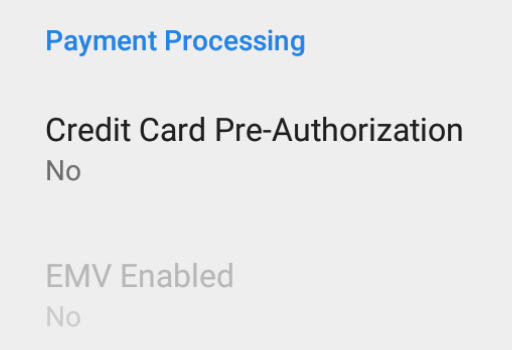
EMV no puede activarse hasta que se haya instalado la actualización del lector de tarjetas. En la aplicación Toast, ve a Configuración del dispositivo > Procesamiento de pagos > EMV habilitado, luego selecciona Comprobar actualizaciones e instalar actualización. Cuando finalice la actualización, podrás seleccionar Sí para Activar lectura de chip EMV. Para ver los pasos completos, consulta Activar EMV para un nuevo chip BBPOS 2X.
También se le preguntó como:
- Estoy configurando un nuevo BBPOS Chipper 2X (USB). En Configuración del dispositivo, no me permite activar EMV.
Mi lector de tarjetas no funciona en una sola terminal. ¿Qué debería intentar?
Si solo se ve afectado el lector de tarjetas de una terminal, el problema suele ser con el puerto USB o la memoria caché de esa terminal, no con el lector de tarjetas en sí. Primero, borra la memoria caché y reinicia esa terminal (ver Borrar memoria caché y reiniciar la terminal). Si eso no lo resuelve, cambia a otro puerto USB en esa terminal (consulta Cambiar puertos USB). Para confirmar si el equipo del lector de tarjetas tiene alguna falla, intenta conectarlo a otra terminal. Si funciona allí, los puertos USB de la terminal original necesitan atención.
También se le preguntó como:
- Mi lector de tarjetas no funciona en el POS 1.
- El lector de tarjetas no funciona en esta terminal específica.
Antes de contactar al servicio de atención al cliente
La mayoría de los problemas del lector de tarjetas se resuelven con los pasos anteriores. Ponte en contacto con el servicio de atención al cliente si se da alguna de las siguientes circunstancias:
- El conector USB del lector de tarjetas está doblado o roto (se requiere reemplazo)
- Una o más pruebas en la aplicación de asistencia del lector de tarjetas fallan con una tarjeta diferente (falta de equipo)
- Aparece FAIL_TO_START_USB en el modo de cargador de arranque al probar un lector de deslizamiento (se requiere reemplazo del lector de deslizamiento)
- Completaste todos los pasos de este artículo y el lector de tarjetas aún no funciona
- El adaptador del lector de tarjetas se está sobrecalentando, derritiendo o muestra otros daños físicos
Antes de ponerte en contacto con el servicio de atención al cliente, ten listo lo siguiente:
- El número de serie del lector de tarjetas (en la etiqueta en la parte inferior del dispositivo)
- El resultado de la prueba de la aplicación de asistencia del lector de tarjetas (¿qué métodos de pago pasaron o fallaron?)
- Una lista de los pasos de solución de problemas que ya intentaste
Para obtener información sobre la garantía, consulta Garantía del dispositivo lector de tarjetas. Para solicitudes de reemplazo, consulta Reemplazar equipo defectuoso (RMA). Para contactar al servicio de atención al cliente, consulta Cómo contactar al servicio.
Artículos relacionados
- Identifica tu tipo de lector de tarjetas
- Obtener ayuda con tu lector de tarjetas de banda magnética
- Guía de instalación de Toast TapTM (conexión directa)
- Guía de instalación de Toast TapTM (sobre el mostrador)
- Obtener ayuda con los mensajes de error de la terminal Toast Flex