Obtener ayuda con los Servicios de entrega de Toast® Desembolsos de propinas
Última actualización: 2 oct 2026, 1:49 p.m.
¿Cómo contabilizas las propinas del repartidor en los pedidos de los Servicios de entrega de Toast®? Aprende cómo hacerlo en este artículo.
- Informes de propinas de Servicios de entrega de Toast®
- Cierre del día e informe Z
- Completar revisión del turno (opcional)
- FAQ
Informes de propinas de Servicios de entrega de Toast®
Tu proveedor de Envío recolecta las propinas del repartidor que los clientes dejan en cada pedido de los Servicios de entrega de Toast® (TDS). Las propinas de Servicios de Envío Toast deben deducirse de las propinas en Crédito o que no sean en efectivo antes de pagar al personal de tu restaurante. Continúa leyendo para obtener instrucciones sobre cómo usar Cierre del día en el POS o el informe de resumen de ventas y resumen de mano de obra en Toast Web.
Una vez que activas el Envío con Servicios de Envío Toast, Toast genera automáticamente un empleado llamado Repartidor de Servicios de Envío con un tipo de puesto de Repartidor de Servicios de Envío. Todas las propinas que tus clientes dejen en los pedidos de Servicios de Envío Toast se asignarán al repartidor de TDS. No debes editar el nombre del empleado del repartidor de TDS, ya que al hacerlo ya no se separarían las propinas que recolectaste en nombre de los repartidores de TDS.
Nota: Cuando un Pedido con Envío se asigne a un empleado con una tarea configurada como “chofer de TDS”, recibirá las propinas o gratificaciones asignadas a la cuenta. Por lo tanto, incluso si un mesero y un repartidor están asignados a un pedido de TDS, el empleado del repartidor de TDS asignado como repartidor recibirá las propinas asignadas a la cuenta.
Informe de resumen de ventas de Servicios de entrega de Toast®
Sigue los pasos que se indican a continuación para ver el monto de las propinas adeudadas a los repartidores de Servicios de Envío® de Toast al final de un turno o durante un período determinado (p. ej., hoy, ayer, esta semana, la semana pasada o personalizadas).
- Inicia sesión en Toast Web y ve a Informes > Resumen de ventas.
- A continuación, en el menú desplegable Empleado, selecciona Repartidor de TDS. Selecciona Actualizar para aplicar este filtro. Verás pedidos de Ventas netas y Propinas de Servicios de Envío Toast en el Resumen de ingresos.
Volver arriba
Informes laborales de Servicios de entrega de Toast®
Para ver el monto de las propinas adeudadas a los repartidores de TDS al final de un turno o durante un período determinado (p. ej., hoy, ayer, esta semana, la semana pasada o personalizadas), sigue los pasos que se indican a continuación.
- Inicia sesión en Toast Web y ve a Informes > Resumen laboral.
- A continuación, en el menú desplegable Empleados, selecciona Driver de TDS. Selecciona Actualizar para aplicar este filtro. Verás Ventas netas y Propinas para entregas de Servicios de Envío Toast en la sección Resumen del empleado.
Servicios de entrega de Toast® Cierre del día
Si tu restaurante utiliza el Cierre del día en un dispositivo de POS para determinar cuántas propinas en crédito o no efectivo se distribuirán a los empleados, sigue las instrucciones a continuación para asegurarte de deducir correctamente las propinas ganadas por los repartidores de TDS.
- En Toast Web, ve a Equipo > Configuración > Informe de fin del día del gerente.
- En la página Informe Z, usa la columna ¿Mostrar?casilla de verificación para activar la opción Envío. Esto te permitirá identificar rápidamente las propinas relacionadas con el repartidor en tu POS.
- Luego, selecciona el botón Publicar todos los cambios en la parte inferior de la página.
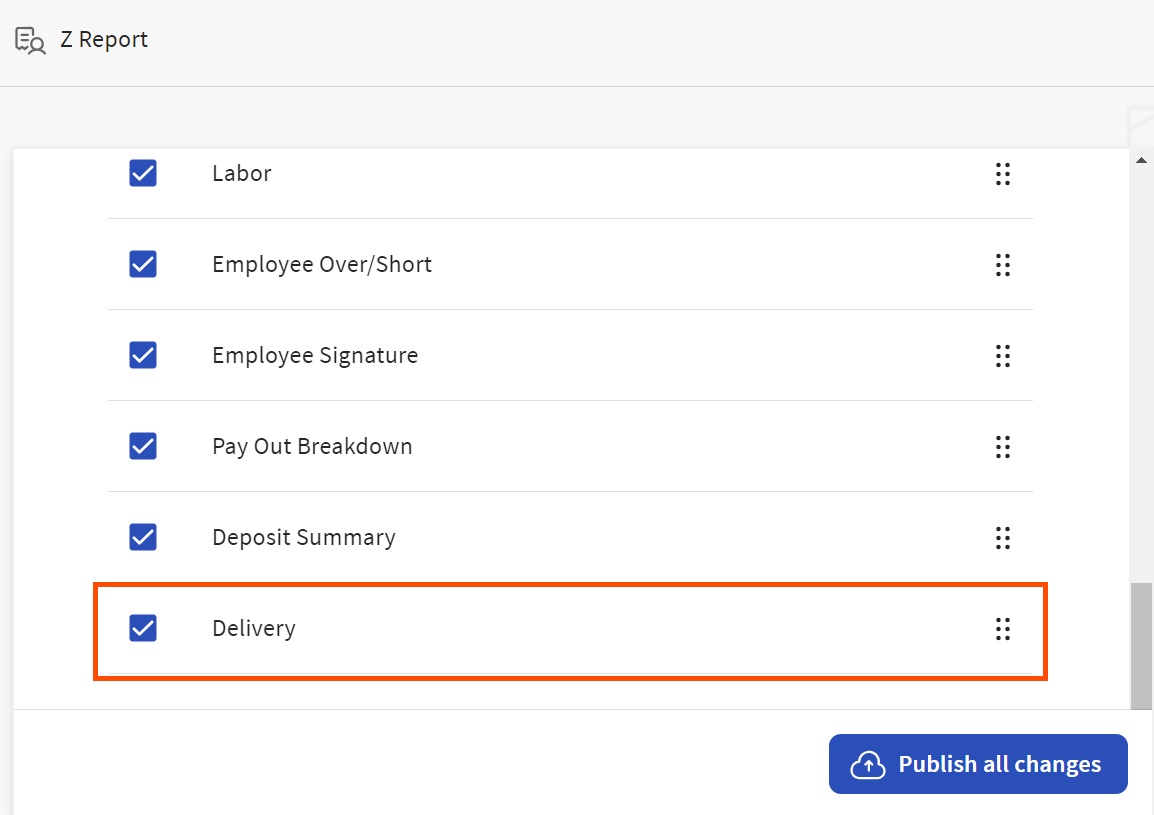
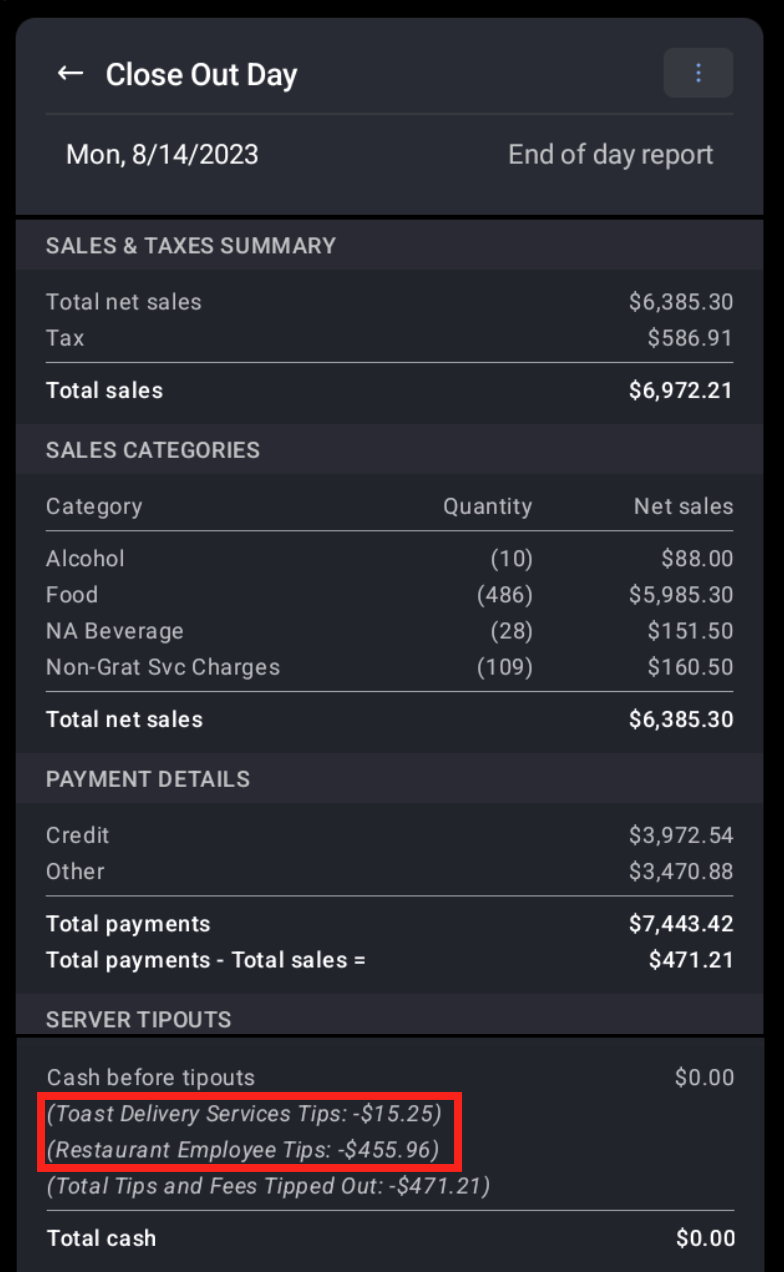
- A continuación, accede al Cierre del día desde un dispositivo de POS para identificar qué proporción del total de propinas en Crédito o no en efectivo se asigna al personal del restaurante deduciendo las Propinas de Servicios de Envío de Toast de las propinas en Crédito o no en efectivo.
Completar revisión del turno (opcional)
Un usuario que tenga el permiso de empleado Revisión del turno puede navegar a Revisión del turno desde un dispositivo POS y completar la revisión del turno para el repartidor de TDS del empleado. La siguiente captura de pantalla muestra que un usuario puede identificar el total de propinas que coincide con el informe de cierre del día.
Después de completar la revisión del turno para el repartidor TDS y otro personal de propinas yel proceso de cierre para todas las cajas de efectivo, los informes de efectivo al cierre ahora incluirán la eliminación de las propinas del repartidor TDS.
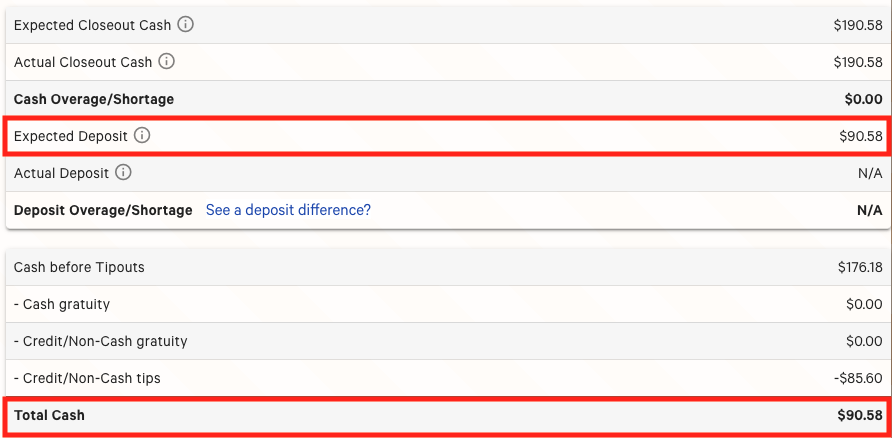
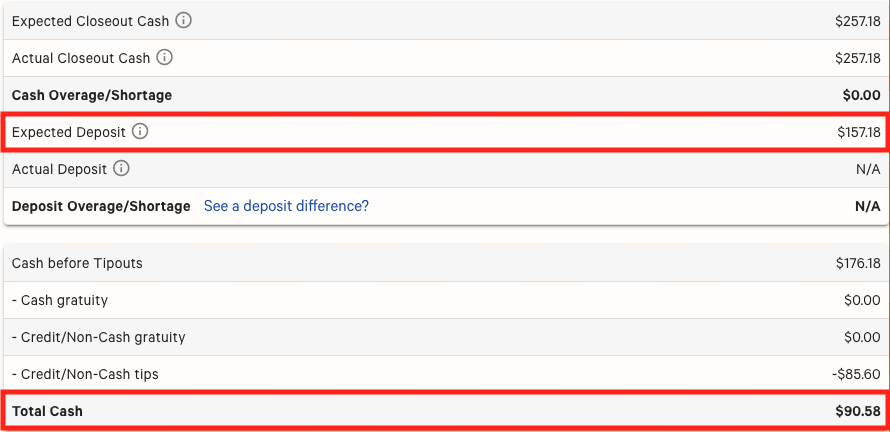
Si eliges no completar la revisión del turno del repartidor de TDS del usuario, no se incluirán las propinas del repartidor de TDS de eliminación en el total de depósito previsto. La tabla Depósito previsto solo refleja el efectivo recolectado y las propinas distribuidas a través del flujo de trabajo de Revisión del turno. El efectivo total indica todos los pagos en efectivo y propinas recibidos, independientemente de la fuente del pedido.
Si un restaurante prefiere no completar la revisión del turno, la diferencia entre el depósito previsto y el efectivo total será el total de propinas del Servicio de Envío Toast.
¿Cómo debo contabilizar las propinas asignadas a los repartidores de TDS si uso el Gestor de propinas de Toast?
El Gestor de propinas de Toast excluye las propinas de TDS automáticamente antes de calcular los fondos comunes. Por lo tanto, no necesitas tener en cuenta deducir las propinas de Servicios de Envío Toast de las propinas en crédito o que no sean en efectivo si usas el Gestor de propinas.
¿Cómo debo contabilizar las propinas asignadas a los repartidores de TDS si uso Nómina Toast?
Suponiendo que el repartidor de TDS no cobre en Nómina Toast, sus propinas “ganadas” no se procesan como salarios en Nómina Toast. Como tal, el motor de cálculo de Nómina no calculará impuestos por estas ganancias, y ni el cliente ni el repartidor de TDS pagarán impuestos ni salarios por esas propinas.
Normalmente, asignamos los perfiles de los empleados de Nómina Toast a sus perfiles de POS, lo que permite el flujo de horas y propinas del POS a la nómina. Para estos repartidores de TDS que no son empleados W-2, los clientes tienen la capacidad de “ignorar” la asignación, lo que significa que las horas trabajadas o las propinas ganadas por este repartidor de TDS ignorado no se transferirán a Nómina y, por lo tanto, no se les pagará en las ejecuciones de nómina.
En Primeros pasos con Servicios de entrega de Toast®, creaste un perfil de empleado para tu repartidor de TDS solo en Toast Web. Si también utilizas Nómina Toast, ten en cuenta que los perfiles de empleado creados en Toast Web no se sincronizarán y crearán un perfil asignado en Nómina Toast. Esto significa que no debes ver ninguna propina de este perfil de Toast Web sincronizada en Nómina Toast.
Si por alguna razón también tienes un perfil de Nómina Toast para este repartidor de TDS, puedes desactivar fácilmente que esos montos de propina no lleguen a futuras ejecuciones de nómina. Consulta el paso 7 de Nómina Toast: Gestionar asignación de empleados para obtener más información.
Si un repartidor de TDS tiene propinas incorrectamente registradas en una ejecución de nómina enviada, un usuario de HR+ debe ponerse en contacto con el equipo de atención al cliente a través del punto azul en la esquina inferior derecha de cualquier página de Nómina Toast para solicitar la anulación de estas ganancias.
Nuestras propinas de TDS se están vinculando al mesero incorrecto. ¿Cómo soluciono esto?
Toast genera automáticamente un empleado llamado Conductor TDS con un tipo de puesto de Conductor de Servicios de Envío. Todas las propinas que tus clientes dejen en los pedidos de los Servicios de entrega de Toast® se asignarán al repartidor de TDS. Si deseas actualizar esta configuración, ve a la sección Comida para llevar y Envío > Selección de meseros en Toast Web. Selecciona el menú desplegable junto a Mesero de pedidos digitales y, de la lista, a dónde quieres que se vinculen las propinas de TDS. Selecciona TDS Driver en el menú desplegable para que tus propinas se envíen al lugar correcto.