Nómina de Toast: Administrar asignación de empleados
Última actualización: 8 oct 2026, 3:03 p.m.
Si las propinas no se envían a la nómina, las horas no se transfieren o ve un icono de alerta rojo en una pestaña de Mapeo de POS, es probable que el perfil de Toast Payroll de un empleado no esté vinculado al perfil de Toast Web correcto. Utilice este artículo para solucionarlo.
- Antes de comenzar
- Solución rápida
- Qué cubre este artículo frente a Dónde ir después
- Asignar empleados en la nómina de Toast
- Resuelva problemas comunes de asignación
- Las propinas no se enviarán a la nómina: "1 empleado no está asignado"
- El fondo de propinas dice "No asignado" pero la página de asignación está limpia
- Las entradas de tiempo u horas no se transfieren a la nómina
- Icono de alerta roja en la asignación del POS después de agregar un nuevo puesto
- Contratado primero en Toast Web
- Perfiles duplicados en Toast Web
- Perfiles duplicados en la nómina de Toast
- Recontratación de un empleado
- Resolver empleados sin pago en la página del equipo
- Antes de comunicarse con Atención al cliente
- Preguntas frecuentes
- Artículos relacionados
Antes de comenzar
Se aplica a: Toast Payroll, Toast Web, Toast POS
Permisos necesarios:
- Rol de usuario HR+ en Toast Payroll (necesario para acceder al módulo de asignación)
Lo que logrará: Vincule el perfil de Toast Payroll de un empleado con el perfil de Toast Web correcto para que las entradas de tiempo, las propinas, los puestos, la tasa de pago y el estado del empleado se sincronicen automáticamente entre Toast Payroll y Toast Web.
Solución rápida
La siguiente tabla relaciona los síntomas de asignación más comunes con su causa y la solución más rápida. Cada fila enlaza con la rama correspondiente a continuación.
| Síntoma | Causa más común | Solución rápida | ¿Autoservicio? |
|---|---|---|---|
| "1 empleado no está asignado. Asigne a este empleado." al enviar propinas a nómina | Un empleado en el grupo de propinas no está vinculado entre Toast Payroll y Toast Web | Para solucionar el bloqueo de "1 empleado no está asignado" al enviar propinas a nómina: asigne al empleado no vinculado entre Toast Payroll y Toast Web iniciando sesión en payroll.toasttab.com y navegando a Configuración > Toast > Empleados. Pasos completos: consulte Las propinas no se enviarán a Nómina: "1 empleado no está asignado" a continuación. | Sí |
| Las propinas no se enviarán debido a un empleado no asignado, pero la página de asignación muestra que todos están asignados | Un empleado que recibe propinas está marcado como Ignorado en Nómina en la parte inferior de la pestaña Empleados de POS no asignados | Para solucionar que las propinas aparezcan como no asignadas aunque la página de asignación se vea correcta: revise la parte inferior de la pestaña Empleados de POS no asignados para ver si hay un empleado que recibe propinas marcado como Ignorado en Nómina, y asigne ese perfil. Pasos completos: consulte El grupo de propinas dice "No asignado" pero la página de asignación está correcta a continuación. | Sí |
| Las horas o las entradas de tiempo no se transfieren a Toast Payroll después de que el empleado registró su entrada | El perfil de Toast Payroll está asignado al perfil de Toast Web incorrecto (o no está asignado) | Para solucionar que las horas o las entradas de tiempo no se transfieran a Toast Payroll: corrija la asignación del empleado; vuelva a asignar el perfil de Toast Payroll al perfil de Toast Web correcto, o asígnelo si no está asignado. Pasos completos: consulte Las entradas de tiempo o las horas no se transfieren a Nómina a continuación. | Sí |
| Icono de alerta roja en la pestaña Asignación de POS con el mensaje "Trabajo pendiente de sincronización. Después de la próxima sincronización, los trabajos de este empleado en Nómina se agregarán a su perfil en Toast POS." | Se agregó un nuevo trabajo en Toast Payroll y aún no se ha sincronizado con Toast POS | Para solucionar el icono de alerta roja y el mensaje "Trabajo pendiente de sincronización" en la pestaña Asignación de POS: esto aparece después de agregar un nuevo trabajo en Toast Payroll y desaparece una vez que el trabajo se sincroniza con Toast POS. Pasos completos: consulte Icono de alerta roja en Asignación de POS después de agregar un nuevo trabajo a continuación. | Sí — para la resincronización; solo agente si falta el enlace de Soporte por correo electrónico |
| El perfil de Toast Web en la lista de asignación muestra (archivado) junto al nombre del empleado | El perfil activo de Toast Web fue archivado, o el empleado fue contratado primero en Toast Web y se creó un duplicado | Para corregir un perfil de Toast Web que aparece como "(archivado)" en la lista de asignación: esto sucede cuando el perfil activo fue archivado, o cuando el empleado fue contratado primero en Toast Web y se creó un perfil duplicado. | Sí |
| Banner en la página de Equipo: "Uno o más empleados no están asignados. Debe asignarlos antes de continuar." | Un perfil de Toast Web no tiene un perfil de Toast Payroll coincidente, o viceversa | Para solucionar el banner de la página de Equipo "Uno o más empleados no están asignados": esto significa que un perfil de Toast Web no tiene un perfil de Toast Payroll coincidente (o viceversa); asígnelos entre sí. Pasos completos: consulte Resolver empleados sin pagar en la página de Equipo a continuación. | Sí |
| "¡Lo sentimos! No pudimos aprobar 2 días." / "No se pudieron enviar los siguientes días:" | El Administrador de propinas no pudo enviarse debido a uno o más empleados sin asignar | Para solucionar "¡Lo sentimos! No pudimos aprobar [X] días" o "No se pudieron enviar los siguientes días" en el Administrador de propinas: esto significa que uno o más empleados no están asignados; asígnelos antes de volver a enviar. Pasos completos: consulte Las propinas no se enviarán a Nómina: "1 empleado no está asignado" a continuación. | Sí |
| Error "Los empleados no están asignados" en la nómina | Uno o más perfiles no están vinculados entre Toast Payroll y Toast Web | Para solucionar un error de "Los empleados no están asignados" en la nómina: vincule los perfiles afectados entre Toast Payroll y Toast Web. Pasos completos: consulte Asignar empleados en Toast Payroll a continuación. | Sí |
| Dos perfiles de Toast Payroll para el mismo empleado: los datos de trabajo y propinas se dividen entre ellos | Perfil de Toast Payroll duplicado creado durante la incorporación | Si un empleado tiene dos perfiles de Toast Payroll con datos de trabajo y propinas divididos entre ellos: este es un perfil duplicado creado durante la incorporación y Atención al cliente debe conciliarlo; esto no es de autoservicio. Pasos completos: consulte Perfiles de Toast Payroll duplicados a continuación. | No: se requiere conciliación de Atención al cliente |
| Empleado recontratado que no aparece o no está asignado | No se utilizó el proceso de recontratación; el perfil antiguo de Toast Web sigue archivado | Para solucionar el problema de un empleado recontratado que no aparece o no está asignado: utilice el proceso de recontratación adecuado en lugar de crear un perfil nuevo; el perfil antiguo de Toast Web solo necesita ser desarchivado y reasignado. Pasos completos: consulte Recontratación de un empleado a continuación. | Sí |
Qué cubre este artículo frente a Qué hacer a continuación
Este artículo se centra en vincular perfiles de Toast Payroll con perfiles de Toast Web. Para temas relacionados:
- Solución de problemas detallada de entrada de tiempo y sincronización de propinas (más allá de la asignación): consulte Toast Payroll: Sincronizar información con Toast Web.
- Pasos para archivar perfiles duplicados de Toast Web: consulte Perfiles de empleado duplicados en Toast Web.
- Errores de fondo común de propinas que no son causados por la asignación: consulte Obtener ayuda con el Gestor de propinas de Toast.
- Detalle del menú de tres puntos de Empleado no pagado (Asignar perfil de nómina / Ignorar en nómina / Agregar empleado a nómina): consulte Toast Payroll: Página de equipo.
- Contratación o recontratación de un empleado: consulte Toast Payroll: Guía de recontratación.
Asignar empleados en Toast Payroll
La asignación es el proceso de vincular el perfil de Toast Payroll de un empleado con su perfil de Toast Web. Cuando los empleados están asignados correctamente, sus datos se sincronizan automáticamente, incluidas las propinas, los trabajos, el puesto, la tasa de pago, el estado del empleado y las entradas de tiempo de los dispositivos Toast POS que aparecen en las hojas de tiempo de Toast Payroll.
Para evitar la mayoría de los casos de asignación manual, contrate a los empleados en Toast Payroll, no en Toast Web. Cuando se contrata a un empleado en Toast Payroll, se crea inmediatamente un perfil de Toast Web y se asigna automáticamente.
Utilizar la herramienta de asignación
- En Toast Payroll, navegue a Settings>Toast>Employees.
- Si no ve Settings en el lado izquierdo de la pantalla, seleccione Payroll en la barra de navegación de Toast Web a la izquierda para que aparezca la barra de navegación de Toast Payroll.
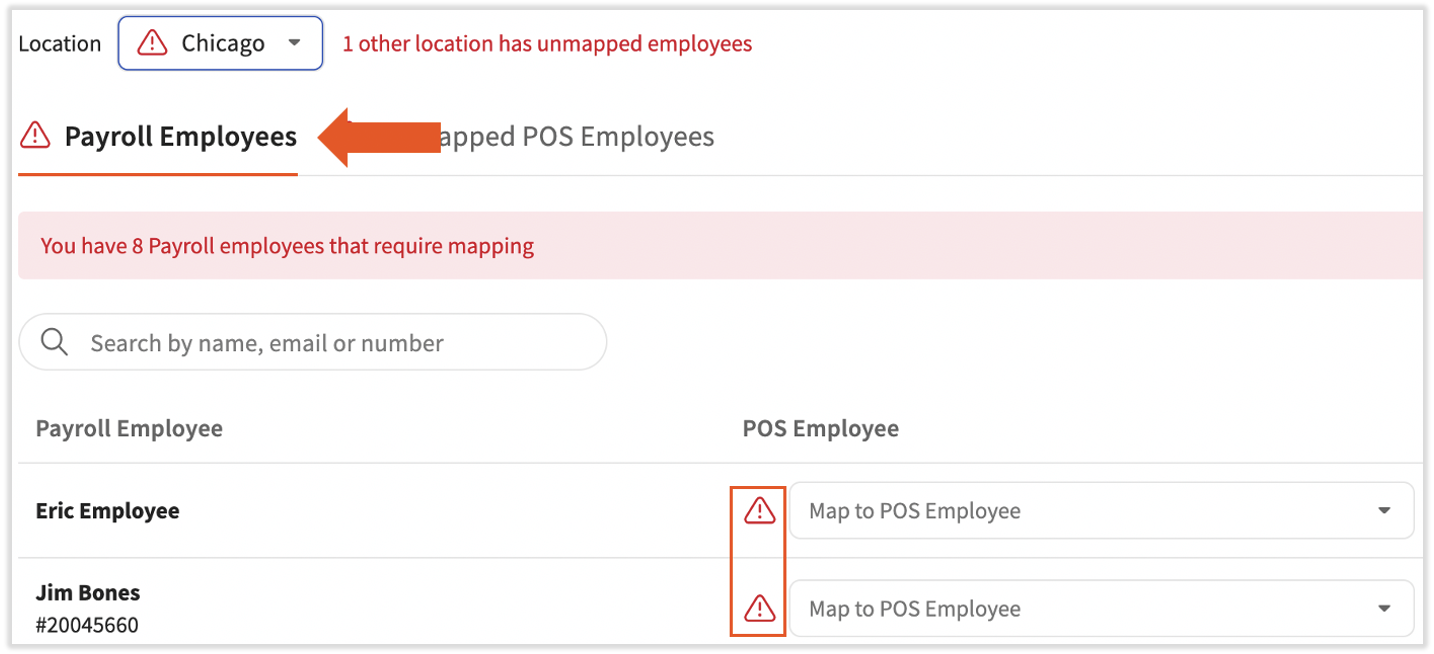
- Utilice el menú desplegable Location para cambiar entre ubicaciones cuando sea necesario. La página de asignación está limitada a una ubicación a la vez.
- Elija la pestaña que coincida con lo que necesita:
- Payroll Employees: haga coincidir los perfiles de empleado de Toast Payroll con los perfiles de empleado de Toast Web. Esta pestaña enumera todos los perfiles de empleado de Payroll y cómo (o si) están asignados a un perfil de Toast Web correspondiente. Los empleados no asignados muestran un icono de alerta rojo. Es una buena práctica asegurarse de que todos los empleados por hora estén asignados.
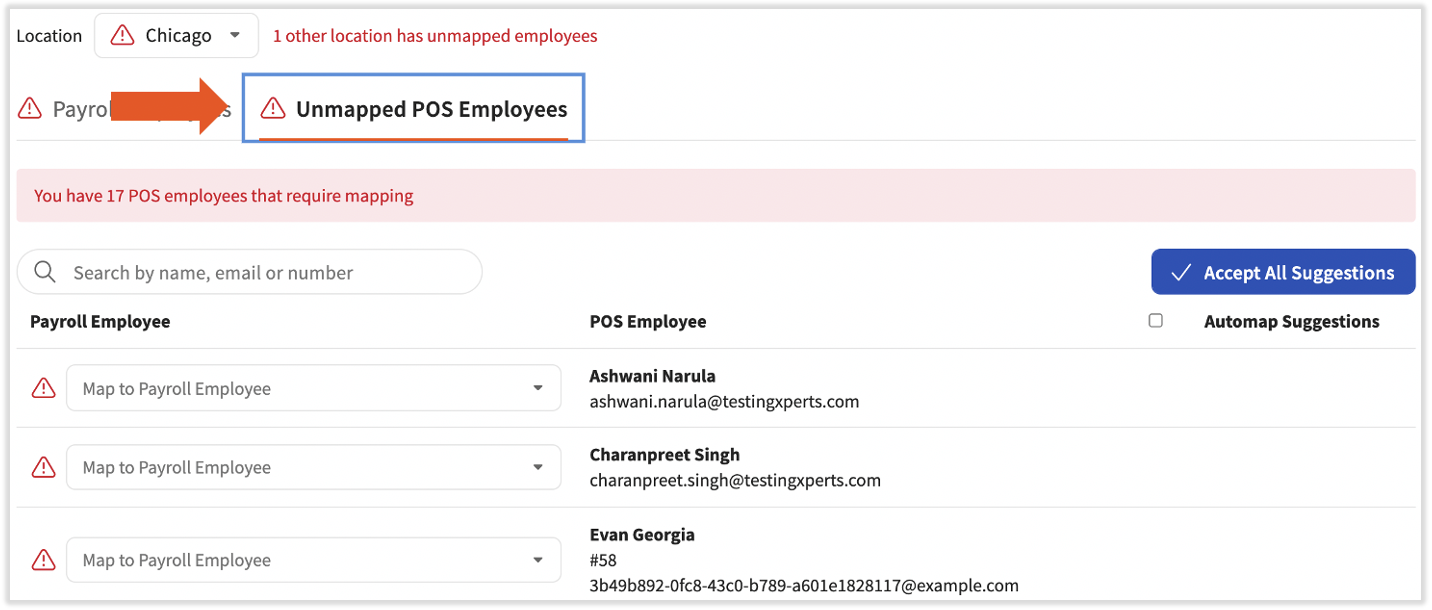
- Unmapped POS Employees: asigne un perfil de empleado de Toast Web a un perfil de empleado de Toast Payroll. Los perfiles no asignados aquí pueden ser duplicados o el resultado de crear primero un perfil de Toast Web. Los perfiles de Toast Web archivados se almacenan en la parte inferior.
- Payroll Employees: haga coincidir los perfiles de empleado de Toast Payroll con los perfiles de empleado de Toast Web. Esta pestaña enumera todos los perfiles de empleado de Payroll y cómo (o si) están asignados a un perfil de Toast Web correspondiente. Los empleados no asignados muestran un icono de alerta rojo. Es una buena práctica asegurarse de que todos los empleados por hora estén asignados.
- Si ve un botón Aceptar sugerencia junto al nombre de un empleado, el sistema ha identificado una coincidencia sugerida basada en el nombre parcial, apellido parcial, dirección de correo electrónico, apodo y/o número de empleado. Seleccione Aceptar sugerencia si la coincidencia es correcta.
- Si la sugerencia es incorrecta, seleccione el lápiz de edición y elija el perfil correcto del menú desplegable Asignar a empleado de POS. Cualquier cambio realizado en esta página se guarda automáticamente.
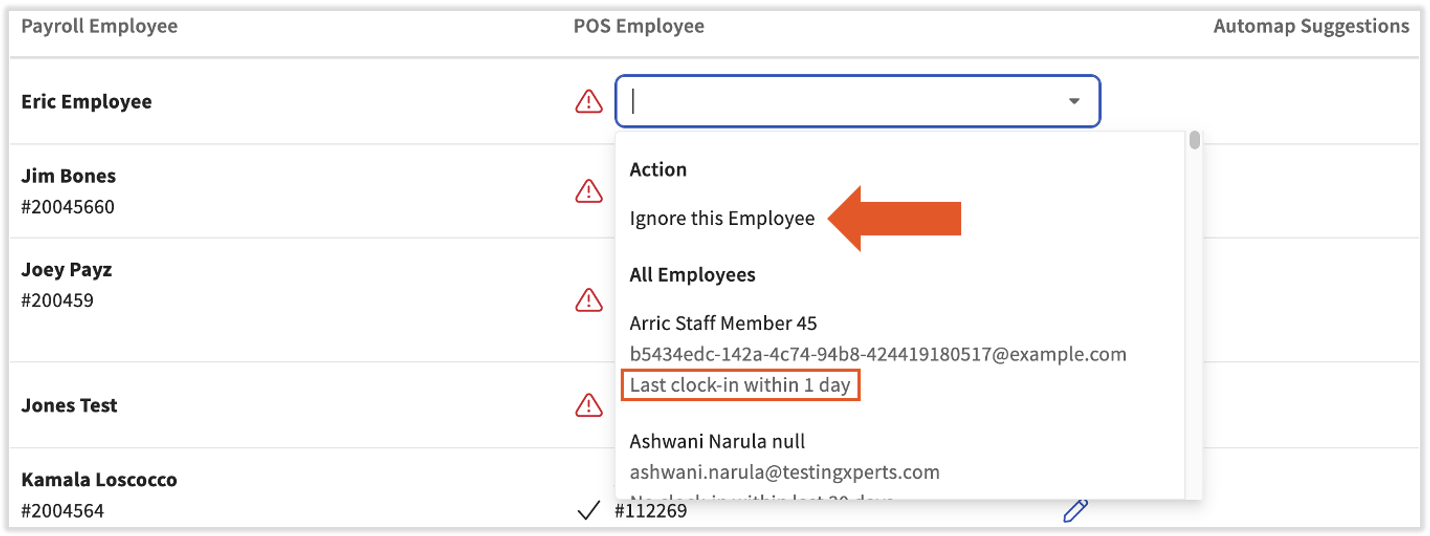
- Si no aparece ninguna sugerencia, seleccione el cuadro Asignar a empleado de POS y haga su selección en el menú desplegable. Escriba parte del nombre para reducir la lista, o use la fecha de Último registro de entrada para identificar el perfil correcto.
- Si la persona no es un usuario de Toast Web, seleccioneIgnorar a este empleado.
- Razones para ignorar en Nómina: el empleado no recibe su pago en esta ubicación pero aún requiere acceso a Toast Web (por ejemplo, una persona corporativa); o el perfil es un perfil genérico no humano, como Bar Drawer AM o un inicio de sesión de cajero común.
- Razones para ignorar en el POS: la persona solo necesita acceso a Toast Payroll (por ejemplo, un tenedor de libros o contador); o usted desea limitar el acceso al POS a esa ubicación mientras sigue pagándole al empleado (por ejemplo, un empleado asalariado o corporativo).
- Si un perfil de Toast Web muestra (archivado) junto al nombre del empleado, siga las instrucciones para Desarchivar a un empleado en Agregar y administrar empleados en Toast Web. Este es el caso si el empleado fue recontratado.
- Después de que el perfil esté correctamente asignado, debe volver a enviar las entradas de tiempo existentes (de lo contrario, las entradas de tiempo que ya están en Toast Web no se sincronizarán con el perfil de Toast Payroll recién asignado):
- En Toast Web, navegue a Informes > Laboral > Gestión de entradas de tiempo.
- Elija el rango de fechas y el empleado deseados usando los menús desplegables en la parte superior.
- Seleccione cada entrada de tiempo (fuera de los campos editables) para abrir la barra lateral Detalles del turno. Para cada entrada de tiempo, seleccione Guardar cambios.
Resultado esperado: La pestaña Empleados de nómina del empleado ya no muestra un icono de alerta rojo junto a su nombre, y las entradas de tiempo aparecen en su hoja de horas de Toast Payroll.
Asignar un solo empleado desde su perfil
Toast Payroll le permite ver y corregir la asignación de un empleado directamente desde su perfil.
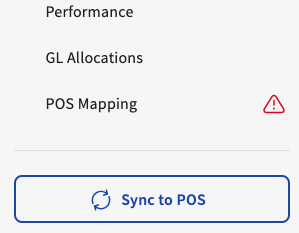
- Abra el perfil de Toast Payroll del empleado y busque la pestaña Asignación de POS a la izquierda. Si la pestaña tiene un icono de alerta rojo junto a ella, la asignación de este empleado necesita atención.
- Aprenda cómo funciona la nueva navegación de Toast Payroll visitando Navegar por Toast Payroll dentro de Toast Web.
- Aprenda cómo funciona la nueva navegación de Toast Payroll visitando Navegar por Toast Payroll dentro de Toast Web.
- Seleccione el icono de alerta rojo para abrir la vista de asignación. Verá si el perfil de nómina y el trabajo de nómina no están asignados.
- Seleccione Editar para abrir la herramienta de asignación para este empleado. En el menú desplegable, elija el perfil de Toast Web correcto, luego seleccione la marca de verificación para confirmar. También puede seleccionar Ignorar asignación si este usuario de nómina no registra entradas de tiempo o propinas de Toast Web. Los cambios se guardan al instante.
- Espere hasta tres minutos para que el trabajo se sincronice automáticamente.
- Si el trabajo del empleado sigue sin asignarse después de la asignación del perfil, seleccione el enlace Enviar correo electrónico a soporte técnico. Una ventana emergente ofertas crear un caso con Atención al cliente de Toast Payroll para la asignación del trabajo. Agregue cualquier detalle relevante y seleccione Enviar.
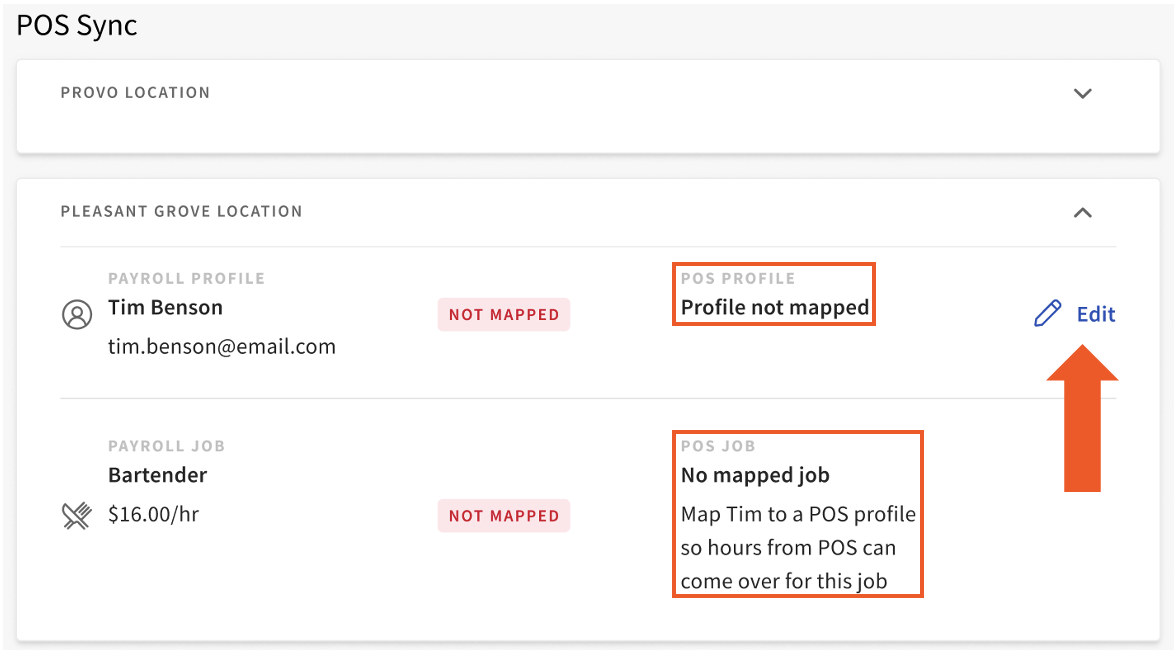
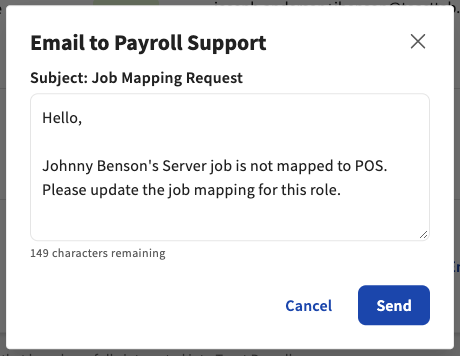
La asignación de trabajos solo puede ser realizada por administradores de Toast. En muchos casos, asignar el perfil del empleado también asigna su puesto. Los puestos secundarios no son visibles en esta página; Toast le notificará una vez que se complete la asignación de puestos.
Resultado esperado: El icono de alerta roja en la pestaña POS Mapping se borra después de asignar el perfil (y después de que Toast Payroll Customer Care resuelva el caso de asignación de puestos, si se creó un caso de asignación de puestos).
Resolver problemas comunes de asignación
Las ramas a continuación cubren los síntomas reportados con mayor frecuencia por los usuarios de Toast Payroll. Cada rama le indica la causa y la solución.
Las propinas no se envían a Payroll: "1 empleado no está asignado"
Es posible que vea uno o más de estos errores al enviar propinas a payroll:
- "1 empleado no está asignado. Asigne a este empleado."
- "¡Lo sentimos! No pudimos aprobar 2 días."
- "Los siguientes días no se pudieron enviar:"
Si las propinas no se envían debido a un empleado no asignado:
- En Toast Payroll, navegue a Settings>Toast>Employees.
- Si no ve Settings en el lado izquierdo de la pantalla, seleccione Payroll en la barra de navegación de Toast Web a la izquierda para que aparezca la barra de navegación de Toast Payroll.
- En la pestaña Payroll Employees, busque a los empleados no asignados (marcados con un icono de alerta roja). Asigne cada perfil de Toast Payroll no asignado al perfil de Toast Web correcto seleccionando el lápiz de edición y eligiendo el perfil correcto en el menú desplegable Map to POS Employee.
- Regrese a Tips Manager e intente enviar las propinas de nuevo.
- Si las propinas aún no se envían, consulte Tip Pool Says "Unmapped" but the Mapping Page Is Clean; el empleado no asignado suele estar oculto en la parte inferior de la pestaña Unmapped POS Employees.
Resultado esperado: Las propinas se envían correctamente y el mensaje de error desaparece.
Tip Pool Says "Unmapped" but the Mapping Page Is Clean
Si Tips Manager indica que un empleado no está asignado, pero la página de asignación muestra que todos los empleados están asignados actualmente, el empleado no asignado suele ser un perfil que recibe propinas marcado como Ignored en Payroll. Esas entradas aún pueden bloquear las propinas.
- En Toast Payroll, navegue a Settings>Toast>Employees.
- Si no ve Settings en el lado izquierdo de la pantalla, seleccione Payroll en la barra de navegación de Toast Web a la izquierda para que aparezca la barra de navegación de Toast Payroll.
- Abra la pestaña Empleados de POS no asignados y desplácese hasta la parte inferior de la lista.
- Busque cualquier empleado activo que reciba propinas y que esté marcado como Ignorado en la nómina. Ejemplos comunes incluyen perfiles de POS genéricos como un barman comunal, pedidos en línea o un perfil de solo Comida para llevar que está en el fondo común de propinas.
- Para cada perfil en esta sección que esté en el fondo común de propinas, seleccione el lápiz de edición y elija el perfil de Toast Payroll correcto en el menú desplegable. El cambio se guarda automáticamente.
- Si el perfil es realmente un no empleado (por ejemplo, un cajón de barman genérico utilizado solo para agrupar), el perfil debe eliminarse del fondo común de propinas en Toast Web; consulte Obtener ayuda con el Gestor de propinas de Toast.
- Regrese al informe de Gestión de propinas e intente enviar las propinas nuevamente.
Resultado esperado: El Gestor de propinas ya no informa sobre un empleado no asignado y las propinas del día se envían correctamente.
Entradas de tiempo u horas que no se transfieren a la nómina
Si un empleado registró su entrada en un dispositivo Toast POS pero sus horas no aparecen en su hoja de tiempo de Toast Payroll, lo más probable es que el perfil de Toast Payroll esté vinculado al perfil de Toast Web incorrecto (o no esté vinculado en absoluto).
- En Toast Payroll, navegue a Configuración > Toast > Empleados y abra la pestaña Empleados de nómina.
- Si no ve Settings en el lado izquierdo de la pantalla, seleccione Payroll en la barra de navegación de Toast Web a la izquierda para que aparezca la barra de navegación de Toast Payroll.
- Busque al empleado. Si su fila muestra un icono de alerta roja, vincule su perfil de Toast Payroll al perfil de Toast Web correcto. Utilice la fecha de Último registro de entrada para identificar qué perfil de Toast Web es el activo.
- Si la fila ya muestra un perfil de Toast Web vinculado pero no aparecen entradas de tiempo, es posible que el perfil esté vinculado al perfil de Toast Web incorrecto. Confirme que el código de acceso al POS que utiliza el empleado para registrar su entrada coincida con el perfil al que está vinculado. Consulte Perfiles de empleado duplicados en Toast Web para encontrar el perfil correcto.
- Vuelva a enviar las entradas de tiempo existentes desde Toast Web; no se sincronizarán con Toast Payroll hasta que se vuelvan a enviar:
- En Toast Web, navegue a Informes > Laboral > Gestión de entradas de tiempo.
- Elija el rango de fechas y el empleado.
- Seleccione cada entrada de tiempo para abrir la barra lateral Detalles del turno. Para cada entrada, seleccione Guardar cambios.
- Si estaba ejecutando la nómina cuando notó las horas faltantes, la nómina debe restablecerse antes de que los cambios de mapeo surtan efecto; consulte Toast Payroll: Sincronizar información con Toast Web. Si no utiliza la aprobación automática de hojas de tiempo, vuelva a abrir la hoja de tiempo antes de volver a enviar las entradas de tiempo.
Resultado esperado: Las entradas de tiempo aparecen en la hoja de tiempo de Toast Payroll a los pocos minutos de volver a enviarlas en Toast Web.
Icono de alerta roja en el mapeo de POS después de agregar un nuevo puesto
Después de agregar un nuevo trabajo o puesto al perfil de Toast Payroll de un empleado, es posible que vea un icono de alerta roja en la pestaña Mapeo de POS con el mensaje "Puesto pendiente de sincronización". Después de la próxima sincronización, los trabajos de este empleado en Nómina se agregarán a su perfil en Toast POS."
- Espere hasta tres minutos para que el trabajo se sincronice automáticamente.
- En el dispositivo Toast POS, actualice los datos del dispositivo para que aparezca el nuevo puesto:
- En la pantalla de código de acceso, cambie de usuario si es necesario.
- Los pasos exactos para volver a sincronizar dependen de la versión de su dispositivo Toast POS. Si no está seguro, consulte Volver a sincronizar todos los datos en sus dispositivos: confirme que el estado del dispositivo esté en línea y que no haya pagos todavía en procesamiento antes de volver a sincronizar.
- Si el icono de alerta roja persiste después de la resincronización, regrese al perfil de Toast Payroll del empleado, seleccione el icono de alerta roja y busque el enlace Enviar correo electrónico a soporte. Selecciónelo para crear un caso con Atención al Cliente de Toast Payroll para el mapeo de puestos.
- Si el enlace Enviar correo electrónico a soporte no está visible, consulte Antes de contactar a Atención al cliente: un administrador de Toast debe completar el mapeo de puestos por usted.
Resultado esperado: El icono de alerta roja desaparece una vez que el nuevo puesto se ha sincronizado con Toast POS y se ha completado cualquier mapeo de puestos requerido por el administrador de Toast.
Contratado primero en Toast Web
Causa: El empleado fue contratado primero en Toast Web y después en Toast Payroll. El perfil de Toast Web que el empleado está usando para registrar su entrada no está mapeado, y el perfil de Toast Web generado automáticamente (creado durante la contratación en Toast Payroll) está mapeado en su lugar. Las entradas de tiempo no se sincronizan con Toast Payroll.
Fix:
- En Toast Web, navegue a Equipo > Empleados.
- Busque ambos perfiles de Toast Web del empleado. El perfil generado automáticamente (el que Toast creó durante la contratación en Toast Payroll) normalmente no tiene un código de acceso al POS, pero sí tiene el mismo número de empleado que el perfil de Toast Payroll. Esto puede ayudarle a identificar el perfil que queremos archivar. Archive el perfil generado automáticamente de Toast Payroll; consulte Agregar y administrar empleados en Toast Web.
- Ahora en Toast Web, navegue a Nómina > Configuración > Toast > Empleados.
- En la pestaña Empleados de nómina, reasigne al empleado al perfil original de Toast Web que contiene sus datos de entrada de tiempo y propinas. Utilice la fecha de Último registro de entrada para identificar el correcto.
Resultado esperado: Las entradas de tiempo y las propinas del perfil original de Toast Web se transfieren a la hoja de horas de Toast Payroll.
Perfiles duplicados de Toast Web
Causa: Cuando los empleados tienen más de un perfil de Toast Web, normalmente solo uno contendrá entradas de tiempo. Los empleados con múltiples perfiles de Toast Web a menudo necesitan una reasignación, y el perfil no utilizado debe archivarse para evitar problemas recurrentes.
Nota: En Toast Web, los perfiles se archivan en lugar de eliminarse permanentemente. Los clientes a veces describen la acción de archivar como "eliminar".
Solución (nivel general):
- Identifique qué perfil de Toast Web contiene las entradas de tiempo activas y los datos de propinas; utilice el código de acceso al POS, los informes de mano de obra o la fecha del último registro de entrada.
- Archive el o los perfiles adicionales de Toast Web.
- Utilice la herramienta de asignación para confirmar que el perfil de Toast Payroll esté vinculado al perfil de Toast Web correcto (activo).
Para obtener instrucciones paso a paso sobre el archivo y la identificación, consulte Duplicate Employee Profiles in Toast Web.
Resultado esperado: Solo un perfil de Toast Web está activo para el empleado, y el perfil de Toast Payroll está asignado a él.
Duplicate Toast Payroll Profiles
Causa: Cuando un empleado tiene más de un perfil de Toast Payroll, sus hojas de horas y propinas pueden dividirse entre los perfiles. También pueden tener perfiles duplicados de Toast Web.
Fix: La asignación por sí sola no solucionará esto: los perfiles duplicados de Toast Payroll deben ser conciliados por el equipo de Expertos en Atención al Cliente de Toast Payroll para mantener los datos de salarios y mano de obra en un solo perfil y evitar documentos fiscales duplicados. Consulte Before You Contact Customer Care antes de abrir el caso.
Resultado esperado: El Experto en Atención al Cliente de Payroll concilia los perfiles duplicados. Le informarán si se aplica una enmienda salarial o tarifas.
Rehiring an Employee
Cuando vuelve a contratar a un empleado a través del proceso de recontratación de Toast Payroll, Toast desarchiva automáticamente el perfil antiguo de Toast Web y vuelve a asignar los dos perfiles. No se requiere ninguna asignación manual.
Si un empleado recontratado no está asignado, siga el proceso de recontratación en Toast Payroll: Rehire Guide en lugar de asignar manualmente; el flujo de recontratación maneja el desarchivo y la reasignación juntos.
Resultado esperado: El perfil antiguo de Toast Web del empleado recontratado se desarchiva y se asigna a su perfil de Toast Payroll automáticamente.
Resolve Unpaid Employees on the Toast Payroll Team Page
En Toast Payroll, la página Equipo muestra a los empleados con la etiqueta Empleado sin pagar cuando su perfil de Toast Web no tiene un perfil de Toast Payroll coincidente (o viceversa). También puede ver el banner "Uno o más empleados no están asignados. Debe asignarlos antes de continuar."
La solución depende del empleado:
- Already has a Toast Payroll profile but isn't mapped: utilice el menú de tres puntos junto a su nombre y elija Assign Payroll profile. Esto lo lleva a la página de mapeo para vincularlos.
- Nunca necesitará que se le pague (por ejemplo, un no empleado o un perfil genérico): use el menú de tres puntos y elija Ignorar en nómina.
- Necesita que se le pague pero aún no tiene un perfil de Toast Payroll: use el menú de tres puntos y elija Agregar empleado a nómina para crear un perfil de Toast Payroll.
Para ver el recorrido completo del menú de tres puntos, incluido el comportamiento del filtro y la visibilidad del rol de seguridad, consulte Toast Payroll: Página de equipo.
Antes de comunicarse con Atención al cliente
Esta sección se aplica solo a dos escenarios que requieren que Atención al cliente de Toast Payroll los resuelva; no se pueden resolver por cuenta propia:
- Los perfiles duplicados de Toast Payroll deben conciliarse. El mapeo por sí solo no solucionará esto; se requiere una conciliación de backend.
- Un puesto principal permanece sin mapear y el enlace de Soporte por correo electrónico no es visible. Un administrador de Toast debe completar el mapeo de puestos.
Para todos los demás escenarios de mapeo, las ramas anteriores resolverán el problema sin un agente.
Antes de abrir un caso, reúna:
- El nombre del empleado y el número de empleado de Toast Payroll.
- Código de acceso de POS y código de empresa.
- El mensaje de error exacto que ve (por ejemplo, "1 empleado no está mapeado. Mapee a este empleado." o "Puesto pendiente de sincronización").
- La fecha o el período de pago que afecta el problema.
- La ubicación y/o el puesto afectados.
- Una captura de pantalla de la pestaña de Mapeo de POS en el perfil del empleado, si es relevante.
- Cualquier paso que ya haya intentado (por ejemplo, volver a enviar entradas de tiempo o volver a mapear el perfil).
Para abrir un caso, comuníquese con el Servicio de Atención al Cliente de Toast Payroll a través del canal de soporte por chat dentro de Toast Payroll.
Preguntas frecuentes
¿Cuál es la diferencia entre las pestañas Empleados de nómina y Empleados de POS no vinculados?
La pestaña Empleados de nómina enumera todos los perfiles de Toast Payroll y el perfil de Toast Web al que está vinculado cada uno. La pestaña Empleados de POS no vinculados enumera los perfiles de Toast Web y el perfil de Toast Payroll al que está vinculado cada uno. Dividir la vista por producto le permite ver si un empleado existe en solo uno de los dos sistemas.
¿Qué hace que un empleado esté en Toast Payroll pero no en Toast Web?
La causa más común es que el empleado fue archivado en Toast Web mientras su perfil de Toast Payroll permaneció activo. Para desarchivar el perfil de Toast Web, siga las instrucciones de Desarchivar a un empleado en Agregar y administrar empleados en Toast Web.
¿Qué hace que un empleado esté en Toast Web pero no en Toast Payroll?
Esto suele suceder cuando el empleado se agregó directamente en Toast Web y nunca se contrató como nuevo en Toast Payroll. Contrate siempre a los empleados nuevos en Toast Payroll; ese paso crea automáticamente un perfil de Toast Web coincidente y los vincula. Lo mismo se aplica al agregar un empleado a una segunda ubicación: hágalo en Toast Payroll. Consulte Toast Payroll: Asignar o cambiar puestos o ubicaciones de empleados.
¿Necesito vincular a un empleado de Toast Payroll que no registra su entrada en el POS?
El empleado seguirá apareciendo como no vinculado en la página de vinculación. En lugar de vincularlo a un perfil de Toast Web, seleccione Ignorar a este empleado en los pasos de la herramienta de vinculación.
¿Por qué hay un triángulo rojo con un signo de exclamación en la pestaña de vinculación de POS?
También se pregunta como:
-
- ¿Qué es el icono rojo de ! en el mapeo de POS?
- El mapeo de POS tiene un triángulo rojo con un ! adentro
- signo de exclamación rojo en el perfil de nómina
El icono de alerta rojo en la pestaña de Mapeo de POS significa que el perfil o el puesto del empleado no está mapeado. Abra el perfil de Toast Payroll del empleado, seleccione el icono de alerta rojo y siga los pasos en Mapear a un solo empleado desde su perfil. Si el icono es para un puesto pendiente de sincronización después de agregar un puesto nuevo, consulte Icono de alerta rojo en el mapeo de POS después de agregar un puesto nuevo.
¿Puedo ver a los empleados de todas las ubicaciones a la vez?
Los perfiles están limitados por ubicación y se ven de una ubicación a la vez. Use el menú desplegable Ubicación en la página de mapeo para cambiar entre ubicaciones.
¿Qué son las sugerencias de mapeo automático?
Las sugerencias de mapeo automático son emparejamientos que el sistema identifica según una coincidencia parcial del nombre, apellido, dirección de correo electrónico, apodo o número de empleado. Si una sugerencia es correcta, seleccione Aceptar sugerencia.
¿Por qué aparece "(Archivado)" junto al nombre de un empleado en la columna Empleado de POS?
Esto significa que el perfil de Toast Web ha sido archivado. Para desarchivarlo, siga las instrucciones de Desarchivar a un empleado en Agregar y administrar empleados en Toast Web.
¿Los registros de tiempo existentes de un empleado pasarán automáticamente del POS a Payroll después de que sean mapeados?
No. Para enviar las entradas de tiempo existentes de Toast Web a Toast Payroll, navegue a Informes > Laboral > Gestión de entradas de tiempo en Toast Web y vuelva a enviar cada entrada de tiempo abriendo la barra lateral de Detalles del turno y seleccionando Guardar cambios.
Mi empleado recibe un error de "Código de acceso no válido", ¿es un problema de mapeo?
Posiblemente. Un error de "Código de acceso no válido" puede ocurrir cuando los perfiles de Toast Web y Toast Payroll del empleado no están mapeados, entre otras causas. Tenga en cuenta que un número de empleado y un código de acceso al POS son dos números diferentes: los códigos de acceso al POS solo son visibles en Toast Web y se utilizan para registrar la entrada en el POS. Consulte Toast Payroll: Preguntas frecuentes sobre el número de empleado y el código de acceso al POS para conocer la diferencia.
Artículos relacionados
- Toast Payroll: Obtenga ayuda con el mapeo de empleados
- Toast Payroll: Sincronice información con Toast Web
- Perfiles de empleado duplicados en Toast Web
- Toast Payroll: Página del equipo
- Obtenga ayuda con el Gestor de propinas de Toast
Este contenido tiene fines informativos y no pretende ser asesoramiento legal, fiscal, de recursos humanos ni de ningún otro tipo profesional. Comuníquese con un abogado u otro profesional para obtener asesoramiento.