Inventario de Toast: Generar órdenes de compra y recibir inventario (Canadá, Irlanda y el Reino Unido)
Última actualización: 27 abr 2026, 12:23 p.m.
Aprende a gestionar todo el ciclo de vida de compra en Toast Inventory: crea órdenes de compra, envía correos electrónicos a los proveedores y recibe inventario mediante facturas. Esta guía explica cómo hacer un seguimiento de las entregas y garantizar que los niveles de stock y los costos de los ingredientes en tu restaurante sean exactos.
| Esta función se encuentra en una versión de prueba beta en Canadá, Irlanda y el Reino Unido. |
- Inventario de Toast: Resumen de pedidos y entregas
- Crear una orden de compra (OP)
- Editar una orden de compra
- Enviar o descargar una orden de compra
- Recibir contra una orden de compra
- Usar facturas para recibir inventario
- Actualizaciones de nivel de stock
- Recursos adicionales
Inventario de Toast: Resumen de pedidos y entregas
Puedes acceder a la página Pedidos y envíos en Inventario > Pedidos y envíos en Toast Web. La página Pedidos y envíos es donde puedes ver, crear y gestionar tus órdenes de compra (OP) o recibirlas mediante factura si lo deseas.
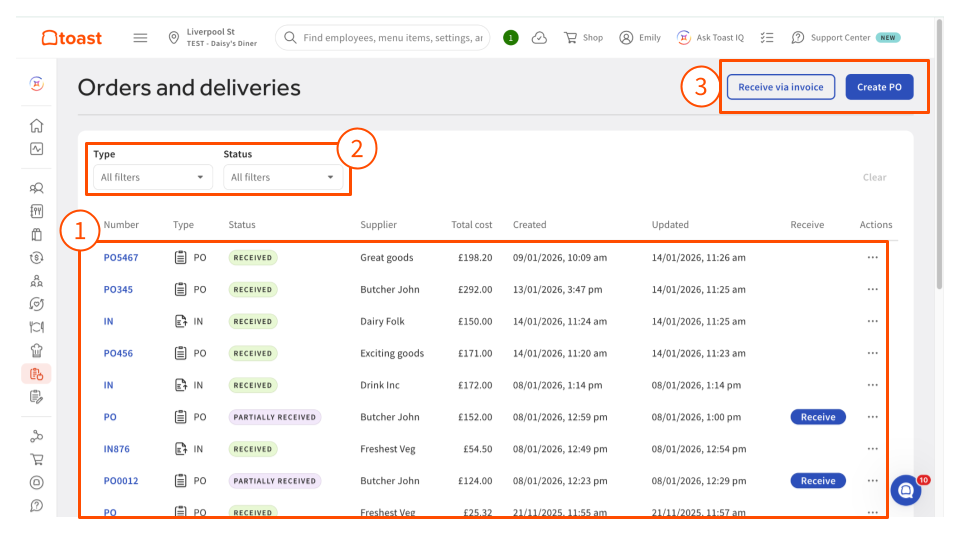
- En la página, verás una tabla que contiene todas las OP y facturas.
- Puedes usar los menús desplegables Tipo y Estado para acotar las filas visibles.
- En la esquina superior derecha, verás botones para crear orden de compra o recibir mediante factura.
Crear una orden de compra (OP) en el inventario de Toast
- Selecciona Crear orden de compra en la parte superior de la página Pedidos y envíos. Se abrirá una nueva orden de compra.
- Abre el mensaje desplegable Proveedor y selecciona el proveedor para esta orden de compra. Aparecerán los detalles del proveedor en la página. Puedes seleccionar el ícono del lápiz para actualizar estos detalles del proveedor si es necesario.
- Opcional: Selecciona Esperado en la fecha y agrega una nota de orden de compra que aparecerá en tu orden de compra. La fecha prevista puede ser útil para filtrar tu lista de órdenes de compra o planificar el personal adicional según sea necesario para recibir inventario.
- Selecciona + Agregar artículo para encontrar los artículos que quieres agregar a tu orden de compra. Hay varias opciones para ayudarte a filtrar tu lista de artículos e identificar lo que quieres pedir.
- Selecciona el signo más junto a un artículo individual para agregarlo a la orden de compra o Agregar todo para incluir todos los artículos que son visibles en la página.
- Para pedir un artículo que no está listado actualmente, selecciona la lista desplegable Agregar y elige Crear nuevo artículo para agregar artículos adicionales a la orden de compra.
- Selecciona la X en la esquina superior derecha de la ventana emergente cuando hayas terminado de agregar artículos para volver al borrador de tu orden de compra.
- En la página de creación de órdenes de compra, puedes ingresar la cantidad, la unidad y el costo de cada artículo que desees agregar a tu pedido. Estos campos pueden completarse previamente en función de órdenes de compra anteriores. La columna Subtotal estimado se actualizará automáticamente en función de los cambios.
- En la parte inferior de la página de creación de órdenes de compra, verás el total adeudado a tu proveedor, junto con el gasto mínimo requerido para el proveedor.
- Selecciona Guardar como borrador en la esquina superior derecha de la página cuando hayas terminado de editar tu orden de compra.
Volver al inicio
Editar una orden de compra en el inventario de Toast
Cuando se crea una orden de compra, inicialmente se guarda como borrador, lo que te permite retomarla más adelante.
Los ajustes de orden de compra o factura se pueden aplicar a una orden de compra completa o a artículos específicos. Los ajustes le otorgan a tus órdenes de compra un nivel de precisión al mismo nivel que a las facturas de tus proveedores. Esto significa una mejor precisión de costos, más transparencia y un seguimiento más sencillo para tu negocio. Se pueden hacer ajustes antes del pedido, durante la recepción o después de la recepción.
Para hacer cambios en una orden de compra, selecciónala en la tabla de la página Pedidos y entregas para abrir los detalles de la orden de compra.
- Si una orden de compra está en estado pedido o borrador, puedes editar la fecha prevista; la orden de compra indica al proveedor; hacer cambios en la orden de compra/número de factura, cantidad, unidad o costo del artículo y agregar o eliminar artículos.
- Si una orden de compra está en estado recibida o parcialmente recibida, solo puedes editar la fecha prevista. Puedes contabilizar cambios en los artículos pedidos en el flujo de trabajo de recepción. Consulta la sección Recibir contra una orden de compra de este artículo para obtener más detalles.
- Si una orden de compra se anula o cancela, no se puede editar.
Enviar o descargar una orden de compra en Toast Inventory
Una vez que hayas creado un borrador de orden de compra, verás las siguientes opciones para exportar o enviar tu orden de compra a tu proveedor.

- Selecciona el ícono de envío (a la izquierda del botón Editar) para enviar tu orden de compra a tu proveedor directamente desde Toast Web. Podrás editar los detalles de tu correo electrónico y ver una vista previa de tu orden de compra antes de enviarla. Si envías un correo electrónico, tu orden de compra se actualizará automáticamente del borrador al estado de pedido.
- Puedes reenviar una orden de compra en cualquier momento con los mismos pasos.
- Como alternativa, puedes seleccionar el ícono Exportar o descargar (flecha hacia abajo) si deseas guardar tu orden de compra como un archivo PDF o .CSV para enviar a tu proveedor. Si descargas tu PDF o CSV, deberás seleccionar el botón Marcar como pedido para actualizar del estado Borrador al Pedido.
Después de que se pida una orden de compra (ya sea enviando un correo electrónico o seleccionando el botón Marcar como pedido), podrás seleccionar el ícono Impresora en la parte superior de la página para Imprimir la orden de compra o la factura para tus registros.
Recibir contra una orden de compra en el inventario de Toast
Cuando tengas todo listo para recibir tu inventario de tu proveedor, puedes recibir lo siguiente contra una orden de compra en Toast Inventory:
Ve a la página Pedidos y envíos en Toast Web. Cualquier orden de compra o parcialmente recibida tendrá un botón Recibir en la mesa de órdenes de compra.
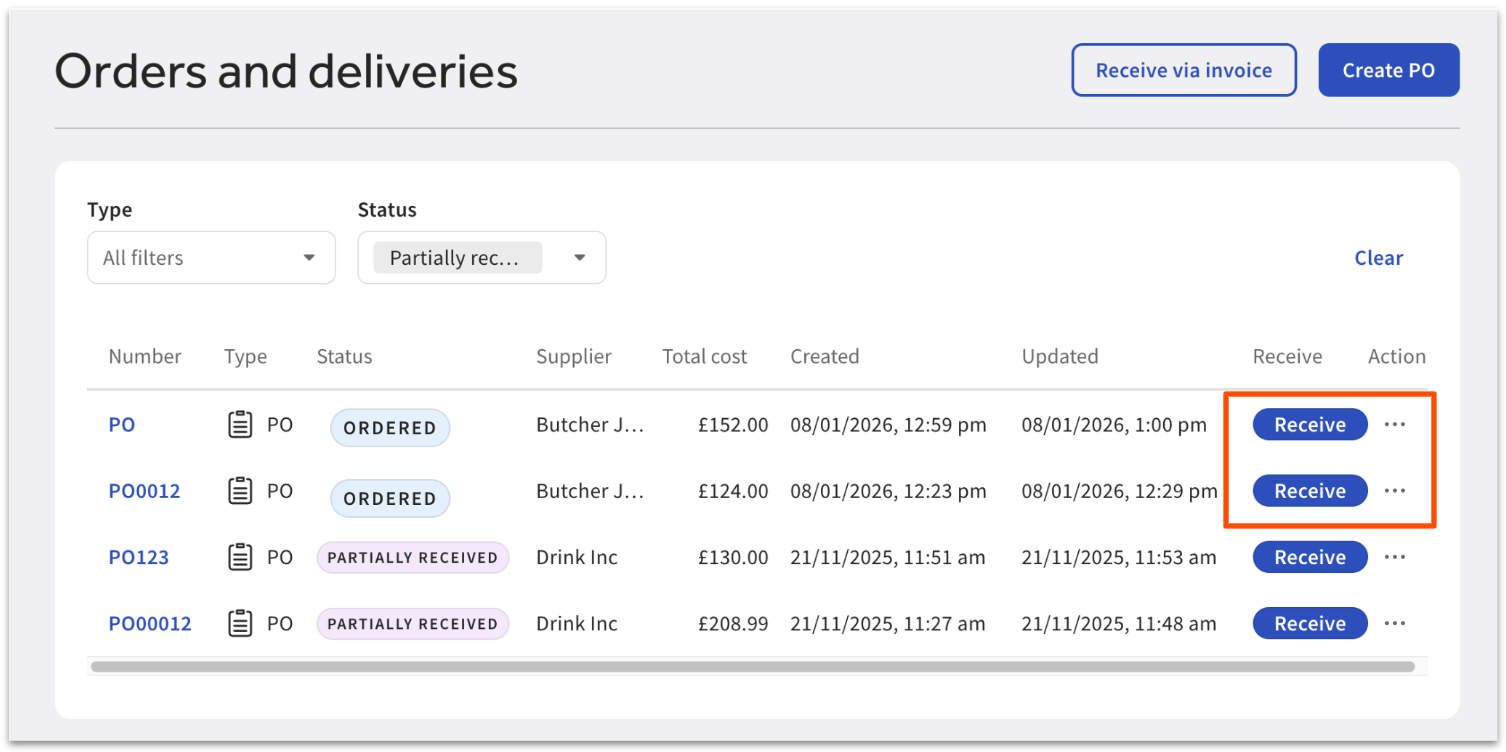
Cuando recibes contra una orden de compra, si haces cambios en cualquier cantidad (por ejemplo, si terminaste pidiendo una cantidad menor de un artículo determinado), el monto total en la orden de compra se actualizará para coincidir con lo que realmente recibiste. Cualquier otro cambio en el nivel del artículo que realices en el costo o el precio en una orden de compra se guardará en ese artículo para fines de informe (como tu COGS: costo de los bienes vendidos).
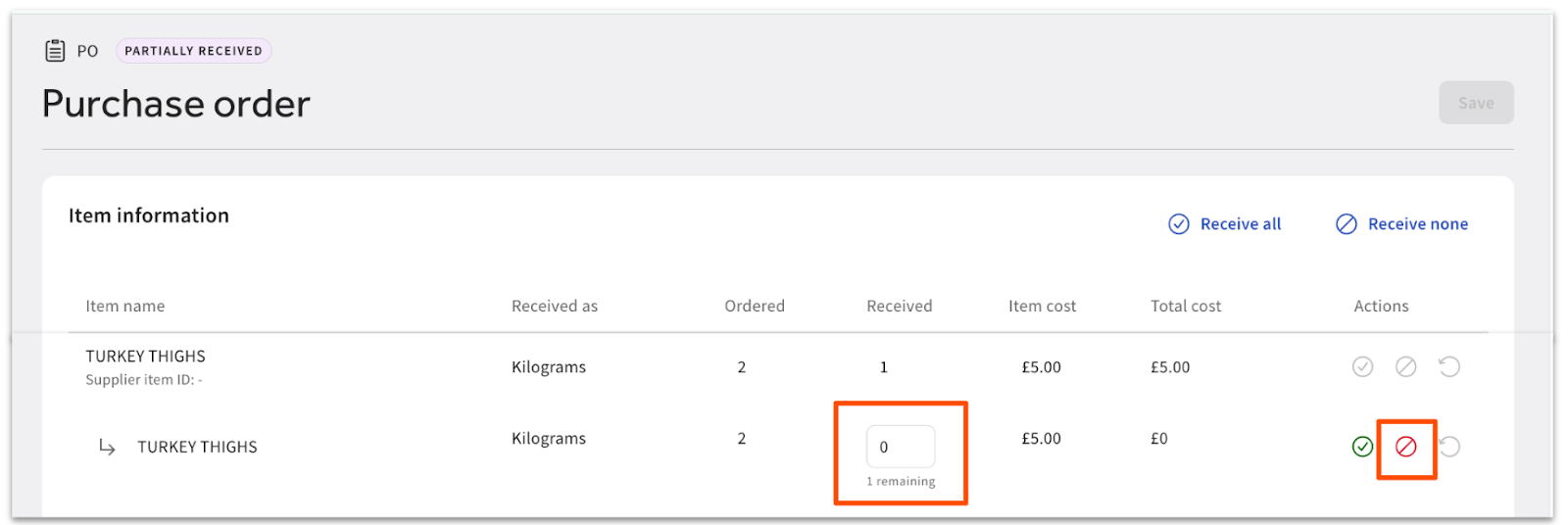
Si algo cambió y no recibirás una cantidad de un artículo, puedes usar el flujo de trabajo de recepción de la página Pedidos y envíos y seleccionar No se recibirá de las opciones de acciones para esa línea en la orden de compra.
Si esperas recibir el monto pendiente más adelante, por ejemplo, si se espera que llegue en una fecha diferente, puedes registrar el monto recibido actualmente y el sistema mantendrá abierta la orden de compra o la factura por el monto restante hasta el momento en que se reciba.
Usar facturas para recibir inventario en Toast
Si tu negocio no necesita crear o gestionar órdenes de compra en Toast Inventory, también puedes recibir inventario mediante factura si seleccionas el botón Recibir mediante factura en la parte superior de la página Pedidos y envíos, junto al botón Crear orden de compra.
En la página de facturas, puedes seleccionar un proveedor, ingresar una orden de compra o un número de factura y notas de factura, y agregar los artículos que estás recibiendo.
Actualizaciones del nivel de stock en el inventario de Toast
Recibir stock, ya sea a través de una orden de compra o una factura, actualiza automáticamente los niveles de inventario. Si los artículos estaban en la lista de sugerencias para volver a pedir porque el stock era bajo o nulo, esas cantidades se ajustarán en función de lo que hayas recibido. Para obtener más información, consulta el artículo Primeros pasos con Toast Inventory (Canadá, Irlanda y Reino Unido).
Recursos adicionales
- Primeros pasos con el inventario de Toast (Canadá, Irlanda y el Reino Unido)
- Primeros pasos con recetas (Canadá, Irlanda y el Reino Unido)
- Inventario de Toast: Agotamiento de stock (Canadá, Irlanda y Reino Unido)