Guía de inicio rápido de la impresora de cocina Toast
Última actualización: 19 oct 2026, 3:57 p.m.
- Descripción general de la impresora de cocina Toast
- Configuración del hardware de la impresora de cocina Toast
- Información adicional
Descripción general de la impresora de cocina Toast
Vista frontal de la impresora de cocina Toast
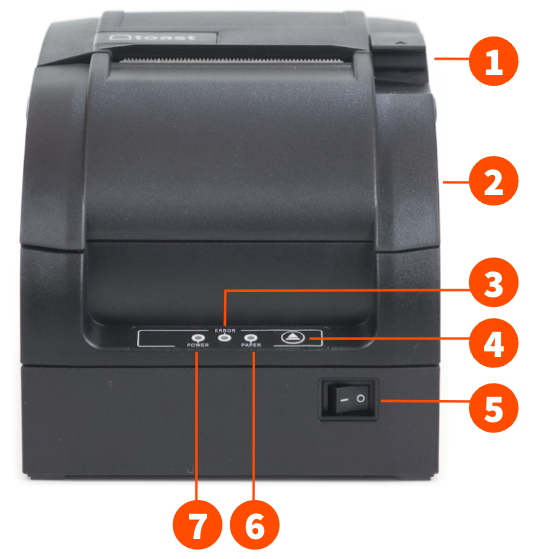
- Abrir el pestillo (para agregar papel y cambiar la cinta de tinta)
- Cubierta frontal
- Luz indicadora de error
- Botón de alimentación
- Botón de encendido
- Luz indicadora de error de papel
- Luz indicadora de encendido
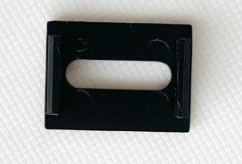
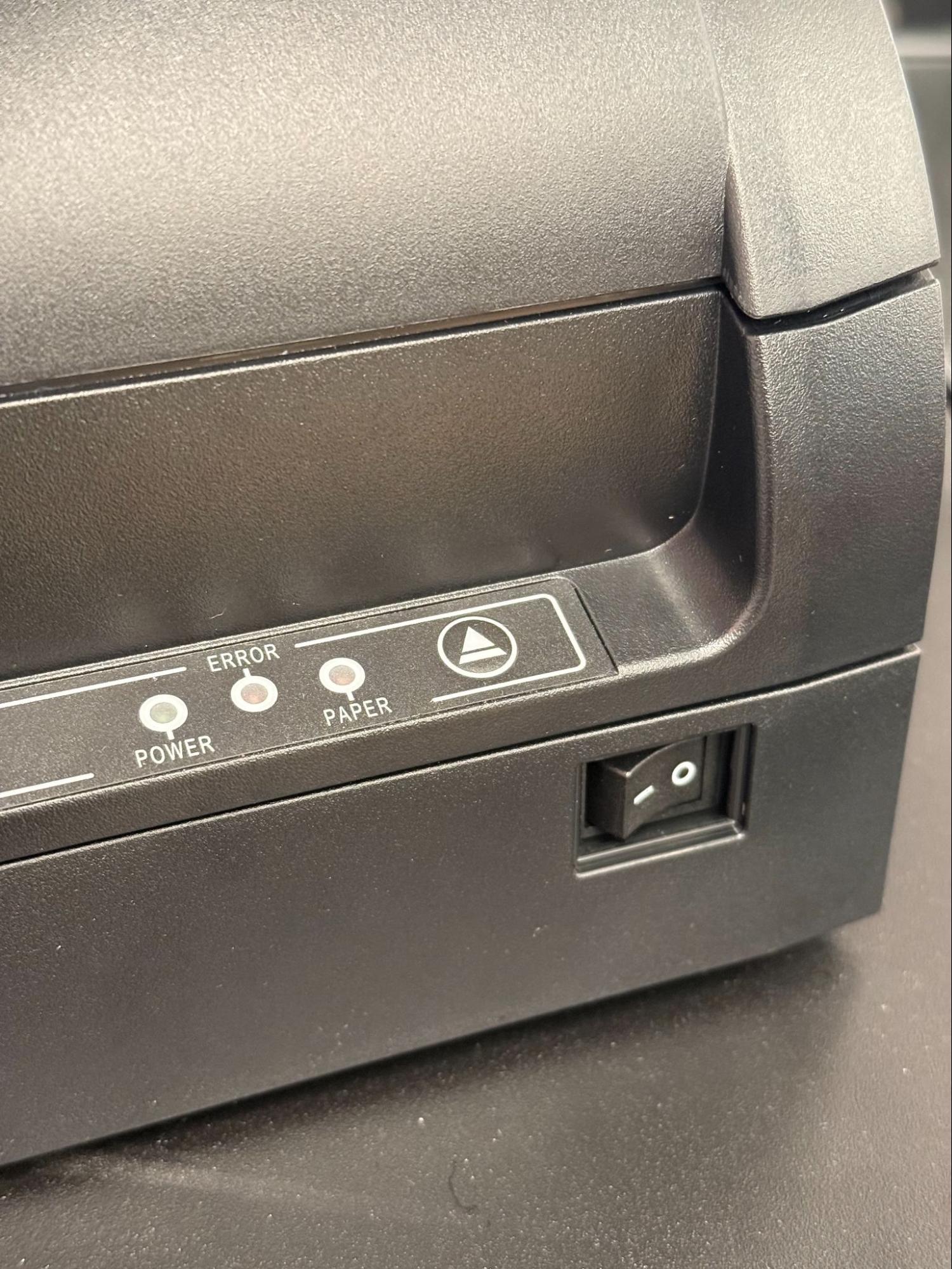
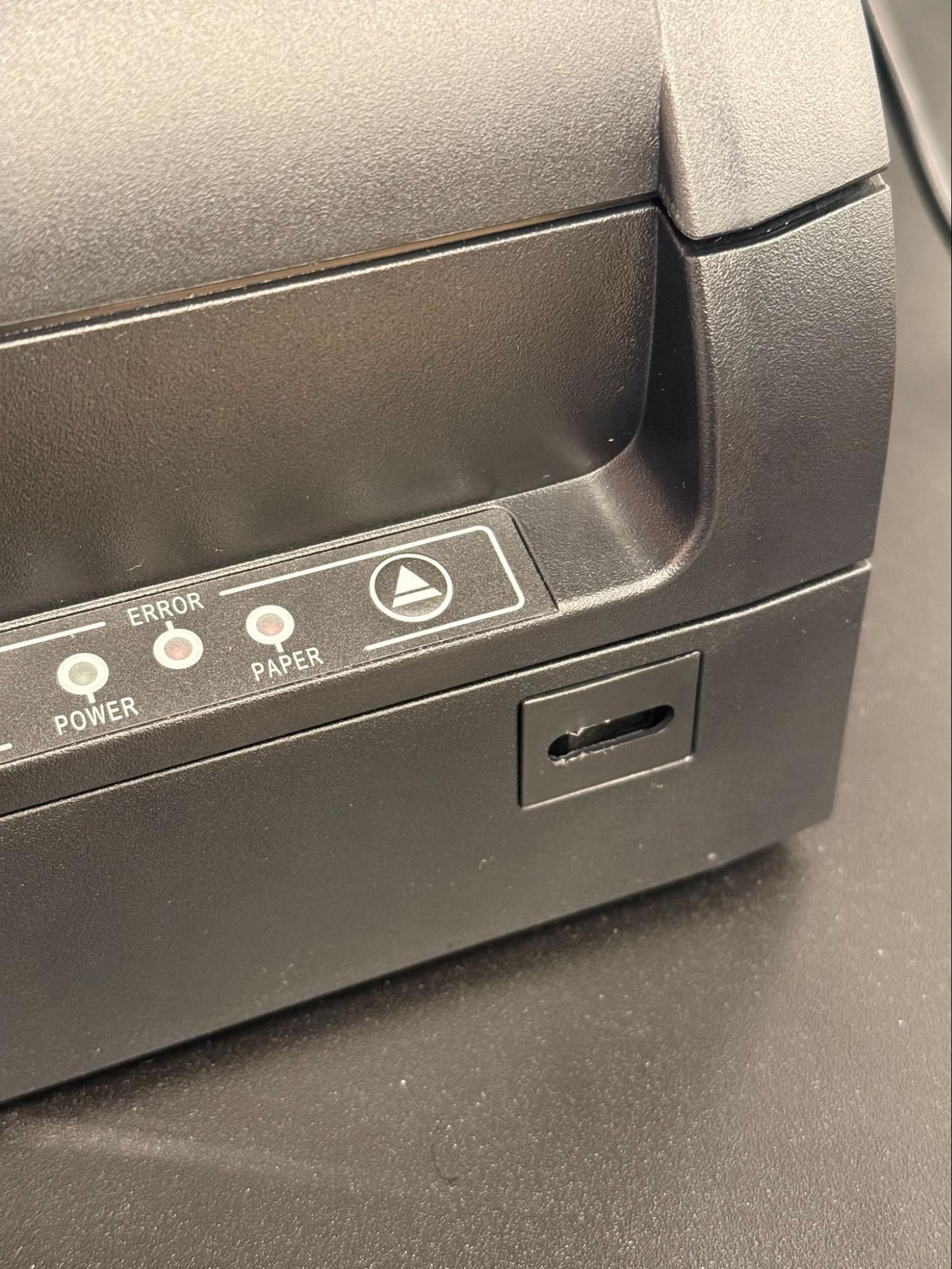
Cubierta del botón de encendido de la impresora de cocina Toast
La cubierta del botón de encendido de la impresora de cocina Toast ayuda a prevenir la acumulación de suciedad o presiones accidentales en el área. Nota: La cubierta del botón de encendido es removible.
Impresora de cocina Toast sin la cubierta del botón de encendido:
Impresora de cocina Toast con la cubierta del botón de encendido:
Vista trasera e inferior de la impresora de cocina Toast
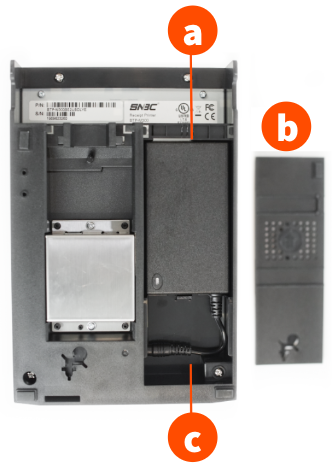
- Bloque de alimentación
- Cobertura
- Cable del bloque de alimentación
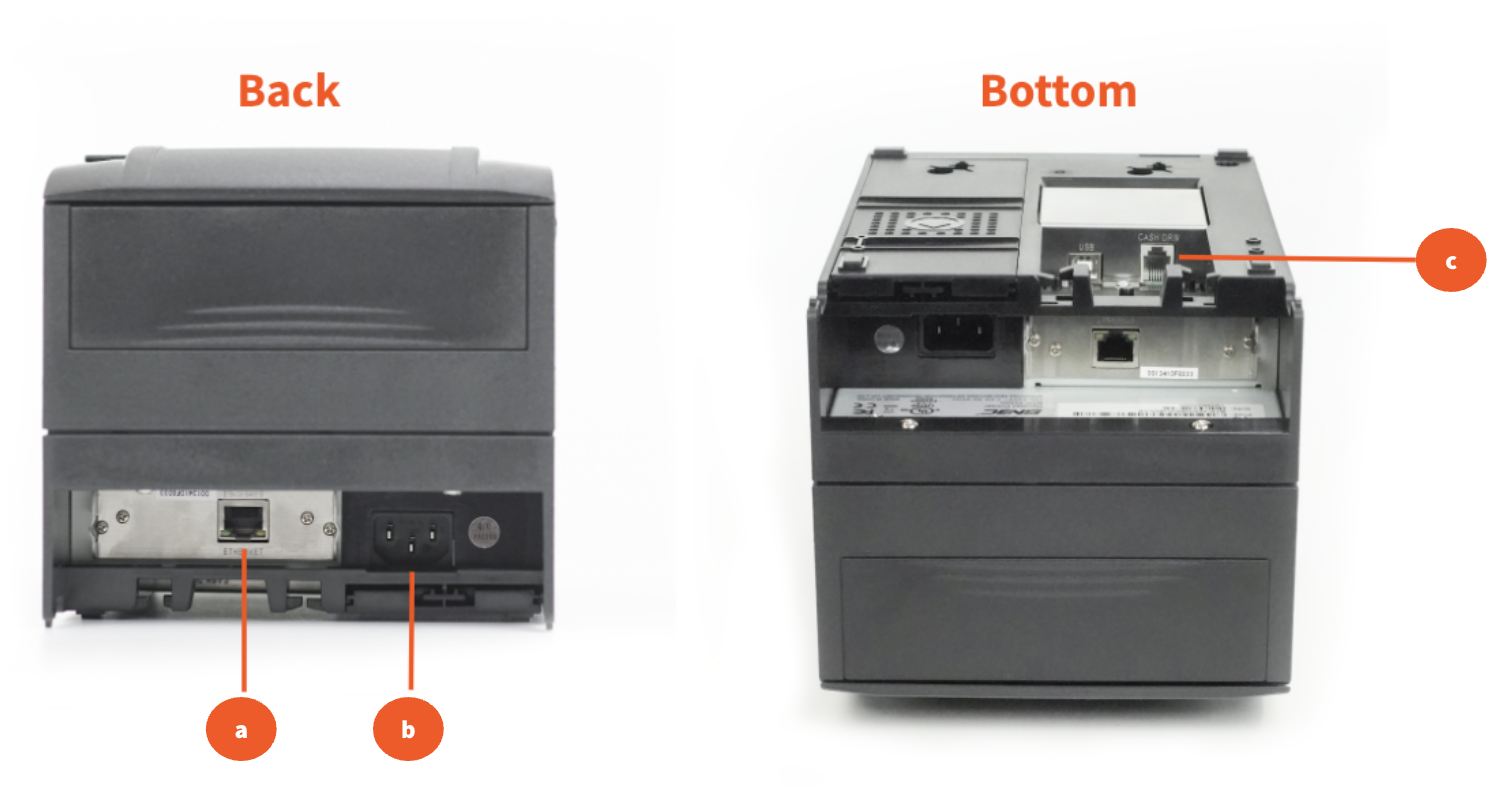
- Puerto Ethernet
- Puerto de alimentación
- Conector de la caja de dinero
Configuración de hardware de la impresora de cocina Toast
| Para configurar tu impresora para mostrar euros como moneda en los recibos, configura los ajustes del paquete de idioma en la sección de configuración de la impresora de Toast Web. Obtén más información en este artículo del Centro de Soporte, Configurar tus impresoras para que muestren euros. |
Paso 1: Unboxing y configuración de la impresora de cocina Toast
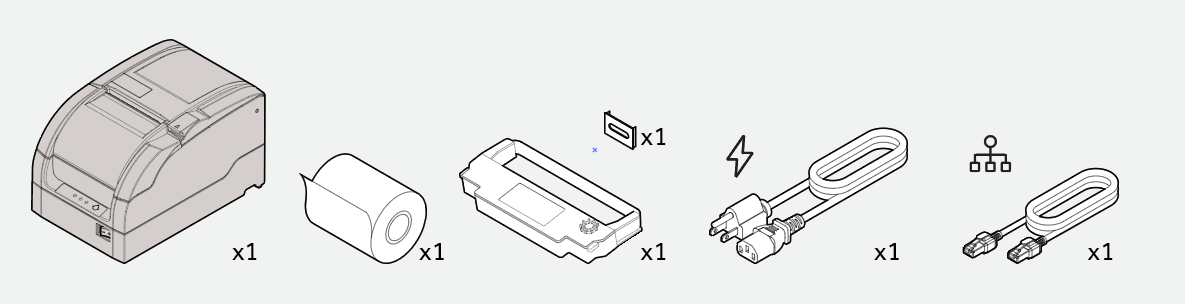
Las siguientes partes están incluidas en la caja de tu impresora de cocina Toast:
- Impresora
- Cable Ethernet de 3 pies
- Cable de alimentación
- Rollo de papel
- Cinta de tinta
- Cubierta del botón de encendido
- Comience desempaquetando su impresora y los contenidos listados arriba
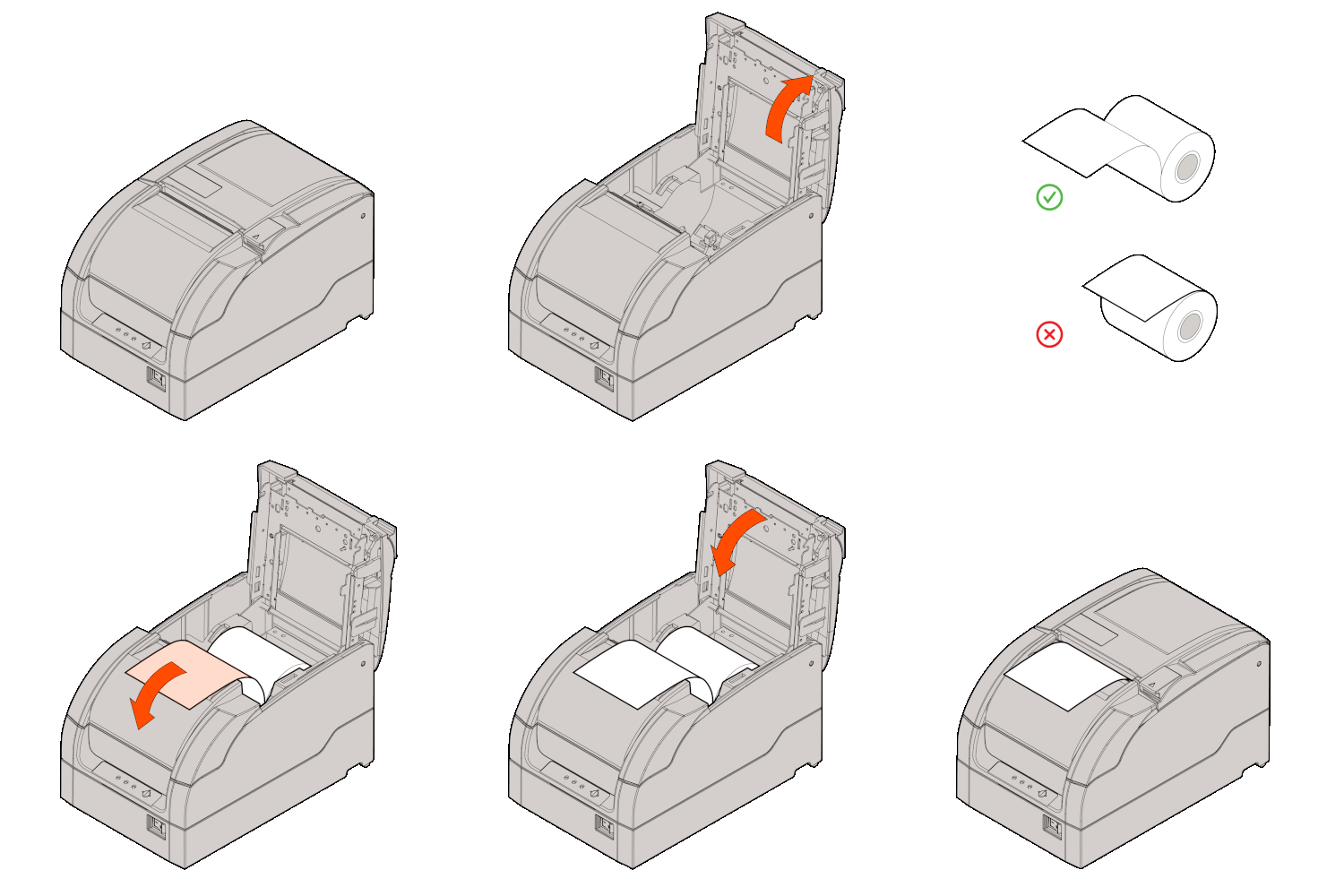
- A continuación, instale el rollo de papel como se muestra en la imagen a continuación.
- Luego, instale la cinta de tinta siguiendo los pasos a continuación:
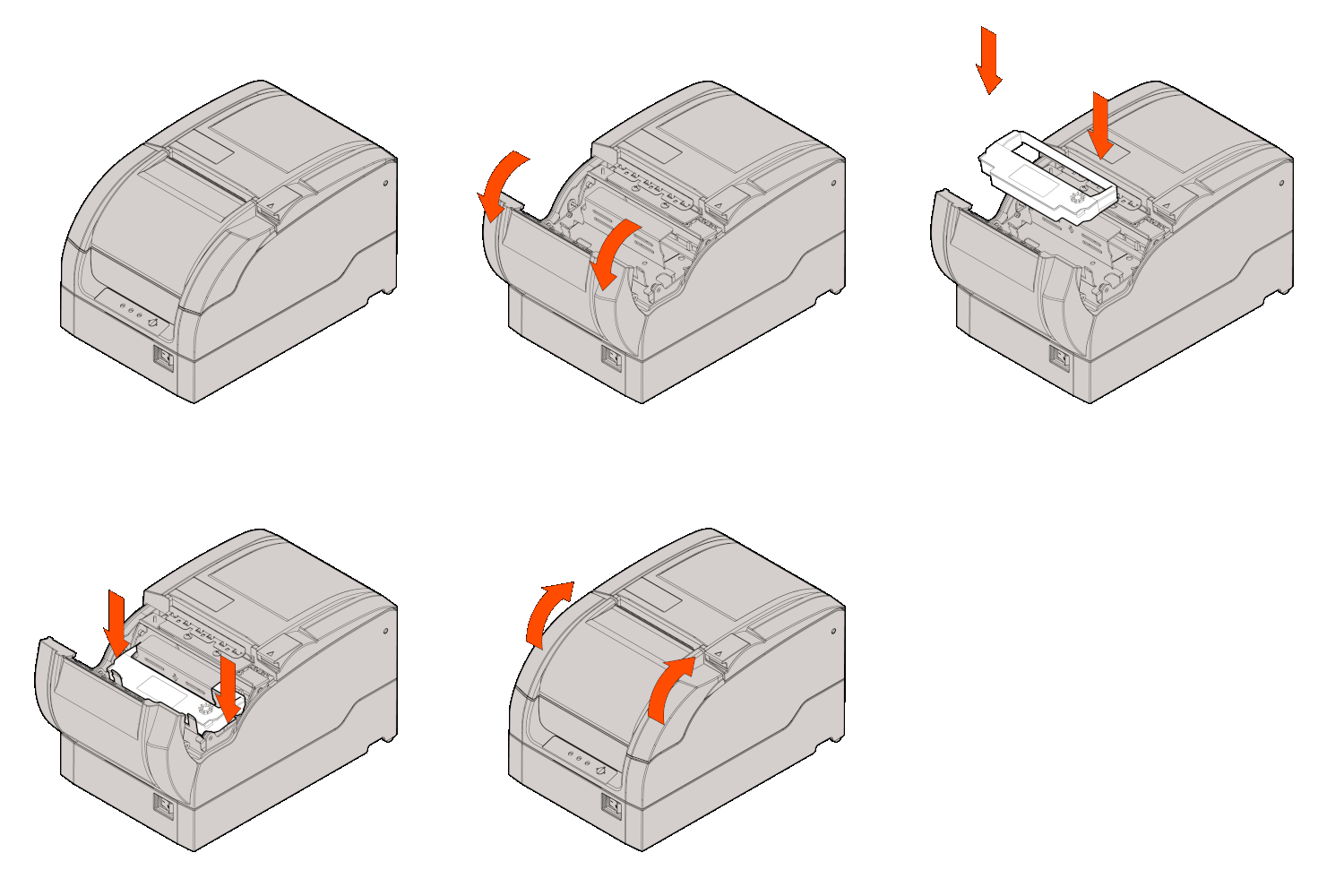
- Abra la tapa frontal.
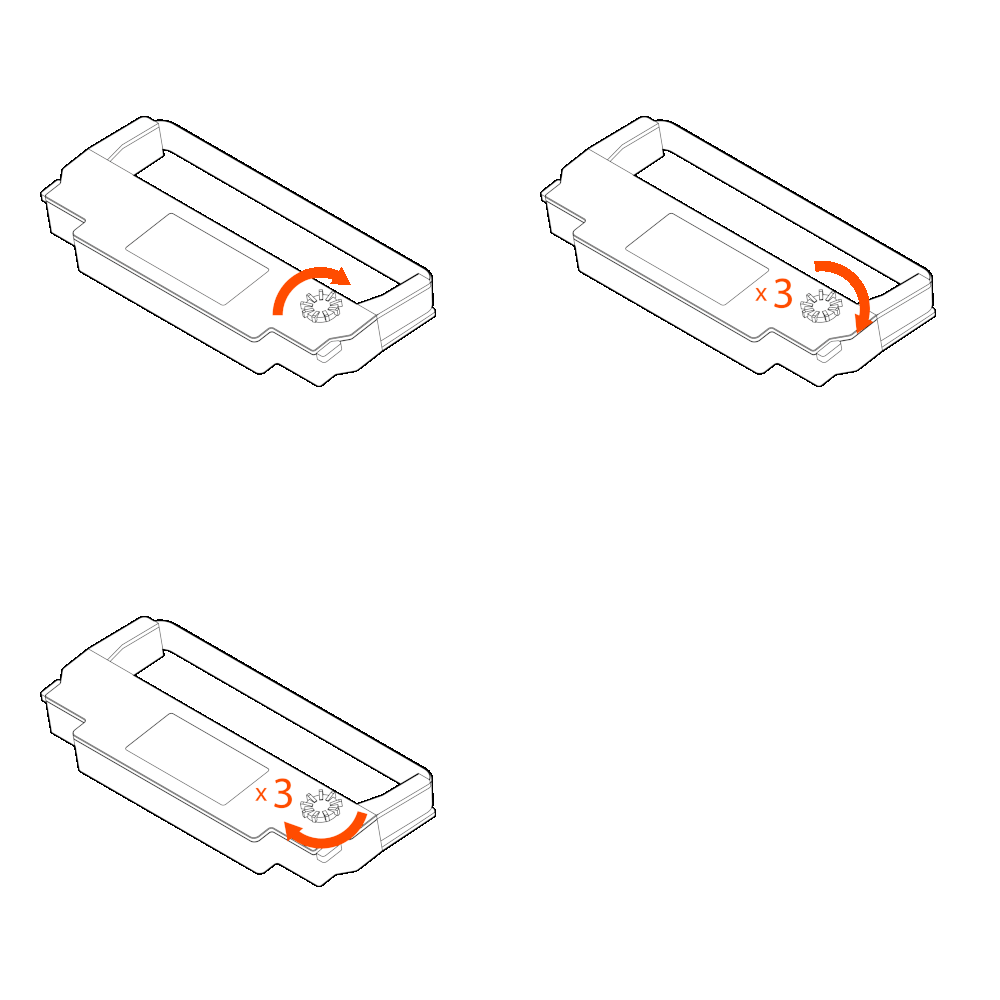
- Gire la perilla de la cinta 2 o 3 veces para tensar la cinta.
- Instale la cinta según la imagen a continuación.
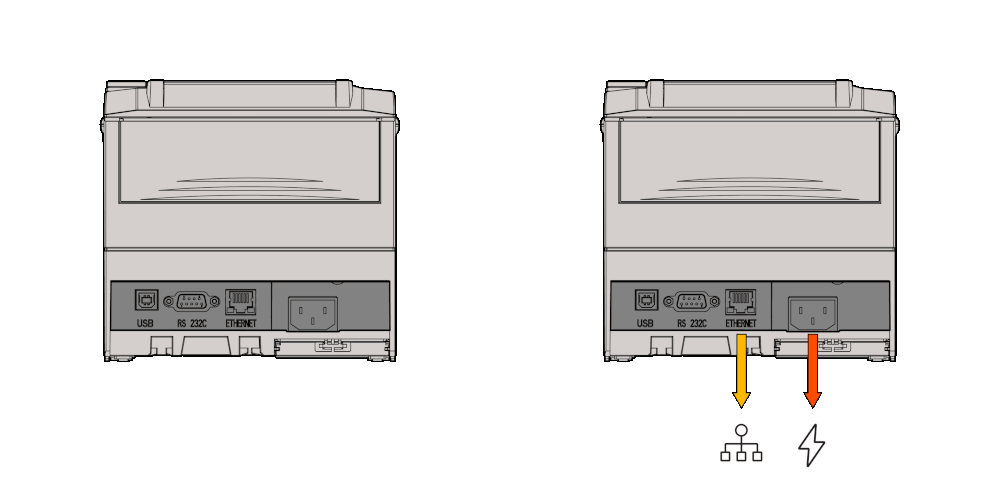
- Finalmente, enchufe y conecte sus cables de Ethernet y de alimentación. Su cable de alimentación debe conectarse directamente a una toma de corriente, y el cable de Ethernet debe conectarse directamente a su conmutador de red o enrutador.Nota:Su impresora debe estar conectada a la misma red que los dispositivos POS de su ubicación.
- Una vez que haya instalado su nueva impresora, navegue a laConfiguración de la impresoraen la aplicación Toast para configurar su impresora:
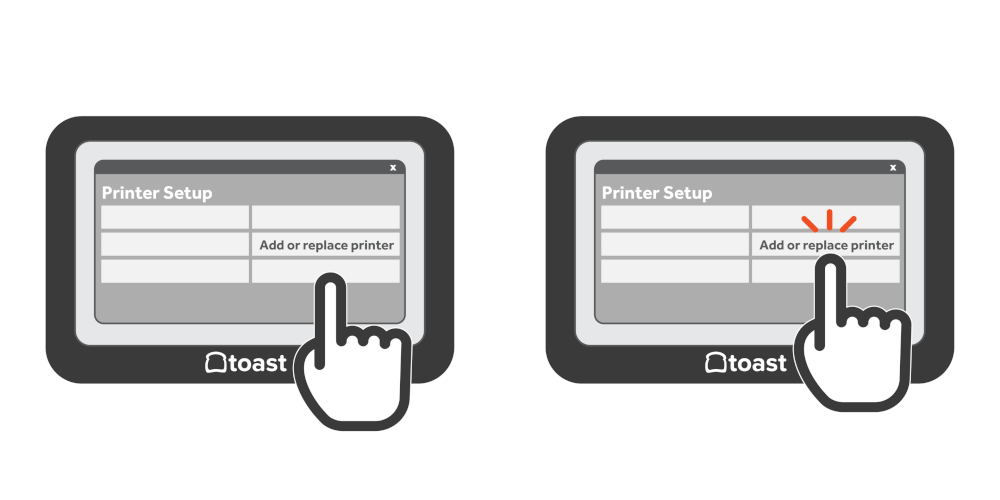
- En el panel principal de la aplicación Toast, navegue a Configuración > Configuración de la impresora.
- Seleccione +Agregaro reemplazar impresora para completar la configuración.
- Continúe a Paso 2 para finalizar la configuración de la impresora.
Paso 2: Configuración de la aplicación Toast Kitchen Printer
Una vez que hayas instalado tu nueva impresora, navega a la Configuración de la Impresora en la aplicación Toast para configurar tu impresora:
- En el panel principal de la aplicación Toast, navegue a Configuración > Configuración de la impresora.
- Selecciona +Agregar o reemplazar impresora para completar.
- Si ya has encendido las impresoras, puedes seleccionarConfigurar ahorapara completar la configuración de la impresora en Toast.
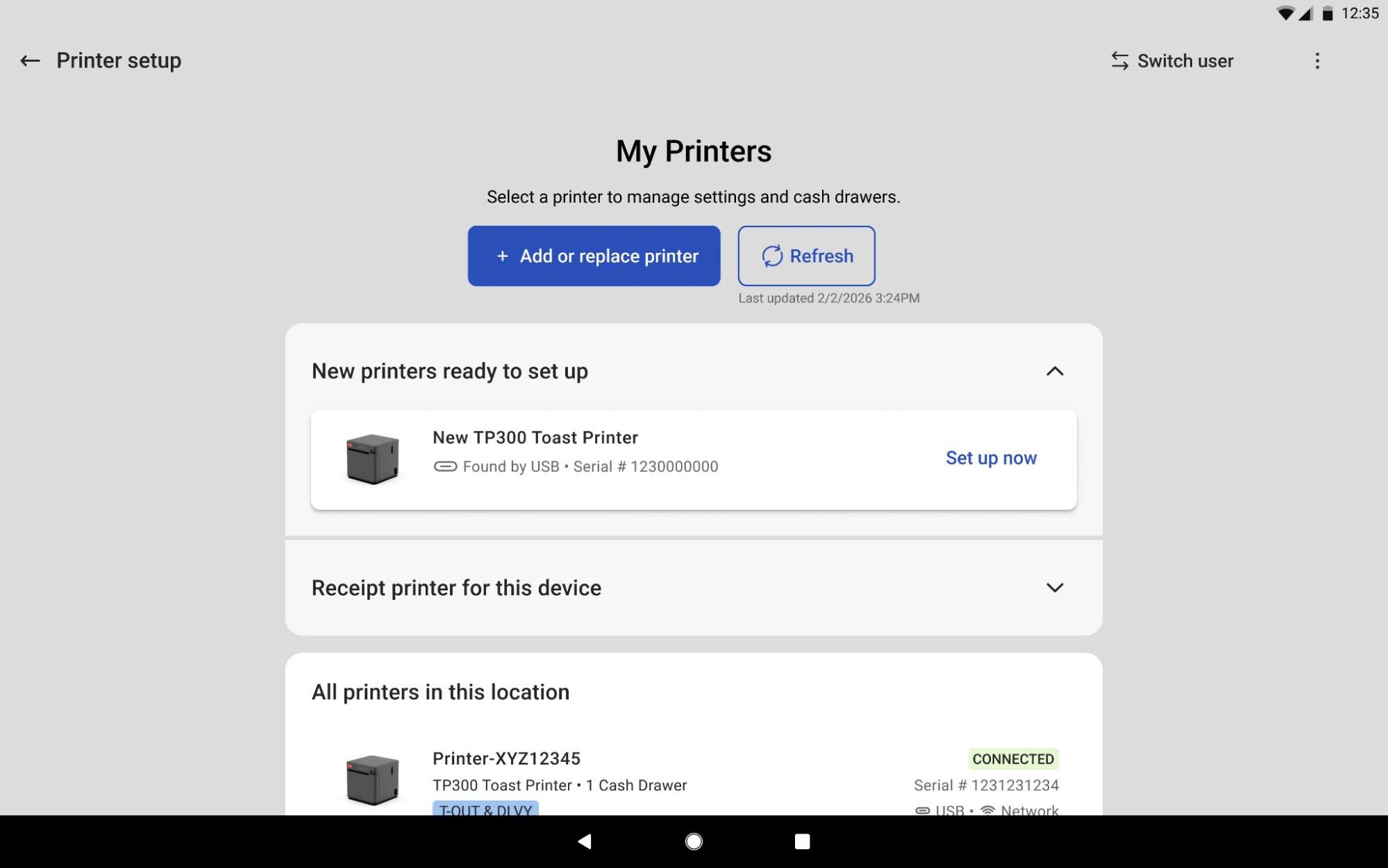
| Para reemplazar una impresora rota o actualizar hardware antiguo y mantener todas tus configuraciones de impresora existentes, como el enrutamiento de cocina y etiquetas, selecciona Reemplazar o actualizar una impresora existente. |
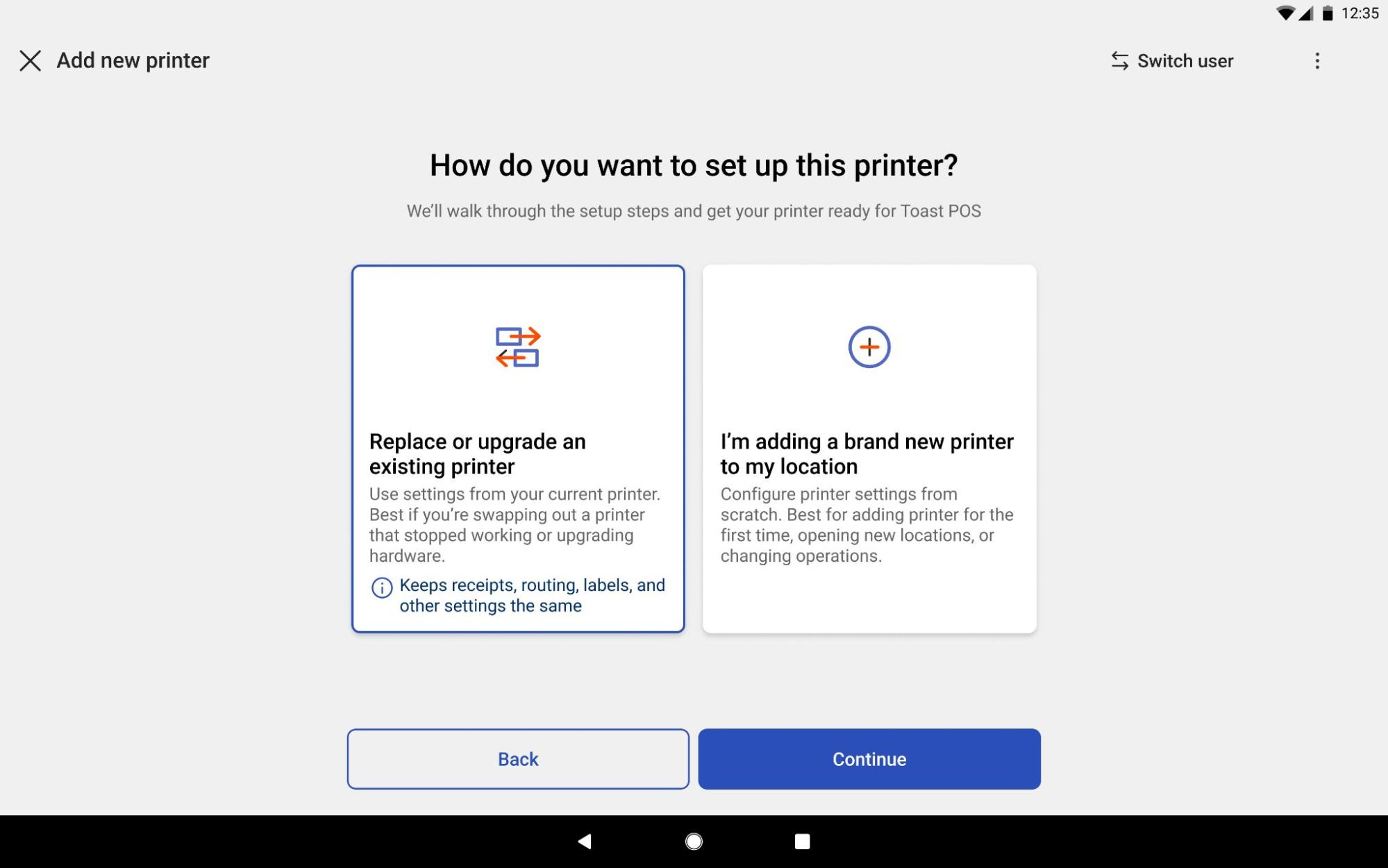
- Sigue el asistente en la pantalla. Se te pedirá que selecciones estaciones de preparación, imprimas un ticket de prueba y termines la configuración de tu impresora. Nota: Consulta Configurar y Asignar Estaciones de Preparación si no has creado tu Menú y Estación de Preparación o no puedes encontrar tu Estación de Preparación deseada para configurar la impresora.
Información Adicional de la Toast Kitchen Printer
La impresora Toast Kitchen emitirá un zumbido y usará luces para alertar al usuario sobre errores. Consulta la tabla a continuación para más información:
| Claro | Función |
| Error | Bajo las condiciones de error descritas a continuación, la luz de error parpadeará. |
| Papel | Bajo las condiciones de papel casi agotado (aprende más abajo), la luz de papel se encenderá y permanecerá encendida. |
| Poder | Cuando la impresora esté encendida, la luz LED permanecerá encendida. |
| Error | Zumbador | Claro |
| Error de HP | Beep de intervalo | Destello de luz de error en intervalo |
| Cabezal de impresión sobrecalentado | 6 beeps | La luz de error parpadea 6 veces |
| Error de cortador | 4 beeps | La luz de error parpadea 4 veces |
| Papel cerca del final | 2 beeps | La luz LED de papel se encenderá Y la luz LED de error parpadeará una vez |
Aprenda más sobre la solución de problemas de su impresora en este artículo del Centro de Soporte, Obtenga ayuda con su impresora Toast Kitchen.