Obtenga ayuda con su impresora de cocina Toast
Última actualización: 20 oct 2026, 10:51 a.m.
Solucione problemas de su impresora de cocina Toast (TKP300) cuando no esté imprimiendo, no se conecte o esté imprimiendo incorrectamente. Cubre problemas de energía, red, configuración y problemas comunes de calidad de impresión.
- Antes de comenzar
- Pasos generales
- Solución rápida
- Pruebe primero el ciclo de energía de 30 segundos
- Paso 1: Confirme que la impresora tenga energía
- Paso 2: Imprimir un comprobante de prueba y leer la información de red
- Paso 3: Compruebe si DHCP está habilitado o deshabilitado
- Paso 4: Resuelva problemas de red o de configuración
- Paso 5: Resuelva problemas de calidad de impresión
- Paso 6: Verifique si los tickets se están enviando a la Impresora incorrecta
- Botones y luces de estado de la Impresora de cocina Toast
- Antes de contactar a Atención al cliente
- Preguntas frecuentes
- Artículos relacionados
Antes de comenzar
Se aplica a: Impresora de cocina Toast (TKP300) | Permisos necesarios: Acceso a Toast Web para la configuración de la Impresora. Acceso al POS de nivel de gerente para usar la Configuración del dispositivo y la Configuración de la Impresora.
Lo que logrará: Haga que su Impresora de cocina Toast vuelva a Imprimir tickets, o recopile la información que Atención al cliente necesita para ayudarle.
Notas:
- ¿Busca la guía de configuración para una Impresora nueva? Consulte la Guía de inicio rápido de la Impresora de cocina Toast. Este artículo cubre la resolución de problemas después de la configuración.
- La Impresora de cocina Toast debe estar en la Red de seguridad mejorada de Toast para Imprimir. Para confirmar, consulte Verifique su conexión a Internet.
Pasos generales
Antes de empezar: Confirme que su dispositivo Toast POS, su Impresora de cocina Toast y su enrutador estén encendidos y en la misma red. Necesitará acceso físico a los cables de alimentación y Ethernet de la Impresora.
La solución más rápida resuelve la mayoría de los problemas de la Impresora de cocina:
- Desconecte tanto el cable de alimentación como el cable Ethernet de la Impresora
- Espere 30 segundos
- Vuelva a conectar ambos cables y encienda la Impresora
- Intente imprimir de nuevo
Si eso no resuelve el problema, utilice la tabla de Solución rápida a continuación para identificar el síntoma específico y, luego, siga el paso correspondiente.
Solución rápida
| Síntoma | Causa más común | Solución rápida | ¿Autoservicio? |
|---|---|---|---|
| La Impresora no se enciende | Cable de alimentación suelto, toma de corriente defectuosa o adaptador de corriente averiado | Para arreglar una Impresora que no se enciende: vuelva a conectar el cable de alimentación, pruebe con otra toma de corriente o haga una prueba con un cable de alimentación que sepa que funciona. Pasos completos: consulte Paso 1: Comprobar conexiones de alimentación a continuación. | Sí |
| La impresora está encendida pero no quiere imprimir | Problema de conectividad de red o configuración | Si la impresora está encendida pero no quiere imprimir debido a problemas de conectividad de red o configuración, imprima un ticket de prueba para leer la dirección IP y luego resuelva la configuración de red. Pasos completos: consulte Paso 2: Verificar configuración de red a continuación. | Sí |
| Los tickets salen en blanco o se imprimen de forma anormal | Papel incorrecto, atasco de papel o cinta de tinta instalada incorrectamente | Para resolver la impresión de tickets en blanco o anormal causada por un atasco de papel, papel incorrecto o una configuración de cinta de tinta incorrecta: vuelva a cargar el papel, revise la cinta de tinta y confirme que está usando papel de 1 o 2 capas. Pasos completos: consulte Paso 5: Revisar papel y cinta a continuación. | Sí |
| Los tickets se imprimen en la impresora incorrecta o en todas las impresoras | Falta la asignación de la estación de preparación o es incorrecta | Si los tickets se imprimen en la impresora incorrecta o en todas las impresoras porque falta la asignación de la estación de preparación o es incorrecta, inicie sesión en su panel para confirmar y actualizar las asignaciones de su estación de preparación. Pasos completos: consulte Paso 6: Configurar asignaciones de estación de preparación a continuación. | Sí |
| La impresora hace un ruido de chasquido o chirrido | Falla de hardware | Si la impresora hace un ruido de chasquido o chirrido debido a una falla de hardware interna, apague la impresora inmediatamente. Pasos de preparación antes de comunicarse: consulte Antes de contactar a Atención al cliente a continuación. | No |
| La impresión está borrosa, le faltan líneas o divide las letras | Desgaste del cabezal de impresión o problema con la cinta de tinta | Para solucionar la impresión desvanecida, las líneas faltantes o las letras cortadas causadas por el desgaste del cabezal de impresión o un problema con la cinta de tinta: vuelva a colocar la cinta de tinta y limpie cuidadosamente el cabezal de impresión. Pasos completos: consulte Paso 5: Revisar papel y cinta a continuación. | A veces |
| La cinta de tinta se rompe cada vez que la instala | Falla de hardware | Si la cinta de tinta se rompe cada vez que se instala debido a una falla persistente del hardware, revise los requisitos de contacto antes de comunicarse con el soporte técnico. Pasos de preparación: consulte Antes de comunicarse con Atención al cliente a continuación. | No |
Pruebe primero el ciclo de energía de 30 segundos
La mayoría de los problemas de la impresora de cocina se resuelven apagando y encendiendo la impresora.
- Desconecte tanto el cable de alimentación como el cable Ethernet de la impresora.
- Espere 30 segundos.
- Vuelva a conectar ambos cables y encienda la impresora.
- Intente Imprimir de nuevo.
Resultado esperado: La impresora Imprime los tickets en cola. Si aún no Imprime, continúe con el Paso 1.

Si está Imprimiendo desde una terminal: confirme cómo está conectada la terminal a la red. Si está conectada mediante Ethernet, asegúrese de que el Wi-Fi esté desactivado. Si está conectada mediante Wi-Fi, asegúrese de que esté en la red Wi-Fi correcta. (Para obtener la mejor estabilidad, se recomienda que las terminales estén conectadas a la red mediante un cable Ethernet.)
Si está Imprimiendo desde un dispositivo portátil: confirme que el dispositivo portátil esté en la red Wi-Fi correcta. Consulte Olvidar una red en su dispositivo Toast.
Si los recibos se Imprimen en blanco: confirme que está utilizando el papel correcto y que el papel está instalado correctamente. Consulte Rollos de papel y cintas de tinta para Impresora.
Paso 1: Confirme que la Impresora tenga energía
Si la luz de encendido no se enciende cuando presiona el interruptor de encendido, siga estos pasos.
- Confirme que el cable esté completamente enchufado en el tomacorriente y firmemente conectado a la parte posterior de la Impresora.
- Confirme que el cable del bloque de alimentación esté completamente insertado en la Impresora. Tenga en cuenta que deberá quitar la cubierta para acceder a esta parte de la Impresora.
- Bloque de alimentación
- Cubierta
- Cable del bloque de alimentación
- Accione el interruptor de encendido para encender la Impresora.
- Si la Impresora aún no se enciende, intente conectarla a un tomacorriente diferente en su restaurante.
- Si aún no se enciende, pruebe con un cable de alimentación diferente. La Impresora de cocina Toast utiliza un cable de alimentación estándar; puede tomar uno de una Impresora de oficina para probar.
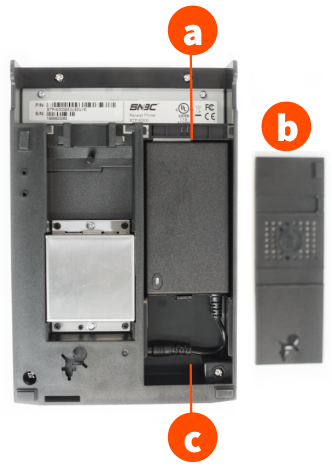
Resultado esperado: La luz de encendido se enciende. La Impresora está lista para Imprimir.
Si la Impresora aún no se enciende, consulte Antes de ponerse en contacto con Atención al cliente y haga referencia al código #519.
Paso 2: Imprimir una hoja de prueba y leer la información de red
Una hoja de prueba confirma que la Impresora está encendida, que el papel está cargado correctamente y que la Impresora puede Imprimir físicamente. También Imprimir la información de red de la Impresora (estado de DHCP y dirección IP), que necesitará para los pasos 3 y 4.
- Apague la Impresora usando el interruptor de encendido.
- Presione y Omitir el botón Feed mientras acciona el interruptor de encendido para volver a encender la Impresora.
- Se Imprimir una hoja de prueba que muestra la dirección IP y el estado de DHCP de la Impresora.
Nota: Si la dirección IP es 0.0.0.0, la Impresora no está conectada a su red. Deténgase aquí y Omitir al Paso 4 (Problemas de red) para resolver las conexiones de hardware y cableado antes de realizar cualquier cambio en el software.
Resultado esperado: Se Imprimir una hoja de prueba, que muestra una dirección IP y el estado de DHCP.
Si no se Imprimir nada, consulte Antes de ponerse en contacto con Atención al cliente y haga referencia al código n.º 521.
Si se Imprimir una hoja de prueba, continúe con el Paso 3.
Paso 3: Compruebe si DHCP está habilitado o deshabilitado
Solo continúe aquí si su Impresora tiene una dirección IP válida, como 192.168.x.x. Lea el estado de DHCP de la hoja de prueba que Imprimir en el Paso 2.
Si DHCP está habilitado
(la Impresora está configurada para una dirección IP dinámica, la configuración predeterminada para todas las Impresora enviadas desde Toast desde junio de 2021):
- En Toast Web, navegue a Toast Web > Finanzas > Relacionado > Configuración > Impresoras y cajones de dinero.
- Abra la configuración de su Impresora de cocina Toast haciendo clic en el nombre.
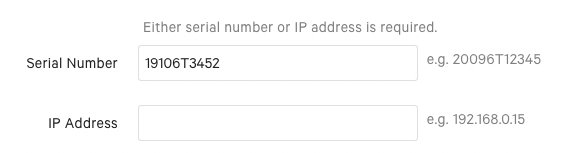
- Confirme que el campo Número de serie esté completado con el número de serie de la impresora.
- Confirme que el campo Dirección IP esté vacío.
- Si ambos campos están completados, elimine la dirección IP. Guarde y publique sus cambios.
Si DHCP está desactivado
(la impresora está configurada para una dirección IP estática):
- En Toast Web, navegue a Toast Web > Finanzas > Relacionado > Configuración > Impresoras y cajones de dinero.
- Abra la configuración de su impresora de cocina Toast haciendo clic en el nombre de la impresora.
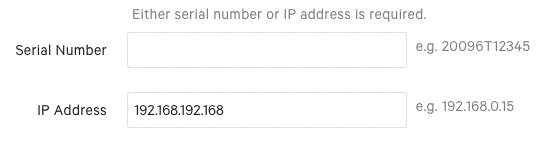
- Confirme que el campo Número de serie esté vacío.
- Confirme que el campo Dirección IP esté completado con la dirección IP de su comprobante de prueba.
- Si ambos campos están completados, elimine el número de serie. Guarde y publique sus cambios.
- Para cambiar la dirección IP estática de la impresora, consulte Cambiar la dirección IP estática de su impresora Toast.
Resultado esperado: La configuración de la impresora web Toast coincide con el estado de DHCP de su comprobante de prueba.
Paso 4: Resolver problemas de red o configuración
Lea la dirección IP del comprobante de prueba que imprimió en Paso 2.
Si la dirección IP es una serie de ceros (problema de red)
Una dirección IP de "0.0.0.0" significa que la impresora no está conectada a la red. No intente realizar impresiones de prueba desde la terminal hasta que se restablezca la conectividad física.
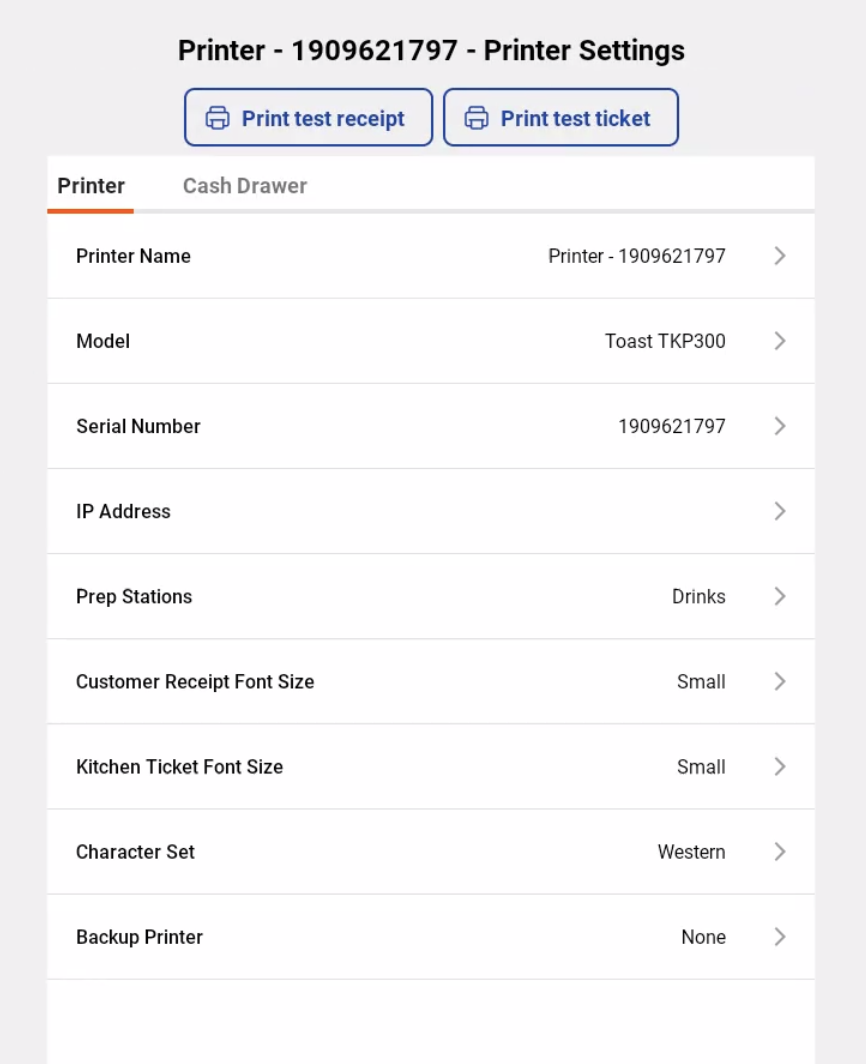
- En su terminal, navegue a Configuración del dispositivo > Configuración de la Impresora.
- Confirme que la Impresora de cocina de Toast aparezca en la lista Mis Impresoras. Lo más probable es que aparezca como Desconectada.
- Seleccione la Impresora y seleccione Imprimir recibo de prueba. Si utiliza esta Impresora en la cocina, seleccione Imprimir Ticket de prueba en su lugar.
- Si se Imprime un recibo o Ticket, siga los pasos de configuración en la siguiente sección.
- Si no se Imprime nada, confirme que la Impresora, las terminales y los dispositivos portátiles estén en la misma red. Consulte Olvidar una red en su dispositivo Toast.
- Si está imprimiendo desde un dispositivo portátil Toast Go®, conecte el dispositivo a la red Wi-Fi segura de Toast. Si está imprimiendo desde una terminal, confirme que la WLAN esté habilitada y que la Impresora correcta esté seleccionada a través de Configuración del dispositivo.
- Intente la impresión de prueba nuevamente.
- Si no se Imprime nada, reinicie el switch Ethernet en la Impresora. Abra la puerta de la Impresora y presione el botón Feed cinco veces. La luz de la Impresora parpadea para indicar que el reinicio se completó. Desconecte y vuelva a conectar el cable Ethernet en ambos extremos, luego apague la Impresora durante dos minutos y vuelva a encenderla.
- Verifique la luz verde en el puerto Ethernet de la Impresora. Si no está parpadeando, reinicie su router para actualizar la conexión de red.
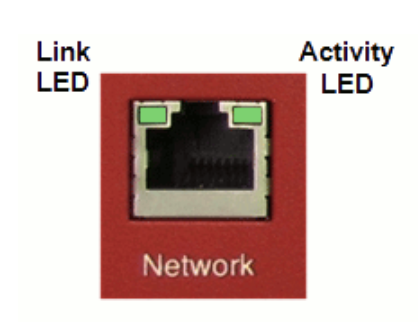
Resultado esperado: La luz verde del puerto Ethernet de la Impresora parpadea y se Imprime un Ticket de prueba desde la terminal.
Si aún no puede obtener una impresión de prueba, consulte Before You Contact Customer Care y haga referencia al código n.º 514.
If the IP Address Has Real Numbers (Configuration Issue)
Si la dirección IP en el comprobante de prueba tiene una serie de números (como 192.168.1.X), la Impresora está en la red pero no está configurada correctamente en Toast.
- En su terminal, en Configuración del dispositivo, confirme que la Impresora de cocina de Toast esté configurada como la impresora de recibos para esa terminal o dispositivo.
- Si la Impresora se utiliza para una Estación de preparación, confirme que la Impresora esté asignada a una Estación. Consulte Configure and Assign Prep Stations.
- Si su restaurante utiliza estaciones de preparación que no imprimen (como para una terminal de bar), los tickets no se imprimirán como resultado. Navegue a Configuración del dispositivo en la terminal y confirme. Si desea que los tickets se impriman para esta Estación, seleccione None en las estaciones de preparación que no imprimen.
- Confirme que no tiene más de un dispositivo de Cocinar automático en su restaurante. Para verificar, navegue a Configuración del dispositivo en cada dispositivo y confirme que solo un dispositivo tenga habilitado el Cocinar automático de pedidos. Consulte Set Up Order Autofiring.
- Imprima un ticket o recibo de prueba desde su Impresora para confirmar la solución.
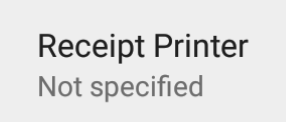
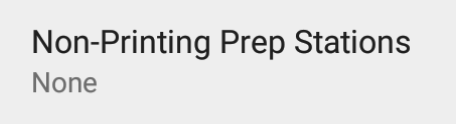
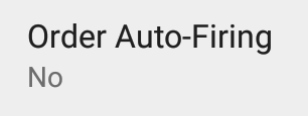
Resultado esperado: Los tickets de prueba se imprimen desde la Impresora correcta.
Paso 5: Resolver problemas de calidad de impresión
Utilice esta sección si su Impresora está imprimiendo tickets en blanco, tickets descoloridos o tickets con líneas omitidas o letras divididas.
- Confirme que está utilizando papel de Impresora de recibos de 3 pulgadas de ancho, de una capa bond o de dos capas sin carbón. No utilice papel térmico. No utilice papel de 3 capas; puede anular la garantía. Consulte Rollos de papel y cintas de tinta para Impresora.
- Abra la cubierta de la Impresora y verifique si hay atascos de papel.
- Confirme que la cinta de tinta (cartucho ERC-38) esté completamente instalada. Presione uniformemente en ambos lados hasta que escuche un clic.
- Gire el dial del cartucho de tinta una o dos rotaciones completas en el sentido de las agujas del reloj para enrollar cinta nueva en la máquina.
- Confirme que la cinta de tinta sea compatible con la Impresora de cocina de Toast. Consulte Rollos de papel de Impresora y cintas de tinta.
- Si la cinta de tinta está vacía, reemplácela.
Resultado esperado: Los Ticket se Imprimir de forma clara con los elementos del menú en negro y los modificadores en rojo.
Si los Ticket aún se Imprimir en blanco, descoloridos o con líneas omitidas después de reemplazar la cinta de tinta y confirmar el papel, es posible que el cabezal de impresión esté desgastado. Consulte Antes de contactar a Atención al cliente.
Paso 6: Compruebe si los Ticket se están enviando a la Impresora incorrecta
Si la Impresora está encendida, tiene papel e Imprimir comprobantes de prueba, pero los Ticket de cocina no aparecen en la Impresora esperada, el problema es probablemente el enrutamiento de los Ticket, no un problema de hardware de la Impresora.
Señales comunes de un problema de enrutamiento:
- Los Ticket de cocina se están Imprimir en la Impresora del frente del local en su lugar
- Un elemento del menú se Imprimir en la cocina pero otro no
- Los Ticket se Imprimir en todas las Impresora del restaurante
- Las bebidas se imprimen en una impresora de cocina aunque no deberían hacerlo
Para solucionar problemas de enrutamiento, consulte:
- ¿Por qué no se imprimen mis tickets de cocina?
- Tickets imprimiéndose en todas las Impresoras
- Configurar y asignar estaciones de preparación
Resultado esperado: Los tickets se enrutan a la Impresora correcta para cada artículo.
Botones y luces de estado de la Impresora de cocina Toast
Utilice esta referencia para identificar los botones y las luces de su Impresora de cocina Toast.
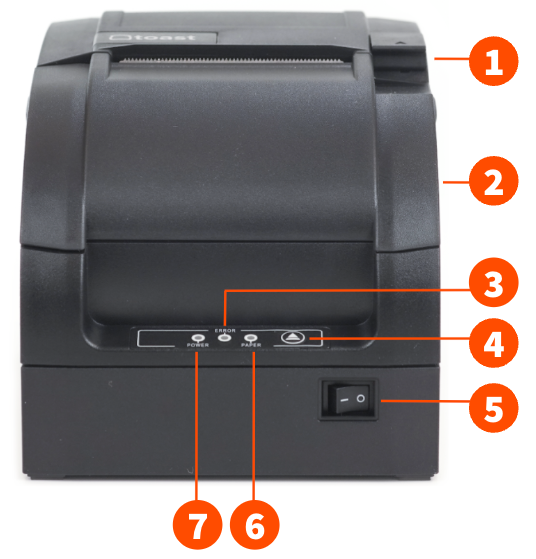
Componentes de la Impresora de cocina Toast:
- Pestillo de apertura (para agregar papel y cambiar la cinta de tinta)
- Cubierta frontal
- Luz indicadora de error
- Botón de alimentación
- Interruptor de encendido
- Luz indicadora de error de papel
- Luz indicadora de encendido
La Impresora de cocina Toast utiliza luces y un zumbador para alertarle sobre errores.
| Luz | Función |
| Error | En condiciones de error, la luz de Error parpadea |
| Paper | En condiciones de papel casi agotado, la luz de Papel se enciende y permanece encendida |
| Encendido | Cuando la Impresora está encendida, la luz LED permanece encendida |
| Error | Zumbador | Luz |
| Error de HP | Pitido a intervalos | La luz de Error parpadea a intervalos; para borrar, presione y Omitir el botón de Alimentación durante 60 segundos |
| Cabezal de impresión sobrecalentado | Seis pitidos | La luz de Error parpadea seis veces |
| Error de cortador | Cuatro pitidos | La luz de Error parpadea cuatro veces |
| Papel casi agotado | Dos pitidos | La luz LED de Papel se enciende Y la luz LED de Error parpadea una vez |
Antes de comunicarse con Atención al cliente
Algunos problemas de la Impresora de cocina de Toast requieren que Atención al cliente verifique el dispositivo o gestione un reemplazo. Comuníquese con Atención al cliente si se aplica alguna de las siguientes situaciones después de haber completado los pasos 1 al 5:
- La Impresora no se enciende después de volver a conectar los cables y probar con un tomacorriente y un cable diferentes (código de referencia #519)
- La Impresora está encendida pero no produce ningún comprobante de prueba (código de referencia #521)
- No puede obtener una Imprimir de prueba después de reiniciar el conmutador Ethernet y el enrutador (código de referencia #514)
- La Impresora hace un ruido de estallido, chirrido u otro ruido inusual y no Imprimirá
- La cinta de tinta se rompe cada vez que la instala
- La Imprimir está descolorida o tiene líneas omitidas incluso con una cinta de tinta nueva y un cabezal de Imprimir limpio
- Ve una pregunta sobre el color del modificador, el comportamiento del pre-modificador o la configuración de Toast Web que este artículo no responde
Antes de comunicarse con Atención al cliente, reúna:
- El número de serie de la Impresora (en la parte inferior de la Impresora)
- El código de referencia, si lo hay, de los pasos anteriores
- El síntoma exacto (lo que ve, escucha o no ve)
- Desde qué dispositivo de Toast está realizando la Impresora (terminal, dispositivo portátil Toast Go® o KDS)
- Si otras Impresoras en el restaurante están funcionando
Para comunicarse con Atención al cliente, consulte Cómo comunicarse con el servicio de atención al cliente.
Preguntas frecuentes
¿Qué tipo de papel utiliza la Impresora de cocina de Toast?
La Impresora de cocina de Toast utiliza papel de Impresora de recibos de 3 pulgadas de ancho, de una capa o de dos capas sin carbón. No utiliza papel térmico.
Nota: No utilice papel de 3 capas en la Impresora de cocina Toast. El papel de 3 capas puede anular la garantía.
Para obtener detalles de compra, consulte Rollos de papel para Impresora y cintas de tinta.
¿Qué tipo de cinta de tinta utiliza la Impresora de cocina Toast?
La Impresora de cocina Toast utiliza un cartucho de tinta estándar ERC-38 (también llamado cinta de tinta). Se puede comprar en varias fuentes en línea.
Para obtener detalles de compra, consulte Rollos de papel para Impresora y cintas de tinta.
¿Puede la Impresora de cocina Toast Imprimir modificadores en un color diferente?
La Impresora de cocina Toast Imprimir los elementos del menú en negro y los modificadores en rojo de forma predeterminada. Esto está controlado por la cinta de tinta, que tiene tinta negra y roja.
Si un Ticket se Imprimir en una mezcla de colores, es posible que la Impresora no esté instalada correctamente. Abra la Impresora y vuelva a colocar la cinta; presione hacia abajo uniformemente en ambos lados hasta que escuche un clic. Consulte la Guía de inicio rápido de la Impresora de cocina Toast para obtener detalles sobre la instalación de la cinta.
Nota: El comportamiento de los pre-modificadores (si los pre-modificadores como "A un lado" o "Sin" se Imprimir en rojo) está controlado por la configuración de Toast Web, no por la Impresora. Navegue a Toast Web > Cocina > Impresoras, tickets y dispositivos KDS > Configuración de cocina y Ticket > desplácese hacia abajo hasta Tickets impresos > Imprimir modificadores predeterminados en negro. No existe una configuración actual que fuerce a los pre-modificadores a Imprimir en rojo; ese es el comportamiento del producto, no un problema de la Impresora.
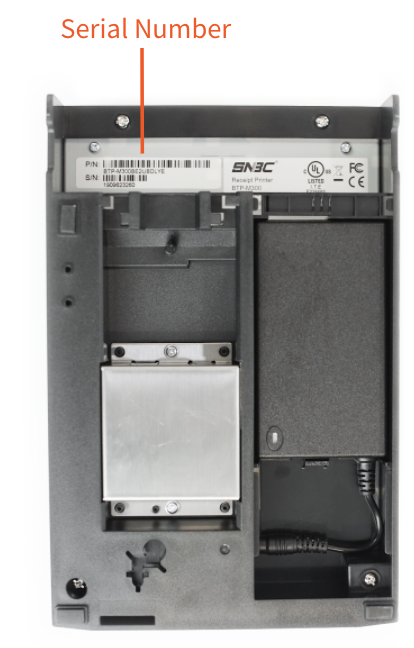
¿Dónde encuentro el número de serie en mi Impresora de cocina Toast?
El número de serie se encuentra en la parte inferior de la Impresora, cerca del borde superior.
¿Por qué mi Impresora de cocina Toast Imprimir en blanco o Imprimir de forma anormal?
La impresión en blanco o anormal es causada por una de tres cosas: el tipo de papel incorrecto, un problema de instalación con el papel o la cinta, o una cinta de tinta desgastada. Consulte el Paso 5: Resolver problemas de calidad de impresión para ver el flujo completo de solución de problemas.
Mis tickets muestran la moneda incorrecta. ¿Cómo puedo solucionar eso?
Para cambiar la moneda en los tickets, configure los ajustes del paquete de idioma en la configuración de la impresora. Consulte Configure sus Impresoras para mostrar el euro.
¿Por qué mi impresora de cocina aparece como desconectada cuando está enchufada?
Si la impresora se registra como desconectada pero los cables parecen estar seguros, es posible que el cable no esté completamente insertado. Vuelva a insertar el cable de alimentación en ambos extremos: el lado de la impresora y el lado del tomacorriente. Confirme que la luz verde del adaptador de corriente esté encendida. Si la impresora sigue apareciendo como desconectada, siga el Paso 1: Confirme que la Impresora tenga energía.
¿Por qué mis tickets se imprimen en el papel amarillo pero no en el papel blanco?
Este es un problema de papel de 2 copias. Con el papel autocopiativo de 2 hojas, la hoja superior es blanca y la copia al carbón de abajo es amarilla. Si solo ve la impresión en la hoja amarilla, es posible que el rollo de papel esté cargado al revés o que la cinta de tinta no esté haciendo contacto con la hoja blanca. Reinstale el rollo de papel y vuelva a colocar la cinta de tinta. Consulte el Paso 5: Resolver problemas de calidad de impresión.
Artículos relacionados
- Guía de inicio rápido de la Impresora de cocina de Toast
- Obtenga ayuda: Mi impresora no funciona
- Obtenga ayuda: Solucione problemas de mensajes de error de la impresora
- Rollos de papel y cintas de tinta para impresora
- Obtenga ayuda con la impresora de cocina Epson TM-U220B
- Manual del usuario de la BTP-M300