Toast Payroll: Comience con la incorporación y la implementación
Última actualización: 8 oct 2026, 5:40 p.m.
Configure su empresa en Toast Payroll: cree su inicio de sesión, complete el Panel de implementación y termine la Lista de verificación de configuración de nómina para ejecutar su primera nómina.
- Descripción general de la incorporación a Toast Payroll
- Antes de comenzar
- Paso 1: Cree su inicio de sesión de Toast Payroll
- Paso 2: Complete el Panel de implementación
- Paso 3: Complete la Lista de verificación de configuración de nómina
- Paso 4: Regístrese en Toast Classroom
- Paso 5: Qué hacer después de la configuración
Descripción general de la incorporación a Toast Payroll
La incorporación a Toast Payroll es el proceso de configurar su empresa en Toast Payroll para que pueda ejecutar su primera nómina. Usted lo completa una vez, como cliente nuevo, con la ayuda de su Consultor de incorporación.
La incorporación tiene tres partes principales: crear su inicio de sesión, completar el Panel de implementación (donde ingresa la información de su empresa, impuestos, ubicación y pago) y trabajar en la Lista de verificación de configuración de nómina (donde finaliza su perfil, configura los impuestos y los pagos, y agrega a su equipo). Este artículo cubre los tres, además de las opciones de capacitación y qué hacer una vez que esté en funcionamiento.
Para obtener respuestas a preguntas comunes sobre la configuración, lea Toast Payroll: Preguntas frecuentes sobre incorporación y configuración.
Antes de comenzar
Se aplica a: Toast Payroll
Permisos necesarios:
- Usted debe ser el propietario del restaurante o el administrador de nómina. Esta es la persona que inicia sesión en Toast Payroll usando el correo electrónico de bienvenida.
Lo que logrará: Una cuenta de Toast Payroll completamente configurada, con la información de su empresa, impuestos, ubicación, pagos y empleados ingresada, lista para su primera nómina.
Para reducir el tiempo que toma completar la configuración de su empresa, tenga a mano la siguiente información antes de comenzar:
- Código de empresa: El código que usted crea para etiquetar su base de datos de Toast Payroll. Elija algo general y fácil de recordar. Debe ser una sola palabra sin espacios ni caracteres especiales.
- Detalles de la cuenta de impuestos:Su Número de Identificación Federal de Empleador (FEIN) y sus números de cuenta de impuestos estatales. Para registrarse o localizar sus números de cuenta de impuestos estatales, leaToast Payroll: Registrarse para cuentas de impuestos estatales.
- Nota: Si no tiene sus números de cuenta de impuestos estatales cuando complete el Panel de implementación, ingréselos en Toast Payroll tan pronto como los reciba para evitar complicaciones en la presentación de impuestos. Para obtener instrucciones, lea Toast Payroll: Obtenga ayuda con las cuentas de impuestos.
- Nombre legal de la empresa: El nombre con el que su empresa está registrada ante el IRS.
- Puestos: Los cargos que los empleados usan para registrar su entrada y salida, como Gerente, Mesero o Lavaplatos.
- Frecuencia de nómina: Con qué frecuencia paga a sus empleados (semanal, quincenal, semimensual o mensual).
- Fecha sugerida del primer cheque: Cuándo se les pagará a sus empleados a partir de su primera presentación de nómina.
- Información de la cuenta bancaria: Las cuentas bancarias que utilizará para pagar a los empleados y financiar otros costos de nómina.
Paso 1: Cree su inicio de sesión de Toast Payroll
Configurar su inicio de sesión es el primer paso. Como primer usuario de su base de datos de Toast Payroll, la cuenta que crea aquí se vincula automáticamente a Toast Web, por lo que puede usar el mismo correo electrónico y contraseña para iniciar sesión en ambos sistemas.
- Abra su bandeja de entrada de correo electrónico y busque el correo titulado Welcome to the Toast Payroll family.
- Seleccione el enlace Register cerca de la parte inferior del correo electrónico. Selecciónelo solo una vez para evitar crear múltiples perfiles.
- En Toast Payroll, cree una contraseña. Ingrésela de nuevo para confirmar, luego seleccione Registrarse.
- En la página de inicio de sesión, ingrese su dirección de correo electrónico y contraseña, luego seleccione Siguiente.
- Si se le solicita un código de empresa, búsquelo en el correo electrónico de bienvenida del paso 1.
- Después de iniciar sesión, se le dirigirá al Panel de implementación.
Resultado esperado: Ha iniciado sesión en Toast Payroll y está viendo el Panel de implementación.
Paso 2: Complete el Panel de implementación
El Panel de implementación es donde ingresa la información inicial de su empresa. Ingresarla de manera rápida y precisa es la clave para ejecutar su primera nómina lo antes posible. El panel tiene tres hitos: Información fiscal, Ubicaciones y puestos, y Nómina.
Nota: La persona que complete este paso debe ser el propietario o el administrador de nómina. Esta es la misma persona que inició sesión en Toast Payroll en el Paso 1.
Para abrir el Panel de implementación, vaya a payroll.toasttab.com e inicie sesión con los datos que creó en el Paso 1. Si continúa desde el Paso 1, ya está allí. Revise los tres hitos y lo que requiere cada uno, luego seleccione Comenzar primer paso cuando esté listo.
Hito 1: Información fiscal
- Confirme o edite su código de empresa. Su código de empresa es el nombre de su base de datos en Toast Payroll. Indique también si ha pagado salarios a empleados en el año actual a través de otro proveedor de nómina. Seleccione Guardar y continuar.
- Confirme cuántos FEIN utiliza su empresa, luego seleccione Guardar y continuar.
- Ingrese los detalles de cada FEIN, luego seleccione Guardar y continuar.
- Lea la información en el cuadro azul y confirme cuántas cuentas de impuestos estatales tiene, luego seleccione Guardar y continuar.
- Ingrese los detalles de cada cuenta de impuestos estatales, luego seleccione Guardar y continuar.
- Seleccione Siguiente hito para continuar.
Resultado esperado: Su código de empresa, los detalles del FEIN y las cuentas de impuestos estatales se han guardado, y el Hito 1 está completo.
Hito 2: Ubicaciones y puestos de trabajo
- Asigne un nombre a su FEIN o FEINs, luego seleccione Guardar y continuar.
- Agregue las ubicaciones de su cuenta. Pueden ser abreviaturas de direcciones, partes de una ciudad, diferentes ciudades o cualquier etiqueta que elija. Seleccione Guardar ubicación para cada ubicación que agregue, luego seleccione Guardar y continuar.
- Asocie cada ubicación con una empresa seleccionando el círculo correspondiente. Cualquier ubicación que muestre "Por favor, asigne una empresa" aún debe ser asociada. Seleccione Guardar y continuar.
- Agregue la dirección de cada ubicación seleccionando Editar para cada una, luego seleccione Continuar.
- Agregue los cargos que emplea en cada ubicación, como Gerente, Mesero o Lavaplatos. Seleccione + Agregar cargo para agregar más de tres cargos. Agregue tantos como pueda; puede agregar más después de que el Panel de implementación esté terminado. Seleccione Guardar y continuar.
- Revise los cargos en cada ubicación para verificar su exactitud y luego seleccione Guardar y continuar.
Resultado esperado: Sus nombres de FEIN, ubicaciones, direcciones y cargos están guardados, y el Hito 2 está completo.
Hito 3: Payroll
- Configure sus grupos de pago. Un grupo de pago es normalmente un conjunto de empleados a los que se les paga el mismo día y con la misma frecuencia, pero puede usar los grupos de pago de diferentes maneras. Elija cuántos grupos de pago desea, con un mínimo de uno por FEIN, asígneles un nombre, asigne cada uno a un FEIN y luego seleccione Guardar y continuar. Para obtener más información, lea Toast Payroll: Revisar grupos de pago.
- Elija sus preferencias de nómina para cada grupo de pago:
- La configuración de días festivos bancarios determina si una fecha de cheque que cae en un día festivo bancario federal se mueve antes o después del día festivo.
- La frecuencia de pago (cheque) es la frecuencia con la que ejecuta la nómina y con la que se paga a su personal.
- El día de inicio de la semana laboral le indica a Toast Payroll cuándo comenzar a contar las horas de los empleados cada semana para el pago de horas extras. Esta es una configuración global basada en las entradas de tiempo que recibe de Toast Web.
- Nota: El día de inicio de la semana laboral también existe como una configuración en Toast Web. Haga coincidir ambos para que los informes sean idénticos en ambos sistemas. Si el día de inicio de la semana laboral no está alineado entre Toast Web y Toast Payroll, es posible que vea discrepancias en los cálculos de horas extras y en la coincidencia de los informes de mano de obra. Después de la incorporación, comuníquese con su Consultor de incorporación para confirmar cómo está configurado este ajuste.
- El campo Día de la semana de pago es el día de la semana típico en que los empleados reciben sus salarios. Esto puede cambiar según diferentes escenarios de procesamiento de nómina.
- La Fecha preferida del primer cheque es cuando usted estima ejecutar su primera nómina y pagar a los empleados a través de Toast Payroll.
- El Período de pago asociado debe corresponder a la fecha de su primer cheque de pago. Revise esta página, luego seleccione Guardar y continuar.
- Configure la cuenta bancaria que financiará sus costos de nómina, incluidos los salarios de los empleados:
- Marque cada grupo de pago al que debe aplicarse esta cuenta bancaria.
- Utilice el campo Número de cheque para establecer un número de cheque inicial personalizado si tiene un sistema de numeración de cheques existente.
- Conecte su cuenta bancaria mediante Plaid y sus credenciales de banca en línea (Opción A), o ingrese la información de su banco desde un cheque anulado (Opción B).
- Para la firma de su cheque, envíe una firma electrónica en la Opción A, o descargue, firme y vuelva a cargar el archivo en la Opción B.
- Seleccione Agregar cuenta bancaria si necesita más de una, luego seleccione Guardar y continuar.
- Cree su propio perfil personal. Cada miembro del personal en Toast Payroll tiene un perfil:
- Seleccione si recibirá un cheque de pago a través de Toast Payroll. Seleccionar No, no tendré un cheque de pago elimina algunas opciones más adelante en la página.
- En Conceptos básicos, seleccione su Fecha de contratación original y su Tipo de pago (si tendrá un cheque de pago). El tipo de pago 1099 Misc permite que los contratistas independientes reciban pagos y sean rastreados a través de Toast Payroll, pero Toast no presenta impuestos para las personas marcadas como 1099 Misc.
- En Trabajos y pago, seleccione su Ubicación principal y el puesto de trabajo que debe tener.
- Si va a recibir un cheque de pago, marque si se le paga por hora o por salario e ingrese su tarifa, luego elija si está exento de horas extras. Las personas con salario actualmente no están configuradas como elegibles para horas extras.
- Seleccione el grupo de pago al que pertenece, luego seleccione Save and continue.
- Si omitió algún paso, es posible que vea una página que le solicite terminarlos. Seleccione Go to unfinished step para ingresar cualquier información faltante.
- En la página de Felicitaciones, seleccione Complete Setup para guardar su trabajo y crear su cuenta y perfil de Toast Payroll. Su Consultor de incorporación se comunicará con usted en breve.
Después de completar todos los pasos, verá un enlace a Enter Toast Payroll, donde completará su documentación de incorporación individual y luego agregará a sus empleados. Esto debe hacerse antes de ejecutar su primera nómina.
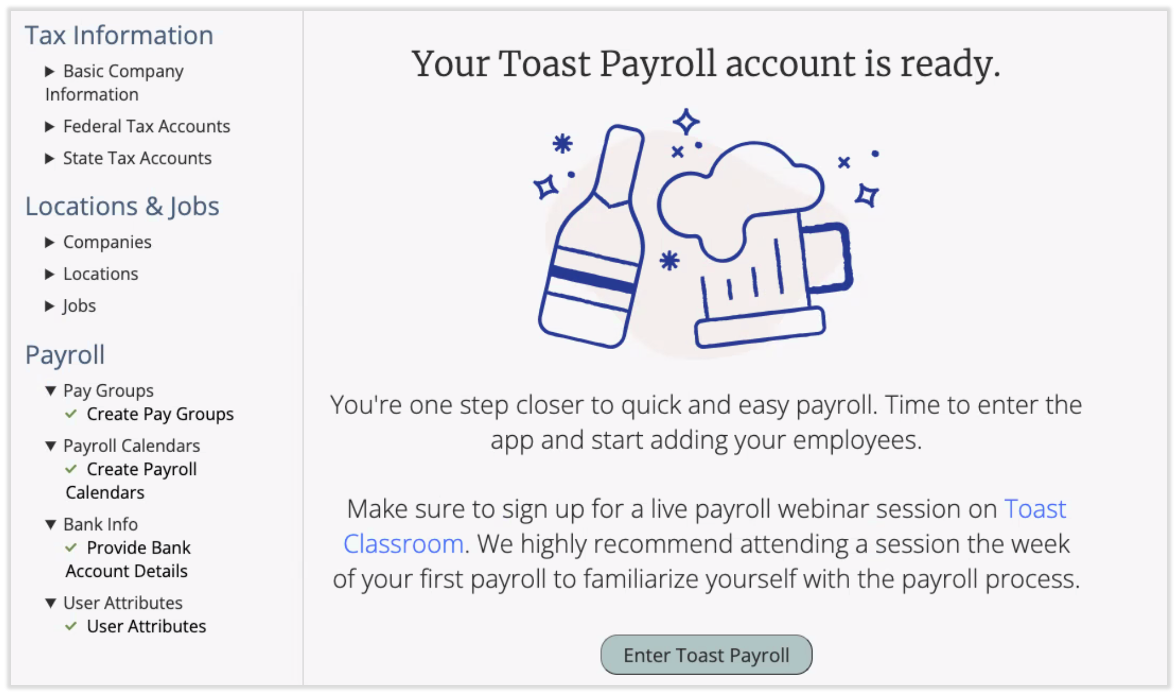
Resultado esperado: El Panel de implementación está completo, su cuenta y perfil de Toast Payroll han sido creados, y puede ingresar a Toast Payroll para continuar con la configuración.
Paso 3: Complete la Lista de verificación de configuración de nómina
La Lista de verificación de configuración de nómina lo guía a través de todo lo que necesita hacer antes de ejecutar su primera nómina. La mayoría de los pasos son su responsabilidad, algunos se completan automáticamente desde su Panel de implementación y unos pocos son completados por su Consultor de incorporación.
- Inicie sesión enpayroll.toasttab.comusando el inicio de sesión que creó en el Paso 1.
- Recomendamos leer Navigate Toast Payroll Within Toast Web para comprender cómo funciona la navegación en Toast Payroll.
- Cuando aparezca la ventana emergente en el lado derecho de su pantalla, configure la opción Yes/No según sea necesario (generalmente no es necesario), luego seleccione Get started.
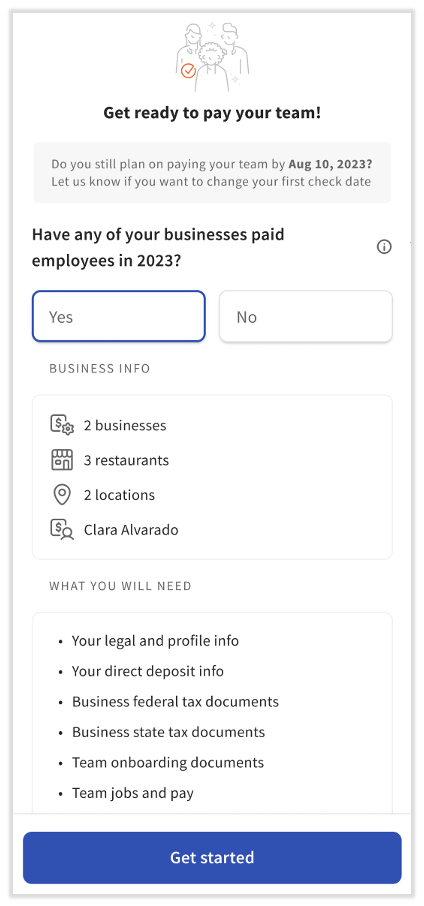
La Lista de verificación de configuración aparece en el lado derecho de la página. Solo el usuario que completó el Panel de implementación ve esta lista de verificación. A medida que avance, esté atento a la fecha de "Finalice la configuración de su nómina" en la parte superior. Esta fecha es su primera ejecución de nómina en Toast Payroll. Si no termina la lista de verificación antes de esa fecha, Toast mueve automáticamente la fecha a su próxima ejecución de nómina.
Nota: Si cierra la lista de verificación, vuelva a abrirla seleccionando el icono de lista de verificación en la esquina superior derecha del panel de Toast Payroll.
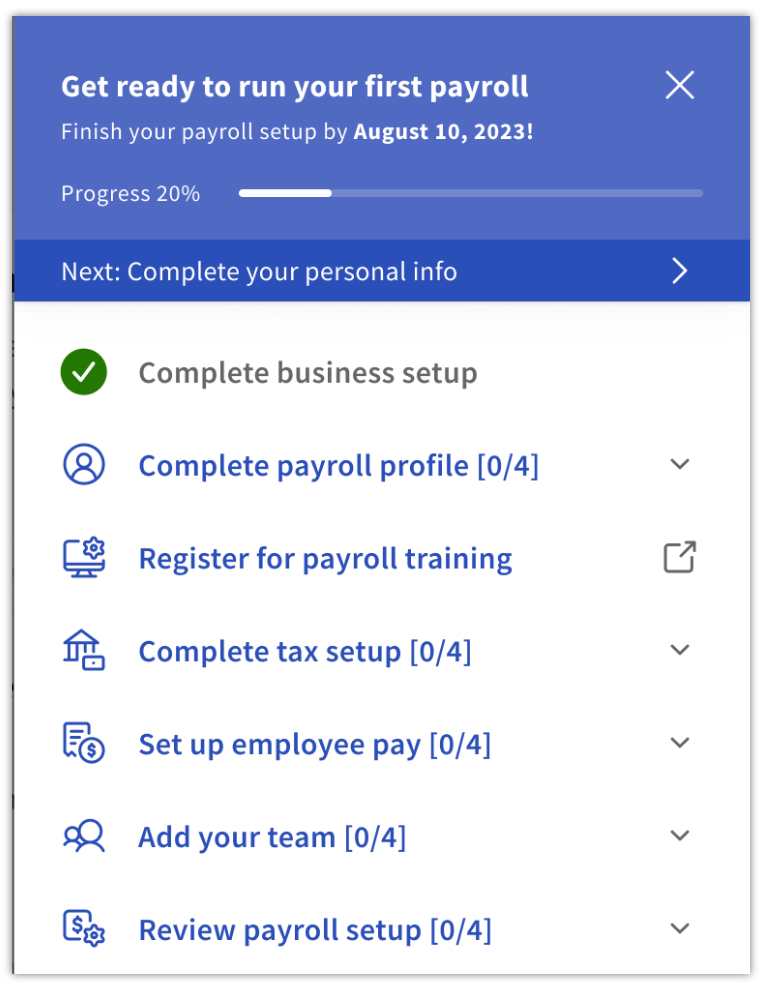
La lista de verificación incluye estas secciones:
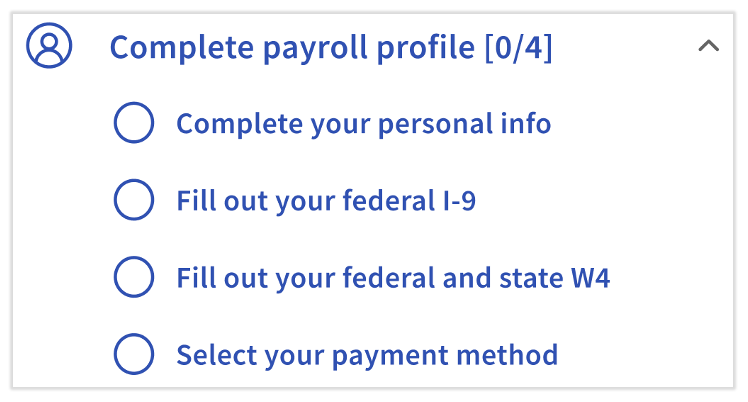
- Complete el perfil de nómina: Termine las tareas en su perfil de nómina. Seleccione cada una de las cuatro tareas para que lo lleven al lugar correcto. Cada miembro del personal debe proporcionar información personal como un número de Seguro Social, información del Formulario I-9, información del Formulario W-4 (federal, estatal y local, según corresponda) y un método de pago como el depósito directo. Para obtener detalles, lea Toast Payroll: Obtenga ayuda con las cuentas de depósito directo.
- Regístrese para la capacitación de nómina: Regístrese en el seminario web para aprender cómo configurar Toast Payroll y ejecutar su primera nómina con precisión.
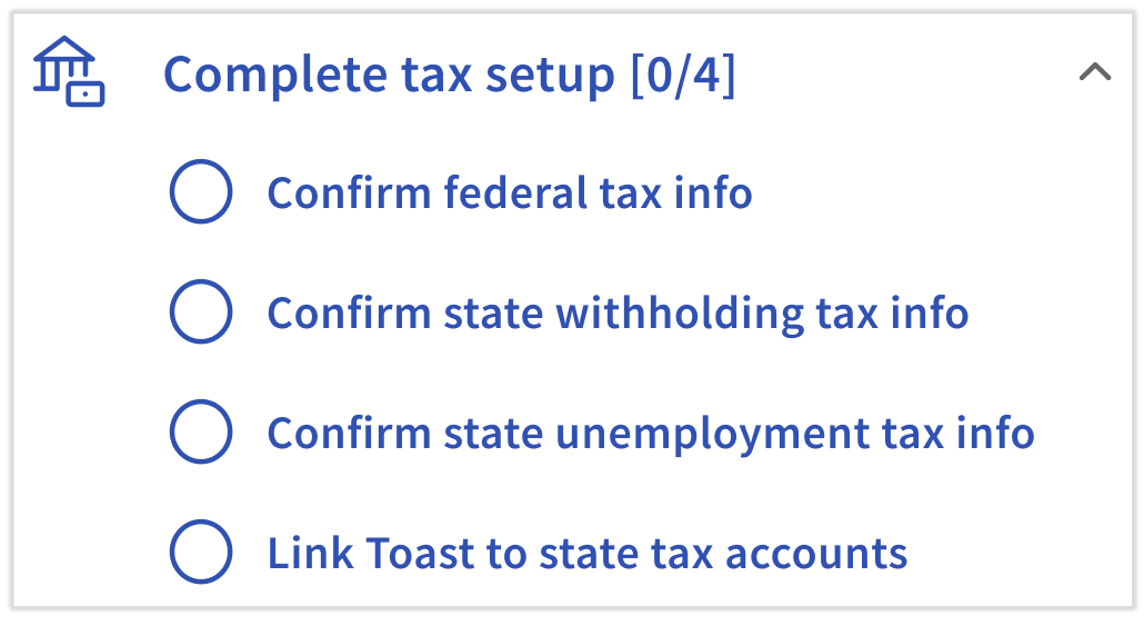
- Complete la configuración de impuestos: Revise los datos de identificación fiscal que ingresó en el Panel de implementación. Es vital que Toast tenga esta información lo antes posible. Si ingresó "Solicitado" (Applied For) para una cuenta de desempleo estatal o de retención de impuestos estatal, regrese a la página Cuentas de impuestos en Toast Payroll e ingrese los números (y la tasa SUTA o la frecuencia de pago de retención) tan pronto como los reciba. Comuníquese con su consultor de incorporación si alguna información fiscal es incorrecta. Para obtener detalles sobre la vinculación estatal, lea Toast Payroll: Vinculación de administrador externo estatal.
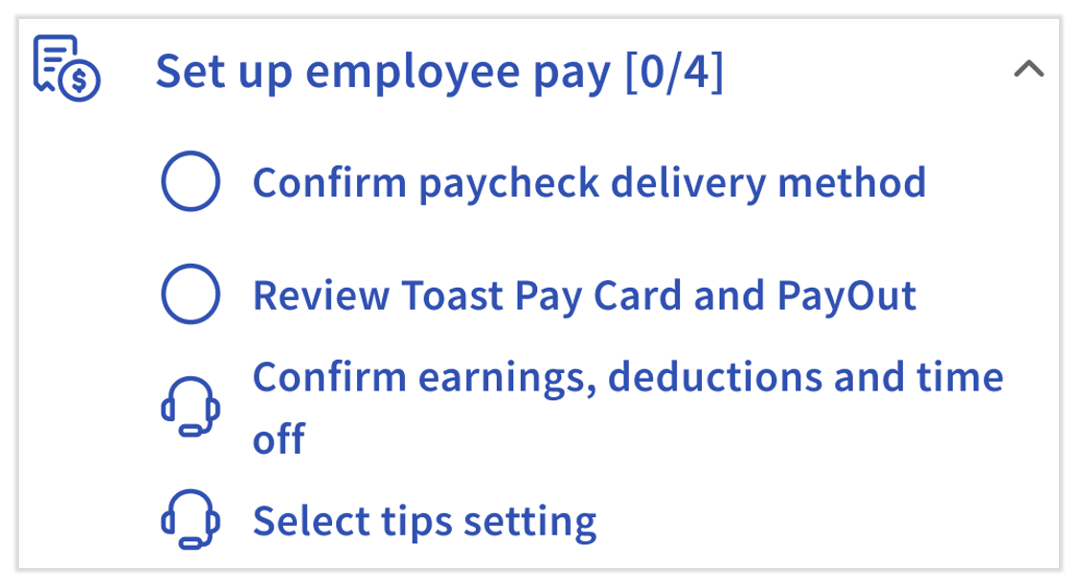
- Configure el pago de los empleados: Usted es responsable de los dos primeros pasos de esta sección: configurar su método de Envío de cheques de pago y revisar las opciones de tarjetas de pago. Su consultor de incorporación configura las ganancias, deducciones, tiempo libre y propinas. Un método de pago es la forma en que un empleado recibe su pago individualmente (cheque impreso, depósito directo o Toast Pay Card). El Envío de cheques de pago es una configuración para toda la empresa para cualquiera que elija el método de cheque impreso, con tres opciones: autoimpreso, autoredactado e impreso por Toast.
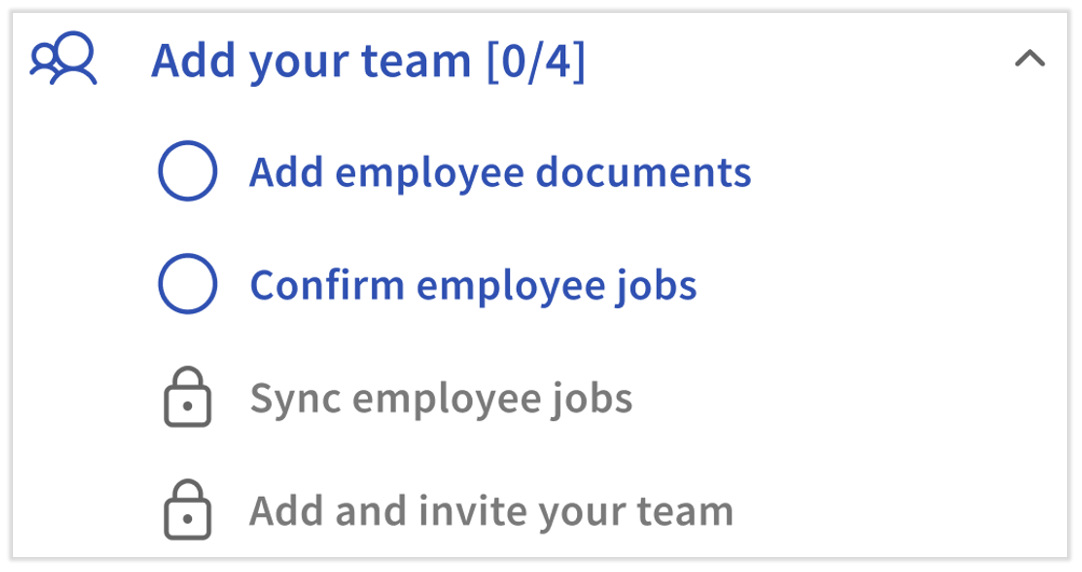
- Agregue a su equipo: Agregue los documentos que desea que los empleados firmen durante su incorporación, luego agregue o confirme todos los puestos en su base de datos. Los puestos se agregan en Toast Web y se asignan a los empleados en Toast Payroll. Luego, agregue e invite a su personal.
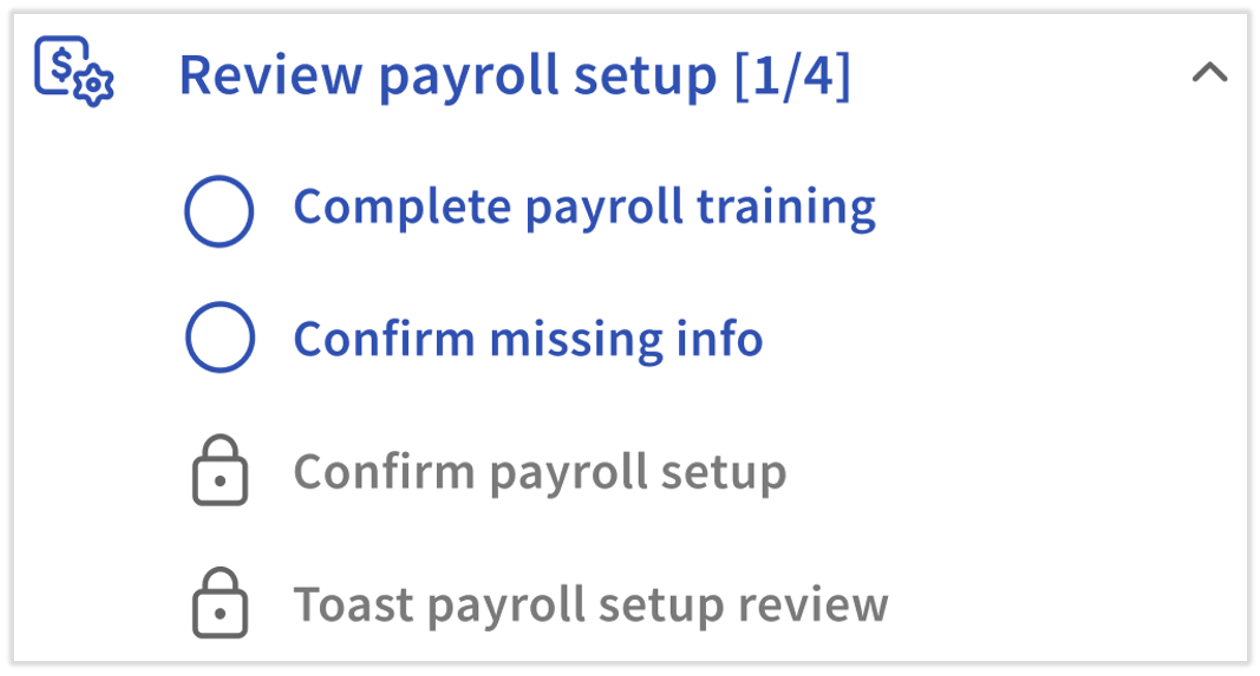
- Revise la configuración de nómina: Vea el video de capacitación sobre nómina para ver un ejemplo de ejecución de nómina, luego visite la página de Datos faltantes y la página de Resumen de la empresa para revisar la información que ingresó. Su consultor de incorporación completa el paso final.
Nota: Contrate a todos los empleados en Toast Payroll, no en Toast Web. Contratar empleados en Toast Web normalmente crea perfiles de empleado duplicados y causa problemas de sincronización de hojas de tiempo y propinas. La función de Detección de perfiles duplicados puede advertirle cuando está a punto de crearse un perfil duplicado. Para obtener detalles, lea Toast Payroll: Detección de perfiles duplicados en Toast.
Para agregar una nueva contratación, complete primero los pasos del empleador. Toast luego envía automáticamente un correo electrónico de bienvenida a cada empleado que usted contrate. Para obtener instrucciones, lea Toast Payroll: Nuevos empleados contratados (Guía del empleador), y envíe Toast Payroll: Incorporación de empleados (Guía del empleado) a sus empleados para que puedan completar su propia información.
Si su Consultor de incorporación importó un grupo grande de su personal, esos empleados no reciben el correo electrónico de bienvenida automático. En su lugar, envíeles un correo electrónico de invitación desde la página Equipo para que puedan configurar su inicio de sesión. Los empleados importados deben seguir Toast Payroll: Guía para nuevos empleados importados. Cada empleado importado debe verificar o agregar un número de Seguro Social, completar un Formulario W-4 y confirmar la información de depósito directo.
Resultado esperado: Cada sección de la lista de verificación está completa o asignada a su Consultor de incorporación, y usted está listo para ejecutar su primera nómina en la fecha que se muestra en la parte superior de la lista de verificación.
Paso 4: Regístrese en Toast Classroom
Toast recomienda que todos los clientes se registren en Toast Classroom además de ver el video de capacitación bajo demanda. Estas sesiones remotas estilo aula son dirigidas por un experto en Toast Payroll y cubren el mantenimiento previo a la nómina, la ejecución y el procesamiento de la nómina, la conciliación y resolución de problemas de nómina, la gestión de empleados y más. Usted puede hacer preguntas y escuchar a otros clientes con preguntas similares.
Para registrarse, visite Regístrese para una clase en vivo en línea.
Paso 5: Qué hacer después de la configuración
Después de la configuración, algunas tareas recurrentes ayudan a mantener la precisión de su nómina e impuestos:
- Si cambió de otro proveedor a MID-trimestre: Toast Payroll debita su cuenta bancaria comercial dentro de las dos semanas siguientes para recuperar los impuestos adeudados al final del trimestre. Estos aún no deberían haber sido remitidos por su proveedor anterior, pero es su responsabilidad confirmarlo con dicho proveedor. Toast no es responsable de los créditos o débitos dobles que resulten de no abordar esto.
- Administre sus impuestos de nómina en el Centro de impuestos:El Centro de impuestos es un centro en Toast Payroll con tareas a completar para una presentación exitosa de impuestos trimestrales. Revíselo a menudo y complete sus tareas para planificar con anticipación y ayudar a evitar la presentación de enmiendas y rechazos. Para abrirlo, navegue aImpuestosen la navegación de la izquierda. Para obtener detalles, leaToast Payroll: Administrar impuestos de nómina.
- Si no ve Impuestos en el lado izquierdo de la pantalla, seleccione Nómina en la barra de navegación de la izquierda para que aparezca la barra de navegación de Toast Payroll.
- Confirme la configuración del depósito directo: Inicie sesión en payroll.toasttab.com y navegue a Configuración > Nómina > Depósito directo para ver qué empleados tienen información de depósito directo incompleta y enviarles un recordatorio por correo electrónico. La segunda mitad del informe enumera a los empleados que están configurados correctamente. Los empleados sin depósito directo están inscritos en el método de cheque impreso de forma predeterminada.
Artículos relacionados
- Toast Payroll: Preguntas frecuentes sobre incorporación y configuración
- Toast Payroll: Empleados de nueva contratación (Guía para el empleador)
- Toast Payroll: Incorporación de empleados (Guía para el empleado)
- Toast Payroll: Registrarse para cuentas de impuestos estatales
- Toast Payroll: Detección de perfiles duplicados en Toast
Este contenido tiene fines informativos y no pretende ser asesoramiento legal, fiscal, de recursos humanos ni de ningún otro tipo profesional. Comuníquese con un abogado u otro profesional para obtener asesoramiento.