Nómina Toast: Paso de ganancias del empleado
Última actualización: 15 oct 2026, 12:01 p.m.
Realiza cambios únicos en los ingresos, las deducciones, los pagos y los empleados en el paso Ganancias del empleado durante la ejecución de Nómina Toast.
- Antes de comenzar
- Comprender el paso de ganancias del empleado
- Acceder al paso Ganancias del empleado
- Agregar un ingreso o deducción
- Editar una ganancia o deducción
- Agregar un empleado a nómina
- Eliminar a un empleado de la nómina
- Pagar con cheque (cheque en papel)
- Usar importaciones de nómina personalizadas
- Preguntas frecuentes
- Artículos relacionados
Antes de comenzar
Se aplica a: Nómina Toast
Permisos necesarios: Rol de seguridad de RR. HH.+
Lo que lograrás: Revisarás las cifras de pago de los empleados y harás ajustes únicos (ganancias, deducciones, método de pago, adiciones o eliminaciones de empleados) antes de enviar la nómina. Los cambios realizados en este paso se aplican solo a la nómina actual y no se trasladan a nóminas futuras ni al perfil del empleado.
Antes de llegar a este paso: Aprueba todas las plantillas horarias y propinas de los empleados antes de seleccionar Vista previa para iniciar la ejecución de la nómina. Consulta Nómina Toast: Prepárate para ejecutar la nómina para la lista de verificación completa previa a la nómina.
Comprender el paso de ganancias del empleado
El paso Ganancias del empleado es el segundo paso en el proceso de ejecución de la nómina, después del paso Obtener vista previa de la nómina y antes del paso Revisar y enviar.
Nota: ¿No buscas el paso Ganancias del empleado? Si necesitas agregar, editar o cambiar cómo aparece una ganancia o deducción en cada nómina futura, no solo en esta, estás buscando ganancias y deducciones recurrentes. Consulta Nómina Toast: Agregar o editar ganancias y deducciones. Si necesitas crear un nuevo tipo de código de ganancia (por ejemplo, agregar un código de “Pago de viaje” o “Cesantía” que aún no existe), ponte en contacto con el servicio de atención al cliente. La creación de códigos de ganancia requiere la acción de un agente.
En este video, se describen las diferentes acciones que puedes realizar en el paso Ganancias del empleado, incluidas las adiciones o ediciones únicas de ganancias y deducciones. Salta a 1:24 para comenzar a aprender sobre los cambios de un solo uso.
Único vs. Cambios recurrentes
Los cambios realizados en el paso Ganancias del empleado solo afectan la nómina actual. No se transfieren al registro del empleado en adelante.
Ejemplos de cambios puntuales que puedes hacer en este paso:
- Agregar o editar un ingreso o deducción para un empleado específico o varios empleados, como agregar horas perdidas de una nómina anterior
- Agregar una bonificación única
- Agregar o eliminar un empleado de esta nómina
- Deducción de salarios por comidas o uniformes
- Agregar propinas como ingresos
- Cambio de un empleado específico de depósito directo a un cheque en papel (en vivo)
- Ajuste de horarios para sesiones de capacitación
- Aplicando horario para eventos o reuniones de la empresa
Nota: Si necesitas hacer un cambio que debería aparecer en cada nómina futura (por ejemplo, una deducción recurrente del seguro de salud o un ajuste salarial), haz ese cambio en el perfil del empleado antes de seleccionar Vista previa para abrir la nómina. Los cambios en los perfiles de los empleados después de seleccionar Vista previa no se incorporan a la ejecución actual de la nómina. Consulta Nómina Toast: Agregar o editar ganancias y deducciones para ganancias y deducciones recurrentes.
Detallado vs. Vista condensada
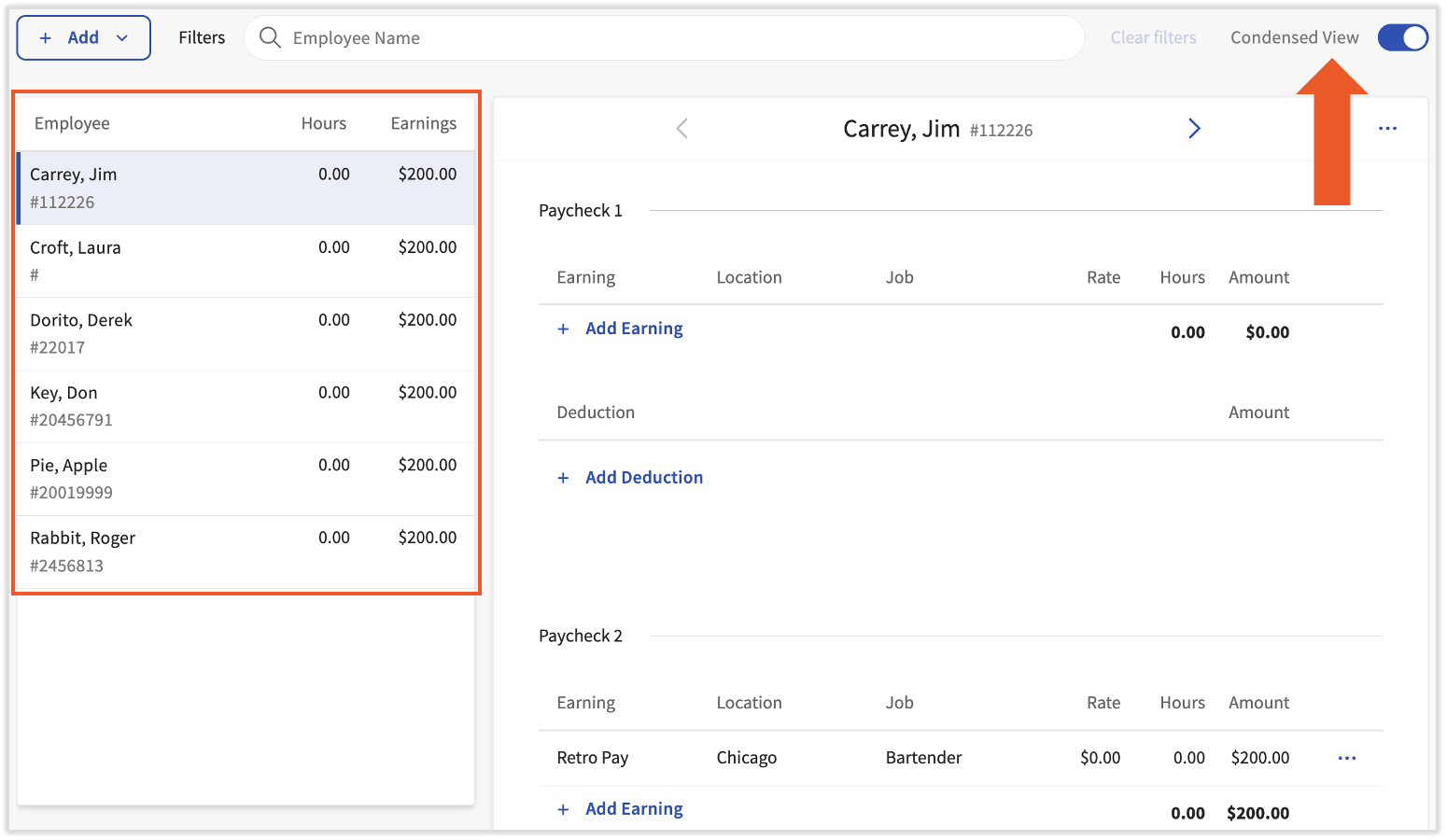
El paso Ganancias del empleado ofertas dos vistas de pantalla. Selecciona la vista que mejor se adapte al tamaño de la nómina.
- Detallado: La vista predeterminada. Muestra todos los empleados y sus ganancias y deducciones individuales a la vez. Útil para revisar la nómina completa, pero puede cargarse y navegar más lento para nóminas más grandes.
- Condensado: Muestra el empleado, las horas y las ganancias totales en un diseño compacto. Selecciona cualquier empleado para expandir su fila y ver detalles o hacer ajustes únicos solo para ese empleado.
Acceder al paso Ganancias del empleado
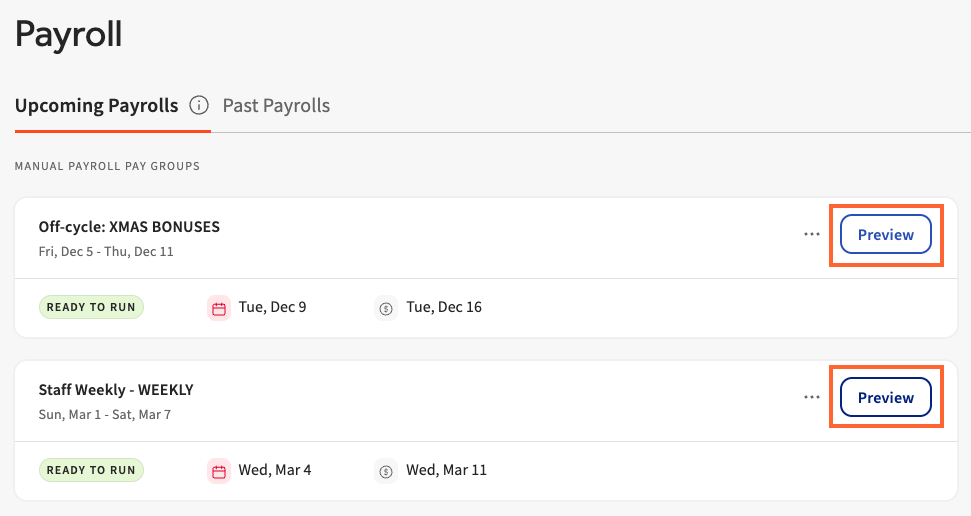
- En Nómina Toast, ve a Nómina y selecciona Obtener vista previa. Si vas a ejecutar una nómina, primero asegúrate de haber aprobado plantillas horarias y propinas (si corresponde).Nómina Toast: Prepararse para ejecutar Nómina puede guiarte a través de los pasos que debes seguir antes de seleccionar Vista previa.
- Cuando los menús de navegación de Toast Web y Nómina Toast estén visibles, selecciona Nómina en el submenú de navegación de Nómina Toast. Si no ves el submenú Nómina Toast, al seleccionar Nómina en el menú de navegación de Toast Web, se expandirá.
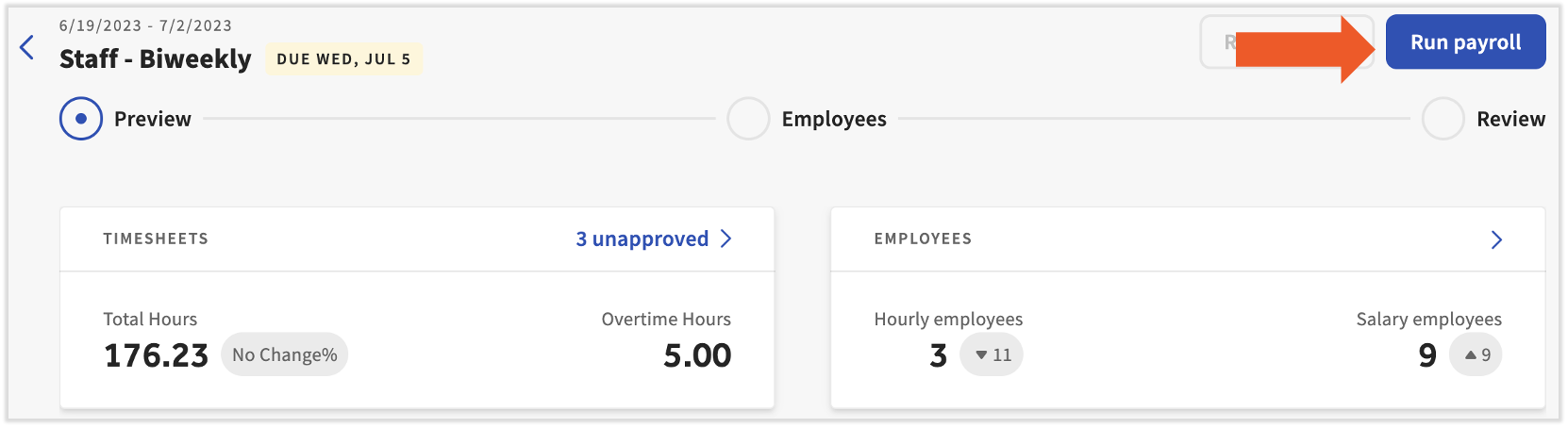
- Revisa el paso Vista previa de Nómina. Cuando estés listo, selecciona Iniciar nómina para avanzar al paso Ganancias del empleado.
Resultado previsto: El paso Ganancias del empleado se abre y muestra a todos los empleados del grupo de pago en esta ejecución de nómina, junto con sus ganancias y deducciones.
Agregar ganancia o deducción
Usa este procedimiento para agregar un ingreso único (como una bonificación o horas perdidas) o una deducción única (como una deducción de comida o uniforme) al cheque de pago de un empleado específico para la nómina actual.
Nota: Si vas a agregar o editar una deducción para compensar un pago en exceso, generalmente es mejor usar una anulación y volver a registrar en su lugar. Consulta Nómina Toast: Solicita una anulación para obtener más información.
- En el paso Ganancias del empleado, ubica al empleado.
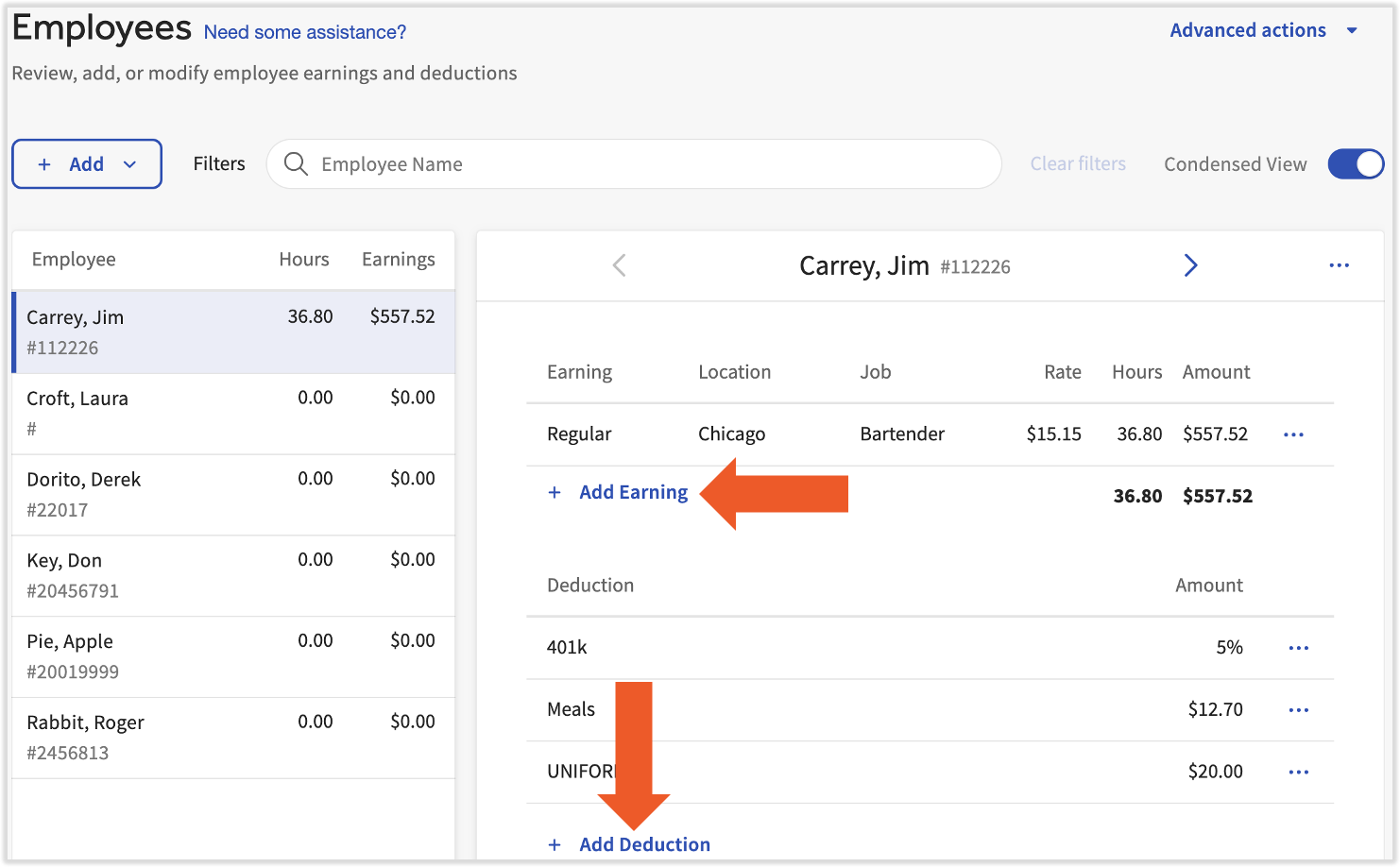
- Selecciona el botón + Agregar ingresos o + Agregar deducción para ese empleado. Tanto la vista detallada como la condensada muestran estos botones. En la vista condensada, primero expande la fila del empleado.
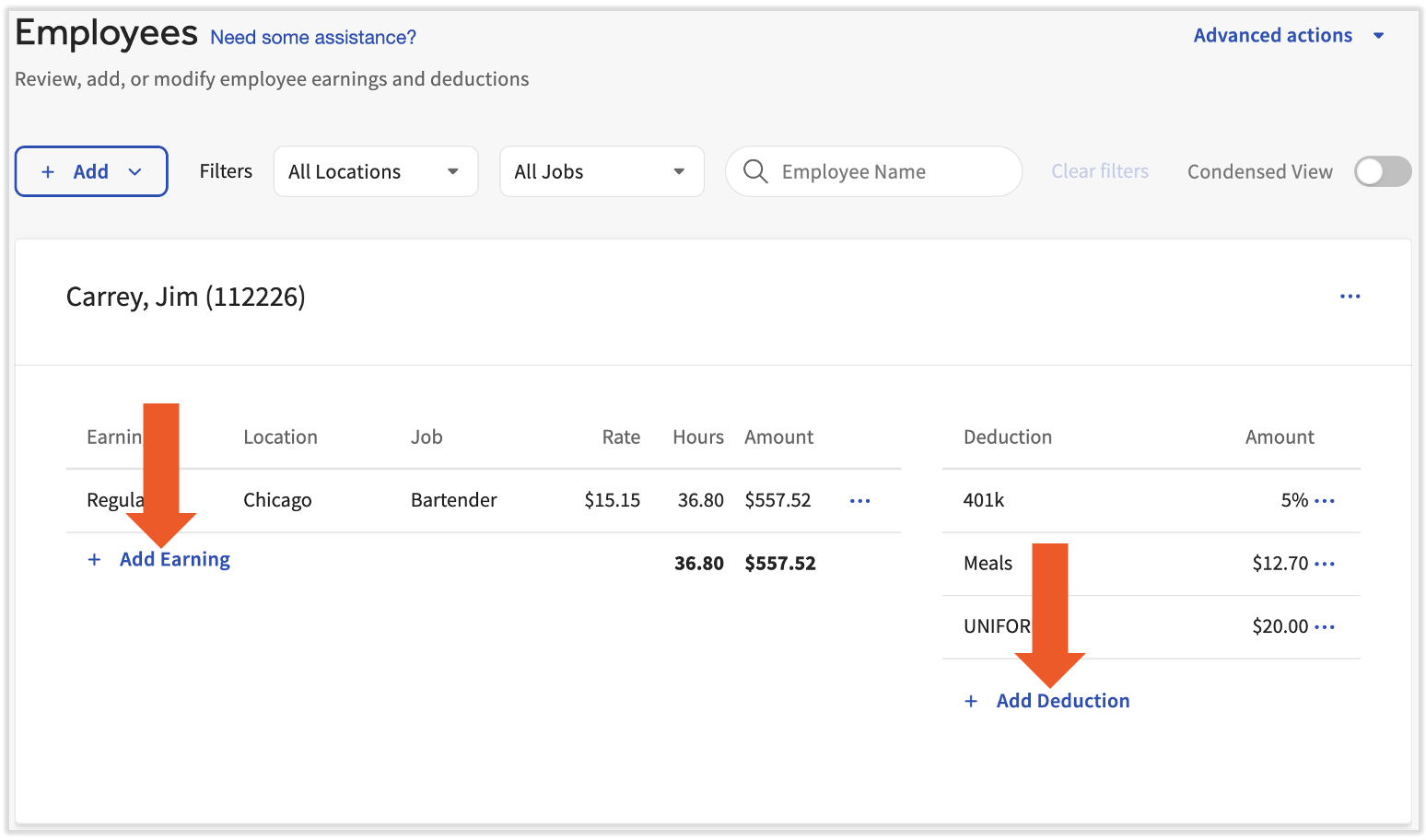
Vista detallada
Vista condensada
- Para obtener ingresos:
- Completa los campos Código de ingresos y Horas/Monto.
- Selecciona un código de ingresos de la lista desplegable. Para agregar una bonificación, selecciona el código de ganancia de bonificación de la lista.
- Si el código de ganancia que necesitas no aparece en la lista, se debe crear un nuevo código de ganancia. Completa el formulario Solicitud de nuevo código de gananciay ponte en contacto con el servicio de atención al cliente a través del botón de chat azul en Nómina Toast para solicitar un nuevo código de ganancia.
- Nota: Por el momento, Nómina Toast no está disponible en Quebec. Una versión en francés de este formulario estará disponible cuando el producto se lance en tu región.
- Selecciona Opciones avanzadas para ajustar la ubicación o la tarifa de este ingreso, si es necesario.
- Selecciona Agregar ingresos para guardar.
- Para una deducción:
- Elige el tipo de deducción.
- Selecciona si es un porcentaje o un monto fijo, e ingresa el monto o porcentaje del pago bruto.
- Selecciona el botón Agregar deducción para finalizar.
- Si necesitas un nuevo código de deducción, completa el formulario Solicitud y ponte en contacto con el servicio de atención al cliente a través del botón de chat azul en Nómina Toast.
- Nota: Por el momento, Nómina Toast no está disponible en Quebec. Una versión en francés de este formulario estará disponible cuando el producto se lance en tu región.
Resultado previsto: Los nuevos ingresos o deducciones ahora aparecen en el paso Ganancias del empleado para ese empleado. Se aplica solo a la nómina actual y no aparecerá en nóminas futuras ni en el registro de empleados.
Editar ganancia o deducción
Usa este procedimiento para cambiar, ajustar o actualizar una ganancia o deducción que ya aparece en la nómina actual.
Nota: Si estás editando una deducción para compensar un pago en exceso, considera usar una anulación y volver a registrar en su lugar. Consulta Nómina Toast: Solicita una anulación para obtener más información.
- En el paso Ganancias del empleado, ubica al empleado con la ganancia o deducción para cambiar. En la vista condensada, expande primero la fila del empleado.
- Selecciona los tres puntos (menú de desbordamiento) a la derecha de la ganancia o deducción. Selecciona Editar ingresos o Editar deducción.
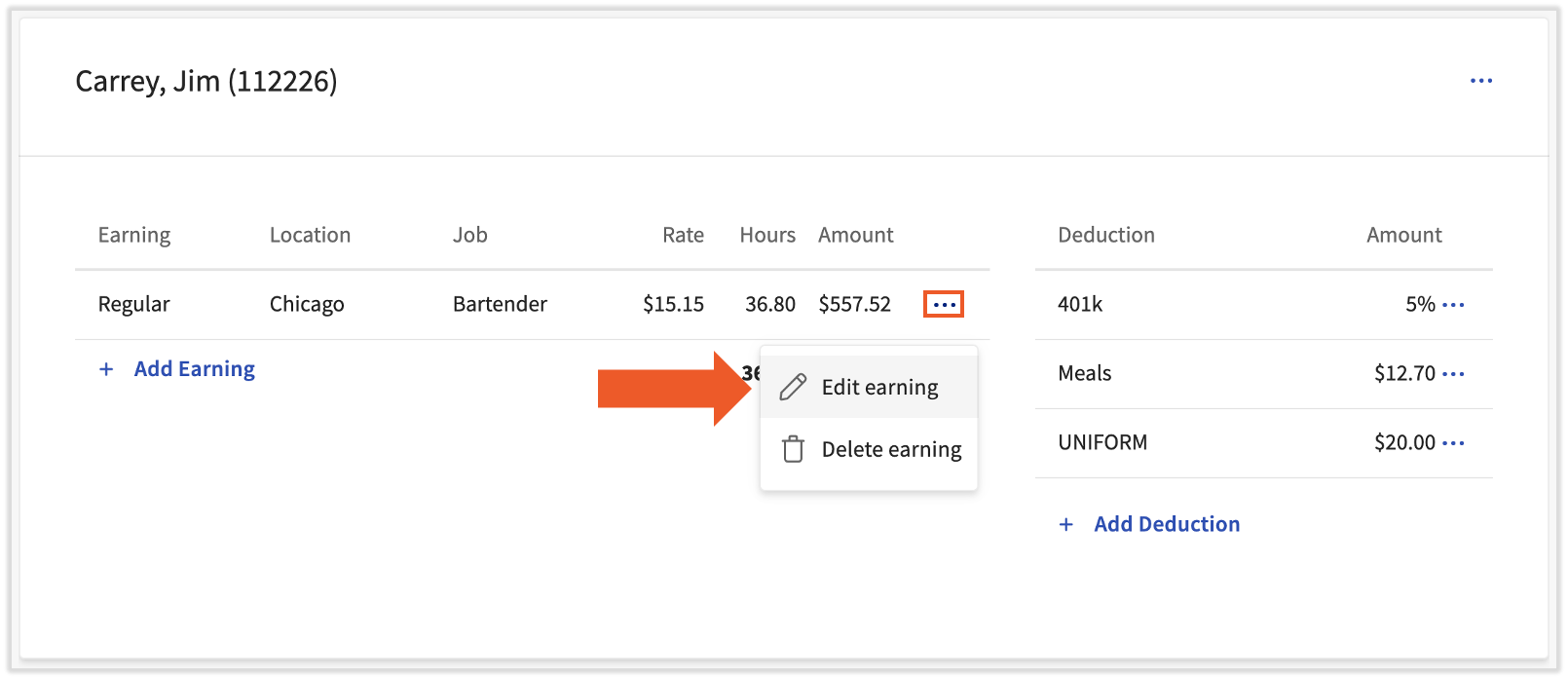
Vista detallada
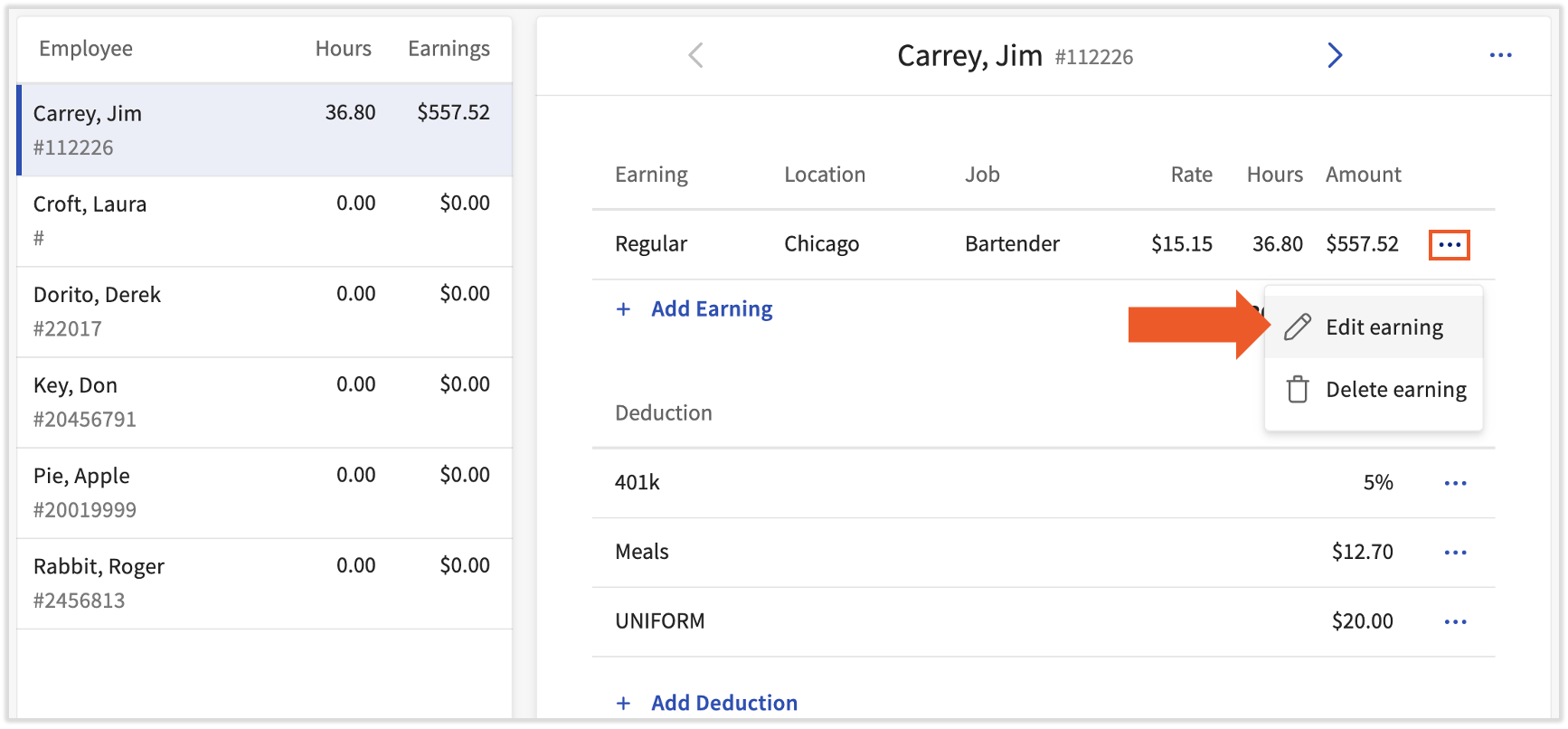
Vista condensada
- Actualiza el campo Horas/Monto según sea necesario. Selecciona Opciones avanzadas para ajustar la ubicación o la tarifa, si es necesario.
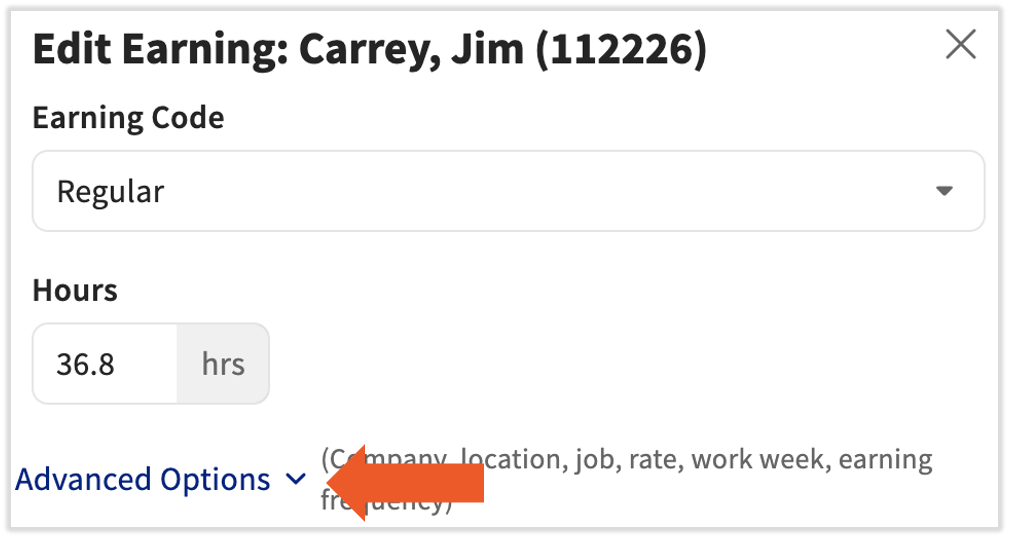
- Selecciona Cambiar ingreso/deducción para guardar.
Resultado previsto: El monto o la tarifa actualizados aparecen inmediatamente en la fila del empleado. El cambio se aplica solo a la nómina actual.
Nota: ¿Necesitas regresar y hacer cambios después de avanzar al paso Revisar y enviar? Selecciona Anterior en la esquina superior derecha del paso Revisar y enviar para regresar al paso Ganancias del empleado y hacer ajustes.
Agregar un empleado a nómina
Usa este procedimiento si un empleado falta en la lista de nómina y necesita ser incluido en la ejecución actual de la nómina.
Nota: Por qué podría faltar un empleado: Los empleados solo aparecen en una nómina si están activos durante ese período y pertenecen al grupo de pago para esa ejecución de nómina. Si el empleado está en un grupo de pago diferente, no aparecerá. Consulta Nómina Toast: Revisa los grupos de pago para obtener más información.
- En el paso Ganancias del empleado, selecciona el botón + Agregar.
- Selecciona Agregar empleado.
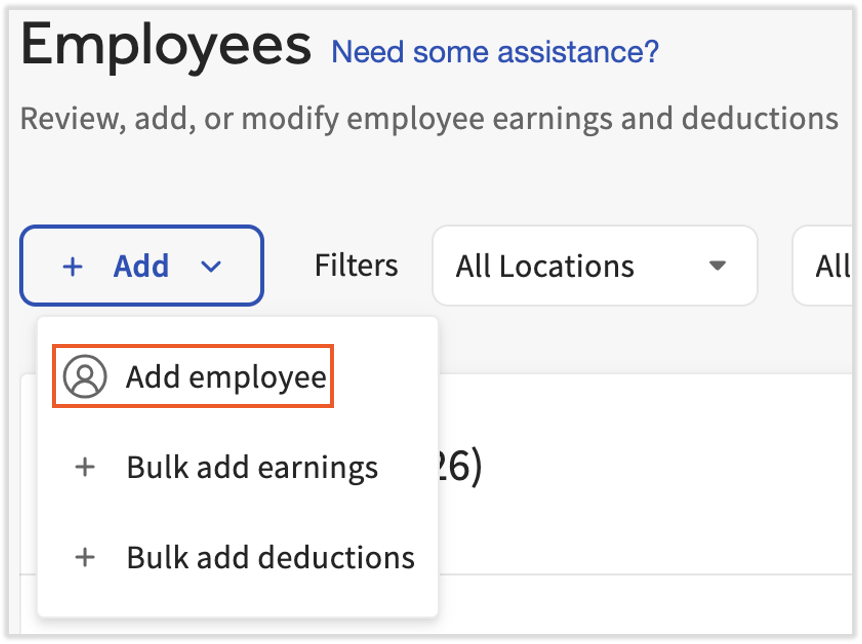
- Busca y selecciona el empleado.
Resultado previsto: El empleado aparece en la parte superior de la lista de nómina. Por lo demás, los empleados se enumeran en orden alfabético por apellido. El agregado se aplica solo a la nómina actual y no afecta el perfil del empleado ni las nóminas futuras.
Nota: Los empleados solo pueden agregarse a una nómina si son miembros del grupo de pago al que pertenece esta nómina.
Eliminar a un empleado de la nómina
Usa este procedimiento para eliminar a un empleado de la ejecución de nómina actual. Esto no afecta el perfil del empleado ni su inclusión en nóminas futuras.
- En el paso Ganancias del empleado, ubica la fila del empleado.
- Selecciona los tres puntos (menú de desbordamiento) en el lado derecho de la fila del empleado.
- Selecciona Eliminar empleado.
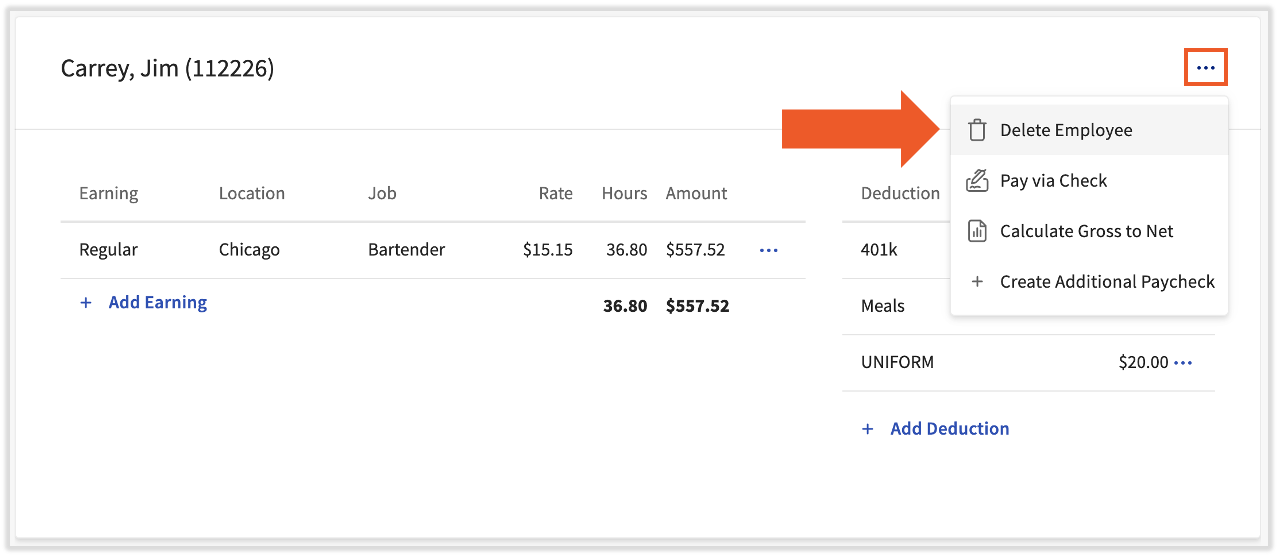
Resultado previsto: El empleado está eliminado de la nómina actual. Seguirán apareciendo en las nóminas futuras como si fueran normales. Esta acción no cambia su perfil ni su estado laboral.
Pagar con cheque (cheque en papel)
Usa este procedimiento para cambiar el método de pago para un empleado específico de depósito directo a una cuenta en papel (en vivo) para la nómina actual. Este es un cambio único y no actualiza el método de pago predeterminado para nóminas futuras.
Cambiar un empleado a un cheque en papel
- En el paso Ganancias del empleado, ubica la fila del empleado.
- Selecciona los tres puntos (menú de desbordamiento) de la fila que contiene el nombre del empleado.
- Selecciona Pagar con cheque.
- Lee los términos, selecciona Sí y selecciona Enviar.
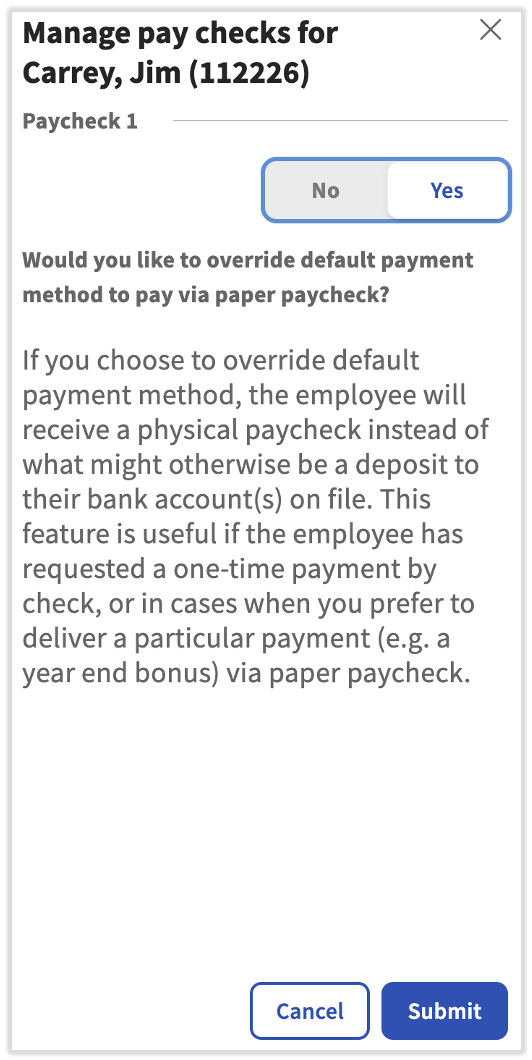
Resultado previsto: El empleado está listo para recibir un cheque en papel para la nómina actual. Su método de pago predeterminado para las nóminas futuras no ha cambiado.
Cambiar todos los empleados a cheques en papel
Usa esta opción para emitir cheques en papel a todos los empleados de la nómina actual. Esto se utiliza más comúnmente para las nóminas extra fuera del ciclo.
- En el paso Ganancias del empleado, selecciona el menú Acciones avanzadas.
- Selecciona Pagar todo mediante cheque.
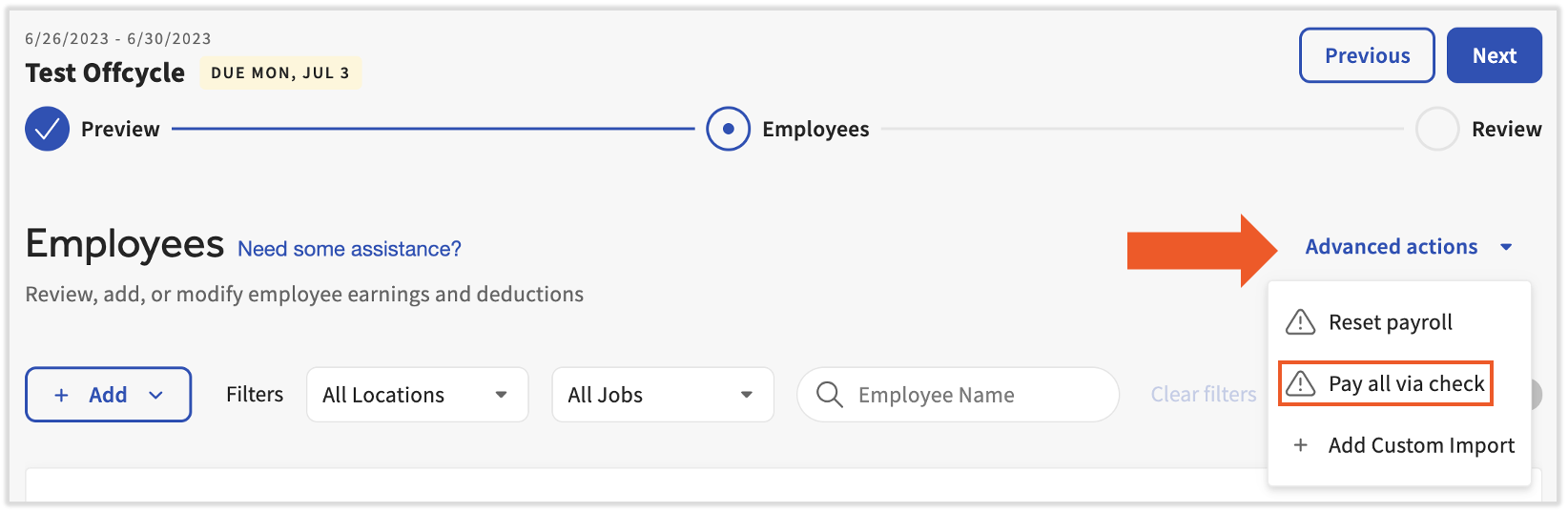
Resultado previsto: Todos los empleados de la nómina actual recibirán cheques en papel. Esto se aplica solo a la nómina actual.
Usar importaciones de nómina personalizadas
Si tu restaurante utiliza una hoja de cálculo para importar propinas, entradas de tiempo u otros datos de ganancias y deducciones, puedes acceder a la función personalizada de importación de nómina desde el paso Ganancias del empleado.
Importante: Nómina Toast requiere una plantilla de importación creada por el equipo de atención al cliente para poder usar importaciones personalizadas. Si aún no tienes una plantilla, ponte en contacto con el servicio de atención al cliente a través del botón de chat en Nómina Toast antes de continuar.
- En el paso Ganancias del empleado, selecciona el menú Acciones avanzadas.
- Selecciona + Agregar importación personalizada.
- Sigue los pasos que aparecen en pantalla para cargar tu hoja de cálculo.
Para obtener orientación completa sobre cómo configurar y usar importaciones de nómina personalizadas, consulta Nómina Toast: Configurar importaciones de nómina personalizadas.
Resultado previsto: Tus datos importados aparecen en el paso Ganancias del empleado. Revisa las cifras importadas antes de avanzar al paso Revisar y enviar.
Preguntas frecuentes
¿Qué código de ganancia uso para una bonificación?
Para agregar una bonificación única, selecciona + Agregar ingresos del empleado en el paso Ganancias del empleado. En el campo Código de ganancia, selecciona el código de ganancia de bonificación de la lista desplegable.
Si no aparece un código de ganancia adicional en el menú desplegable, es posible que no esté configurado para tu empresa. Completa el formulario de solicitud y ponte en contacto con el servicio de atención al cliente para solicitar un nuevo código de ganancia. Crear tipos de códigos de ingresos requiere la acción de un agente y no se puede hacer desde el paso Ganancias del empleado. Nota: Por el momento, Nómina Toast no está disponible en Quebec. Una versión en francés de este formulario estará disponible cuando el producto se lance en tu región.
También se le preguntó como:
-
- ¿Cómo agrego una bonificación al cheque de pago de un empleado?
- ¿Dónde está la opción de bonificación cuando agrego una ganancia?
¿Por qué no aparece un empleado en mi nómina?
Los empleados aparecen en una nómina solo si pertenecen al grupo de pago para esa ejecución de nómina. Si el empleado está en un grupo de pago diferente, no aparecerá en esta nómina. Consulta Nómina Toast: Revisa los grupos de pago.
Si el empleado está en el grupo de pago correcto, pero aún no está, puedes agregarlo manualmente con el botón + Agregar en el paso Ganancias del empleado. Consulta Agregar un empleado a Nómina arriba.
Si el empleado se agregó a Toast Web, pero no a Nómina Toast, no tendrá un perfil de nómina y no se le podrá pagar. Consulta Nómina Toast: Prepárate para ejecutar la nómina a fin de seguir los pasos para agregar un empleado a Nómina Toast.
También se le preguntó como:
-
- Aprobé plantillas horarias, pero el empleado no está en nómina
- Empleado que no aparece en las ganancias del empleado
¿Cuál es la diferencia entre un cambio único y recurrente?
Se realiza un cambio único en el paso Ganancias del empleado durante una ejecución de nómina. Solo afecta la nómina actual. No actualiza el perfil del empleado ni aparece en nóminas futuras.
Se realiza un cambio recurrente en el perfil del empleado antes de que comience la ejecución de la nómina (antes de seleccionar Vista previa). Aparece en cada ejecución de nómina automáticamente hasta que la cambies o elimines. Algunos ejemplos incluyen salario, Pago Regular por Hora y deducciones continuas de beneficios.
Para hacer cambios recurrentes, ve al perfil del empleado en Nómina Toast y selecciona la pestaña Recurrente. Consulta Nómina Toast: Agrega o edita ganancias y deducciones para obtener instrucciones completas. Para conocer cómo funciona la nueva navegación de Nómina Toast, visita Navegar por Nómina Toast dentro de Toast Web.
También se le preguntó como:
-
- ¿Este cambio afectará las nóminas futuras?
- ¿Cómo puedo hacer un cambio permanente en el pago de un empleado?
¿Cómo corrijo un pago en exceso de una nómina anterior?
Para corregir un pago en exceso de una nómina anterior, usa un proceso de anulación y reregistro en lugar de una deducción en la nómina actual. Consulta Nómina Toast: Solicita una Anulación para comenzar ese proceso.
Si necesitas ayuda, ponte en contacto con el servicio de atención al cliente. Las correcciones de pagos en exceso a menudo requieren la asistencia de un agente para procesarse correctamente.
También se le preguntó como:
-
- ¿Cuál es el mejor método para revertir las ganancias de un mesero que recibió un pago en exceso?
- Un empleado recibió un pago de más. ¿Qué debo hacer?
Artículos relacionados
- Nómina Toast: Agregar o editar ganancias y deducciones
- Nómina Toast: Prepararse para ejecutar nómina
- Nómina Toast: Previsualizar paso de nómina
- Nómina Toast: Revisar y enviar paso
Este contenido se publica con fines informativos y no tiene como propósito brindar asesoramiento legal, fiscal, de recursos humanos ni ningún otro tipo de recomendación profesional. Ponte en contacto con un abogado u otro profesional para recibir asesoramiento.