Nómina Toast: Exportar datos de empleados
Última actualización: 22 oct 2026, 4:11 p.m.
Exporta datos demográficos, datos de posición, historial de pagos, paquetes fiscales e informes de beneficios de Nómina Toast desde Nómina Toast por tipo de exportación.
- Antes de comenzar
- Exportar datos demográficos y de posición del empleado
- Obtén un informe del historial de pago del empleado
- Descargar paquetes fiscales y formulario W-2
- Beneficios de exportación y datos de inscripción en ACA
- Preguntas frecuentes
- Artículos relacionados
Antes de comenzar
Se aplica a: Nómina Toast
Permisos necesarios:
- Rol de seguridad de RR. HH.+ para acceder a toda la biblioteca de informes estándar y a la exportación de datos de los empleados
- Rol de seguridad del gerente para ver los informes estándar filtrados solo para los informes directos
Lo que lograrás: Descarga un archivo con los datos de empleados o nómina que necesitas (demografía, puestos, historial de pagos, formularios de impuestos o beneficios) para registros, auditorías o tu propio análisis.
En Nómina Toast, hay diferentes exportaciones en diferentes lugares. Usa la sección que coincida con los datos que necesitas.
Exportar datos demográficos y de posición del empleado
Para exportar una lista de empleados con su información demográfica y de posición (nombre, dirección, estado, posición, fecha de contratación y fecha de despido), usa la exportación de datos de empleados en Configuración. Esta es la exportación correcta cuando deseas un equipo de empleados o una hoja de cálculo con los detalles actuales y archivados de los empleados, en lugar de montos en dólares de la nómina.
- Inicia sesión en Nómina Toast y ve a Configuración>Configuración general>Empleados.
- Si no ves Configuración en el lado izquierdo de la pantalla, selecciona Nómina en la barra de navegación de Toast Web a la izquierda para que aparezca la barra de navegación de Nómina Toast.
- En Actualizar empleados existentes, selecciona Iniciar. No actualizarás a ningún empleado. Este flujo también es la forma en que descargas los datos de empleados existentes.
- Elige qué categorías quieres incluir. La exportación tiene valores predeterminados de demografía, configuración, posición y terminación. Alterna cualquier categoría que no necesites No.
- Selecciona Siguiente.
- Selecciona Descargar para recuperar el archivo.
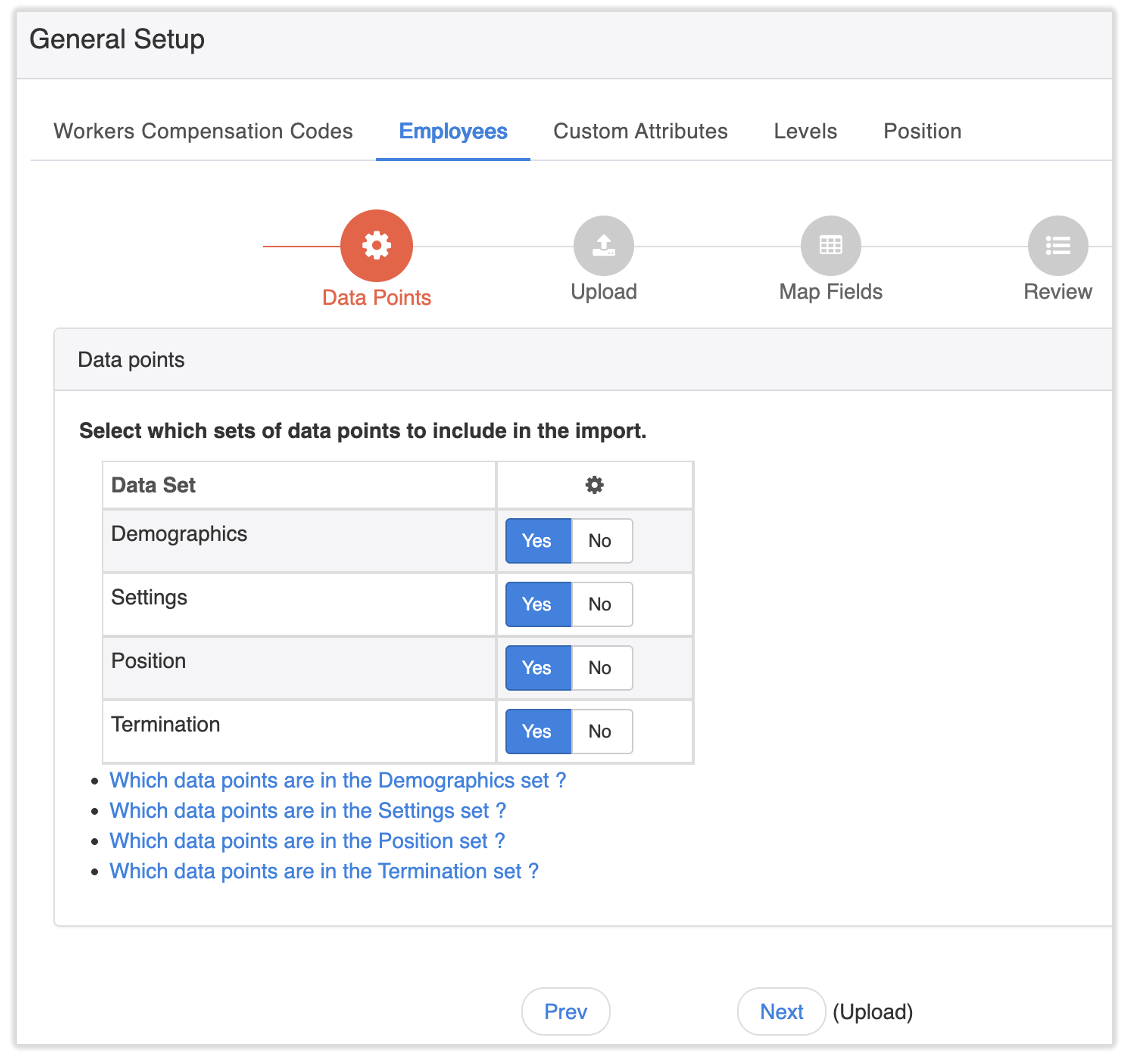
Resultado previsto: Se descarga en tu dispositivo un archivo que contiene las categorías de empleados que seleccionaste.
Nota: Esta exportación refleja los datos ingresados actualmente en el perfil de cada empleado. Si un campo como una dirección está en blanco o desactualizado en el perfil, estará en blanco o desactualizado en la exportación.
Obtén un informe del historial de pago del empleado
Para obtener un informe de datos históricos de nómina por empleado (ganancias, impuestos, deducciones y datos demográficos), ejecuta el informe de auditoría de nómina de empleados por período de pago (PEPAR). Muestra de cerca lo que a cada empleado se le pagó y se puede ver por FEIN, fecha del cheque y período de pago.
Para ejecutarlo, inicia sesión en payroll.toasttab.com y ve a Informes > Estándar. (Cuando selecciones Informes en Nómina Toast, deberías ver una URL que comienza con payroll.toasttab.com. Visita Nómina Toast en Toast Web para conocer cómo funciona la nueva navegación de Nómina Toast.) Busca el informe de auditoría de nómina de empleados por período de pago. Antes de ejecutarlo, elige qué campos de datos quieres incluir: impuestos, ganancias, deducciones y datos demográficos. Para incluir más de un período de pago, Omite la tecla Ctrl (Windows) o la tecla de comando (Mac) y selecciona cada período de pago que desees.
Para obtener una ventana de auditoría más larga o para asignar otras tareas comunes de nómina al informe correcto (salarios brutos por empleado, una lista de empleados, un solo talón de pago o totales trimestrales y anuales hasta la fecha), consulta Nómina Toast: Revisa los informes comunes de nómina.
Nota: Si el informe de auditoría de nómina de empleados por período de pago arroja un archivo en blanco en un rango de fechas amplio o para todos los empleados, intenta ejecutarlo para un rango más corto o una ubicación a la vez. Si aún está en blanco, ponte en contacto con el servicio de atención al cliente de Toast.
Descargar paquetes fiscales y formulario W-2
Para descargar tus paquetes fiscales y los paquetes del formulario W-2, inicia sesión en payroll.toasttab.com y ve a Informes > Declaración de impuestos. (Cuando selecciones Informes en Nómina Toast, deberías ver una URL que comienza con payroll.toasttab.com. Visita Nómina Toast en Toast Web para conocer cómo funciona la nueva navegación de Nómina Toast.) Es posible que debas configurar el año y el FEIN para ver el paquete fiscal correcto o el paquete del formulario W-2.
Para obtener ayuda para leer el contenido de un paquete fiscal trimestral, consulta Nómina Toast: Lee tu paquete fiscal trimestral.
Beneficios de exportación y datos de inscripción en ACA
Si tu empresa utiliza el módulo Nómina Toast Beneficios clásicos, puedes descargar el informe de resultados de la inscripción. Para hacerlo, inicia sesión en Nómina Toast, ve a Beneficios > Ver módulo de beneficios, selecciona la configuración en la parte superior y, una vez que la página se complete, selecciona Descargar. (Si no ves Beneficios en el lado izquierdo de la pantalla, selecciona Nómina en la barra de navegación de Toast Web a la izquierda para que aparezca la barra de navegación de Nómina Toast).
Si tu empresa utiliza los módulos Beneficios clásicos y ACA, puedes recuperar la información de la declaración de ACA en Beneficios > Ver y gestionar beneficios > Informes de ACA.
Para obtener más información sobre el módulo Beneficios clásicos, consulta Nómina Toast: Primeros pasos con el módulo de beneficios clásicos.
Preguntas frecuentes
¿Cómo obtengo un informe con los datos demográficos de los empleados en Nómina Toast?
Para obtener un informe con los datos demográficos de los empleados en Nómina Toast, usa la exportación de datos de empleados en Configuración > Configuración general > Empleados. (Si no ves Configuración en el lado izquierdo de la pantalla, selecciona Nómina en la barra de navegación de Toast Web a la izquierda para que aparezca la barra de navegación de Nómina Toast). Selecciona Inicio en Actualizar empleados existentes, mantén los puntos de datos demográficos configurados en Sí, selecciona Siguiente y, luego, selecciona Descargar. Esta exportación incluye campos como nombre, dirección, estado, puesto, fecha de contratación y fecha de terminación.
También se le preguntó como:
-
- ¿Qué informe obtengo para los datos demográficos de los empleados y el salario anual?
- ¿Hay algún informe que muestre los datos demográficos de los empleados?
- ¿Dónde puedo encontrar información y datos demográficos de los empleados?
¿Cómo exporto una lista de empleados activos y archivados?
Para exportar una lista de empleados activos y archivados, usa la exportación de datos de empleados en Nómina Toast, en Configuración > Configuración general > Empleados. (Si no ves Configuración en el lado izquierdo de la pantalla, selecciona Nómina en la barra de navegación de Toast Web a la izquierda para que aparezca la barra de navegación de Nómina Toast). Selecciona Inicio en Actualizar empleados existentes, elige los puntos de datos que necesitas, selecciona Siguiente y selecciona Descargar. La exportación cubre tus registros de empleados existentes para que puedas revisar los empleados actuales y archivados en un solo archivo.
También se le preguntó como:
-
- ¿Cómo exporto mi lista de empleados?
- ¿Cómo exporto una lista de empleados activos?
- ¿Puedo exportar todos mis empleados de todas las ubicaciones en un solo archivo?
¿Puedo exportar el historial de pagos de empleados?
Sí, puedes exportar el historial de pago de los empleados si ejecutas el informe de auditoría de nómina de empleados por período de pago en Nómina Toast, en Informes > Estándar. (Si no ves Configuración en el lado izquierdo de la pantalla, selecciona Nómina en la barra de navegación de Toast Web a la izquierda para que aparezca la barra de navegación de Nómina Toast). Selecciona los períodos de pago y los campos de datos que necesitas (ganancias, impuestos, deducciones y datos demográficos) antes de ejecutar el informe. Para otras opciones de historial de pagos en diferentes rangos horarios, consulta Nómina Toast: Revisa los informes comunes de nómina.
También se le preguntó como:
-
- ¿Se puede exportar un informe del historial de pagos de empleados?
- ¿Puedo Imprimir o exportar un informe detallado del historial de pagos de un empleado?
¿Puedo exportar datos de nómina de un solo empleado?
Para exportar los datos de un empleado, ejecuta el informe o exporta los datos que abarquen a todo tu equipo y, luego, filtra el archivo descargado al empleado que necesites. La exportación de datos de empleados y el informe de auditoría de nómina de empleados por período de pago atraen a todos los empleados, y puedes acotar los resultados en la hoja de cálculo descargada.
También se le preguntó como:
-
- ¿Cómo exporto los datos de un empleado específico?
- ¿Puedo obtener un informe de un solo empleado?
¿Qué formato de archivo se descarga como exportado?
La exportación de datos del empleado y el informe de auditoría de nómina se descargan como un archivo que puedes abrir en un programa de hojas de cálculo, donde puedes ordenar y filtrar los datos. Si necesitas una impresión limpia, abre el archivo en tu programa de hojas de cálculo y usa las opciones Imprimir o guardar como archivo para producir un PDF.
También se le preguntó como:
-
- ¿Qué tipo de archivo es la exportación?
- ¿Puedo obtener la exportación como PDF?
Artículos relacionados
- Nómina Toast: Revisar los informes comunes de nómina
- Nómina Toast: Informe de detalles del empleado y registro de nómina
- Nómina Toast: Guía de informes EEO-1
- Descargar el informe de exportación de nómina en Toast Web
- Nómina Toast: Primeros pasos con el módulo de beneficios clásicos
Este contenido se publica con fines informativos y no tiene como propósito brindar asesoramiento legal, fiscal, de recursos humanos ni ningún otro tipo de recomendación profesional. Ponte en contacto con un abogado u otro profesional para recibir asesoramiento.