Nómina Toast: Hacer ajustes en el tiempo fuera del trabajo (TAFW)
Última actualización: 9 oct 2026, 3:40 p.m.
- Ver y editar saldos de TAFW (tiempo fuera del trabajo)
- Escenarios de ajuste de TAFW comunes
- Elementos importantes a tener en cuenta
- Recursos adicionales
Ver y editar saldos de TAFW (tiempo fuera del trabajo)
Para ver y editar los saldos de TAFW, sigue estos pasos:
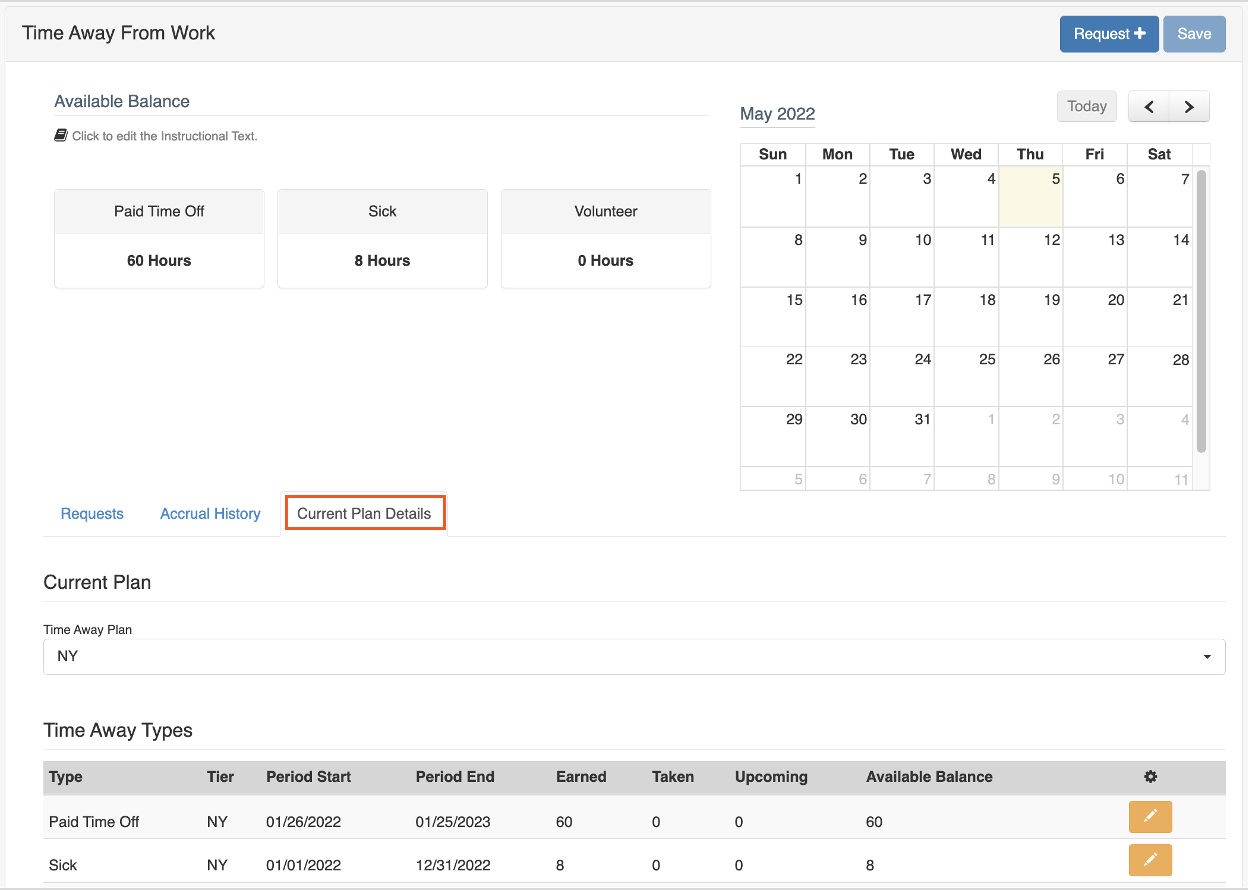
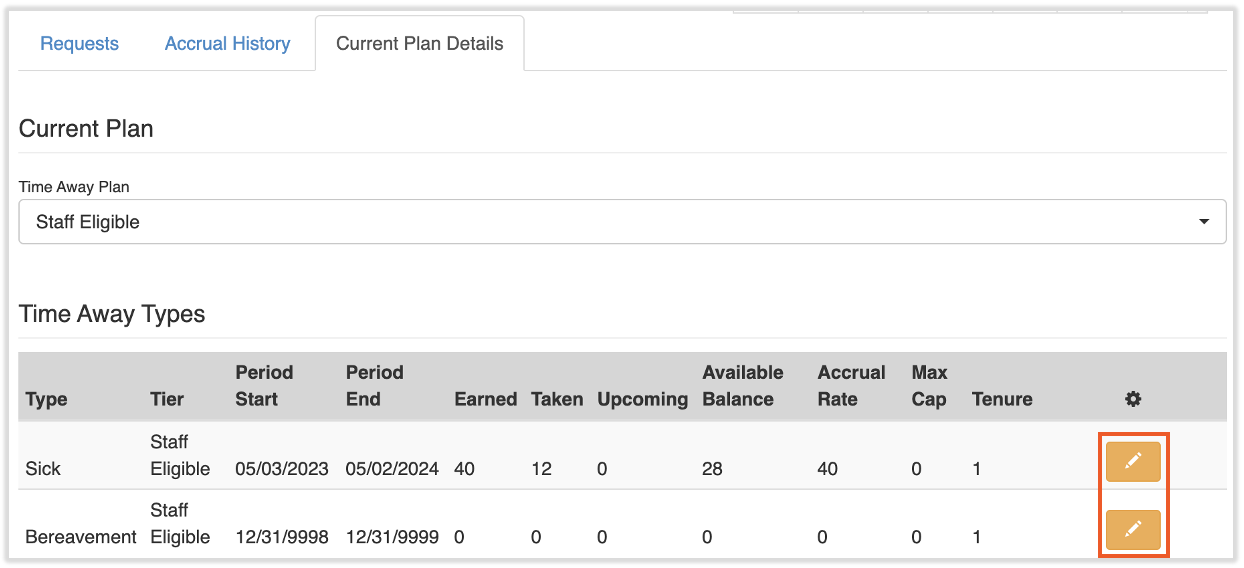
- Ve al perfil del empleado y selecciona Tiempo libre > Pestaña Detalles del plan actual.
- Los tipos de saldos TAFW también se conocen como buckets. Estas columnas de cubo describen el movimiento de horas dentro de TAFW:
- Obtuvo: La cantidad de horas de TAFW que el empleado acumuló durante la fecha de inicio del período y la fecha de fin del período.
- Tomado: Las horas que el empleado ha tomado durante ese mismo período.
- Próximo: La cantidad de horas que el empleado ha solicitado (y que se han aprobado), pero la fecha solicitada aún no ha pasado.
- Disponible: Ganado menos Tomado menos Próximo es el saldo disponible actual para solicitar TAFW a.
- Selecciona el tipo de tiempo ausente que requiere un ajuste con el lápiz de edición amarillo.
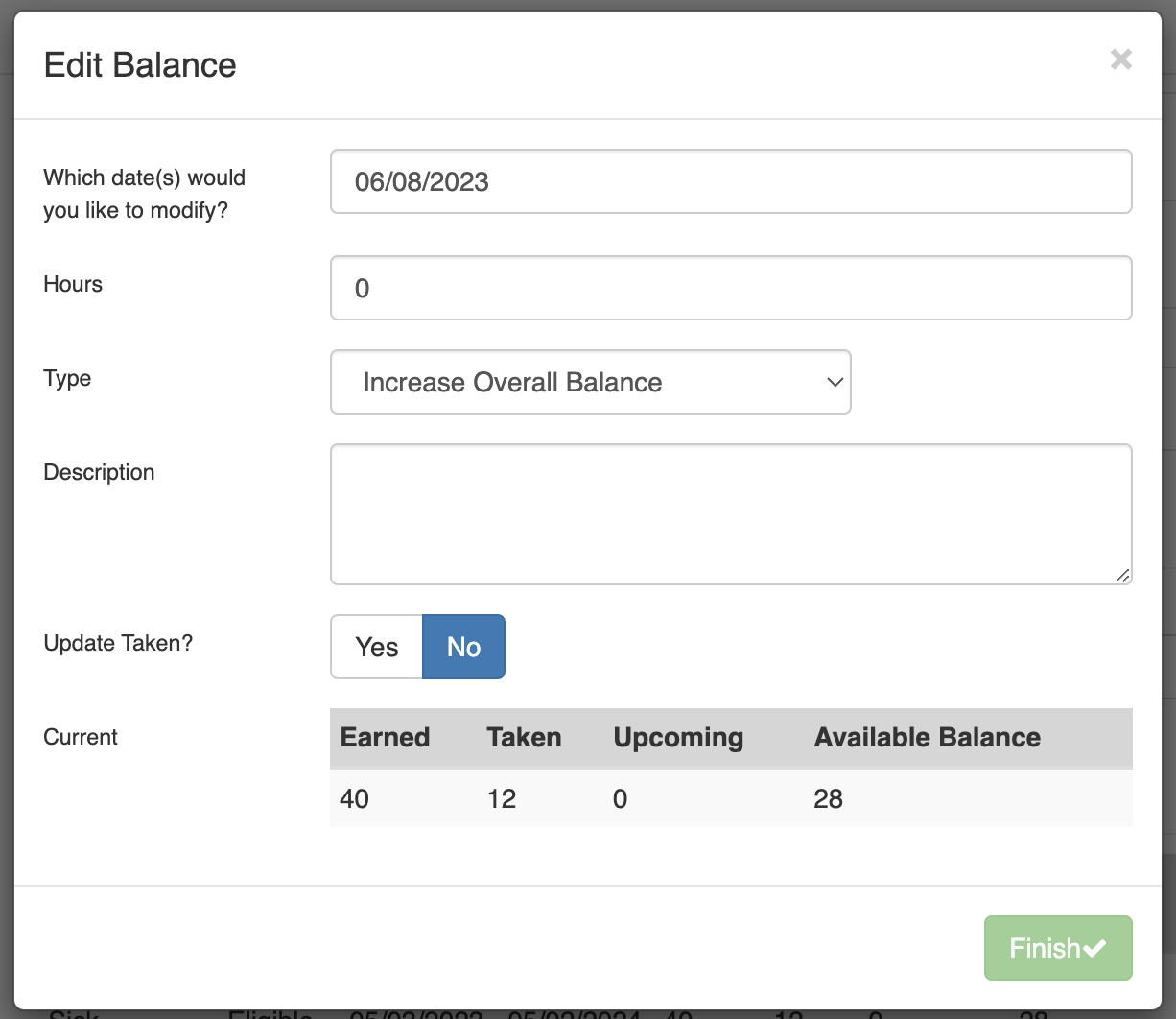
- Completa los siguientes campos.
- Fecha de modificación: Esta especificación de fecha es obligatoria y siempre estará predeterminada en el día en que se realice la actualización.
- Horario: Ingresa la cantidad de horas que dura el ajuste.
- Tipo: Aumentar saldo general o disminuir saldo general. Estos ajustes afectarán los saldos Ganado y Disponible.
- Descripción: Esto es opcional, pero Toast recomienda encarecidamente utilizar este campo para agregar notas que indiquen el motivo de la actualización manual.
- Actualización tomada: ¿Debe actualizarse el Takenbucket?
- Cuando se selecciona Sí aquí y se seleccionó Aumentar saldo total anteriormente, las horas ingresadas pasarán de la cubeta Tomada a la cubeta Disponible.
- Cuando se selecciona Sí aquí y se seleccionó Disminuir saldo total anteriormente, las horas ingresadas pasarán de la casilla Disponible a la casilla Tomada.
- Una vez completados los campos, selecciona Finalizar para confirmar los cambios. Podrías actualizar la página para verificar que el saldo se haya actualizado.
Escenarios de ajuste de TAFW comunes
- Un empleado solicita tiempo libre y la solicitud se aprueba. Una vez pasada la fecha, se considerará Tomado de tiempo. Si el empleado no se tomó ese día (es decir, solicitó vacaciones, pero efectivamente entró a trabajar), se necesita un ajuste manual para volver a agregar las horas que se marcaron como Tomadas. En este caso, selecciona Aumentar saldo general y configura Actualización tomada como Sí.
- Un empleado tiene TAFW disponible y se toma un día libre, pero no lo solicita en Nómina Toast. Para actualizar manualmente este TAFW en el sistema, deberás seleccionar Reducir saldo general y establecer Actualización tomada en Sí.
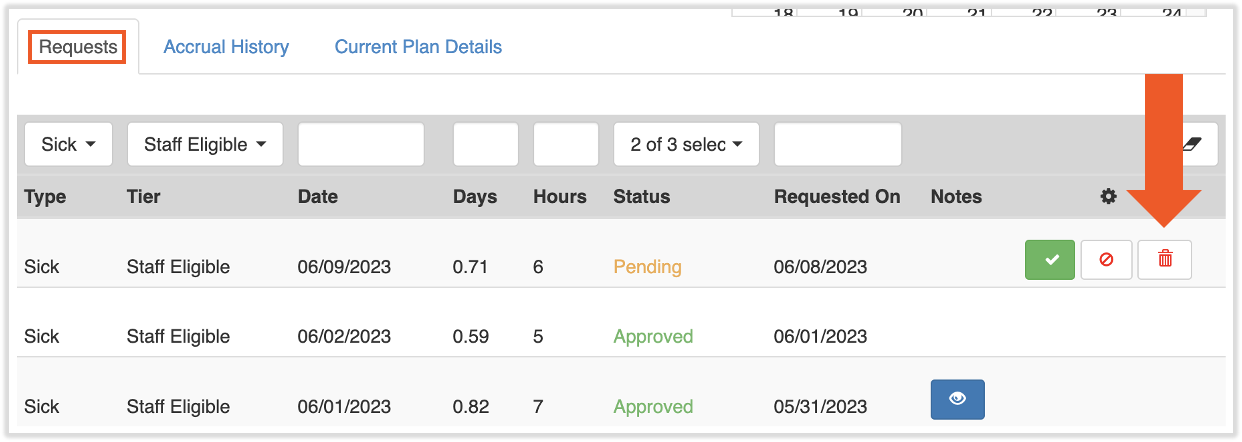
- Un empleado solicita tiempo libre (aprobado o no), pero decide que no quiere tomarse ese tiempo libre. El empleado o un usuario de RR. HH.+ pueden eliminar la próxima solicitud seleccionando el ícono de papelera en la pestaña Solicitudes (ver abajo). Las horas se restarán automáticamente del próximo paquete y se volverán a agregar al, disponible. No es necesario ajustar.
Elementos importantes a tener en cuenta para los ajustes de TAFW
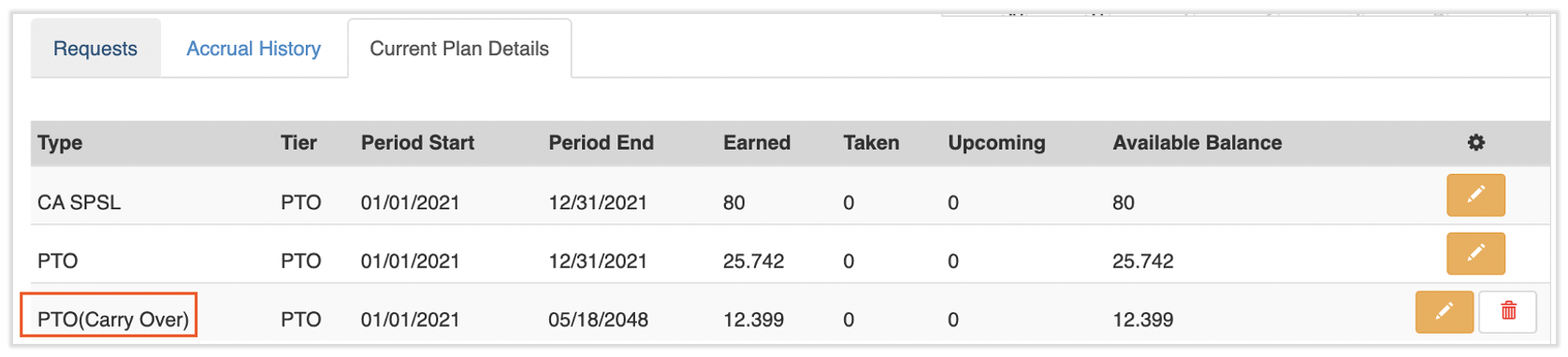
Prórroga: La excepción al menú desplegable Tipo (ver paso 5 anterior) es la transferencia de PTO/TAFW. La prórroga de PTO (tiempo libre pagado) se mostrará como el tipo “PTO” en esta página de ajuste. Siempre que hayas seleccionado el fondo de transferencia de la toma de fuerza en la página anterior, cualquier edición afectará solo al saldo de la transferencia.
Acceso de seguridad: De manera predeterminada, solo los usuarios de RR. HH.+ tendrán acceso para aumentar puramente el fondo de TAFW de un empleado (por ejemplo, aumentar su tiempo de vacaciones en 10 horas). De manera predeterminada, los roles de seguridad del gerente tendrán acceso para ajustar el fondo tomado o disminuir el saldo del empleado.
Nota: Independientemente del rol de seguridad, los usuarios no pueden editar su saldo disponible en el sistema de Nómina Toast.
Recursos adicionales
- Nómina Toast: Primeros pasos con el tiempo fuera del trabajo
- Nómina Toast: Comprender los saldos del tiempo fuera del trabajo
Este contenido se publica con fines informativos y no tiene como propósito brindar asesoramiento legal, fiscal, de recursos humanos ni ningún otro tipo de recomendación profesional. Ponte en contacto con un abogado u otro profesional para recibir asesoramiento.