Toast Payroll: Realizar ajustes al tiempo fuera del trabajo (TAFW)
Última actualización: 9 oct 2026, 3:40 p.m.
- Ver y editar saldos de TAFW (tiempo fuera del trabajo)
- Escenarios comunes de ajuste de TAFW
- Elementos importantes a tener en cuenta
- Recursos adicionales
Ver y editar saldos de TAFW (tiempo fuera del trabajo)
Para ver y editar los saldos de TAFW, siga estos pasos:
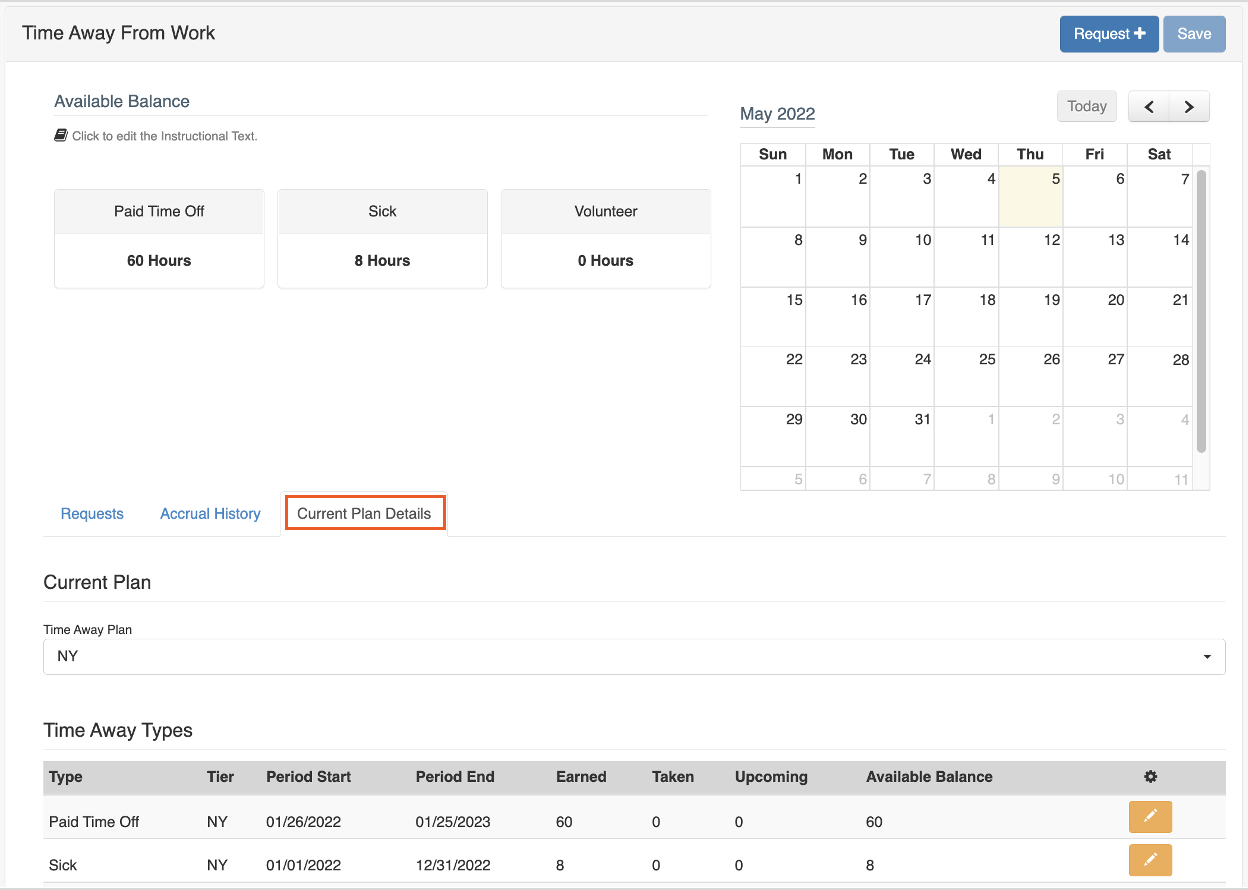
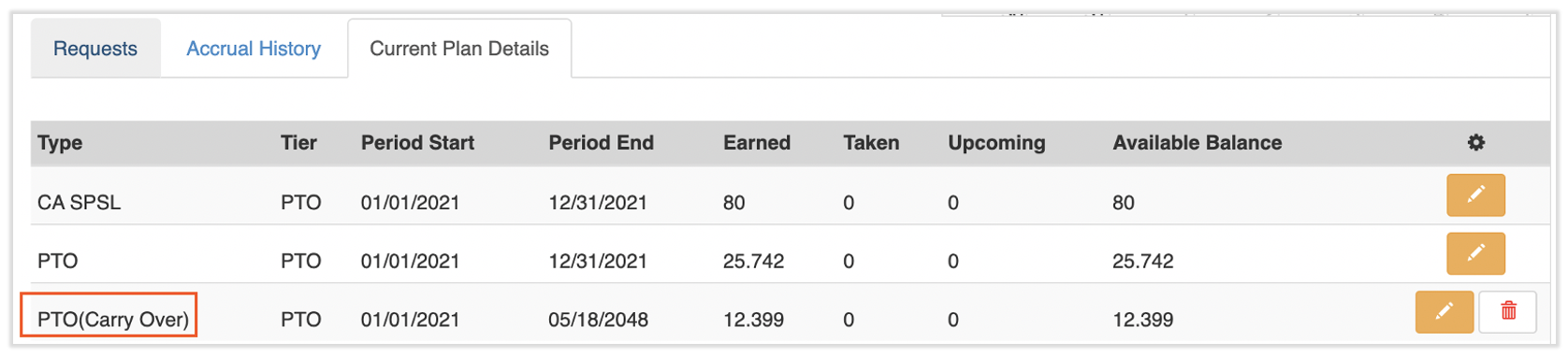
- Vaya al perfil deToast Payrolldel empleado y seleccione la pestañaTime Off > Current Plan Details.
- Aprenda cómo funciona la nueva navegación de Toast Payroll visitandoNavigate Toast Payroll Within Toast Web.
- Aprenda cómo funciona la nueva navegación de Toast Payroll visitandoNavigate Toast Payroll Within Toast Web.
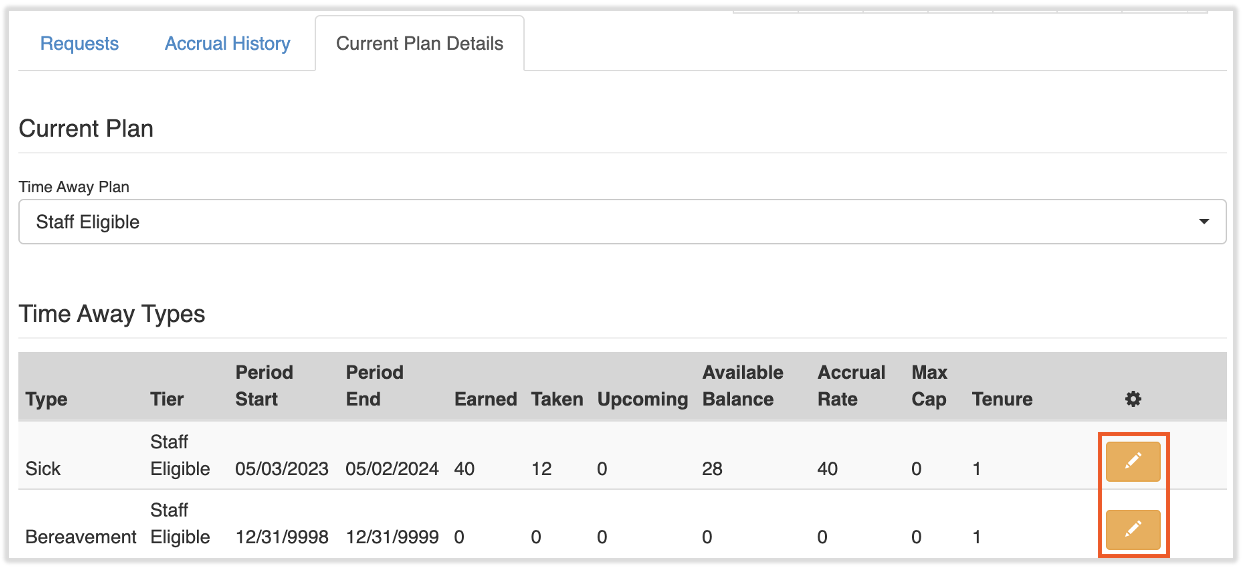
- Lostipos de saldo de TAFWtambién se conocen como depósitos. Estas columnas de depósito describen el movimiento de horas dentro de TAFW:
- Ganadas: La cantidad de horas de TAFW que el empleado ha acumulado entre la fecha dePeriod Starty la fecha dePeriod End.
- Tomadas: Las horas que el empleado se ha tomado libres durante ese mismo período.
- Próximas: La cantidad de horas que el empleado ha solicitado (y que han sido aprobadas), pero cuya fecha solicitada aún no ha pasado.
- Disponible: Ganado menos Tomado menos Próximo es el saldo disponible actual para solicitar TAFW.
- Elija el tipo de tiempo libre que requiere un ajuste seleccionando el lápiz de edición amarillo.
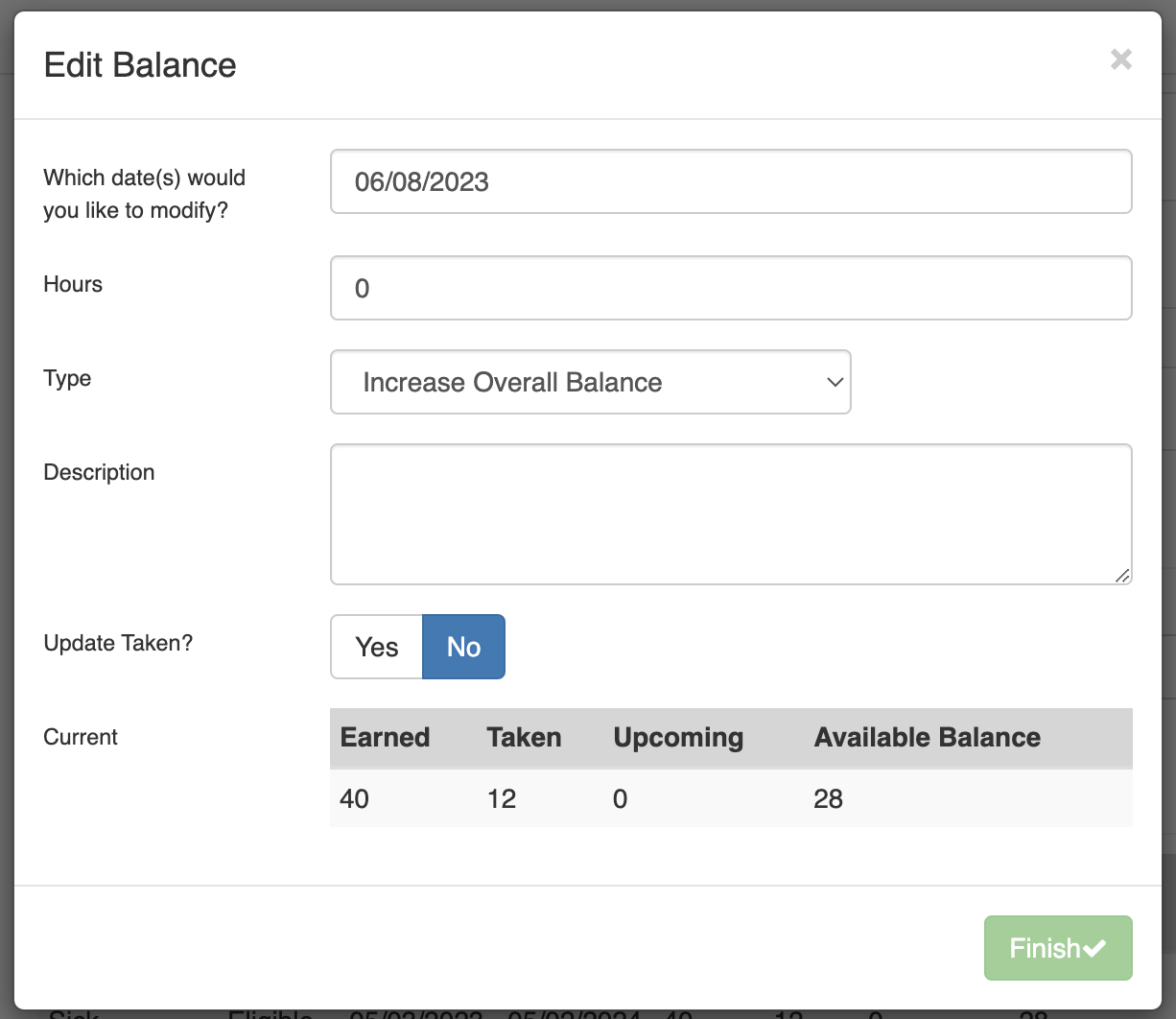
- Complete los siguientes campos.
- Fecha de modificación: Esta especificación de fecha es obligatoria y siempre se establecerá de forma predeterminada en el día en que se realiza la actualización.
- Horas: Ingrese la cantidad de horas a las que corresponde el ajuste.
- Tipo: Ya sea Aumentar saldo total o Disminuir saldo total. Estos ajustes afectarán los saldos Ganado y Disponible.
- Descripción: Esto es opcional, pero Toast recomienda encarecidamente utilizar este campo para añadir notas que indiquen el motivo de la actualización manual.
- Actualizar tomado: ¿Se debe actualizar el depósito de Tomado?
- Cuando se selecciona Sí aquí y se seleccionó Aumentar saldo total anteriormente, las horas ingresadas se moverán del depósito Tomado al depósito Disponible.
- Cuando se selecciona Sí aquí y se seleccionó Disminuir saldo total anteriormente, las horas ingresadas se moverán del depósito Disponible al depósito Tomado.
- Una vez completados los campos, seleccione Finalizar para confirmar los cambios. Puede actualizar la página para verificar que el saldo se haya actualizado.
Escenarios comunes de ajuste de TAFW
- Un empleado solicita tiempo libre y la solicitud es aprobada. Una vez que pase la fecha, se considerará tiempo Tomado. Si el empleado no tomó ese día (es decir, solicitó vacaciones pero realmente vino a trabajar), entonces se necesita un ajuste manual para volver a agregar las horas que se marcaron como Tomado. En este caso, seleccione Aumentar saldo general y establezca Actualizar tomado en Sí.
- Un empleado tiene TAFW disponible y se toma un día libre, pero no lo solicita en Toast Payroll. Para actualizar manualmente este TAFW en el sistema, seleccione Disminuir saldo general y establezca Actualizar tomado en Sí.
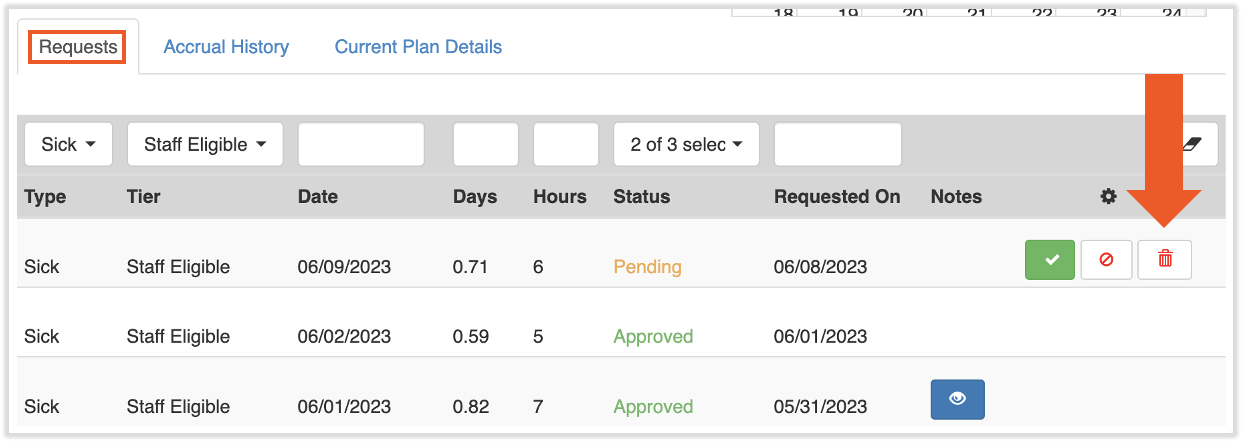
- Un empleado solicita tiempo libre (aprobado o no), pero decide que no quiere tomar ese tiempo libre. Ya sea el empleado o un usuario de RR. HH.+ puede eliminar la solicitud próxima seleccionando el icono de papelera en la pestaña Solicitudes (ver a continuación). Las horas se restarán automáticamente del depósito Próximo y se volverán a agregar al depósito Disponible. No es necesario realizar ningún ajuste.
Elementos importantes a tener en cuenta para los ajustes de TAFW
Transferencia: La excepción al menú desplegable Tipo (ver el paso 5 anterior) es la Transferencia de PTO/TAFW. La Transferencia de PTO (tiempo libre remunerado) aparecerá como tipo "PTO" en esta página de ajuste. Siempre que haya seleccionado el depósito de Transferencia de PTO en la página anterior, cualquier edición afectará únicamente al saldo de Transferencia.
Acceso de seguridad: De forma predeterminada, solo los usuarios de RR. HH.+ tendrán acceso para aumentar exclusivamente el grupo de TAFW de un empleado (por ejemplo, aumentar sus vacaciones en 10 horas). De forma predeterminada, los roles de seguridad de Gerente tendrán acceso para ajustar el grupo Tomado o disminuir el saldo del empleado.
Nota: Independientemente del rol de seguridad, los usuarios no pueden editar su saldo disponible en el sistema de nómina de Toast.
Recursos adicionales
- Nómina de Toast: Comience con el tiempo libre del trabajo
- Nómina de Toast: Comprender los saldos de tiempo libre del trabajo
Este contenido es para fines informativos y no pretende ser asesoramiento legal, fiscal, de recursos humanos ni de ningún otro tipo profesional. Comuníquese con un abogado u otro profesional para obtener asesoramiento.