Las traducciones se proporcionan solo a modo de cortesía. Es posible que los acuerdos legales con Toast, incluidos, entre otros, el Acuerdo de comerciante y el Acuerdo de licencia de usuario final, deban celebrarse en un idioma distinto al que se utiliza en esta página y que los términos de esos acuerdos se apliquen independientemente de que se proporcionen o no traducciones de esta página a otros idiomas.
Nómina Toast: Hacer un cambio de estado de LOA
Última actualización: 15 oct 2026, 2:59 p.m.
Pregunta
- ¿Cómo puedo cambiar el estado de un empleado a Permiso de ausencia (LOA)?
- ¿Se me cobrará por los empleados con estado de licencia de ausencia (LOA)?
Respuesta
Para actualizar el estado de un empleado a Licencia, sigue estos pasos:
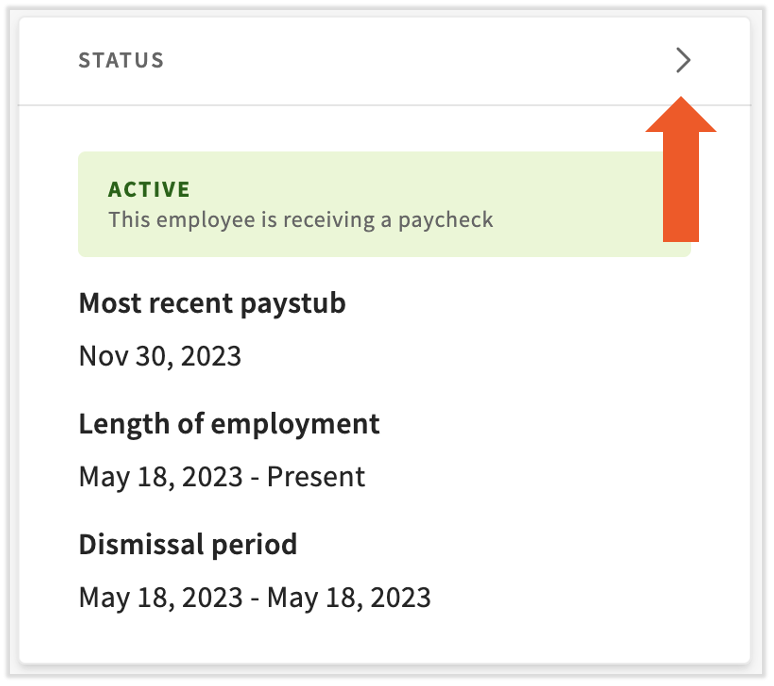
- Para agregar un registro de licencia, ve al perfil de Nómina Toast de un empleado y selecciona el ícono > en el mosaico de estado.
- Descubre cómo funciona la nueva navegación de Nómina Toast visitando Nómina Toast en Toast Web.
- Descubre cómo funciona la nueva navegación de Nómina Toast visitando Nómina Toast en Toast Web.
- En el primer paso, selecciona Ausencia como acción y presiona Siguiente. Si solo ves Volver a contratar en este paso, este empleado está actualmente despedido y no puede tomar una licencia hasta que haya sido contratado.
de estado
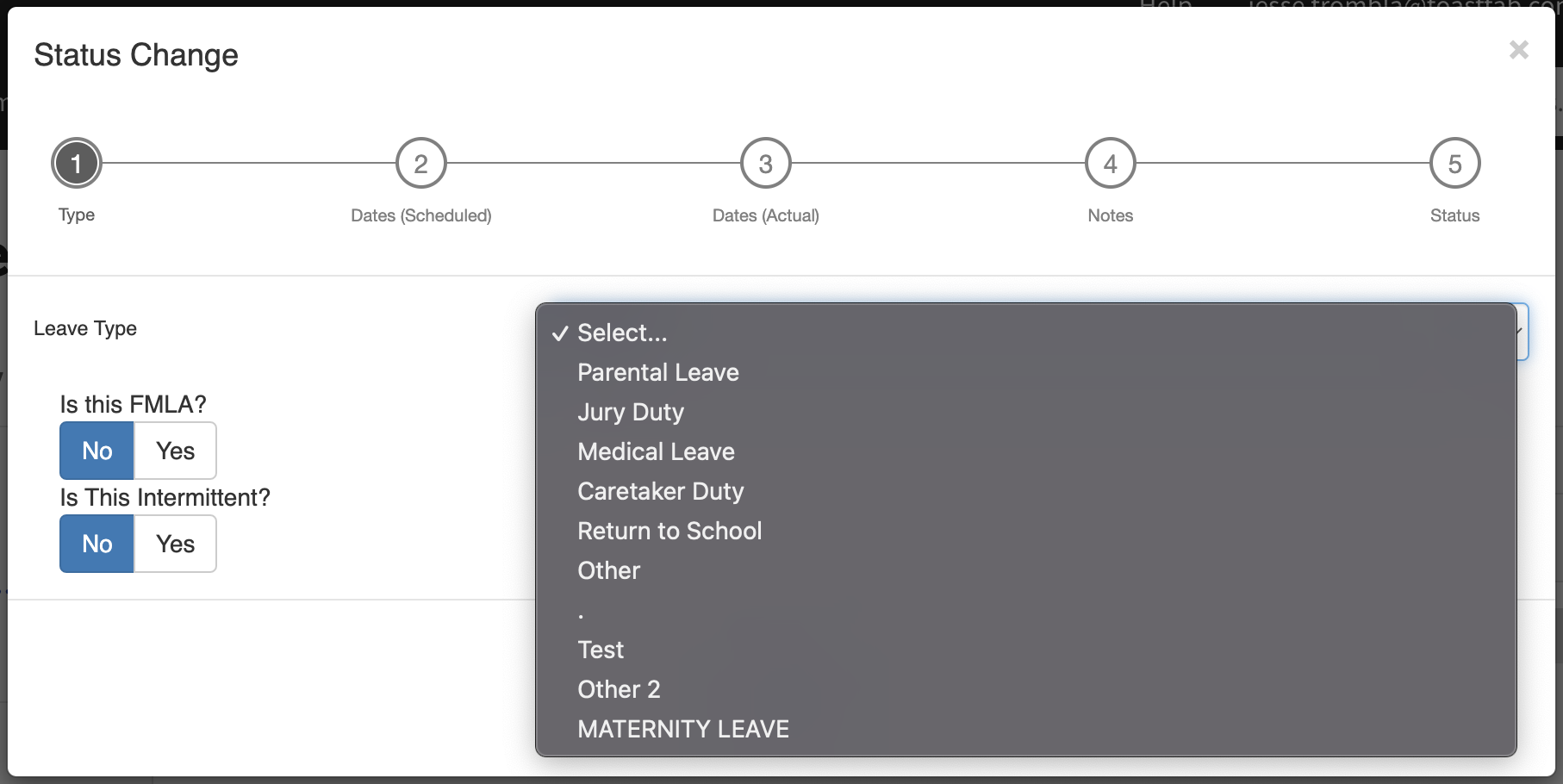
- Tu próximo paso es seleccionar un Tipo de licencia que indique por qué el empleado se va de licencia. Además, indique si esto es parte de FMLA o si esta licencia es intermitente. Toda esta información se guardará en el perfil del empleado. Selecciona Siguientepara continuar.
- Los tipos de licencia son personalizables y es posible que no veas los tipos que se enumeran en esta captura de pantalla. Si no ves ningún tipo de hoja en el menú desplegable, puedes dejarlo en blanco e ingresar un motivo en las notas (paso 6 de esta guía). Toast también puede agregar Tipos de licencia para tu restaurante si contactas al servicio de atención al cliente seleccionando el botón de chat azul en la esquina inferior derecha de cualquier página de Nómina Toast.
- Los tipos de licencia son personalizables y es posible que no veas los tipos que se enumeran en esta captura de pantalla. Si no ves ningún tipo de hoja en el menú desplegable, puedes dejarlo en blanco e ingresar un motivo en las notas (paso 6 de esta guía). Toast también puede agregar Tipos de licencia para tu restaurante si contactas al servicio de atención al cliente seleccionando el botón de chat azul en la esquina inferior derecha de cualquier página de Nómina Toast.
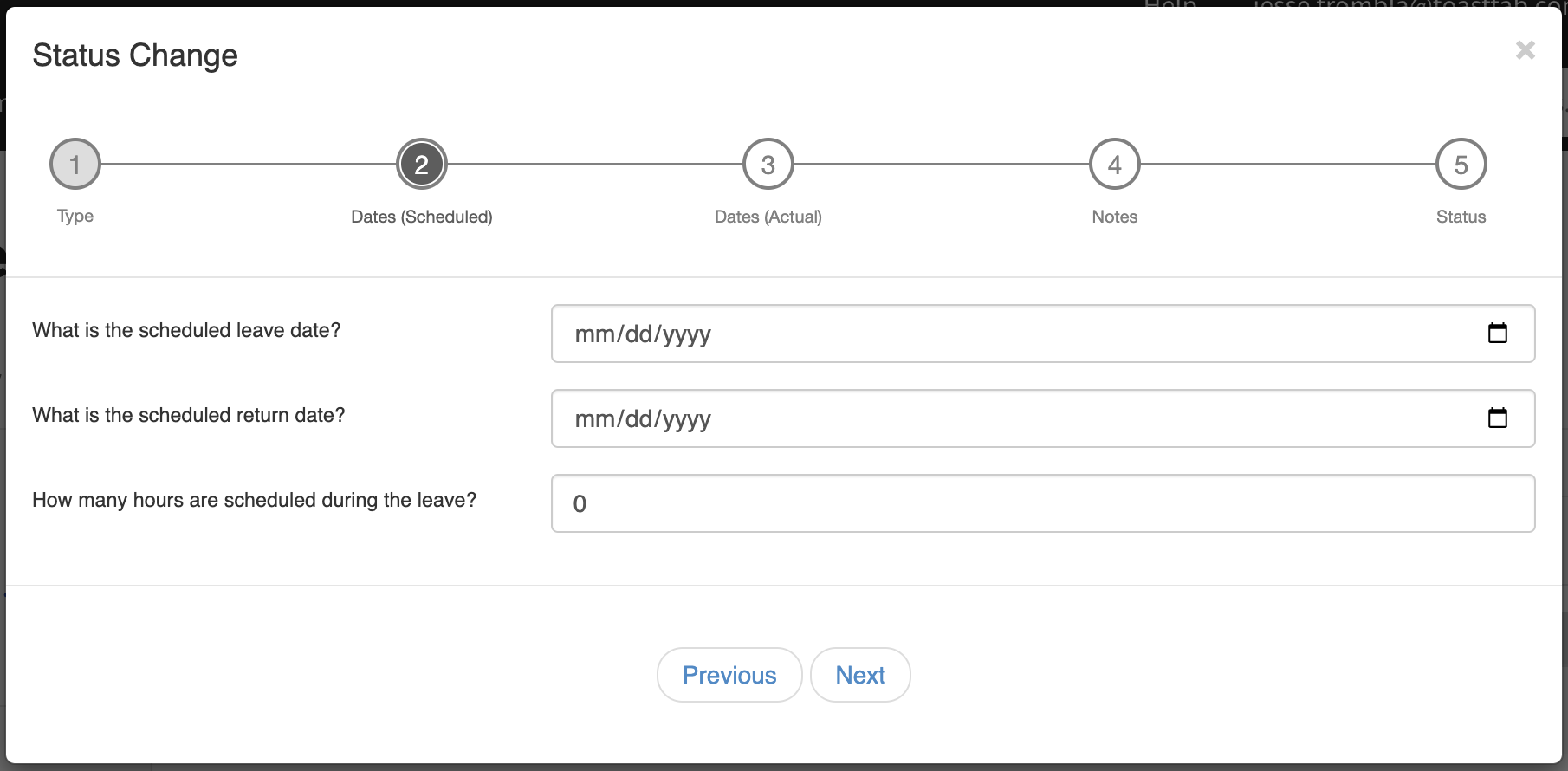
- En el siguiente paso, ingresa las fechas de salida y regreso programadas y el número de horas programadas. Si no tienes esta información, puedes omitir este paso seleccionando Siguiente.
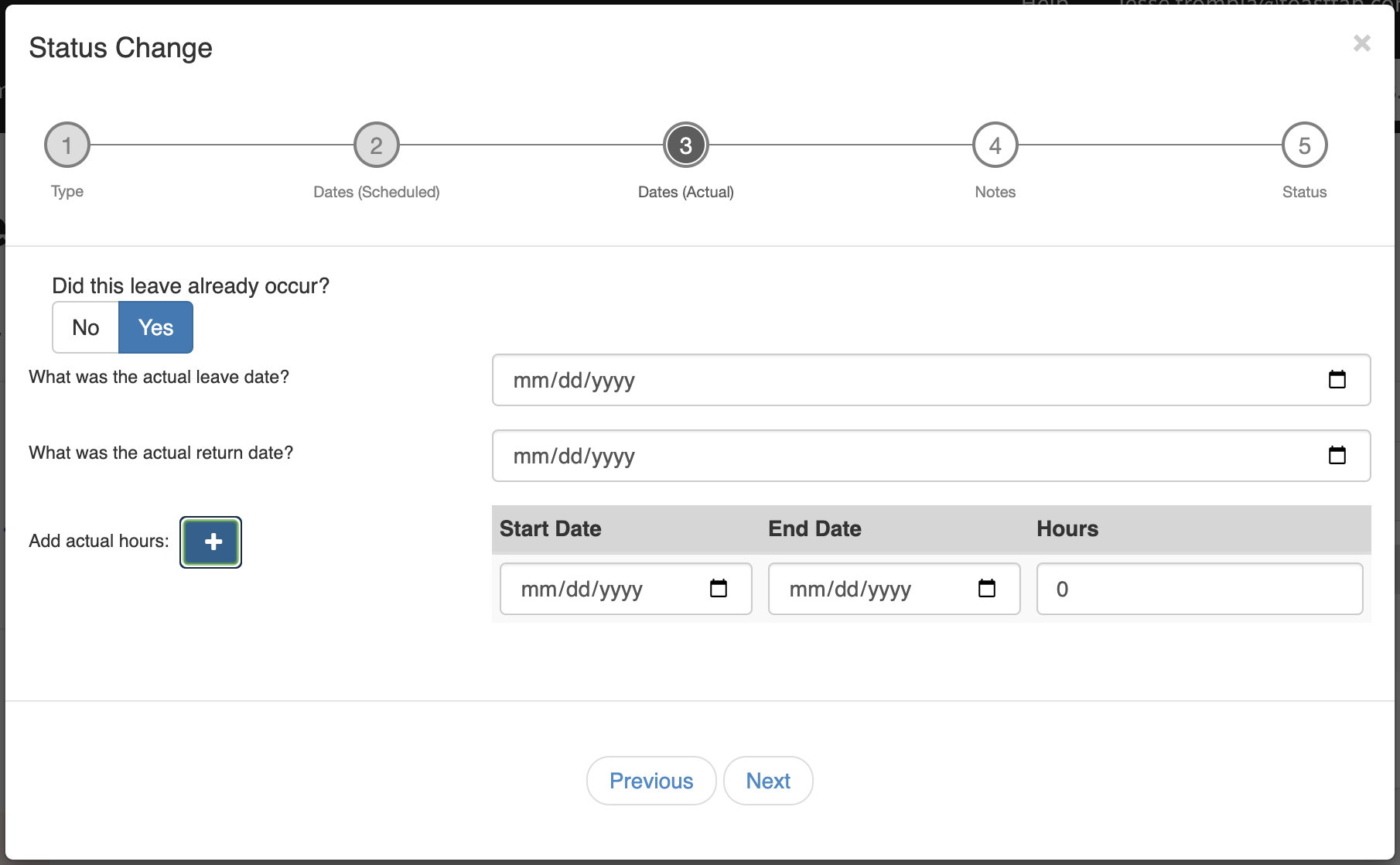
- Si la licencia ya se produjo, selecciona Síe ingresa los detalles del momento en este paso. Selecciona el botón Agregar horas + realespara ingresar uno o más rangos de fechas con horas de licencia reales. Estos se agregarán a la nómina durante la cual se produce la licencia. Selecciona Siguientepara continuar.
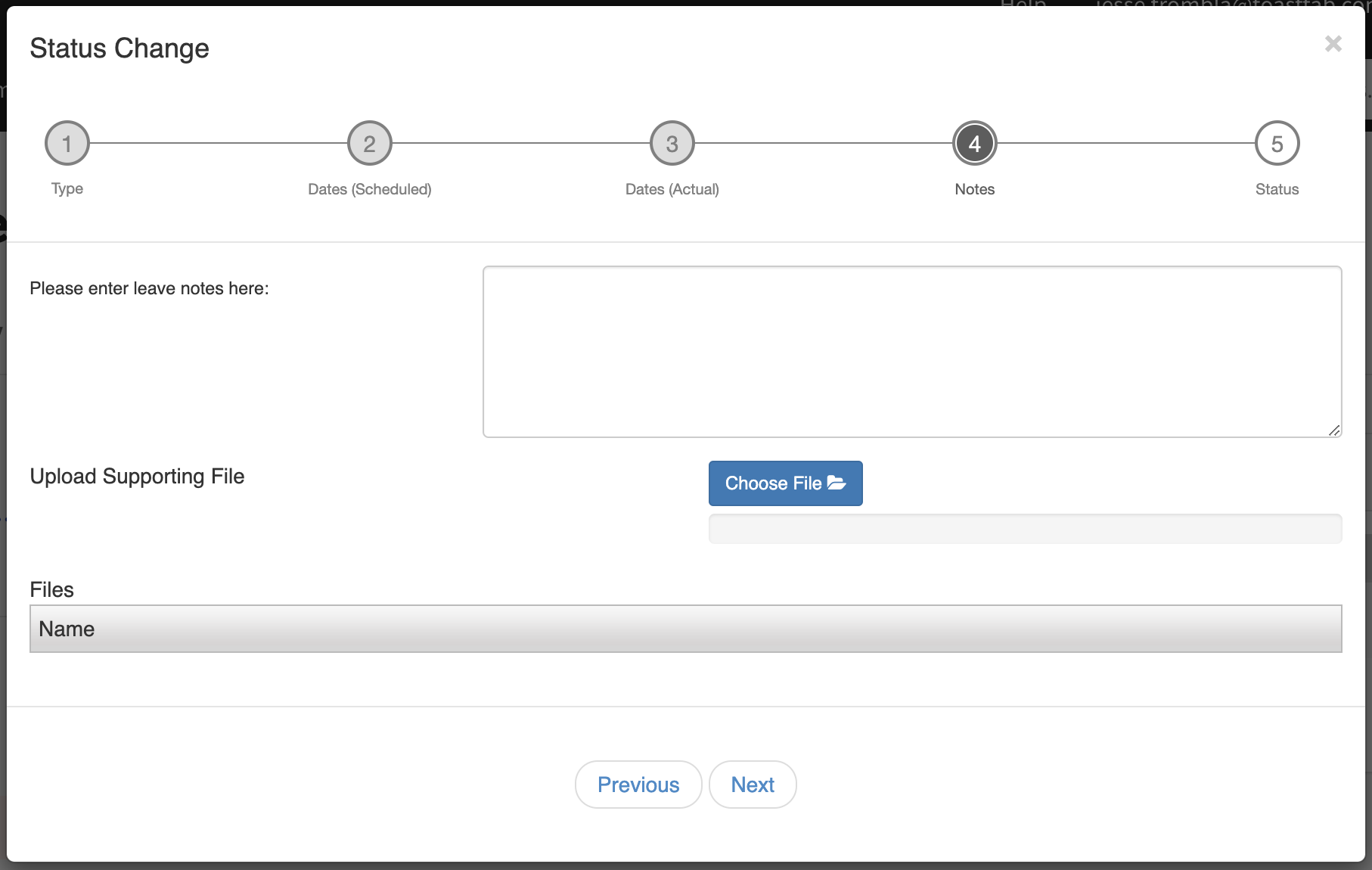
- Ahora, ingresa las notas o sube los documentos respaldatorios relacionados con la licencia en este paso. Los archivos cargados aparecerán en la parte inferior de la ventana emergente y se colocarán en la página de documentos de empresa del empleado. Este paso es opcional. Presiona Siguientepara obtener el último paso.
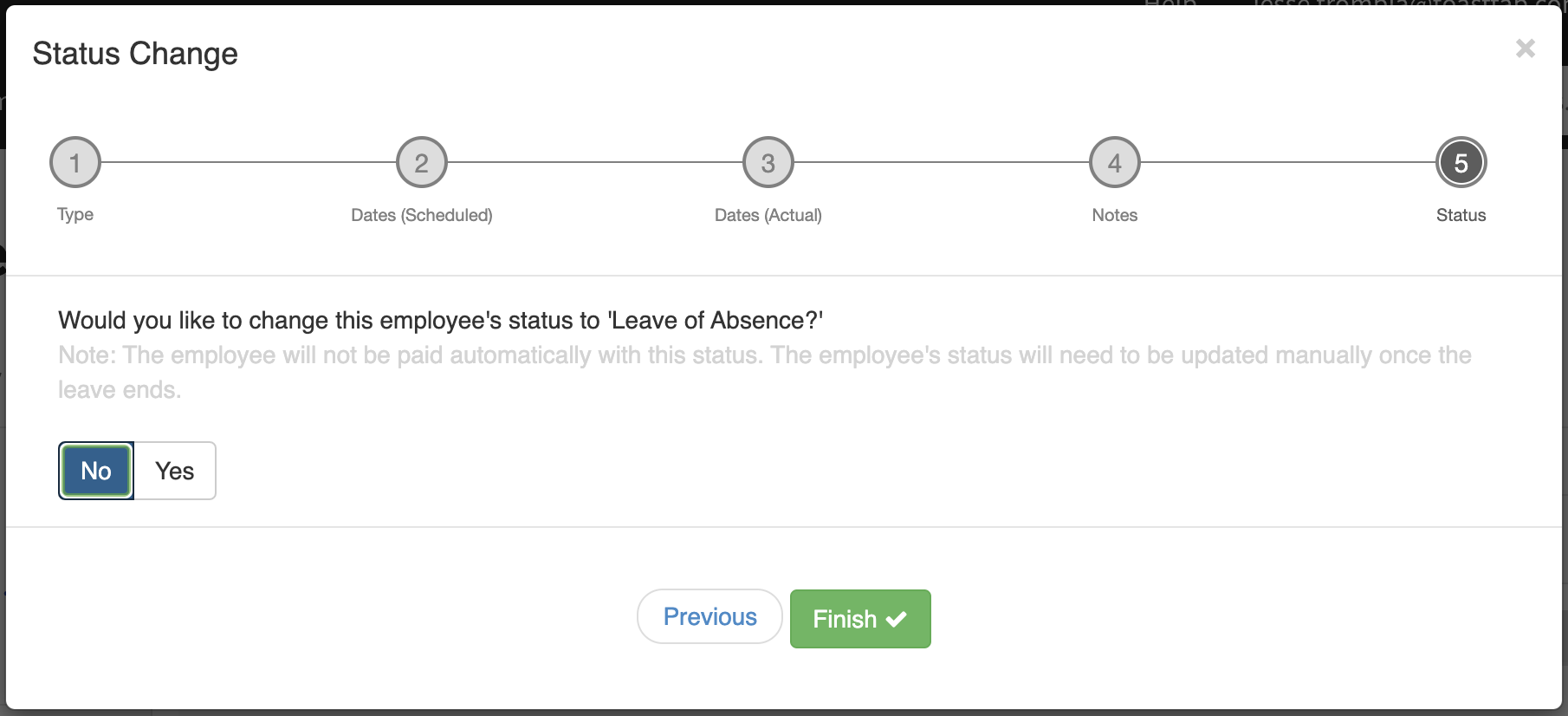
- Por último, elige cambiar el estado de un empleado a Licencia en el paso final. El cambio de estado se aplicará de inmediato, independientemente de las fechas programadas que se hayan ingresado. Ten en cuenta que, cuando termine la licencia, también deberás cambiar el estado de un empleado. Esto se puede lograr volviendo a la página de Cambios de estado una vez que finaliza la licencia. Selecciona Agregar y, luego, Volver de la licenciapara cambiar el estado del empleado a Activo.
- Un empleado con estado de excedencia aparecerá en nómina, pero sin ingresos recurrentes. Esto es para que cualquier deducción recurrente aún se pueda registrar (es decir, los costos de los beneficios).
- Un empleado con estado de excedencia aparecerá en nómina, pero sin ingresos recurrentes. Esto es para que cualquier deducción recurrente aún se pueda registrar (es decir, los costos de los beneficios).
- No se te cobrará por los empleados que están en licencia (LOA). Solo los empleados activos en la primera fecha de pago del mes contribuyen a un cargo por empleado por mes (PEPM).
Este contenido se publica con fines informativos y no tiene como propósito brindar asesoramiento legal, de recursos humanos, fiscal ni ningún otro tipo de recomendación profesional. Ponte en contacto con un abogado u otro profesional para recibir asesoramiento.