Sling by Toast: Configurar el cumplimiento de horarios
Última actualización: 28 ene 2026, 3:14 p.m.
- Configurar el cumplimiento de horarios
- Crear un marco de tiempo para los horarios de entrada/salida
- Preguntas frecuentes sobre el cumplimiento de horarios
- ¿Qué sucede si un empleado intenta fichar demasiado pronto o fichar cuando no está programado?
- ¿Qué sucede si un empleado intenta fichar demasiado tarde, salir demasiado pronto o salir demasiado tarde?
- ¿Por qué algunos turnos en la página de horarios de Toast no se sincronizan desde Sling con un trabajo adjunto?
- ¿Por qué no se sincronizan todos mis turnos en Sling con la página de horarios de Toast?
Configurar el cumplimiento de horarios con Scheduling Pro
Una vez que Sling y Toast estén completamente integrados, inicia sesión en Toast Web para habilitar una configuración que obliga a los empleados a fichar dentro de un cierto marco de tiempo alrededor de su turno. Para ver más configuraciones para las entradas de tiempo en Toast Web y el reloj de tiempo en Sling, consulta Sling by Toast: Configurar el reloj de tiempo y las entradas de tiempo.
Nota: El cumplimiento de horarios solo está disponible con Scheduling Pro.
- En Toast Web, ve a Atención al público > Configuración de la pantalla de pedidos > Opciones de la IU.
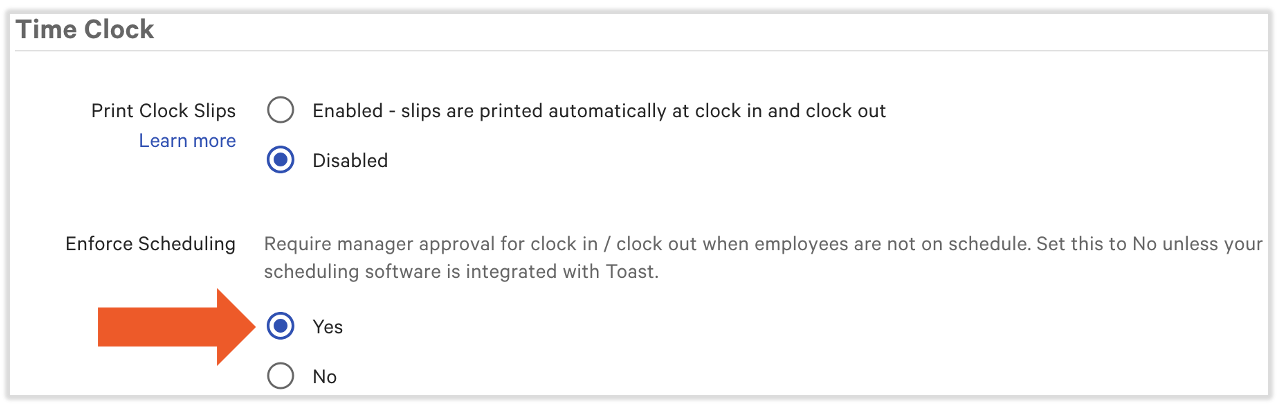
- Desplázate hacia abajo hasta la sección llamada Reloj de tiempo y localiza la configuración Hacer cumplir la programación.
- Establece esto como Sí. Luego Guarda y publica.
- A continuación, continúa con la siguiente sección para establecer los marcos de tiempo.
Crear un marco de tiempo para los horarios de entrada/salida para Sling by Toast
Después de habilitar la configuración anterior, puedes personalizar la cantidad de tiempo que los empleados pueden registrar su entrada o salida antes de los horarios de inicio y fin de su turno.
- En Toast Web, navega a la sección Empleados utilizando la navegación en el lado izquierdo de tu pantalla y selecciona Gestión de empleados > Cumplimiento de horarios.
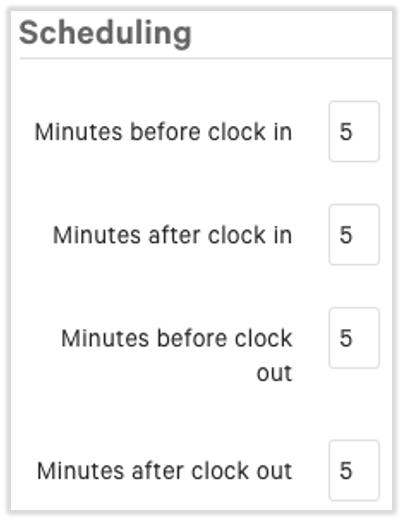
- Hay cuatro campos aquí que te permiten establecer la ventana de tiempo para registrar tanto la entrada como la salida. Personaliza estos campos como mejor te parezca. Nota: El límite en este temporizador es de 90 minutos; intentar ingresar un tiempo más largo causará errores en el sistema.
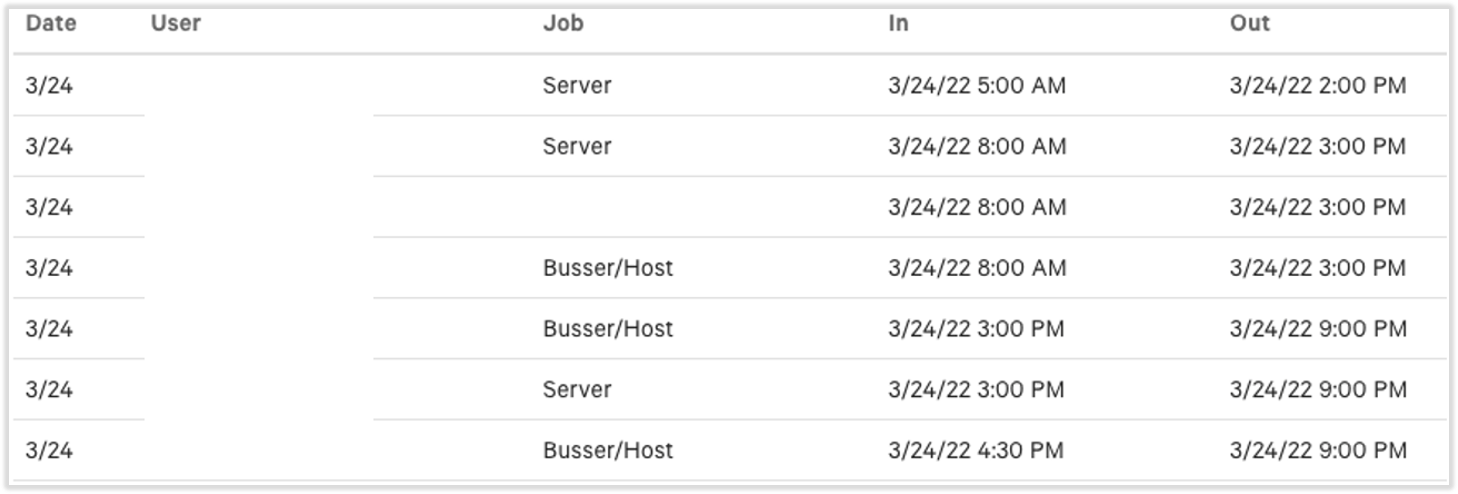
- Si ya se ha configurado un horario en Sling by Toast, también verás el horario actual de los empleados en la parte inferior de esta página.
- No olvides guardar y publicar cualquier cambio.
Volver al inicio
Preguntas frecuentes sobre el cumplimiento de horarios
¿Qué sucede si un empleado intenta registrar su entrada demasiado pronto o registrar su entrada cuando no está programado?
Aparecerá una pantalla pidiendo un código de acceso de gerente para aprobar esta acción. Esto se reportará como un horario no programado en Sling, pero permite al empleado eludir el cumplimiento con la aprobación adecuada.
¿Qué sucede si un empleado intenta registrar su entrada demasiado tarde, registrar su salida demasiado pronto o registrar su salida demasiado tarde?
Al igual que antes, el empleado necesitará ser aprobado. Se requiere nuevamente un código de acceso de gerente, pero en este caso, la entrada de tiempo permanecerá vinculada al turno programado en Sling en lugar de reportarse como no programada.
¿Por qué algunos turnos en la página de Horarios de Toast no se sincronizan desde Sling con un trabajo adjunto?
Esto se reduce a asegurarse de que los empleados estén asignados a los mismos trabajos en Toast y Sling. Los turnos sin un trabajo adjunto indican que el perfil del empleado en Toast no contiene el trabajo que se le asignó para este turno. Consulta la sección Actualizar trabajos de empleados en Toast Web de Agregar y gestionar empleados en Toast Web para ver cómo asignar trabajos a los empleados en Toast.
¿Por qué no se sincronizan todos mis turnos en Sling con la página de Horarios de Toast?
Esto puede ocurrir cuando un trabajo específico existe en Sling, pero no en Toast. Es una buena práctica agregar trabajos en Toast y permitir que se sincronicen con Sling en lugar de agregar trabajos (posiciones) en Sling primero. Aprende a agregar trabajos en Toast leyendo Crear y editar roles de trabajo para Toast POS.