Crear y editar tareas (roles) para el POS de Toast
Última actualización: 17 sept 2026, 4:58 p.m.
- Antes de comenzar
- Crear una nueva tarea
- Configurar un trabajo de cajero o bartender
- Configurar una tarea de mesero o que no es de cajero
- Configurar una tarea de gerente (asalariado)
- Excluir una tarea de los informes laborales
- Actualizar los salarios de una tarea
- Actualizar los permisos de una tarea
- Eliminar una tarea
- Exportar tareas activas
- FAQ
- ¿Por qué se ignora mi anulación salarial?
- ¿Por qué no puedo crear o editar una tarea?
- ¿Las tareas se sincronizan desde Toast Web con Nómina Toast?
- ¿Puedo asignar dos o más tareas a un empleado?
- ¿Puedo copiar tareas a otras ubicaciones?
- ¿Puedo restringir los permisos de un empleado a la tarea en la que está registrado?
- ¿Puedo eliminar accidentalmente una tarea que utilizan los empleados?
- ¿Por qué la columna "Última actualización" no refleja mis cambios?
- Artículos relacionados
Antes de comenzar
Para crear o editar trabajos en Toast Web, necesitas lo siguiente:
- Productos: Toast Web (las tareas se gestionan en Toast Web, no en el dispositivo POS)
- Permisos: 8.2 Permisos de usuario. También necesitas todos los permisos que piensas asignar a una tarea. No puedes conceder un permiso que tú mismo no tengas.
- Navegador: Google Chrome es el navegador recomendado para Toast Web.
Si encuentras un error de permiso al intentar crear o editar una tarea, consulta Obtener ayuda con los permisos de usuario para el POS de Toast.
Si tu restaurante utiliza la gestión de ubicaciones múltiples, consulta Gestionar tareas y permisos de usuario con gestión de ubicaciones múltiples para la configuración de tareas a nivel de grupo.
Crear una nueva tarea
Las tareas te permiten agregar rápidamente empleados con los mismos permisos según su rol, ya sea mesero, repartidor, cocinero, cajero o un rol personalizado en tu restaurante. También puedes establecer su base salarial (salario o por hora) al crear la tarea.
- En Toast Web, ve a Empleados > Gestión de empleados > Tareas.
- Selecciona + Agregar tarea y, luego, elige una de estas opciones:
- Crear nueva tarea: Configura los permisos, la base salarial y otros ajustes para el puesto. Los siguientes pasos harán referencia a esta ruta.
- Agregar tareas rápidamente: Agrega solo el nombre de la tarea. Puedes asignar permisos más adelante. No se recomienda comúnmente.
- En la primera página:
- En la sección Detalles del trabajo, define el Título del trabajo. Si tienes más de una ubicación, puedes elegir en qué ubicaciones se debe crear la tarea, en ¿Dónde se aplica esta tarea? Los códigos de tarea no se utilizan comúnmente.
- En la sección Opciones del POS, puedes alternar dos configuraciones:
- Permitir bloqueo de caja de efectivo: Este botón debe activarse para cualquier trabajo de tipo cajero. La función de bloqueo de caja de efectivo permite asignar una caja de efectivo a una persona y no permite a los usuarios sin permiso usar esa caja.
- Disponible para Envío: Cuando se activa este botón de activación, una persona que trabaja en esta tarea puede ser asignada a pedidos con Envío y despachada desde el POS.
- En la sección Pagar, elige si se trata de una tarea por hora o asalariada, establece el pago predeterminado para esta tarea (y la fecha de inicio, si corresponde), confirma si la información de mano de obra debe aparecer en tu informe o no, y lo más importante, activa la opción Empleado por propina si la tarea debe declarar propinas durante la revisión del turno.
- Selecciona Continuarpara ir a la página de permisos. Asigna los permisos que necesita este rol. Para ver una lista completa de permisos disponibles, consulta Guía de referencia. También puedes consultar las secciones a continuación que indican permisos específicos para ciertos tipos de trabajos.
- Nota: Los permisos X.0 ya no son necesarios en la mayoría de las configuraciones y se eliminarán en una actualización futura. Puedes ignorarlos.
- Selecciona Crear tarea.
Resultado previsto: La nueva tarea aparece en la tabla de tareas. Si usas Nómina Toast, esta tarea se sincroniza con Nómina Toast casi de inmediato. Usar Nómina Toast: Asigna empleados a múltiples tareas o ubicaciones para asignar esta tarea a tu personal en la nómina.
Nota: Cuando creas una tarea que incluye permisos sensibles (por ejemplo, acceso financiero), Toast Web puede pedirte que ingreses un código de verificación de seis dígitos enviado a tu número de teléfono verificado. Si no verificaste tu número de teléfono, se te pedirá que lo hagas en este momento. Para obtener más información, consulta la sección “Características de seguridad de tu cuenta” en Actualizar tu cuenta de usuario de Toast Web. Solo se te indicará una vez dentro de una sesión de inicio de sesión.
Configurar un trabajo de cajero o bartender
Los cajeros y bartenders necesitan configuraciones específicas para trabajar con cajas de efectivo. Esta configuración garantiza que las cajas se asignen a los empleados correctos.
- Ve a Empleados > Gestión de empleados > Tareas.
- Selecciona + Agregar tarea > Crear nueva tarea.
- Ingresa la información del rol y activa el botón Permitir bloqueo de caja de efectivo antes de seleccionar Continuar.
- En lapágina de permisos, selecciona Seleccionar todo a la derecha del acceso al POSpara agregar todos los permisos básicos del POS.
- Además, activa el botón de activación para 3.17 Cajas de efectivo (ciegos) o 3.18 Cajas de efectivo (completos).
- La gestión de efectivo ciega no le muestra al empleado el monto esperado en la caja de efectivo durante la conciliación de efectivo.
- La gestión completa de efectivo muestra el monto previsto durante la conciliación de efectivo.
- Es posible que quieras asignar otros permisos. Cuando hayas terminado, selecciona Crear tarea.

Resultado previsto: La tarea de cajero o bartender ahora aparece en tu tabla de tareas con acceso al POS y permisos de caja de efectivo habilitados.
Configurar una tarea de mesero o que no es de cajero
Para empleados que no necesitan acceso a la caja de efectivo, como meseros y corredores, configura una tarea solo con permisos básicos de POS.
- Ve a Empleados > Gestión de empleados > Tareas.
- Selecciona + Agregar tarea > Crear nueva tarea.
- Ingresa la información del rol y selecciona Continuar. Activa la opción Empleado por propina si se requiere que la tarea declare propinas durante la revisión del turno.
- En lapágina de permisos, selecciona Seleccionar todo a la derecha del acceso al POSpara agregar todos los permisos básicos del POS. Sin embargo, puede que no sean necesarios para tareas que no sean de mesero, así que usa tu discreción.
- Es posible que quieras asignar otros permisos. Cuando hayas terminado, selecciona Crear tarea.

Resultado previsto: La tarea de mesero o no cajero ahora aparece en tu tabla de tareas con el acceso al POS habilitado y sin permisos de caja de efectivo.
Configurar una tarea de gerente (asalariado)
Para empleados asalariados que no necesitan registrar su entrada, configura permisos de gerente y una base salarial de pago.
Importante: Cualquier empleado que desempeñe una tarea que no perciba propinas y que cobre solo sueldo no tendrá la opción de registrar su entrada o su salida. Si tienes un gerente de turno que debe registrar la entrada y la salida, no lo configures como asalariado a menos que su puesto también esté marcado como propina.
- Ve a Empleados > Gestión de empleados > Tareas.
- Selecciona + Agregar tarea > Crear nueva tarea.
- En la primera página, ingresa la información del rol. Selecciona Salariado en la configuración Base salarial. También puedes seleccionar Excluir de informes para que los salarios no aparezcan en la mano de obra, ya que se consideran costos fijos. Selecciona Continuar cuando tengas todo listo
- En la página Permisos, selecciona Seleccionar todo a la derecha del acceso al POS para agregar todos los permisos básicos al POS y selecciona Seleccionar todo junto al gerente para otorgar todos los permisos de gerente a esta tarea. Al final, asegúrate de que la tarea tenga los permisos apropiados.
- Selecciona Crear tarea.
Resultado previsto: La tarea de gerente ahora aparece en la tabla Tareas con la base salarial de pago y los permisos de gerente habilitados.
Excluir una tarea de los informes laborales
Al crear trabajos, la configuración de informes (Incluir en informes o Excluir de informes) controla si las horas de mano de obra y el costo de ese trabajo aparecen en tus informes de mano de obra. Excluir ciertas tareas te ayuda a corregir tu informe de ingresos por hora de empleado y costo de mano de obra como porcentaje de las ventas netas.
Considera excluir las siguientes tareas:
- Asalariados (en muchos casos, se consideran costos fijos)
- Marcado por hora, pero considerado costos fijos, como gerentes por hora
- Inicios de sesión generales, como Comida para llevar, Bar AM/PM o Cajero: son inicios de sesión que los empleados podrían usar al mismo tiempo que su propio trabajo, pero no deben contar como costos laborales por hora separados.
- En Toast Web, ve a Empleados > Gestión de empleados > Tareas.
- Selecciona la tarea que deseas excluir.
- Cambia la configuración de informes a Excluir de informes.
- Selecciona Guardar.
Resultado previsto: Las horas y el pago de esta tarea ya no aparecen en tus informes resumidos de mano de obra. Para obtener más información sobre los informes laborales, consulta Resumen de informes laborales.
Actualizar el salario de un trabajo
Puedes actualizar el salario predeterminado (también llamado tasa de pago) de una tarea completa a la vez. Se actualiza el salario de todos los empleados asignados a esa tarea, a menos que tengan una anulación de salario individual.
- En Toast Web, ve a Empleados > Gestión de empleados > Tareas.
- Selecciona la tarea que deseas editar.
- Actualiza el campo Pago predeterminado al nuevo salario en la página de detalles del trabajo.
- Una vez que ingreses una nueva tarifa, puedes aplicar retroactivamente el cambio salarial en el campo Fecha de inicio predeterminada. Los cambios salariales retroactivos se pueden aplicar hasta 35 días antes.
- Selecciona Guardar.
Resultado previsto: El nuevo salario predeterminado se aplica a todos los empleados en esta tarea que no tienen una anulación de salario individual. Los empleados con anulación de salario conservan su monto de anulación.
Si se ignora tu anulación salarial
Si ves el mensaje “Se guardaron correctamente los cambios, pero se ignoraron las actualizaciones de la anulación del salario”, esto suele indicar que el cambio de salario entra en conflicto con otra configuración. Las causas comunes incluyen:
- El empleado tiene una anulación de salario individual establecida a nivel del empleado que tiene prioridad sobre el pago predeterminado a nivel del puesto.
- La tarea se sincroniza con Nómina Toast y la tarifa se gestiona en nómina.
Para resolver esto, verifica el perfil individual del empleado para ver si hay una anulación salarial configurada allí. Si usas Nómina Toast, consulta Nómina Toast: Tasas predeterminadas con tareas de cómo interactúan las tasas a nivel de puesto y nómina. Para conocer los pasos para establecer salarios individuales de los empleados, consulta Empleados sin tarifas de pago en Toast Web.
Actualizar los permisos de una tarea
- En Toast Web, ve a Empleados > Gestión de empleados > Tareas.
- Selecciona la tarea que deseas editar.
- Selecciona la pestaña Permisos.
- Activa o desactiva los botones de los permisos deseados para actualizar el acceso asociado con esta tarea. Para ver una lista completa de permisos, consulta Guía de referencia.
- Selecciona Guardar.
Resultado previsto: Los permisos actualizados se aplican a todos los empleados asignados a esta tarea, a menos que tengan anulaciones de permisos individuales. Para obtener más información sobre las anulaciones individuales, consulta Asignar permisos de acceso de usuario.
Nota: La columna Última actualización de la tabla Tareas solo se actualiza cuando un usuario cambia el cargo. No se actualiza cuando se realizan cambios en el salario o los permisos de una tarea.
Eliminar una tarea
Eliminar una tarea activa no afecta los informes anteriores. Las entradas históricas se conservan en tus informes de Toast.
Importante: Eliminar una tarea afecta a todos los empleados de todas las ubicaciones que actualmente tienen asignada esa tarea. Esos empleados pierden todos los permisos otorgados por la tarea, incluido el acceso al POS.
- En Toast Web, ve a Empleados > Gestión de empleados > Tareas.
- Selecciona el ícono de papelera en la columna más a la derecha de la tabla de tareas para la tarea que deseas eliminar.
- Aparece una ventana emergente de confirmación que muestra el alcance de esta acción. Lee los detalles, selecciona la casilla de confirmación y selecciona Confirmar.
- Antes de guardar, puedes deshacer la eliminación seleccionando Deshacer eliminación en la tabla de tareas. Una vez que guardes, solo podrás restablecer esta tarea si usas + Agregar tarea.
- Selecciona Guardar.
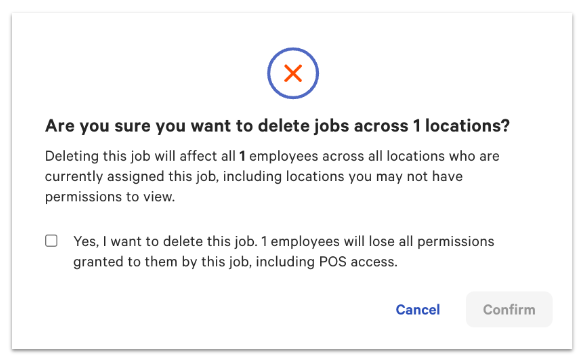
Resultado previsto: La tarea se elimina de la tabla de tareas. Los empleados anteriormente asignados a esta tarea ya no tienen sus permisos.
Exportar tareas activas
Puedes exportar una lista de tareas activas para gestionar la mano de obra o enviarla a un socio de nómina o integración laboral.
- En Toast Web, ve a Empleados > Gestión de empleados > Tareas.
- Selecciona el ícono de exportación (flecha hacia abajo) en la parte superior de la tabla de tareas.
Resultado previsto: Un archivo .csv se descarga automáticamente. Incluye el cargo, el código externo, la designación por hora o salario, el valor salarial, el estado de las propinas, el estado de cajero, el estado de repartidor y más.
FAQ
¿Por qué se ignora mi anulación salarial?
Este mensaje aparece cuando un cambio salarial entra en conflicto con otra configuración. La causa más común es que el empleado tiene una anulación de salario individual en su perfil de empleado que tiene prioridad sobre el valor predeterminado a nivel de puesto. Revisa la pestaña Tareas y pagos del empleado en su perfil para ver si existe una anulación salarial (tal vez necesites activar el botón Mostrar salarios para verla). Si usas Nómina Toast, la tarifa también puede gestionarse en nómina. Consulta Empleados sin tarifas de pago en Toast Web para conocer los pasos para actualizar salarios individuales.
¿Por qué no puedo crear o editar una tarea?
Para crear o editar trabajos, necesitas el permiso 8.2 Permisos de usuario, más todos los permisos que quieras asignar al trabajo. Si te falta siquiera un permiso que incluya la tarea, Toast bloquea el cambio. Pídele al administrador o propietario del restaurante que verifique tus permisos. Para obtener más ayuda, consulta Obtener ayuda con los permisos de usuario para el POS de Toast.
¿Las tareas se sincronizan desde Toast Web con Nómina Toast?
Sí, los trabajos creados en Toast Web se sincronizan con Nómina Toast de inmediato. Si un trabajo aparece en Toast Web pero no en nómina, o viceversa, consulta Nómina Toast: Asignar o cambiar tareas o ubicaciones de los empleados y Nómina Toast: Sincronizar información con Toast Web para solucionar problemas de sincronización.
¿Puedo asignar dos o más tareas a un empleado?
Sí. Puedes asignar varias tareas a un solo empleado. Cada puesto puede tener su propia tarifa de pago y sus propios permisos. El empleado recibe los permisos combinados de todas las tareas asignadas. Para asignar una tarea adicional, abre el perfil del empleado en Toast Web, ve a Tareas y pago y selecciona la tarea adicional. Para obtener más detalles, consulta Asignar permisos de acceso de usuario.
¿Puedo copiar tareas a otras ubicaciones?
Si tu restaurante utiliza la gestión de varias ubicaciones, las tareas se pueden gestionar a nivel de grupo y aplicarse en todas las ubicaciones. Consulta Gestionar permisos y tareas de usuario con gestión de ubicaciones múltiples. Para las configuraciones de una sola ubicación, las tareas deben crearse individualmente en cada ubicación.
¿Puedo restringir los permisos de un empleado a la tarea en la que está registrado?
De manera predeterminada, un empleado recibe los permisos combinados de todas las tareas asignadas, independientemente de la tarea en la que esté registrado. Para obtener más información sobre cómo restringir permisos a la tarea con entrada registrada, consulta Limitar permisos POS a la tarea con entrada registrada.
¿Puedo eliminar accidentalmente una tarea que utilizan los empleados?
Sí. Toast muestra una advertencia de confirmación antes de eliminar una tarea, que te indica cuántas ubicaciones y empleados están afectados. Si confirmas la eliminación, todos los empleados asignados a esa tarea perderán los permisos que otorgaba, incluido el acceso al POS. No puedes deshacer una eliminación guardada; tendrías que volver a crear la tarea con + Agregar tarea.
¿Por qué la columna "Última actualización" no refleja mis cambios?
La columna Última actualización de la tabla Tareas solo se actualiza cuando se cambia el cargo. No refleja cambios en salarios ni permisos.
Artículos relacionados
- Asignar permisos de acceso de usuario
- Obtener ayuda con los permisos de usuario para el POS de Toast
- Guía de referencia
- Empleados sin tarifas de pago en Toast Web
- Nómina Toast: Asignar o cambiar tareas o ubicaciones de los empleados
- Gestionar permisos de usuario con gestión de ubicaciones múltiples