Toast TablesTM: Planificaciones
Última actualización: 16 sept 2026, 4:16 p.m.
Obtén información sobre cómo usar la función Horarios en Toast TablesTM.
Resumen de horarios de Toast TablesTM
La función Horarios de Toast TablesTM proporciona una forma optimizada de establecer fechas especiales únicas o recurrentes con diferentes configuraciones y configuraciones. Con Planificaciones, puedes hacer los siguientes cambios en un solo lugar:
- Define tu planificación de reservas predeterminada.
- Ajusta la disponibilidad de reservas y listas de espera a nivel de turno en lugar de hacerlo durante todo el día.
- Repite una fecha especial o un rango de fechas especiales en varias fechas no consecutivas.
- Aumenta la especificidad de las mesas reservables con opciones adicionales de disponibilidad de mesas.
- Minimiza el tiempo de preparación de las reservas utilizando mesas combinadas universales.
También puedes ofrecer reservas especiales para experiencias dentro de tu restaurante junto con tus reservas Regular. Para obtener más información, consulta Toast TablesTM: Experiencias
Configura los horarios predeterminados y especiales con Toast TablesTM Schedules
Configurar el de planificación de reservas predeterminado
Antes de crear horarios para tus fechas especiales, es importante establecer tu horario predeterminado u horarios de operación Regular dentro de la pestaña Planificaciones de Toast TablesTM. Configurar una planificación como predeterminada significa que se utilizará cuando no haya otra planificación activa. Las planificaciones predeterminadas no incluyen configuraciones específicas de cada fecha.
- Ve a Lista de espera y reservas en la barra de menú de la izquierda.
- Selecciona Planificaciones.
- Desplázate hasta la parte inferior de la pestaña Horarios y selecciona el botón azul +Crear un horario.
- Aparecerá una instrucción para nombrar tu planificación. Toast recomienda nombrar este horario como “Horario de operación Regular” u “Horario predeterminado”.
- Una vez que hayas ingresado un nombre, selecciona Crear planificación.
- En la siguiente pantalla, selecciona Configurar como predeterminado en la esquina superior derecha y, luego, selecciona Sí.
- Por último, puedes seleccionar el botón + Agregar turno para crear horarios diarios y regulares para tus turnos disponibles (brunch, desayuno, almuerzo, cena, etc.). Aquí puedes activar o desactivar cada día y configurar horarios específicos para cada turno ofrecido en cualquier día que esté activado.
- Cuando termines, selecciona Agregar.
Crea una planificación de fechas especiales con la función Duplicar
Con Horarios Toast TablesTM, puedes crear horarios para una sola fecha especial, un rango de fechas especiales o incluso para fechas especiales no consecutivas que operen en el mismo horario.
Si tus fechas especiales tienen configuraciones similares a tu Planificación Regular, puedes usar la función duplicar para crear una plantilla de la Planificación Regular, ahora con la inclusión de tus fechas especiales y planificadas. Esta plantilla duplicada ahora se puede editar independientemente de tu horario Regular como un nuevo horario. Esto se utiliza mejor al ajustar las horas de temporada con un rango de fechas, pero configuraciones operativas similares.
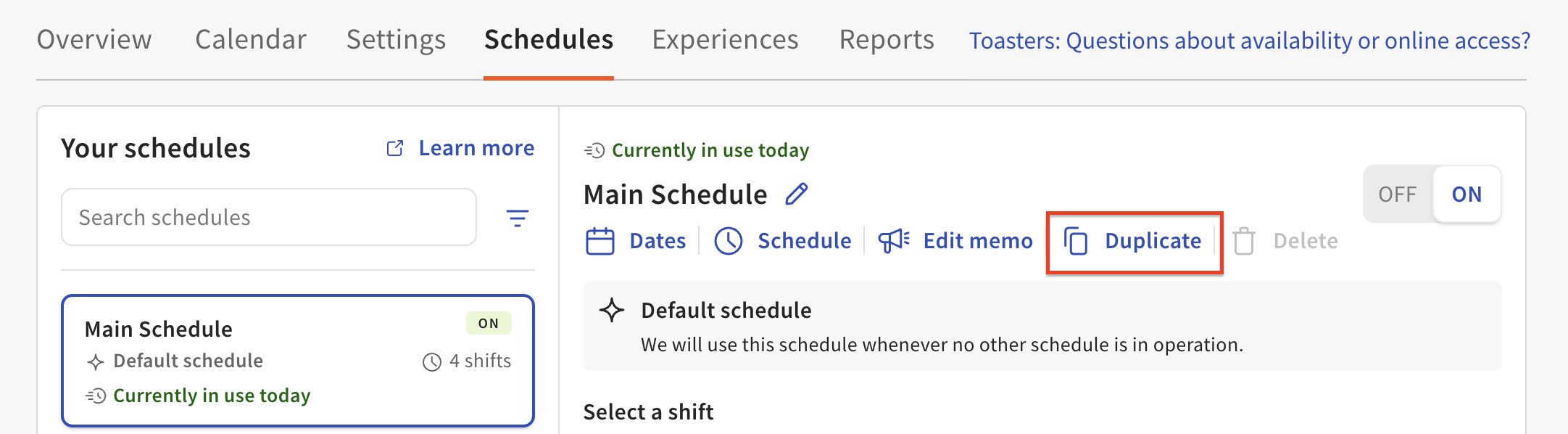
Crear un nuevo cronograma de fechas especiales
Para crear una planificación de fechas especiales:
- Ve a Lista de espera y reservas en la barra de menú de la izquierda.
- Selecciona Planificaciones.
- Desplázate hasta la parte inferior de la pestaña Horarios y selecciona el botón azul +Crear un horario.
- Ingresa un nombre para tu planificación y selecciona Crear planificación.
- Selecciona Gestionar fechas en la esquina superior derecha para seleccionar las fechas de operación. Cuando termines, selecciona Guardar y la X en la esquina superior izquierda para regresar a la página principal de Programaciones.
Para establecer tipos específicos de fechas especiales:
- Fecha especial única: Selecciona la fecha, elige + Agregar fecha y, luego, selecciona Guardar.
- Rango de fechas especiales: Selecciona la primera y la última fecha, elige + Agregar fecha y, luego, selecciona Guardar.
- Fechas especiales no consecutivas: Selecciona cada fecha individualmente, elige + Agregar fecha después de cada selección y, luego, selecciona Guardar.
Nota: Asegúrate de seleccionar + Agregar fecha después de cada fecha no consecutiva; de lo contrario, se creará un rango.
Memos
No es obligatorio agregar una descripción expuesta al cliente a los horarios especiales. Si deseas agregar una descripción expuesta al cliente a tu horario especial, puedes hacerlo seleccionando Agregar memo en la parte superior del horario seleccionado. Este memo también se puede ver en la aplicación host.
Insignias de advertencia de configuración
Toast Tables ahora revisa tus páginas de Planificaciones y experiencias en busca de problemas de configuración comunes que puedan impedir las reservas de forma silenciosa. Si se detecta un problema, verás una insignia de advertencia en el turno afectado y un banner en la página de resumen de las mesas.
Configura tu nivel de turno con Toast TablesTM Schedules
Una vez que hayas configurado tus planificaciones de fechas predeterminadas y especiales, ahora puedes ajustar todas las demás configuraciones de cada turno, como Acceso digital, Disponibilidad de mesas, Tiempos de turnos, Control de flujo y Pagos y cargos. Se puede acceder a todas estas configuraciones y editarlas en un lugar conveniente en la pestaña Planificaciones después de seleccionar la planificación que deseas revisar.
Nota: Al igual que la función duplicada a nivel de planificación, una vez que configuras el nivel del turno, también puedes copiar la configuración de un turno existente. Puedes hacerlo seleccionando la configuración de copia azul Desde turno existente en la esquina superior derecha de la configuración de turno.
Acceso digital
El acceso digital se configura en el nivel del turno. Por ejemplo, si deseas permitir reservas digitales para el almuerzo de Acción de Gracias, pero no para la cena de Acción de Gracias, o permitir que los clientes reserven esta fecha con más anticipación que tus reservas típicas, puedes configurarlo de forma independiente.
Opciones de mesa
La disponibilidad de mesas te permite personalizar cómo se pueden reservar tus mesas, lo que facilita el control y la optimización del espacio para los clientes. Ahora tienes las siguientes opciones para elegir para cada mesa dentro de tu restaurante:
- En línea y en el local: Estas mesas se incluyen en tu inventario para reservas digitales, reservas con recepcionista o gerente, reservas inmediatas o lista de espera.
- Solo en el local: Estas mesas se incluyen en tu inventario para reservas con recepcionista o gerente y reservas inmediatas o lista de espera, pero no son visibles para reservas digitales.
- Solo reserva inmediata: Estas mesas solo están disponibles para reservas inmediatas o listas de espera de Toast y están excluidas de todo el inventario de reservas. Esta configuración se utiliza con más frecuencia para asignar asientos en el área del bar o mesas históricamente ruidosas que solo se asignan cuando es necesario.
- No disponible: Estas mesas no estarán disponibles en línea ni en el local para reservas, reservas inmediatas o lista de espera. Esta configuración se utiliza mejor para salones privados donde no se sentará a menos que se reserve un evento.
Mesas combinadas universales
Las mesas combinadas son universales y reutilizables dentro de cualquier planificación especial que crees. Para obtener más información sobre cómo crear mesas combinadas, consulta Primero pasos con Toast Tables.
Pagos y cargos
Se pueden configurar pagos anticipados y complementos, cargos por cancelación y depósitos para tus planificaciones. Para obtener más información, consulta Depósitos, pagos anticipados, complementos y cargos por cancelación de Toast Tables.