Depósitos, pagos anticipados, complementos y cargos por cancelación de Toast Tables
Última actualización: 17 sept 2026, 4:23 p.m.
Obtén información sobre cómo configurar depósitos, pagos anticipados, complementos y cargos por cancelación de Toast Tables en Toast Web.
En este artículo:
- Resumen de pagos anticipados, cargos por cancelación, depósitos y complementos de Toast Tables
- Prácticas recomendadas para depósitos
- Configurar los depósitos de Toast Tables como opción de pago alternativa
- Activar inicio de pedido en POS
- Configurar una nueva regla de depósito
- Configurar una nueva regla de pago anticipado
- Configurar un complemento
- Configurar una nueva regla de cargo por cancelación
- Aplicar reglas a planificaciones o experiencias
- Recursos adicionales
Antecedentes, cargos por cancelación, depósitos y complementos de Toast Tables Descripción general
| Tipo de pago | ¿Se cobra en la reserva? | ¿Cuándo se reconocen los ingresos? | ¿Para qué se usa esto mejor? |
| Pagos anticipados | Sí | Después de la fecha de reserva completa | Eventos de acceso con boleto, menús de precios fijos o cualquier situación que necesite capturar de inmediato el precio total del artículo + impuestos y cargos |
| Complementos | Sí | Después de la fecha de reserva completa | Complementos opcionales para tus reservas, como maridajes de vinos, brindis con champaña, merchandising, etc. Nota: Los complementos siempre se crean dentro de una regla de pago anticipado |
| Cargos por cancelación (inasistencia o cancelación tardía) | No- La tarjeta se retiene en el momento de la reserva, pero no se cobran cargos, a menos que el cliente no se presente o cancele después de que haya pasado el plazo de cancelación | Solo si el cargo se cobra en la fecha de cancelación tardía o en la fecha de ausencia | Cuando desees protección, pero prefieras no cobrarles a los clientes en la reserva. Protege los ingresos sin cargo por adelantado. Nota: Los cargos por cancelación solo están disponibles para clientes en los Estados Unidos. Los clientes que no son de EE. UU. no pueden configurar cargos por cancelación. |
| Depósitos | Sí | Después de la fecha de reserva completa | Seguridad en reservas para grupos grandes o servicios concurridos. Los depósitos se cobran antes de impuestos y se diseñan como un monto de garantía que se aplica a la factura final. Los depósitos no están pensados para usarse como pago anticipado total y no son lo mismo que las retenciones de tarjetas de crédito. |
Nota: Los depósitos no son lo mismo que las retenciones de tarjetas de crédito. Las reservas que requieren un depósito se cobran en el momento de la reserva, y el restaurante puede retener el depósito si el cliente cancela fuera del plazo de reembolso configurado.
Prácticas recomendadas para depósitos
Para configurar depósitos para Toast Tables, deberás configurar una opción de pago alternativa, activar Mostrar pedido en POS, crear una regla de depósito y adjuntar tu nueva regla de depósito a los turnos y áreas de comedor aplicables.
Estos son algunos factores que debes tener en cuenta al elaborar las reglas de depósito:
- Grupos grandes: Considera usar los depósitos para asegurar solo las mesas de grupos grandes que, desde el punto de vista operativo, cuestan mucho si no aparecen. Los clientes están más acostumbrados a esto en todo el mercado.
- Horas pico: Considera usar solo depósitos para mesas durante las horas pico. Por ejemplo, crea un período de servicio de 7 a 8 p. m. llamado Pico y asigna depósitos solo a estas reservas. Esto empuja a los clientes a reservar más temprano y más tarde para evitar el depósito. Aquellos clientes que se toman en serio tu restaurante y quieren estas franjas horarias pueden estar más dispuestos a pagar las horas pico.
- Tamaño del depósito: Considera jugar con el monto del depósito hasta encontrar el lugar ideal para tus clientes. Por ejemplo, $/€/£20 por persona puede ser demasiado alto, pero $/€/£5 o $/€/£10 por persona puede ser menos disuasorio para tu mercado de clientes.
Sigue los pasos que se indican a continuación para asegurarte de configurar correctamente los depósitos de Toast Tables.
Nota: Cualquier disponibilidad se mostrará en Google cuando no se requiera depósito. Si se requiere un depósito, no se mostrará la hora disponible en Google. Por ejemplo: Si una mesa de una a cinco personas no requiere depósito, pero una mesa de seis personas sí, Google no mostrará disponibilidad para grupos de seis personas.
Configurar los depósitos de Toast Tables como opción de pago alternativa
Para garantizar la precisión de los informes, deberás configurar una nueva opción de pago alternativa llamada Depósito de Toast Tables (o el nombre que prefieras).
Para configurar una nueva opción de pago alternativa:
- En Toast Web, ve a Lista de espera y reservas > Configuración > Depósitos.
- Selecciona Editar como se ve en la imagen de abajo.
- Si necesitas crear un tipo de pago, selecciona el enlace Nuevo tipo alternativo. Al crear el tipo de pago alternativo, los clientes de EE. UU. deben seleccionar Sí para la opción Tratar como descuento. De esta manera, te aseguras de que la propina se calcule sobre el monto total del pedido antes de que tu depósito se aplique al total del pedido.
- Regresa a Lista de espera y reservas > Configuración > Depósitos.
- Selecciona Editar de nuevo.
- Selecciona tu opción de pago alternativa recién creada en el menú desplegable.
- Selecciona Guardar.
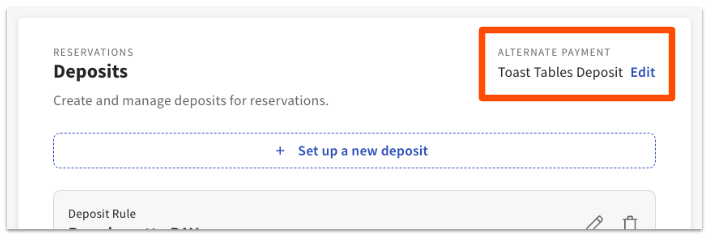
Nota: Para clientes en Australia, Canadá, Irlanda y el Reino Unido, cuando se aplica un depósito de Toast Tables como pago en la cuenta de un cliente, el monto final adeudado al cerrar la cuenta será la base para la instrucción de propina. Este cálculo excluye cualquier depósito o pago anticipado cobrado previamente (para más información, consulta Cómo se calculan las propinas en Toast). Para cambiar esta configuración, ponte en contacto con el servicio de atención al cliente de Toast.
Clientes internacionales: Llama al servicio de atención al cliente de Toast a los siguientes números:
- Australia: +61 879 478 066
- Canadá: +13434516295
- Ireland:+35319131083
- UK: +442045713302
Activar inicio de pedido en POS
Para que los depósitos funcionen, Toast Tables debe iniciar los pedidos en el POS en el momento de sentar al cliente a fin de aplicar automáticamente el saldo del depósito de la reserva del depósito en la mesa correcta.
Para activar la opción Iniciar pedido desde el punto de venta:
- En Toast Web, ve a Lista de espera y reservas > Configuración > Integraciones de Toast.
- Activar inicio de pedido en el POS.
Activar Iniciar pedido en POS hará lo siguiente:
- Inicia un pedido retenido en el POS para el mesero asignado cuando un recepcionista sienta una reserva en la aplicación Toast Tables. Los pedidos retenidos aparecen como mesas rojas en el POS. Se debe indicar a los meseros que estén atentos a las mesas rojas y agreguen artículos a estos pedidos en lugar de comenzar nuevos pedidos.
- Requerir que se asigne un mesero a una reserva en el momento de sentar al cliente. La aplicación Toast Tables siempre requerirá que se asigne un mesero a la reserva.
- Agrega información del cliente (nombre, teléfono y cantidad de comensales) al pedido en el POS. Esto, a su vez, alimentará los datos de tu libro de visitas. Para obtener más información, consulta Acceso a los datos de clientes con libro de visitas.
Si el pedido tiene un depósito adjunto, habrá un saldo negativo en el pedido con el tipo de pago alternativo que hayas elegido. P. ej., Depósito Toast Tables (más sobre esto en la siguiente sección). Cuando los meseros agreguen artículos al pedido, aparecerá el saldo.
Configurar una nueva regla de depósito
Para configurar una nueva regla de depósito:
- Ve a Lista de espera y reservas > Configuración > Depósitos.
- Selecciona + Configurar un nuevo depósito.
- Ingresa un Nombre de Regla de Depósito para consultarlo más adelante (p. ej., "Grupos de seis o más comensales durante la cena").
- Usa el menú desplegable de la opción ¿ Cómo quieres cobrar? para determinar si quieres configurar el depósito para que se cobre por reserva (p. ej., para grupos de seis o más comensales que requieren un depósito de USD/€/£100) O por persona (p. ej., para grupos de seis o más comensales que requieren un depósito de USD/€/£10 por persona).
- Ingresa unnúmero Mínimo y Máximo para la configuración de tamaño del grupo.
- Nota: Si lo deseas, puedes crear reglas separadas para diferentes rangos de cantidad de comensales. Por ejemplo, podrías cobrar un depósito de $/€/£100 para todos los grupos de 8 o más comensales, o podrías cobrar $/€/£100 para grupos de 8 a 10, $/€/£150 para grupos de 10 a 12 comensales, y $/€/£200 para grupos de 12 o más comensales. Se requiere un valor mínimo, pero puedes elegir dejar el campo máx. en blanco para indicar que no hay límite máximo (si estás creando una sola regla).
- Usa el menú desplegable Cancelaciones y podrás reembolsarlos para seleccionar el cronograma de reembolso deseado.
- Puedes expandir el menú desplegable Vista previa de la política de depósitos para ver la política automatizada que se mostrará a todos los clientes y elegir si deseas cancelar automáticamente las reservas impagas que se activan desde la aplicación host y Toast Web si un cliente no paga su depósito. Según la configuración elegida, Toast Tables proporcionará esta política automatizada de pagos y reembolsos al cliente junto con las notas que quieras proporcionarle.
- Agrega una descripción opcional del depósito para el cliente a fin de proporcionar cualquier contexto adicional que desees proporcionar a los clientes (distinto de lo que se proporciona en la política automatizada).
- Selecciona Crear cuando hayas terminado.
- Una vez que esto esté completo, deberás adjuntar la regla de depósito configurada al horario y turno aplicables siguiendo los pasos de la sección Aplicar reglas a períodos de servicio y áreas de comedor a continuación.
Configurar una nueva regla de pago anticipado
Para configurar una nueva regla de pago anticipado:
- En Toast Web, ve a Lista de espera y reservas > Configuración > Reglas de pago anticipado.
- Selecciona Crear una regla de pago anticipado. Nota: Al crear tus reglas de pago anticipado, es importante recordar que el pago anticipado debe estar asociado con un artículo del menú. Considera usar estas reglas para asegurar el pago de experiencias prepagas, como buffets, comidas de menú fijo, etc.
- Sigue las indicaciones para ajustar los detalles de tus reglas de pago anticipado.
- En la sección Artículos, selecciona + Artículo incluido.
- Localiza el artículo que te gustaría asociar con tu regla de pago anticipado.
- Selecciona Agregar.
- Una vez que esto esté completo, deberás adjuntar la regla de pago anticipado configurada al horario y turno aplicables siguiendo los pasos de la sección Aplicar reglas a períodos de servicio y áreas de comedor a continuación.
Configurar un complemento
- Ve a Lista de espera y reservas > Configuración > Reglas de pago anticipado.
- Selecciona la regla de pago anticipado a la que te gustaría agregar un complemento.
- Desplázate hacia abajo hasta la sección Artículo.
- Selecciona + Agregar artículo.
- Nota: Durante este paso, es importante seleccionar + Agregar artículo en lugar de + Artículo incluido. Si seleccionas + Artículo incluido, se incluirá en el precio del pago anticipado NO incluido como complemento opcional conectado a la regla de pago anticipado.
- Crea un nombre de complemento.
- Selecciona Cantidad ilimitada o Cantidad limitada.
- Si seleccionas Cantidad limitada, agrega un número al siguiente campo para agregar el límite deseado. Usa el menú desplegable para seleccionar si este límite es por persona o por reserva.
- Agrega una descripción opcional.
- Selecciona Continuar.
- Selecciona el artículo del menú que te gustaría conectar con esta regla de complemento.
- Selecciona Guardar.
Ahora tendrás que adjuntar la regla de pago anticipado que contiene el complemento a una planificación o experiencia. Para obtener más información, consulta Aplicar reglas a planificaciones o experiencias a continuación.
Configurar una nueva regla de cargo por cancelación
Para configurar una nueva regla de cargo por cancelación:
Nota: Los cargos por cancelación solo están disponibles para clientes en los Estados Unidos. Los clientes que no son de EE. UU. no pueden configurar cargos por cancelación.
- En Toast Web, ve a Lista de espera y reservas > Configuración > Cargos por cancelación.
- Ingresa el número de teléfono de tu negocio.
- Selecciona Guardar y confirmar.
- Selecciona Crear regla.
- Configura a tu gusto la regla de cargo por cancelación y selecciona Crear.
- Una vez completado este paso, deberás adjuntar la regla de cargo por cancelación configurada al horario y turno aplicables siguiendo los pasos que se indican en la sección Aplicar reglas a horarios o experiencias a continuación.
Se requiere un número de teléfono válido para que tu negocio pueda aplicar cargos por cancelación, ya que se indicará a los clientes que llamen a tu negocio si se producen cambios o cancelaciones después del plazo de cancelación configurado.
Para aprender a cancelar reservas con un cargo por cancelación adjunto, consulta Gestionar cargos por cancelación de reservas de Toast Tables.
Mira este recorrido en video para obtener más información sobre los cargos por cancelación.
Aplicar reglas a planificaciones o experiencias
A continuación, elegirás cuándo y dónde quieres que se aplique la regla. Por ejemplo, puedes optar por hacer que esta regla sea aplicable solo durante el brunch o solo en el patio.
- En Toast Web, ve a Lista de espera y reservas > Horarios o experiencias.
- Selecciona la planificación o experiencia a la que te gustaría agregar una regla.
- Si seleccionaste horarios, dentro de los horarios seleccionados selecciona el turnohift en el menú desplegable Seleccionar un turno al que te gustaría adjuntar una regla.
- Nota: Puedes adjuntar la misma regla a varios turnos.
- Desplázate hasta Pagos y cargos.
- Desplázate hasta los cargos por depósitos, pagos anticipados o cancelación, y dentro de la sección deseada selecciona + Agregar regla existente.
- Selecciona la regla deseada y Continuar.
- Selecciona las áreas de comedor aplicables.
- Selecciona Agregar.
Dado que las reglas de cargo por depósito, pago anticipado y cancelación se asignan a nivel de horario o turno, puedes establecer diferentes reglas tanto para tu horario diario como para cualquier horario especial o fecha especial según sea necesario.
| Solo se puede seleccionar un tipo de regla (depósitos, pagos anticipados y complementos, o cargos por cancelación) a la vez. Los tipos de reglas aplicadas recientemente solo afectarán las reservas futuras. No se aplicarán retroactivamente a reservas existentes. |
Recursos adicionales
- Usar depósitos de Toast Tables
- Primeros pasos con Toast Tables
- Usar Toast Tables
- Toast Tables: La experiencia del cliente
- Preguntas frecuentes sobre solución de problemas para Toast Tables