Preguntas frecuentes de Toast TablesTM
Última actualización: 15 sept 2026, 10:38 a.m.
Este artículo cubrirá las preguntas frecuentes sobre Toast TablesTM. Si no encuentras lo que buscas aquí, busca en el Centro de asistencia por palabras clave o frases. Este es un documento en constante evolución a medida que surgen preguntas de los clientes, así que vuelve a revisar con frecuencia.
- La aplicación Toast TablesTM: Wi-Fi, dispositivos e inicio de sesión
- Módulos e integraciones de Toast TablesTM
- Lista de espera y reservas
- Preguntas frecuentes
- Artículos relacionados
La aplicación Toast TablesTM: Wi-Fi, dispositivos e inicio de sesión
¿En qué redes Wi-Fi puede funcionar la aplicación Toast TablesTM?
La aplicación Toast TablesTM puede ejecutarse en cualquier red a la que puedan conectarse dispositivos personales de terceros, como un iPad o un teléfono celular personal. Toast TablesTM no es una aplicación de procesamiento de pagos dentro del ámbito de PCI (enlace externo), por lo que no debe ejecutarse en equipos Toast ni conectarse a una red gestionada por Toast.
La mayoría de los restaurantes conectan el dispositivo que ejecuta Toast TablesTM a su red no PCI. Este nombre de red suele terminar en “_Secure”.
Toast TablesTM no puede ejecutarse en una red dentro del alcance de la PCI, que normalmente tiene un nombre que termina en "_Toast". Esa red solo admite software y hardware dentro del alcance de la PCI.
¿Por qué no puedo usar hardware de Toast para ejecutar la aplicación host Toast TablesTM?
No puedes usar hardware de Toast para ejecutar la aplicación host Toast TablesTM porque la aplicación actualmente no es una aplicación de procesamiento de pagos y no ha pasado por la auditoría obligatoria del sector de tarjetas de pago (PCI). El Payment Card Industry Data Security Standard (enlace externo) es un conjunto de normas de seguridad que protegen las transacciones con tarjetas de crédito y débito contra el robo de datos y el fraude. Cualquier software que se ejecute en hardware de Toast debe pasar una auditoría significativa debido a estos estándares.
Toast TablesTM también se diseñó para ser portátil y brindar a los restaurantes la flexibilidad de usar sus propios dispositivos portátiles.
¿Por qué tengo problemas para iniciar sesión en la aplicación Toast TablesTM?
Si tienes problemas para iniciar sesión en la aplicación Toast TablesTM, sigue estos pasos:
- Confirma que tu restaurante tenga los permisos adecuados. Consulta la sección Permisos de empleado de Primeros pasos con Toast TablesTM.
- Confirma que estás usando una tableta Apple o Android compatible. Consulta Toast TablesTM: Compatibilidad de dispositivos. Las tabletas compatibles deben tener iOS 12 o Android 11 o posterior. Toast recomienda una tableta, pero Toast TablesTM también puede ejecutarse en un teléfono móvil con iOS 17 o Android 14 o versiones posteriores.
- Desinstala y vuelve a instalar la aplicación Toast TablesTM.
- Confirma que tu dispositivo tenga la hora y la fecha configuradas automáticamente. Para dispositivos Apple, consulta esta guía (enlace externo). Para dispositivos Android, consulta esta guía de Google (enlace externo).
Resultado previsto: Puedes iniciar sesión en la aplicación Toast TablesTM con tu nombre de usuario y contraseña de Toast.
Nota: Tu inicio de sesión en Toast TablesTM es el mismo nombre de usuario y contraseña que usas para iniciar sesión en Toast Web. Cualquier empleado que pueda iniciar sesión en Toast Web puede iniciar sesión en la aplicación Toast TablesTM.
Módulos e integraciones de Toast TablesTM
¿Por qué veo un mensaje de “Funcionalidad limitada” en mi aplicación Toast TablesTM?
Estás viendo un mensaje de “Funcionalidad limitada” porque superaste el límite de reservas mensuales incluido con el producto base Toast TablesTM. En la mayoría de los restaurantes, este límite es de 25 reservas por mes. El mensaje te pide que actualices a Toast TablesTM Plus, el producto de reservas ilimitadas.
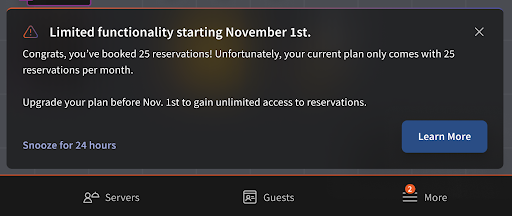
Si no deseas actualizar porque no esperas alcanzar el límite nuevamente, no es necesario realizar ninguna acción. El límite de reservas se restablece al inicio del mes siguiente. Siempre que no superes tu límite incluido nuevamente, puedes seguir usando el producto base Toast TablesTM.
Para actualizar, consulta la siguiente pregunta.
¿Cómo actualizo de Toast TablesTM a Toast TablesTM Plus?
Para actualizar de Toast TablesTM a Toast TablesTM Plus, los pasos dependen de tu ubicación.
Si estás en EE. UU., ve a la Tienda de Toast y busca Toast TablesTM para obtener más información y disponibilidad de productos. Luego, selecciona Obtener demostración. Un representante de ventas complementarias se pondrá en contacto contigo para completar la actualización. Mientras tanto, no perderás el acceso para hacer reservas.
Si estás fuera de EE. UU., ponte en contacto con tu gerente de éxito de clientes o con el servicio de atención al cliente de Toast para completar la actualización.
¿Qué integraciones de Toast son compatibles con Toast TablesTM?
Toast TablesTM es compatible con las siguientes integraciones de Toast:
- Iniciar pedido en el POS: Inicia un pedido en el POS en la mesa una vez que se sienta un grupo. Tu restaurante asigna un mesero a cada mesa en el momento de sentarse en la aplicación host. De esta manera, se vinculan los datos del pedido con los de los clientes para que puedas ver a los clientes de Toast TablesTM en el informe del libro de visitas.
- Programa de fidelidad: Permite que los clientes se unan a tu programa de fidelidad a través del enlace de confirmación. Tu restaurante debe usar Fidelidad con Toast. Consulta Primeros pasos con Fidelidad con Toast. Esta función está disponible solo para clientes de EE. UU. en este momento.
- Toast Móvil Pedidos y Pagos: Permite a los clientes pagar en su mesa. Tu restaurante debe usar Toast Móvil Pedidos y Pagos. Consulta Primeros pasos con Toast Móvil Pedidos y Pagos.
¿Por qué mi integración de Reservar con Google no funciona con Toast TablesTM?
Es posible que la integración de Reservar con Google no esté funcionando por una de varias razones comunes. Revisa la causa que coincida con lo que estás viendo.
Si los botones no aparecen: Pasan de 24 a 48 horas desde que activas la acción Reservar una mesa o Únete a la lista de espera para que el botón correspondiente aparezca. Si pasaron más de 48 horas, verifica con tu proveedor anterior de reservas o lista de espera para confirmar si todavía están enviando disponibilidad a Google.
Si no aparecen actualizaciones de una configuración: Google tarda de 24 a 48 horas en tomar nuevas configuraciones o cambios importantes, como un aumento en la disponibilidad.
Si aparecen otros proveedores en lugar de Toast TablesTM: Si pasaron más de 48 horas desde que activaste la integración con Google, verifica con tu proveedor anterior de reservas o lista de espera para confirmar si todavía están enviando disponibilidad a Google.
Si no se muestra la disponibilidad de fechas especiales: Confirma que apareces como Abierto en tu perfil de empresa de Google para las fechas en cuestión. Si apareces como Cerrado en Google, no se mostrará disponibilidad.
Nota: Google limita un restaurante a dos botones de acción en el perfil de empresa de Google. Si activaste Pedir con Google y Reservar con Google, verás solo dos botones: Haz un pedido digital y reserva una mesa. El botón Pedir en línea incluye opciones de Envío y Comida para llevar, y el botón Reservar una mesa incluye la opción de unirse a la lista de espera y hacer una reserva, si tienes una lista de espera en línea.
Si iniciaste sesión en Toast correctamente, pero regresas a la página de inicio de sesión y la conexión nunca finaliza, ponte en contacto con el servicio de atención al cliente de Toast.
Lista de espera y reservas
¿Por qué no veo horarios disponibles para reservas en la aplicación host de Toast TablesTM?
Es posible que no veas horarios de reserva disponibles en la aplicación host por uno de dos motivos comunes.
Si tus períodos de servicio no están configurados: Debes configurar períodos de servicio, como Cena, con horarios y configuraciones específicas en la configuración de Toast TablesTM antes de que aparezcan horarios disponibles en la aplicación host. Consulta Primeros pasos con Toast TablesTM.
Si no existen mesas para Omitir la cantidad de comensales seleccionada: Crea mesas y una configuración de mesas combinadas que Omitan los tamaños de grupo que deseas reservar. Consulta Primeros pasos con Toast TablesTM.
Nota: Para hacer una reserva para un grupo muy grande sin configurar una mesa combinada, selecciona Ver todas no disponibles en el flujo Crear reserva para elegir una hora, luego selecciona Selección avanzada de mesas para seleccionar varias mesas y crear una mesa combinada única.
Si tus clientes tienen problemas para hacer reservas digitales, consulta Obtener ayuda con Toast TablesTM: Lista de espera y reservas digitales.
¿Cómo puedo dejar de reservar de más o de tomar demasiadas reservas?
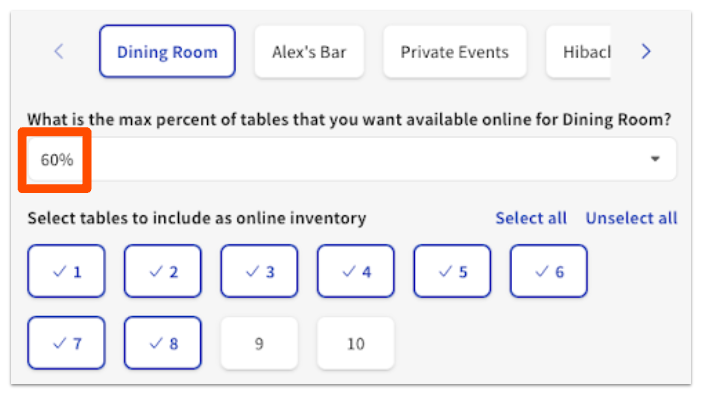
Para detener la sobrerreserva, puedes limitar la cantidad de reservas que acepta Toast TablesTM. Toast TablesTM nunca te sobre reservará más allá de tu configuración, pero puedes reducir un comedor completamente reservado de dos maneras.
Para limitar qué parte de un área de comedor se puede reservar en línea, en Toast Web, ve a Reservas > Acceso en línea en el módulo Lista de espera y reservas y reduce el porcentaje por debajo del 100 % por período de servicio.
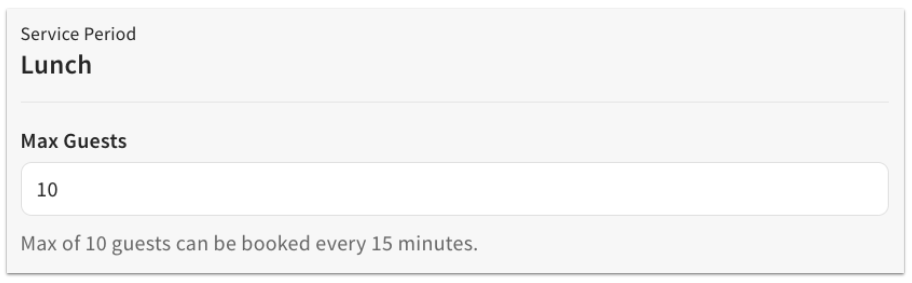
Para limitar la cantidad de clientes que pueden llegar en una franja horaria determinada, usa el control de flujo para limitar la cantidad de clientes reservados cada 15 minutos por período de servicio. Esto limita las reservas en horas pico.
¿Cómo configuro fechas especiales o bloqueo reservas en Toast TablesTM?
Para configurar fechas especiales o bloquear reservas en Toast TablesTM, consulta Toast TablesTM: Configurar fechas especiales y bloquear reservas.
¿Por qué los tiempos de espera estimados en mi lista de espera en línea son inexactos, son demasiado largos o son demasiado cortos?
Tus tiempos de espera estimados son imprecisos, demasiado largos o demasiado cortos debido a la configuración de tiempo de espera en Toast Web. Puedes revisar la espera estimada de cada cliente en la Calculadora de tiempo de espera, donde la configuración del Multiplicador manual y el Algoritmo inteligente controlan la estimación. Consulta la sección Calculadora de tiempo de espera de Primeros pasos con Toast TablesTM.
Si subcotizas, intenta aumentar el tiempo de reserva o el tiempo de turno promedio.
Si sobrecotizas, intenta reducir el tiempo de reserva o el tiempo de turno promedio.
Si tu lista de espera digital muestra un tiempo de cotización de cero minutos cuando hay una espera, confirma que los tiempos de turno y los tiempos de margen estén configurados para la planificación activa. Si el tiempo de cotización sigue siendo cero después de confirmar esta configuración, ponte en contacto con el servicio de atención al cliente de Toast.
¿Por qué mi lista de espera en línea muestra “No esperes, ven”, pero no permite que la gente se una?
Tu lista de espera digital muestra “Sin espera, vamos”, pero no permite que la gente se una porque la configuración que permite que los clientes se unan a una lista de espera vacía está desactivada. Para permitir que los clientes se unan a tu lista de espera incluso cuando está vacía, en Toast Web ve a Lista de espera y reservas > Configuración > Lista de espera > Acceso digital y activa la configuración.

¿Por qué mis clientes no reciben actualizaciones de mensajes de texto de Toast TablesTM?
Es posible que tus clientes no estén recibiendo actualizaciones por mensaje de texto debido a un número de teléfono incorrecto o a un problema con el proveedor. Primero, selecciona la entrada de lista de espera y confirma que el número de teléfono del cliente se haya ingresado correctamente.
Si el número es correcto, pero el mensaje no llegó después de seleccionar Notificar en la aplicación host, verifica la sección Conectividad externa del sitio web Twilio status (enlace externo) para ver si algún proveedor de telefonía celular está teniendo problemas de SMS. Si un proveedor tiene problemas, tu cliente puede recibir el mensaje con una demora una vez que el proveedor los resuelva.
Nota: Toast TablesTM admite el envío de mensajes a números de teléfono de EE. UU., Canadá, Puerto Rico y EE. UU. Islas Vírgenes, Samoa Americana y Guam.
¿Qué pasa si un mesero no usa una mesa reservada para comenzar un pedido de una mesa con un depósito?
Si un mesero no utiliza una mesa reservada para comenzar un pedido de una mesa con un depósito, elimina el pago alternativo de la mesa reservada (roja) y agrégalo a la nueva mesa para continuar.
¿Cómo configuro reservas para permitir que solo se reserven cuatro mesas cada 15 minutos?
Para configurar que las reservas solo permitan un número específico de reservas por franja horaria, configura el control de flujo para tu planificación:
- En Toast Web, ve a Lista de espera y reservas.
- Selecciona la pestaña Planificaciones.
- En Tus planificaciones, selecciona una planificación y, luego, el ícono de lápiz junto a Control de flujo.
- Selecciona la configuración de tu reserva:
- Para incrementos de reserva, selecciona la configuración deseada de la lista desplegable.
- Para Cobertura máxima de, ingresa el máximo de tu reserva.
- Selecciona Guardar y, luego, Listo.
Por ejemplo, si seleccionas 15 minutos para Incrementos de reserva e ingresas 4 para Cobertura máxima de, se puede reservar un máximo de cuatro clientes cada 15 minutos.
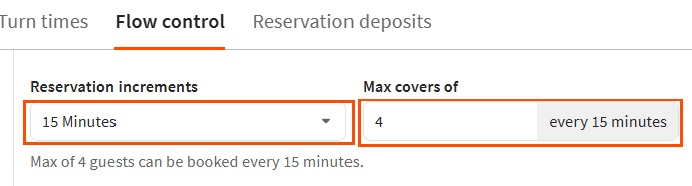
Resultado previsto: Tu planificación limita las reservas al número de clientes atendidos y al incremento de tiempo que configuraste.
Preguntas frecuentes
¿Mi cuenta incluye la función de lista de espera o reservas?
El que tu cuenta incluya la función de lista de espera o reservas depende de tu producto Toast TablesTM. El producto base Toast TablesTM incluye una lista de espera ilimitada y 25 reservas por mes. Toast TablesTM Plus incluye reservas ilimitadas y experiencias ilimitadas. Para confirmar qué incluye tu cuenta o para verificar tu derecho, ponte en contacto con el servicio de atención al cliente de Toast. Para una comparación completa, consulta Diferencia entre Toast TablesTM y Toast TablesTM Plus.
También se le preguntó como:
- ¿Mi cuenta tiene lista de espera?
- ¿Mi paquete actual de Toast incluye reservas?
- ¿La función de reservas es parte de mi plan?
¿Puedo suscribirme a Toast TablesTM Plus solo por un mes?
El hecho de que puedas suscribirte a Toast TablesTM Plus durante un mes depende de los términos ofrecidos para tu cuenta. Para confirmar los términos de suscripción y los precios disponibles, ve a la Tienda de Toast y busca Toast TablesTM para obtener más información y disponibilidad de productos. Luego, selecciona Obtener una demostración para que un representante de ventas complementarias pueda ayudarte, o ponte en contacto con el servicio de atención al cliente de Toast.
También se le preguntó como:
- ¿Toast TablesTM Plus es mensual o anual?
- ¿Tengo que suscribirme a Toast TablesTM Plus durante un año?
¿Puedo mostrar solo la lista de espera y desactivar reservas?
Sí, puedes mostrar solo la lista de espera y desactivar las reservas. Para desactivar todas las reservas de tu restaurante, activa el modo Solo lista de espera en Toast Web. La aplicación host solo mostrará la lista de espera.
También se le preguntó como:
- Mi restaurante no acepta reservas. ¿Puedo mostrar solo la lista de espera?
- ¿Cómo desactivo las reservas y mantengo la lista de espera?
¿Por qué mi lista de espera o libro de reservas no funciona en este momento?
Si tu lista de espera o libro de reservas no funciona en este momento, primero confirma que la configuración de la lista de espera digital y el período de servicio esté activada y que los horarios estén configurados para el horario activo. Si los clientes aún no pueden unirse a la lista de espera o reservar una mesa, o ves un mensaje de error al abrir la pestaña Lista de espera y reservas, ponte en contacto con el servicio de atención al cliente de Toast.
También se le preguntó como:
- ¿Por qué nadie puede unirse a mi lista de espera digital?
- ¿Por qué mi lista de espera dice que está cerrada cuando está encendida?
- ¿Por qué la pestaña Lista de espera y reservas muestra un error?
Artículos relacionados
- Primeros pasos con Toast TablesTM
- Usar Toast TablesTM
- Diferencia entre Toast TablesTM y Toast TablesTM Plus
- Toast TablesTM: Compatibilidad de dispositivos
- Obtén ayuda con Toast TablesTM: Lista de espera y reservas digitales