Toast TablesTM: Usar notas en el POS
Última actualización: 17 sept 2026, 4:03 p.m.
Descubre cómo mejorar la experiencia del cliente con notas digitales personalizadas en tu POS.
Resumen de Toast Tables Chits
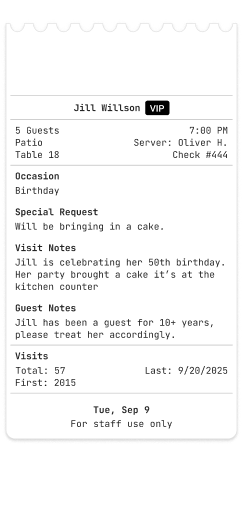
Con notas digitales o impresas en el POS, tu personal puede ver sin esfuerzo las preferencias de los clientes, solicitudes especiales, celebraciones y más directamente desde la terminal del POS y el dispositivo portátil. Las notas ayudan a fomentar relaciones duraderas con los clientes.
Nota: Las notas digitales siempre se pueden imprimir si seleccionas Imprimir información del cliente. Las notas digitales se activan automáticamente para cualquier mesa ocupada a través de Toast Tables y no se pueden activar ni desactivar. No hay ninguna configuración para esto en Toast Web. (La impresión automática de notas físicas, que se describe a continuación, es una configuración separada).
Al integrarse directamente con tu libro de visitas, las notas digitales le permiten a tu personal acceder a detalles clave de los clientes, como los siguientes:
- Notas de la visita: consulta las solicitudes de los clientes y las notas que registras en la reserva, como preferencias de asientos, instrucciones y más
- Historial de visitas: consulta fácilmente la primera visita de los clientes, la visita más reciente y el número total de visitas
- Notas del cliente: Preferencias especiales de los clientes a las que se puede acceder fácilmente durante cada visita
- Etiquetas VIP: identifica rápidamente a tus clientes VIP
- Solicitudes especiales: Ten en cuenta cualquier solicitud especial de la reserva actual
- Ocasiones especiales: Haz un seguimiento de los cumpleaños, aniversarios y otros hitos especiales
- Etiquetas personalizadas: Aplica etiquetas personalizadas fácilmente a los clientes (p. ej., local, entusiasta del vino) para mejorar el servicio. Visita este artículo del Centro de asistencia para obtener más información.
Usar Digital Chits en el POS
Las mesas del POS que se hayan sentado a través de Toast Tables aparecerán en color violeta en la pantalla Servicio de mesa. Cuando un miembro del personal selecciona una de estas mesas, la nota digital se abre automáticamente para revisión antes de que se pueda realizar un pedido.
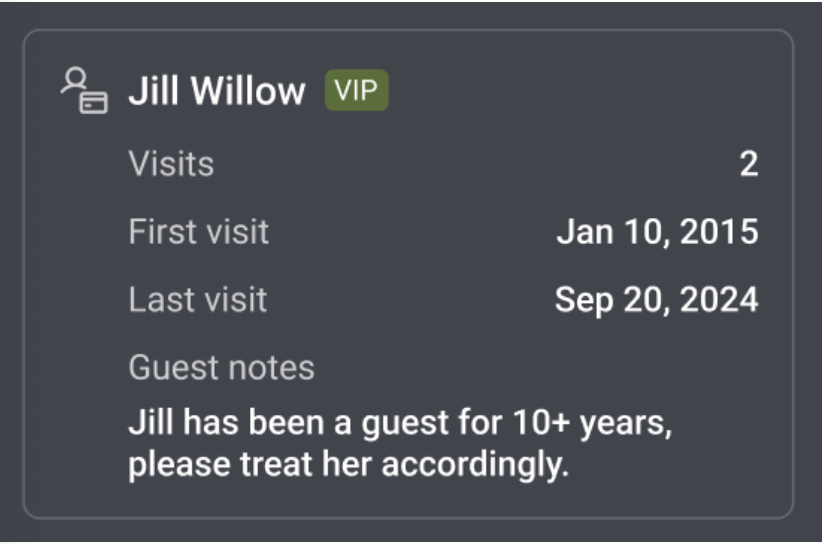
Una vez que estén listos, el personal puede salir de la lista digital y proceder a realizar su pedido como de costumbre. Una vez que el mesero haya iniciado un pedido y agregado artículos, la mesa ya no aparecerá en color violeta y el mensaje digital ya no se abrirá automáticamente al seleccionar la mesa.
Volver arriba
Reabrir una cuenta digital en el POS
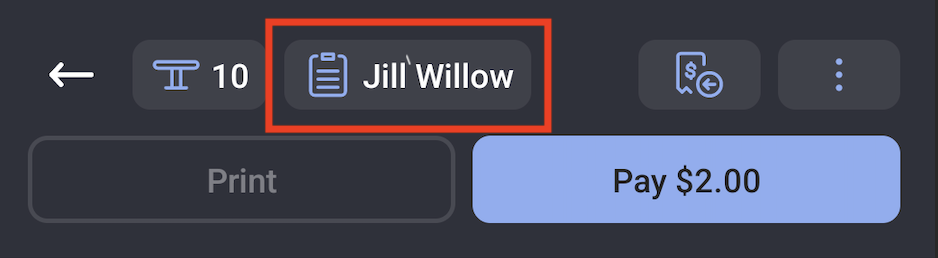
Tu personal siempre puede revisar la información en un registro digital en cualquier momento usando el botón de reingreso. Para hacerlo, deben:
- Ve a la pantalla de pedidos de la mesa que deseas visitar a través de Servicio de mesa.
- En esta pantalla, selecciona el botón de reingreso con el nombre del cliente como se ve en la imagen a continuación.
Nota: El modo de reingreso pronto estará disponible a través de Servicio de mesa, Pedido rápido y Terminal de pago. Vuelve a buscar actualizaciones.
Imprimir notas físicas
| La impresión automática de notas físicas está disponible en versión limitada para clientes selectos. Vuelve a buscar actualizaciones. |
Si prefieres Imprimir notas físicas, sigue estos pasos:
- Ve a Frente al público > Servicio de mesa.
- En el menú desplegable, selecciona las Impresoras que quieres que Impriman los detalles del cliente, la mesa y la reserva para los clientes de Toast Tables.
- AlternarImprimir nota automáticamente cuando un cliente de Toast Table se siente activado.
- Nota:
- Esta configuración se desactivará si no se selecciona Impresora en el menú desplegable.
- El envío automático debe configurarse en un dispositivo para que Chits se Imprima automáticamente. Consulta el artículo Configurar envío automático de pedidos para obtener más información.
- Nota:
- Guardar y publicar todos los cambios.