Guía de instalación de Toast Tap™ (sobre el mostrador)
Última actualización: 25 mar 2026, 1:44 p.m.
¡Te damos la bienvenida al hardware de Toast TapTM (On-Counter)! Sigue estos pasos para conocer este lector, la mejor manera de instalarlo con tu equipo, así como los entresijos de la configuración.
¿Te interesa agregar un lector de tarjetas Toast TapTM a tu restaurante? ¡Ve a la tienda de Toast ahora!
En este artículo:
- Toast TapTM (sobre el mostrador) Descripción general
- Componentes Toast TapTM
- Pasos de instalación de Toast TapTM (en mostrador)
- Pasos de configuración
- Configuración de EMV
- Configuración del lector de tarjetas dual Toast TapTM
- Toques finales
Nota: Tu Toast TapTM solo se puede emparejar con un lector compatible solo para deslizar tarjetas (también conocido como lector MSR). Ningún otro lector de tarjetas se puede usar con Toast TapTM. Obtén más información sobre cómo configurar lectores de tarjetas duales a continuación.
Toast TapTM (sobre el mostrador):
Este es un desglose de tu nuevo hardware. La siguiente imagen explica cada luz y ambas formas de insertar o deslizar tarjetas.
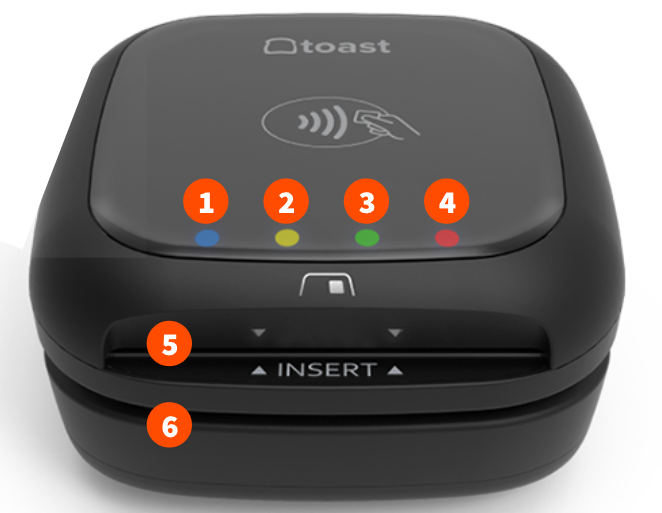
- Lector listo
- Procesando
- Logrado
- Error
- Insertar tarjetas con chip hacia arriba
- Deslizar la banda hacia arriba (solo para tarjetas sin chip o si este falla)
Componentes Toast TapTM
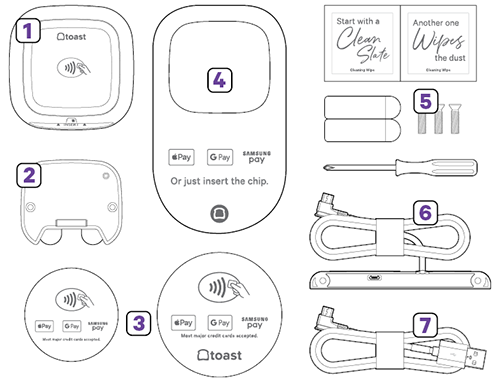
Cuando recibas tu Toast TapTM (en mostrador), recibirás lo siguiente:
- El hardware Toast TapTM (en el mostrador)
- Placa Toast TapTM (On-Counter) con adhesivo
- Pegatinas para tu puerta o ventana para anunciar tipos de pago aceptados
- Almohadilla de colocación de mostrador para tu Toast TapTM
- Kit de herramientas que contiene un destornillador, toallitas con alcohol y adhesivos adicionales
- Cable Micro-USB a Micro-USB
- Cable USB-A a Micro-USB
Pasos de instalación de Toast TapTM (en mostrador)
Para aprender a instalar tu Toast TapTM en mostrador, mira el siguiente video o lee los pasos a continuación.
- Evalúa el espacio del mostrador y la configuración del lector de tarjetas. Para comenzar, revisa la configuración actual de tu hardware. ¿Estás usando un lector de tarjetas que recibe pagos por inmersión (también conocido como lector EMV)?
- Si tienes un lector de tarjetas EMV, retíralo físicamente antes de la instalación.
- Limpia el mostrador con la toallita con alcohol incluida en el kit de herramientas. De esta manera, será aún más fácil que tu Toast TapTM (On-Counter) se adhiera correctamente.
- Elige el cable para la instalación. Para comenzar, determina el cable que usarás para enchufar los equipos Toast TapTM. Solo usarás uno de estos cables:
- Cable USB-A a Micro-USB: Usa este cable si tienes un puerto disponible en tu Centro Toast, un centro USB externo o una Impresora Toast. Este cable se enchufa al puerto USB de cualquiera de estos dispositivos. Consulta las instrucciones de instalación del cable USB-A a Micro-USB más adelante en este artículo.
- Cable micro-USB a micro-USB: Usa este cable si no tienes un puerto disponible o si solo tienes una terminal. Este cable con la placa conectada se enchufa al lateral de tu terminal y se adhiere con tornillos. Consulta las instrucciones de instalación del cable Micro-USB a Micro-USB más adelante en este artículo.
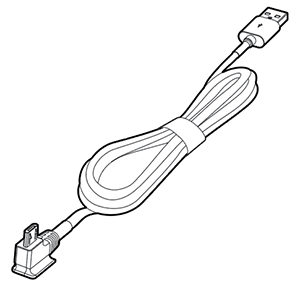
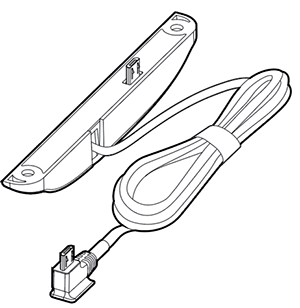
- Toma el extremo USB-A del cable y enchúfalo en nuestro Centro Toast o en un hub USB de terceros (primera imagen) o enchúfalo en tu Impresora Toast (segunda imagen).
de Toast O
de la Impresora Toast
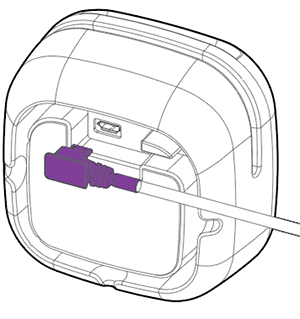
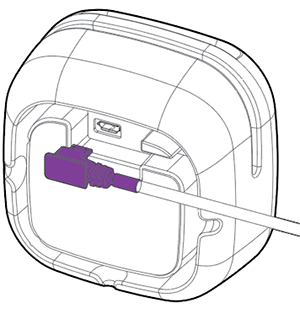
- Enchufa el extremo Micro-USB restante en la parte inferior del Toast TapTM (en mostrador). El final de este cable lleva el marcador "al lector".
- Verás una luz azul parpadeante en tu Toast TapTM, para indicar que el cable está completamente conectado.
- A continuación, deberás configurar el lector. Desplázate hacia abajo hasta la sección Configuración para obtener más información.
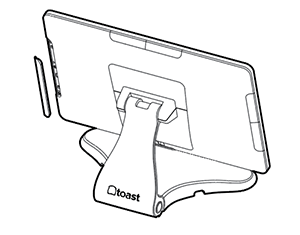
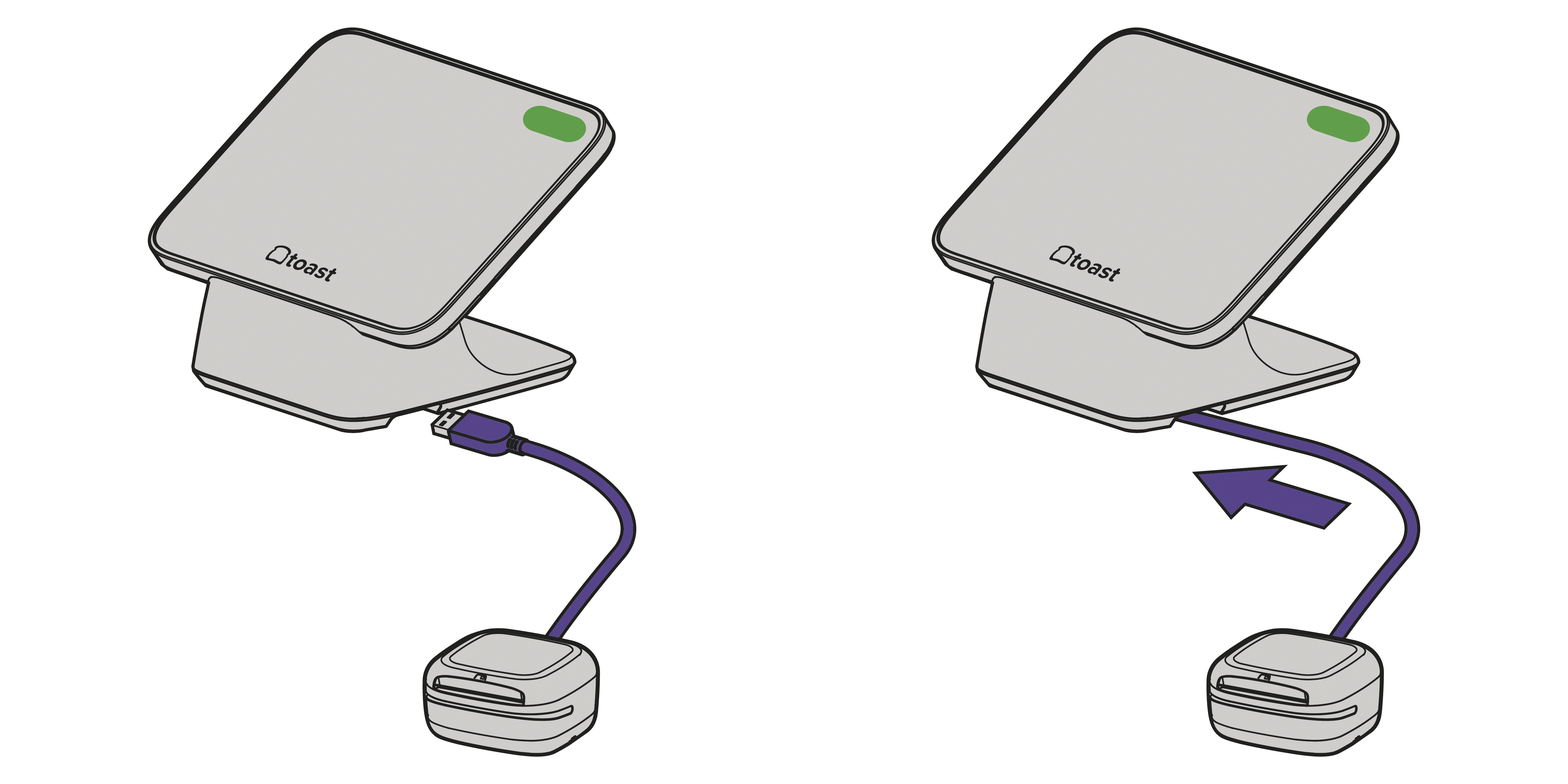
- Retira la placa que cubre el puerto en el lado de la terminal. Cualquiera de los tres puertos (izquierdo, derecho o superior) funcionará.
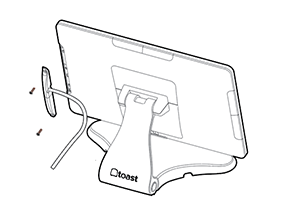
- Enchufa el extremo del cable Micro-USB que tiene la placa conectada. Luego, enrosca la placa en la terminal.
- Si el soporte de la terminal tiene un cuello para ocultar el cable, agrégalo para lograr un aspecto más limpio.
- Enchufa el otro extremo en la parte inferior del Toast TapTM (On-Counter). Este extremo del cable lleva el marcador "al lector".
- Verás una luz azul parpadeante en tu Toast TapTM para indicar que el cable está enchufado por completo.
- A continuación, deberás configurar el lector. Desplázate hacia abajo hasta la sección Configuración para obtener más información.
Instalación del lector de tarjetas Flex 3
Los lectores de tarjetas se pueden conectar a la terminal Flex 3 de las siguientes maneras:
- En lectores de mostrador
- Los lectores con cable USB-A pueden estar conectados al puerto USB-A del Centro de la Impresora (TP300) O debajo de la pantalla del cliente (TGD300).
- Los lectores con cable USB-C pueden estar conectados al puerto USB-C en el Centro de la Impresora (TP300) O en el puerto USB-C en la base de la Terminal Flex 3 o en la parte trasera de la Pantalla Flex 3 (TT300).
- Los lectores de unión directa se pueden conectar directamente a la parte trasera de la terminal Flex 3 (2 ubicaciones de conector) o a 1 ubicación en la pantalla del cliente (TGD300) usando los tornillos M4 suministrados. Primero, quita las cubiertas del conector para dejar al descubierto estos puertos. Puedes encontrar más detalles sobre cómo identificar y configurar tus lectores de tarjetas en Identifica tu tipo de lector.
Pasos de configuración
Configuración de EMV
Tu Toast TapTM se detectará automáticamente una vez que esté conectado a tu sistema Toast. Necesitarás activar EMV para recibir pagos con chip y sin contacto.
- Una vez que el Toast TapTM se haya conectado correctamente a tu equipo Toast, reinicia tu terminal.
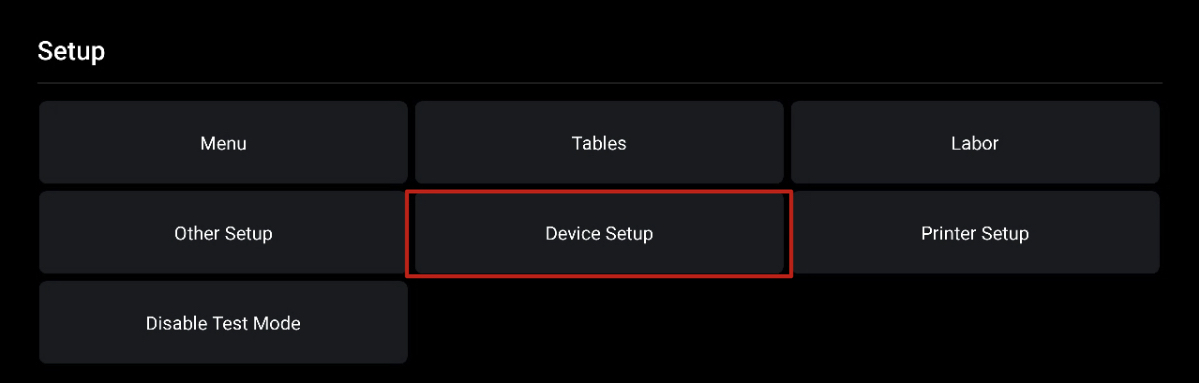
- Desde el menú principal de la aplicación Toast, ve a Configuración > Configuración del dispositivo.
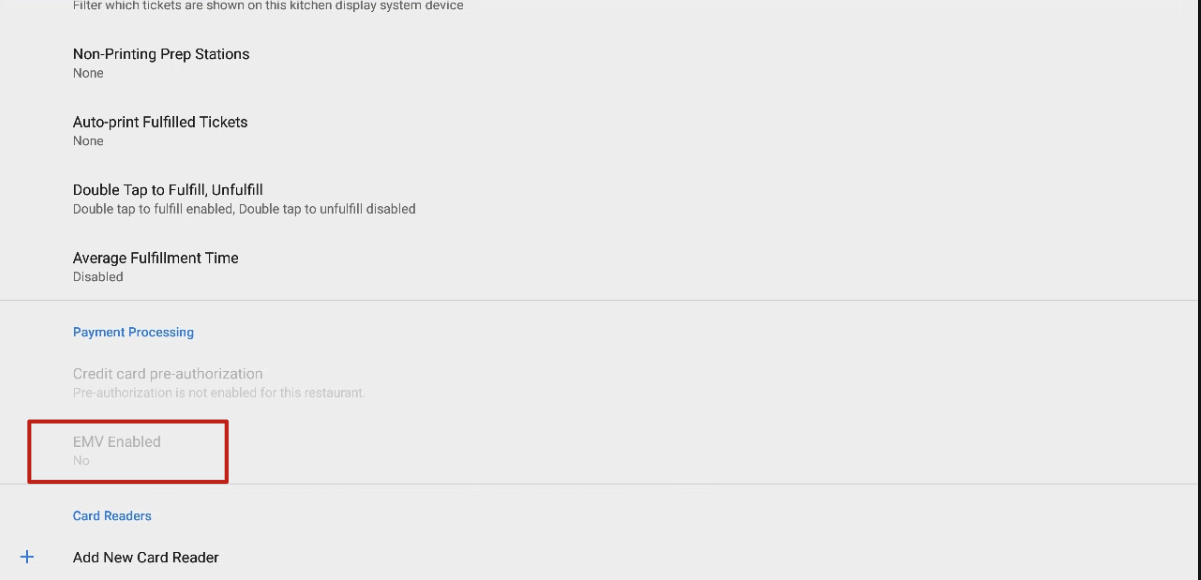
- Desplázate hacia abajo y selecciona la opción Activación de EMV.
- Asegúrate de que esto esté configurado como Sí.
- También verás una opción para los lectores de tarjetas debajo de la configuración de EMV. Tu nuevo dispositivo Toast TapTM aparece como BBPOS Chipper 2X(USB)
- Confirma que esto esté en la lista. También es posible que se te solicite actualizar el software del lector. Si es así, acepta la actualización. Nota: Apagar lectores desactiva automáticamente la configuración de EMV. Aunque ya lo hayas activado, deberás volver a activar EMV.
- Si tienes una segunda pantalla conectada a tu terminal -también conocida como Toast Flex for Guest o Pantalla para el cliente- es posible que tengas un lector de tarjetas adicional de solo lectura. Si tienes esta opción, asegúrate de que el lector de chip BBPOS 2X(USB) esté configurado como Pago para clientes.
Toast TapTM: Configuración del lector de tarjetas dual
Al configurar el Toast Tap™ (sobre el mostrador), es posible que tengas una segunda pantalla conectada a la terminal, que se suele denominar Toast Flex for Guest o pantalla visible para clientes. Si es así, puedes utilizar dos lectores de tarjetas a la vez. Para obtener instrucciones, consulta este artículo de Toast Central: Funcionalidad de pago de cliente y lector dual con Toast TapTM.
Toques finales
- Enrolla cualquier longitud de cable sobrante alrededor del interior de tu Toast TapTM en el sentido de las agujas del reloj para reducir el desorden de cables.
- Aplica la placa sobre la superficie del mostrador con el adhesivo para anclar tu Toast TapTM. Ten en cuenta que este adhesivo es fuerte, así que planifica tu lugar de anclaje con prudencia.
- Presione firmemente la placa hacia abajo con el adhesivo y Omita durante seis segundos. El lado “Insertar” debe estar orientado hacia los clientes.
- Coloca el lector en el plato. Se puede eliminar si es necesario.
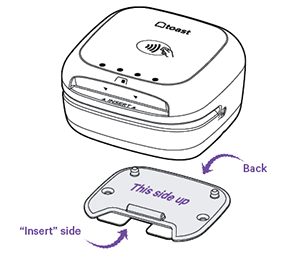
Las tarjetas pueden ser:
- Tocado en la parte superior del lector
- Sumergido en la ranura frontal con el chip de la tarjeta mirando hacia arriba
- Desliza la tarjeta en cualquier dirección con la banda hacia arriba (solo se usa cuando falla el toque o el chip o una tarjeta no se activa con chip)
Es importante tener en cuenta que tendrás que reconfigurar las tarjetas de acceso de tu gerente si quieres usarlas con Toast TapTM. Consulta el artículo Gestionar tarjetas de acceso de empleado/gerente para aprender a hacerlo.
Si quieres consultar el folleto de instrucciones de instalación, puedes verlo aquí.
¿Tienes preguntas de solución de problemas? Consulta Obtener ayuda con lectores de tarjetas.