Guía de instalación de Toast TapTM (sobre el mostrador)
Última actualización: 19 oct 2026, 4:03 p.m.
Te damos la bienvenida a tu equipo Toast TapTM (sobre el mostrador). Sigue estos pasos para conocer este lector, la mejor manera de instalarlo con tu equipo, así como los pormenores de la configuración. Esta guía cubre tanto el lector TOC200 como el TOC300.
¿Te interesa agregar un lector de tarjetas Toast TapTM a tu restaurante? ¡Ve a la Tienda de Toast ahora!
- Resumen de Toast TapTM (sobre el mostrador)
- Componentes Toast TapTM
- Pasos de instalación de Toast TapTM (sobre el mostrador)
- Pasos de configuración
- Configuración de EMV
- Configuración del lector de tarjeta™ s dual Toast TapTM
- Toques finales
- Almohadilla de colocación Toast TapTM y pegatinas
- Asistencia
Nota: Toast TapTM (TOC200 o TOC300) solo se puede emparejar con un lector compatible solo para deslizar tarjetas (también conocido como lector MSR). Todos los demás lectores de tarjetas no se pueden usar con Toast TapTM. Obtén más información sobre cómo configurar lectores de tarjetas duales a continuación.
Resumen de Toast TapTM (sobre el mostrador)
Este es un desglose de tu equipo. La imagen a continuación explica cada luz y ambas formas de insertar o deslizar tarjetas.
TOC200
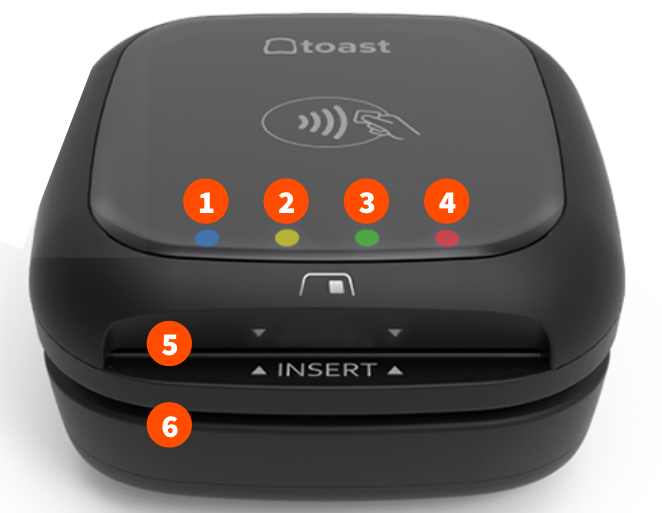
- Lector listo
- Procesando
- Éxito
- Error
- Insertar tarjetas con chip hacia arriba
- Deslizar la tarjeta con la banda hacia arriba (solo para tarjetas sin chip o si el chip falla)
TOC300
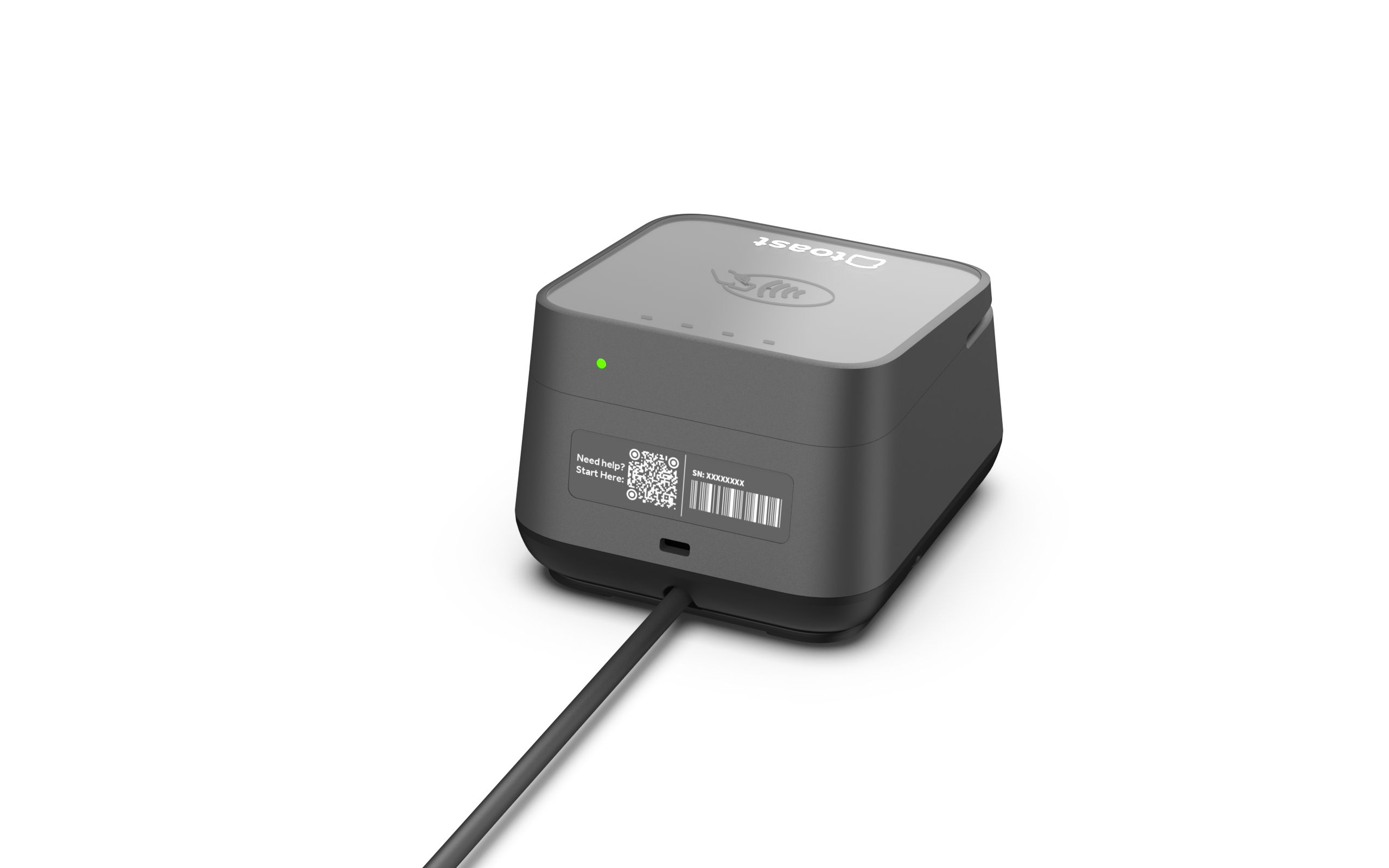
El TOC300 tiene luces separadas y funcionan de manera diferente a TOC200:
- Indicador de encendido: Una pequeña luz en la parte posterior o inferior del lector (separada de la tira de 4 luces en la parte superior).
- Verde fijo: el lector está encendido y funcionando normalmente
- Luz roja fija: alerta de manipulación indebida. No usar, contactar al servicio de asistencia
- Sin luz: el lector no recibe energía; verifica que el cable esté correctamente conectado
- Verde fijo: el lector está encendido y funcionando normalmente
- Banda led pago (las 4 luces en la parte superior, junto a la superficie del grifo):
- Banda de pago de 4 luces
- Todas las luces apagadas: el lector está inactivo
- Pulso blanco lento listo para aceptar pagos con un toque o chip
- Las luces blancas avanzan en la franja: pago en curso
- Las cuatro luces se encienden en rojo (1 segundo): error de lectura de la tarjeta. Vuelve a intentarlo.
- Las cuatro luces parpadean en blanco (1 segundo): el pago se realizó correctamente
- superficie de contacto
- deslizar espacio
- ranura de inmersión
- Banda de pago de 4 luces
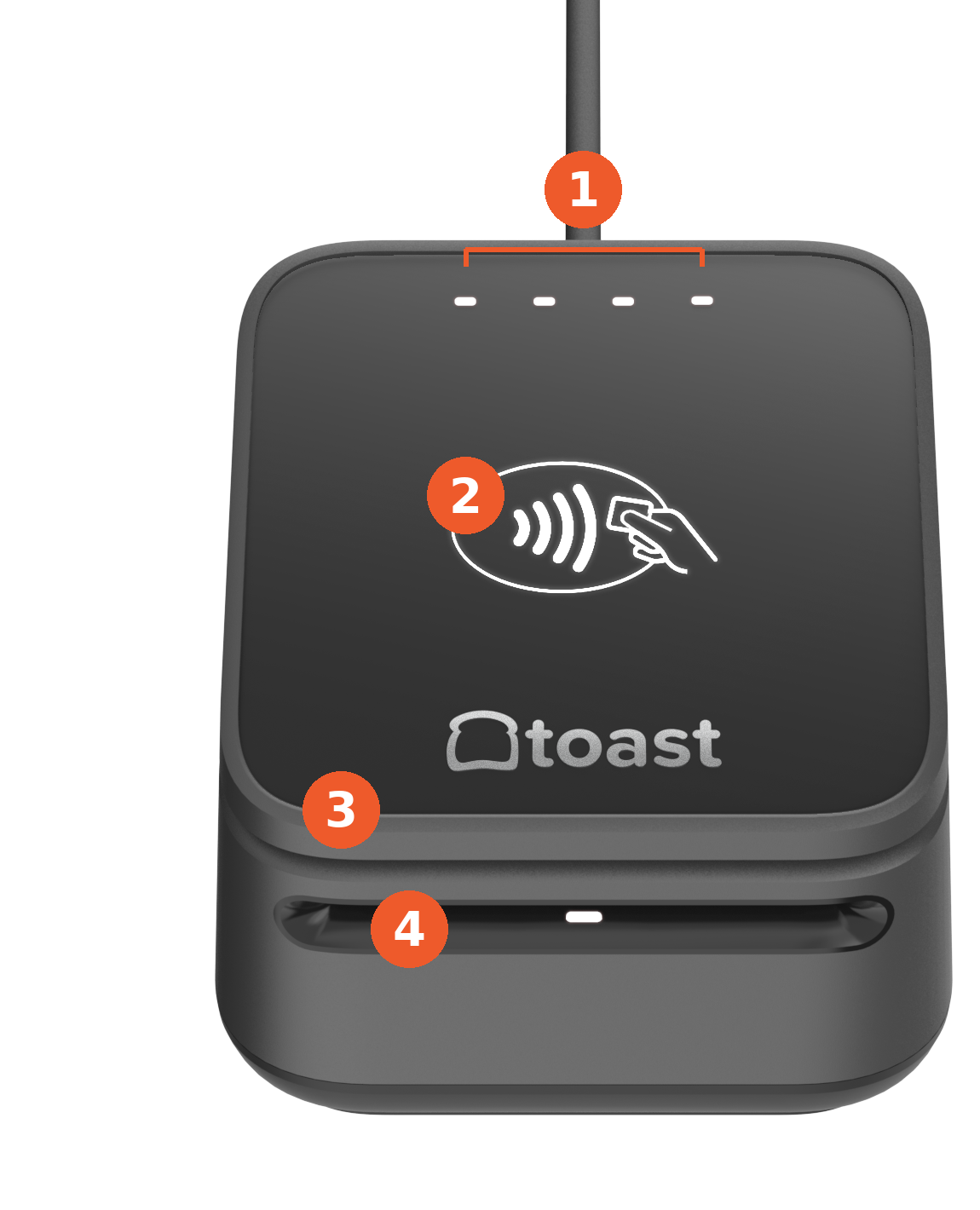
Las tarjetas pueden tocarse en la parte superior o insertarse en la ranura del chip con el chip hacia arriba. Deslizar el dedo a lo largo del borde con la banda hacia arriba solo debe usarse si no hay toque o inmersión disponible.
Componentes Toast TapTM
TOC200
Cuando recibas tu Toast TapTM (sobre el mostrador), obtendrás lo siguiente:
- El hardware Toast TapTM (sobre el mostrador)
- La placa Toast TapTM (sobre el mostrador) con adhesivo
- Pegatinas para tu puerta o ventana para anunciar tipos de pago aceptados
- Almohadilla de colocación de mostrador para tu Toast TapTM
- Kit de herramientas que contiene un destornillador, toallitas con alcohol y adhesivos adicionales
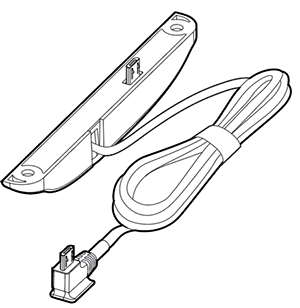
- Cable Micro-USB a Micro-USB
- Cable USB-A a Micro-USB
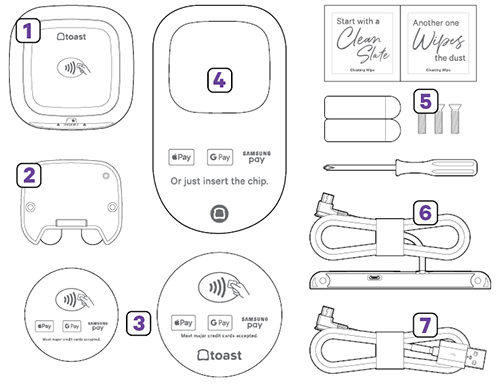
Nota: Usarás solo uno de los dos cables proporcionados para instalar los equipos TOC200.
TOC300
El TOC300 se envía con:
- El hardware TOC300
- Un soporte, con adhesivo en la parte inferior (debajo de un forro desprendible) y 2 agujeros para tornillos. Asegúralo en cualquier sentido, lo que prefieras
- Guía de inicio rápido y guía de seguridad del producto
- Tres cables USB-C: cada uno es para una conexión diferente, por lo que solo usarás el que coincida con tu configuración:
- Cable USB-C a USB-A: para conectarse a una Impresora Toast, un Centro de impresión o la parte posterior de una terminal Elo V3/V4
- Cable USB-C a USB-C (con tornillo): para la conexión a un concentrador de impresión Toast o al puerto inferior de un soporte Flex 3
- Cable USB-C a USB-C (sin tornillo): específicamente para la parte posterior de una terminal Flex 14" o Flex 22"
- Cable USB-C a USB-A: para conectarse a una Impresora Toast, un Centro de impresión o la parte posterior de una terminal Elo V3/V4
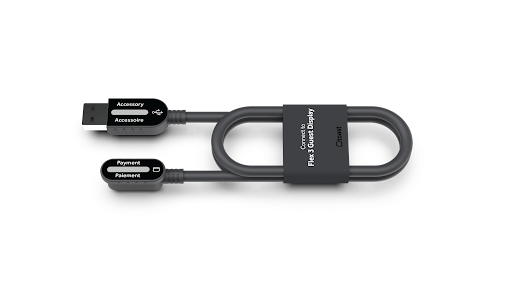
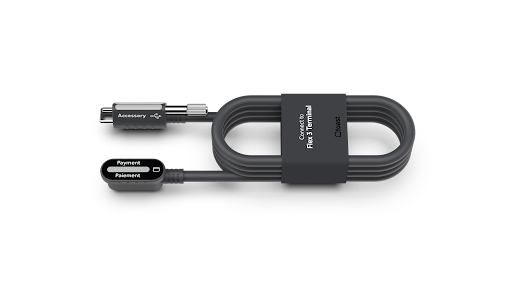
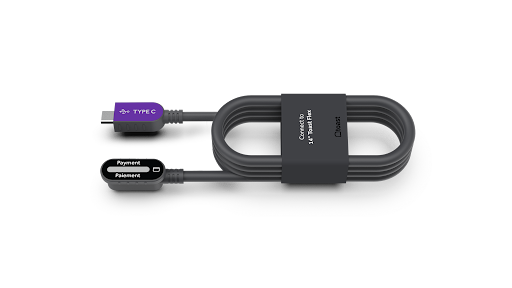
Nota: A diferencia de TOC200, TOC300 no incluye un destornillador ni toallitas para bebidas alcohólicas en la caja. No se admiten cables USB-C de terceros. Solo usa los cables proporcionados con tu TOC300.
Pasos de instalación para Toast TapTM (sobre el mostrador)
TOC200
Para aprender a instalar tu TOC200, mira el siguiente video o lee los pasos que se indican a continuación.
- Evalúa el espacio del mostrador y la configuración del lector de tarjetas. Comienza por revisar la configuración actual de tu equipo. ¿Estás usando un lector de tarjetas que acepta pagos por inmersión (también conocido como lector EMV)?
- Si ya tienes un lector de tarjetas EMV, retíralo físicamente antes de la instalación.
- A continuación, limpia el mostrador con la toallita con alcohol incluida en el kit de herramientas. Esto facilitará aún más que tu TOC200 se adhiera correctamente.
- Elige el cable para la instalación. Para comenzar, determina el cable que usarás para enchufar el equipo TOC200. Solo usarás uno de estos cables:
- Cable USB-A a Micro-USB:Utiliza este cable si tienes un puerto disponible abierto en el Centro Toast, el Centro USB de terceros o la Impresora Toast. Este cable se conecta al puerto USB en cualquiera de estos dispositivos. Consulta las instrucciones de instalación del cable USB-A a Micro-USB más adelante en este artículo.
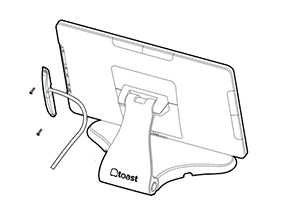
- Cable Micro-USB a Micro-USB: Use este cable si no tiene un puerto disponible, tiene una Impresora Epson o si solo tiene una terminal. Este cable con la placa conectada se conecta al lado de la terminal y se adhiere con tornillos. Consulta las instrucciones de instalación del cable Micro-USB a Micro-USB más adelante en este artículo.
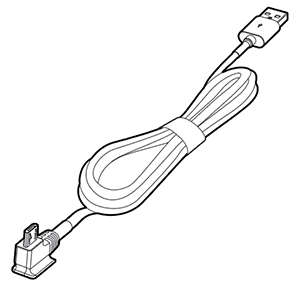
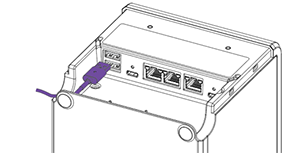
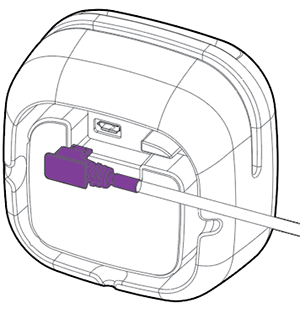
- Toma el extremo USB-A del cable y conéctalo a nuestro Centro de Toast o al Centro USB de terceros (primera imagen) o enchufa el extremo USB-A del cable a tu Impresora Toast (segunda imagen).
O
- Enchufa el extremo Micro-USB restante en la parte inferior del TOC200. El extremo de este cable está marcado como "al lector".
- Verás una luz azul parpadeante en tu TOC200 para indicar que el cable está enchufado por completo.
- A continuación, deberás configurar el lector. Desplázate hacia abajo hasta la sección de configuración para obtener más información.
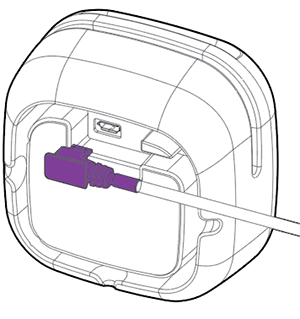
- Retira la placa que cubre el puerto en el lado de la terminal. Cualquiera de los tres puertos (izquierda, derecha o en la parte superior) funcionará.
- Enchufa el extremo del cable Micro-USB que tiene la placa conectada. Luego, atornilla la placa en la terminal.
- Si el soporte de la terminal tiene un cuello para ocultar el cable, entrégalo para lograr un aspecto más limpio.
- Enchufa el otro extremo en la parte inferior del TOC200. Este extremo del cable está marcado como "al lector".
- Verás una luz azul parpadeante en tu TOC200 para indicar que el cable está enchufado por completo.
- A continuación, deberás configurar el lector. Desplázate hacia abajo hasta la sección de configuración para obtener más información.
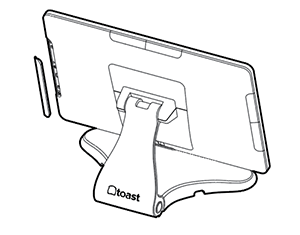
Instalación de cable (TOC300)
Para aprender a instalar tu TOC300, mira el siguiente video o lee los pasos que se indican a continuación.
Nota: Este mismo video también cubre la instalación de TDA300, la configuración específica de las terminales Flex 3 y Flex 14 y la configuración de software o pagos. Usa los marcadores de capítulos en el reproductor si quieres adelantarte.
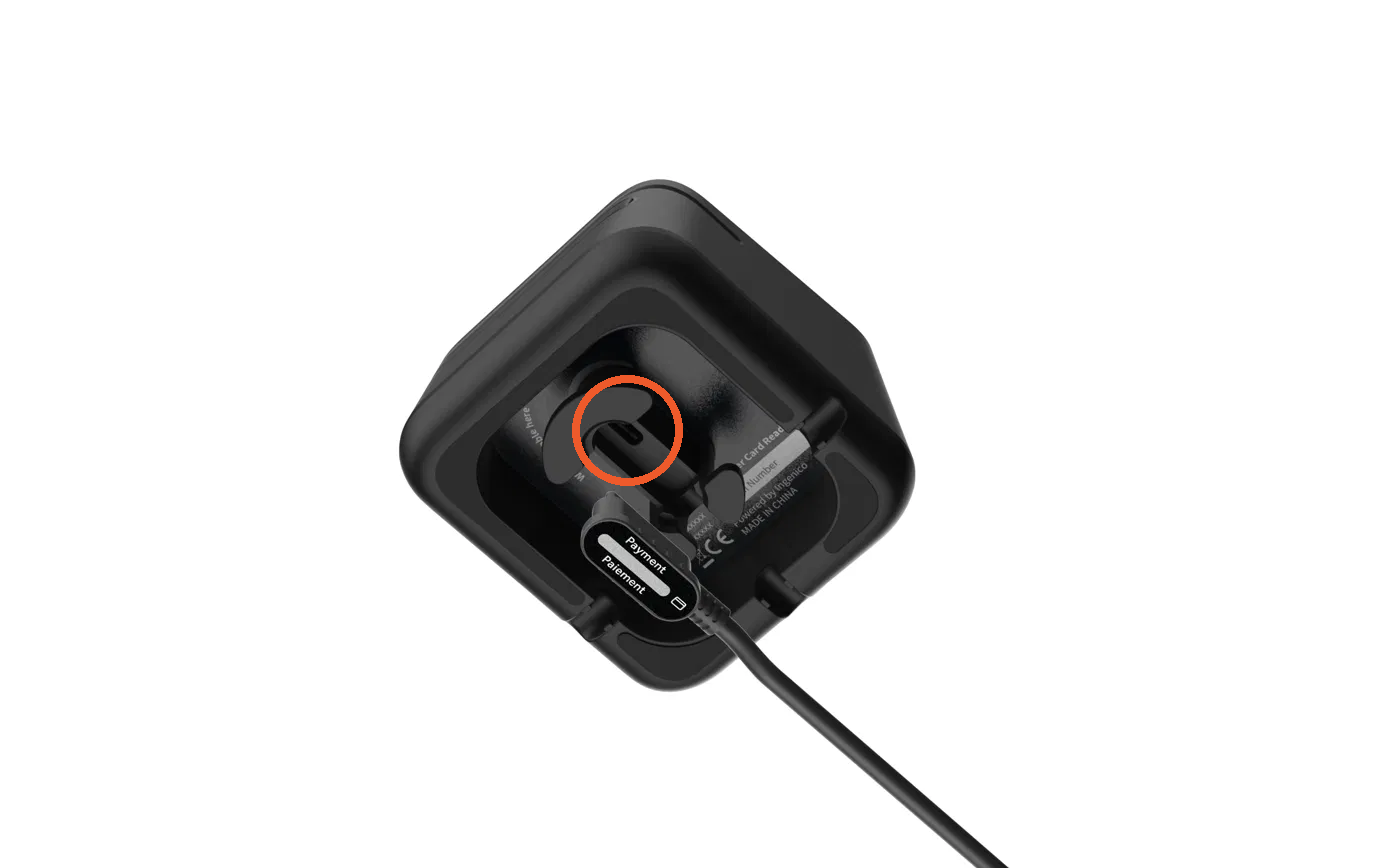
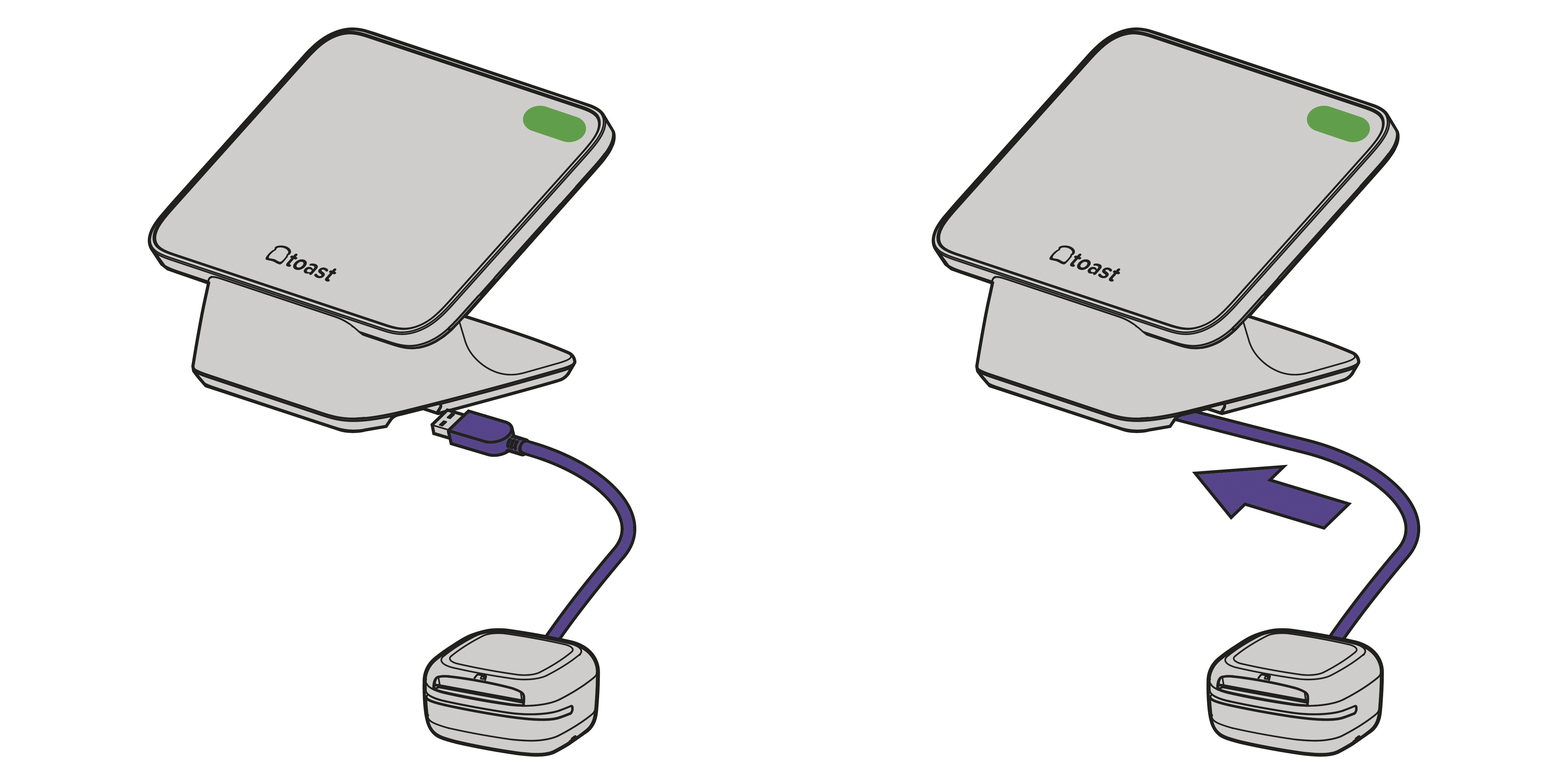
El TOC300 siempre utiliza el extremo USB-C en ángulo recto para conectarse al lector. El otro extremo depende de a qué te estés conectando:
- Elige el cable que se adapte a tu configuración:
- USB-C a USB-A: para una Impresora Toast, un Centro de Impresión o una terminal Elo V3/V4
- USB-C a USB-C (con tornillo): para un concentrador de impresión Toast o el puerto inferior de un soporte Flex 3
- USB-C a USB-C (sin tornillo): para la parte posterior de una terminal Flex de 14" o Flex de 22"
- Enchufa el extremo del lector en el puerto correspondiente de tu dispositivo Toast.
- Enchufa el extremo USB-C en ángulo recto en el puerto empotrado en la parte inferior de tu TOC300.
- Verás que el indicador de encendido se vuelve verde fijo para indicar que el lector tiene energía, y el indicador de toque o inmersión mostrará un pulso blanco suave una vez que esté listo para el pago.
- A continuación, deberás configurar el lector. Desplázate hacia abajo hasta la sección de configuración para obtener más información.
Lector de tarjetas para Flex 3
Los lectores de tarjetas se pueden conectar a la terminal Flex 3 de las siguientes maneras: (consulta las 2:15 en el video de instalación para obtener una descripción general)
- Lectores de mostrador (TOC200 o TOC300)
- Los lectores con un cable USB-A se pueden conectar al puerto USB-A en el Centro de la Impresora (TP300) O debajo de la pantalla del cliente (TGD300).
- Los lectores con cable USB-C se pueden conectar al puerto USB-C en el Centro de la Impresora (TP300) O en el puerto USB-C en la base de la terminal Flex 3 o en la parte posterior de la pantalla Flex 3 (TT300).
- Los lectores de conexión directa se pueden conectar directamente a la parte posterior de la terminal Flex 3 (2 ubicaciones de conector) o a 1 ubicación en la pantalla del cliente (TGD300) con los tornillos M4 suministrados. Primero, retira las cubiertas de los conectores para dejar al descubierto estos puertos. Puedes encontrar más detalles sobre cómo identificar y configurar tus lectores de tarjetas en Identificar tu tipo de lector de tarjetas.
Pasos de configuración
Configuración de EMV
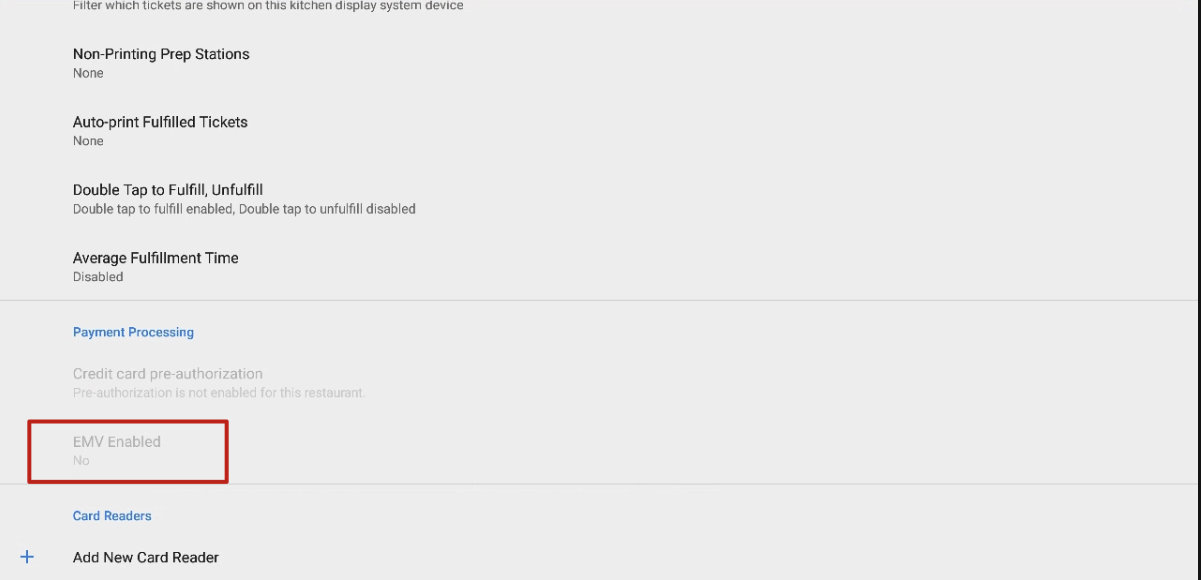
Toast TapTM se detectará automáticamente una vez que se conecte a tu sistema Toast. Deberás habilitar EMV para aceptar pagos con chip y sin contacto (consulta las 4:41 en el video de instalación anterior para ver un recorrido)
- Una vez que Toast TapTM se haya conectado correctamente a tu equipo de Toast, reinicia la terminal.
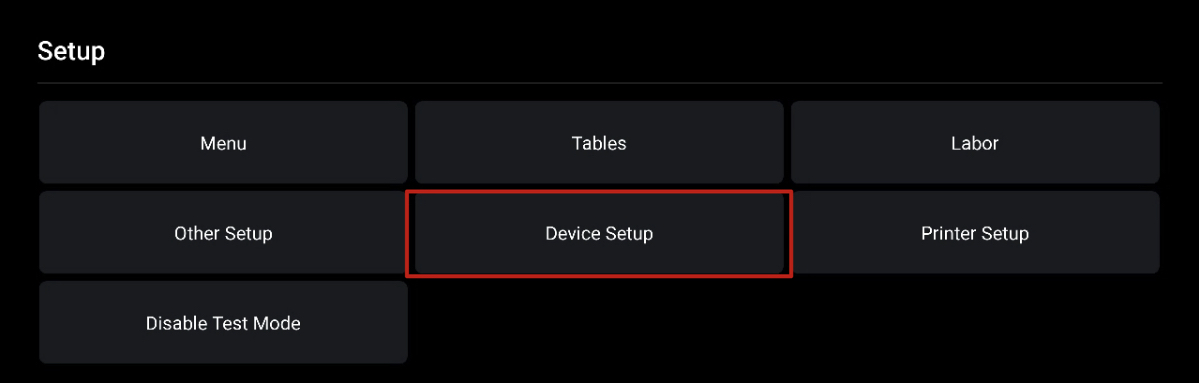
- Desde el menú principal de la aplicación Toast, ve a Configuración>Configuración del dispositivo.
- Desplázate hacia abajo y selecciona la opción Activación de EMV.
- Asegúrate de que esté configurado en Sí.
- También verás una opción para los lectores de tarjetas debajo de la configuración de EMV. Tu dispositivo Toast TapTM se enumera así:
- TOC200: BBPOS Chipper 2X (USB)
- TOC300: Lector de tarjetas USB
- Confirma que esté en la lista. También es posible que se te solicite actualizar el software del lector. Si es así, acepta la actualización. Nota: Si desactivas los lectores, se desactivará automáticamente la configuración de EMV. Aunque ya lo hayas activado, deberás volver a activar EMV.
- Si tienes una segunda pantalla conectada a tu terminal, también conocida como Toast Flex for Guest o pantalla visible para los clientes, es posible que tengas un lector de tarjetas adicional solo para deslizar tarjetas. Si tienes esta opción, asegúrate de que el lector Toast TapTM esté configurado en Pago para clientes.
Toast TapTM: Configuración del lector de tarjetas dual
Al configurar Toast TapTM (sobre el mostrador), es posible que tengas una segunda pantalla conectada a tu terminal, también conocida como Toast Flex for Guest o pantalla visible para los clientes. Si es así, puedes utilizar dos lectores de tarjetas a la vez (ver 5:46 en el video de instalación para ver un recorrido general)
Configuración: Desde el menú principal de la terminal, ve a Configuración > Configuración del dispositivo. En Lectores de tarjetas, deberías ver dos lectores diferentes listados:
- El lector Toast TapTM, que se incluye como BBPOS Chipper 2x(USB) (TOC200) o TOC300 On-Counter Card Reader(USB) (TOC300) debe configurarse como Gest Pay cuando se usa junto con otro lector de tarjetas.
- El MagTek DynaMag(USB) o Toast MSR es tu lector compatible solo para deslizar tarjetas en la terminal. Este lector debe estar configurado en Pago del empleado.
Nota: Toast TapTM (TOC200 o TOC300) solo se puede emparejar con un lector compatible solo para deslizar tarjetas (también conocido como MSR). Todos los demás lectores de tarjetas no se pueden usar con Toast TapTM.
Recibir pagos: Después de tomar el pedido de un cliente y seleccionar Pagar, verás un botón para Pago del cliente, al igual que la opción para Efectivo o Tarjeta de regalo. Una vez seleccionado, la pantalla le indicará al cliente que complete el pago.
Para obtener más detalles, consulta este artículo del Centro de asistencia: Funcionalidad de pago para clientes y lector dual con Toast TapTM.
Toques finales
TOC200
- Envuelve el cable sobrante alrededor del interior del Toast TapTM en el sentido de las agujas del reloj para reducir el desorden de cables.
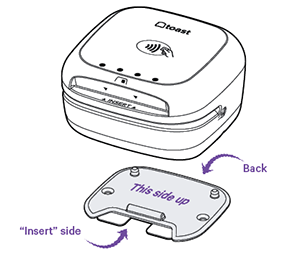
- Aplica la placa sobre la superficie del mostrador con el adhesivo para anclar el Toast TapTM. Ten en cuenta que este adhesivo es fuerte, así que planifica tu lugar de anclaje con prudencia.
- Presiona firmemente la placa hacia abajo con el adhesivo y Omite durante seis segundos. El lado “Insertar” debe estar orientado hacia tus clientes.
- Coloca el lector en el plato. Se puede quitar si es necesario.
TOC300
- Elige cuidadosamente la ubicación deseada para el soporte. Si usas el adhesivo, esta decisión es permanente, así que tómate un momento antes de continuar.
- Asegúrate el soporte usando el método que prefieras:
- Adhesivo (permanente): Quita el forro de plástico de la parte inferior del soporte y luego presiónalo firmemente en la ubicación deseada.
- Tornillos: usa los 2 tornillos de montaje (cabeza avellanada Phillips de #4 x 3/4") a través de los agujeros del soporte.
- Desliza el lector de tarjetas sobre el soporte.
Las tarjetas pueden ser:
- Tocado en la parte superior del lector
- Sumergido en la ranura frontal con el chip de la tarjeta hacia arriba
- Deslizamiento cruzado en cualquier dirección con la banda de tarjetas hacia arriba (solo se usa cuando falla el toque o el chip o una tarjeta no se activa con un chip)
Es importante tener en cuenta que deberás reconfigurar las tarjetas de autorización del gerente si quieres usarlas con Toast TapTM. Si tu restaurante tiene una combinación de lectores TOC200 y TOC300, recomendamos usar Tarjetas de acceso de Toast en lugar de Tarjetas de autorización del gerente, ya que las Tarjetas de acceso funcionan en ambas generaciones de lectores. Consulta el artículo Gestionar tarjetas de autorización de empleado o gerente para aprender a hacerlo.
Si quieres consultar el folleto de instrucciones de instalación, puedes verlo aquí.
Almohadilla de colocación Toast TapTM y pegatinas
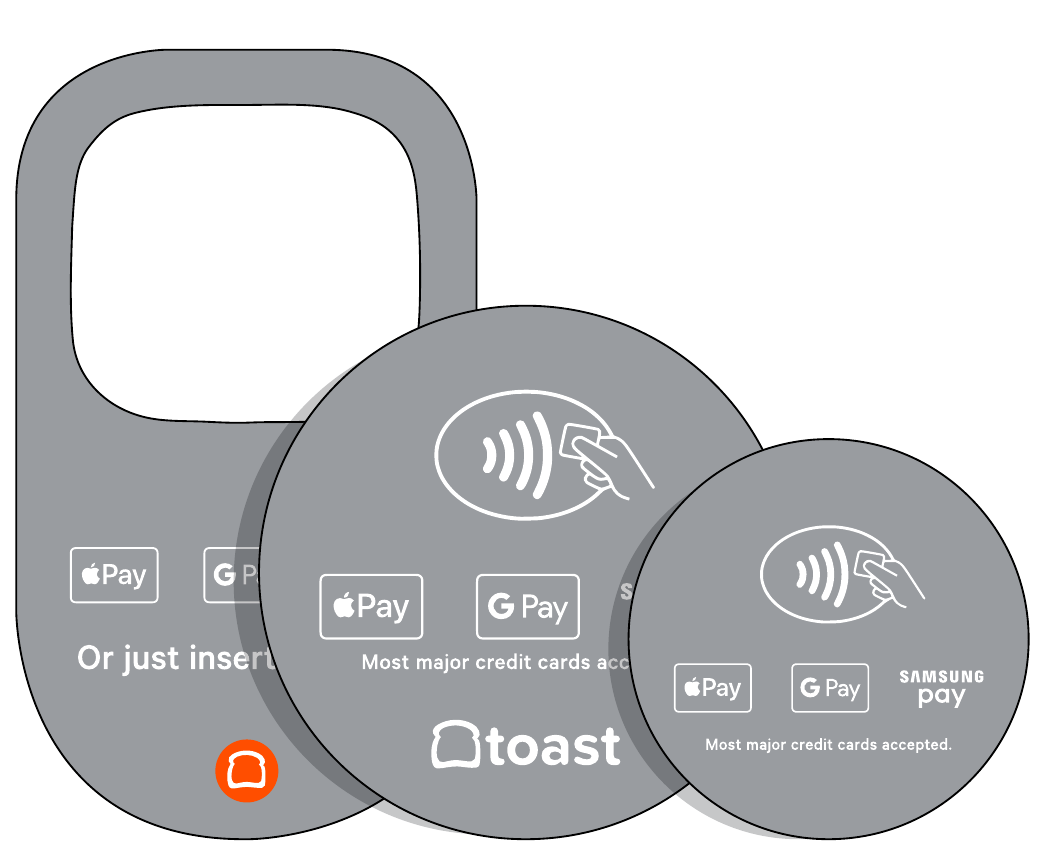
Además de los equipos Toast TapTM (sobre el mostrador), recibirás un panel de colocación para anclarlos y etiquetas adhesivas en las ventanas para anunciar los tipos de pago aceptados.
TOC200
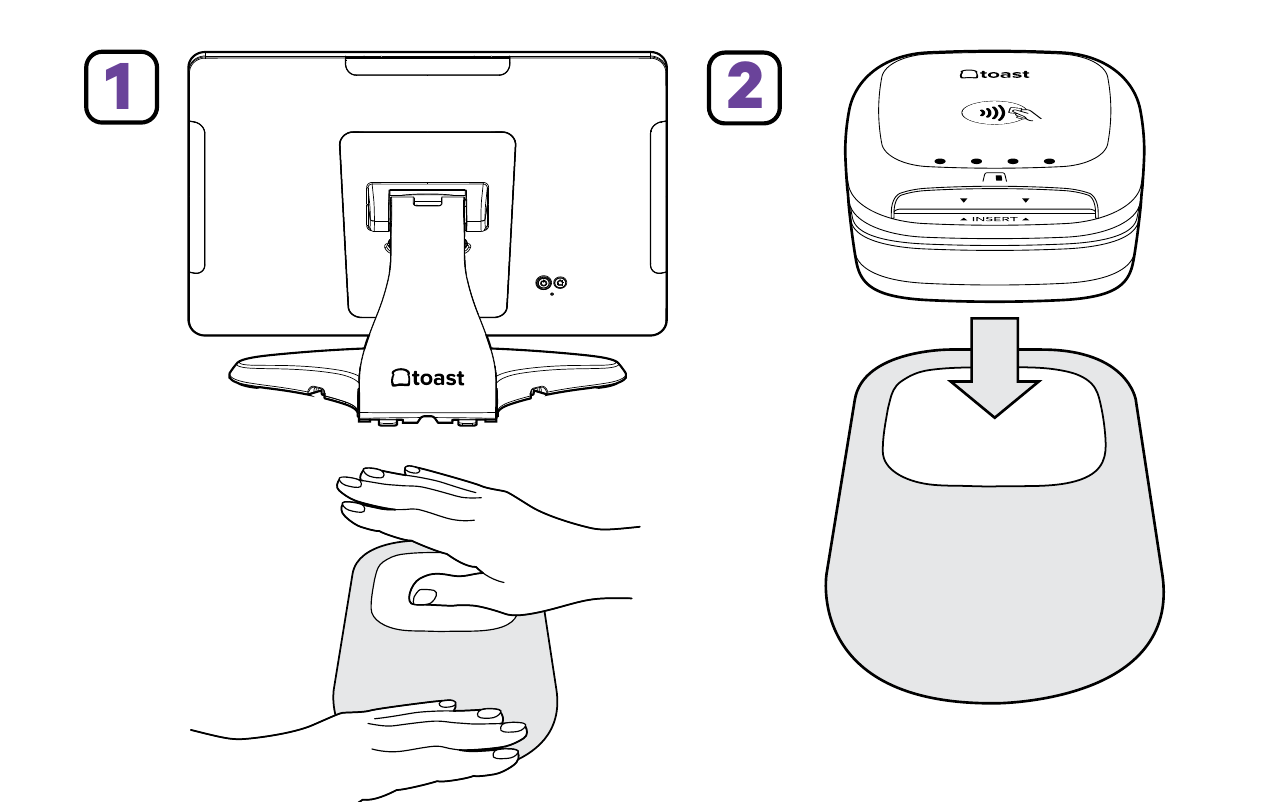
Instalación de pad:
- Limpia el mostrador frente a la terminal y coloca firmemente el lado adhesivo de la almohadilla hacia abajo con las manos.
- Coloca el Toast TapTM dentro de la abertura de la almohadilla. Esto encaja con la placa de anclaje que viene con tu Toast TapTM.
TOC300
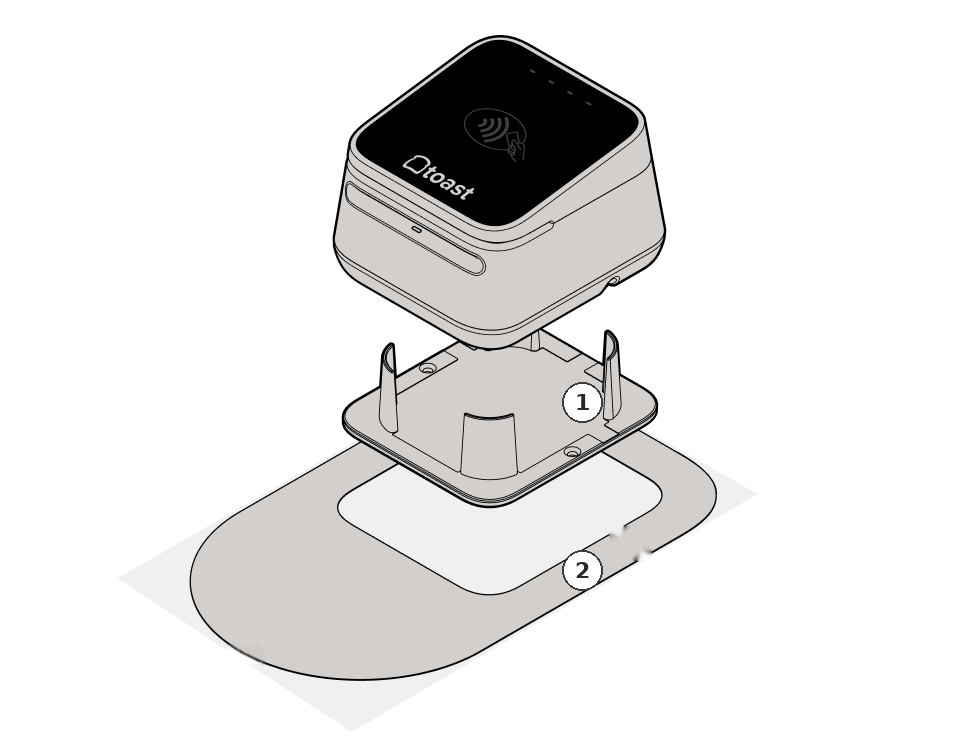
- Párate; instala el lector para garantizar la estabilidad
- Alfombrilla de pago
TOC300 se envía con su propio soporte, que tiene una parte inferior adhesiva. Dado que el adhesivo es permanente, asegúrate de colocarlo antes de presionarlo hacia abajo. Consulta la nota en Retoques finales más arriba.
Asistencia
La asistencia es la primera línea de defensa para todas las preguntas de Toast. Nuestro equipo de asistencia está disponible 24/7/365 y está capacitado para ayudar o dirigir tu solicitud al equipo correcto de Toast.
- Llama al (617) 682-0225
- Chatea con un agente en línea en Toast Central
- Enviar un Ticket en Toast Central
Nota: Escanea los códigos QR a continuación con la aplicación de la cámara en tu teléfono para acceder a la Guía de solución de problemas de Toast TapTM y la Guía de capacitación y prácticas recomendadas de Toast TapTM para obtener más información.
¿Tienes preguntas sobre cómo solucionar problemas? Consulta Obtener ayuda con lectores de tarjetas.