Administrar la configuración de pedidos de terceros de Uber Eats
Última actualización: 25 sept 2026, 11:24 a.m.
Obtén información sobre cómo configurar menús y más para Uber Eats directamente en Toast Web.
| Ten en cuenta que, por el momento, la página de configuración de Uber Eats está en versión limitada para clientes seleccionados. Si todavía no ves esta función, mantente atento a una actualización futura. |
- Accede a la página de configuración de Uber Eats
- Configura la integración de Uber Eats
- Revisar incompatibilidades del menú de Uber Eats
- Preguntas frecuentes
Accede a la página de configuración de Uber Eats
Si vas a configurar la integración de Uber Eats por primera vez, consulta Primero pasos con la integración de Uber Eats.
Después de que tu integración esté en funcionamiento, es posible que debas hacer cambios ocasionales en la configuración para actualizar la disponibilidad del menú o el horario de pedidos de Uber Eats. Para acceder a la página de configuración de Uber Eats y realizar actualizaciones en tus menús y configuraciones disponibles, sigue estos pasos:
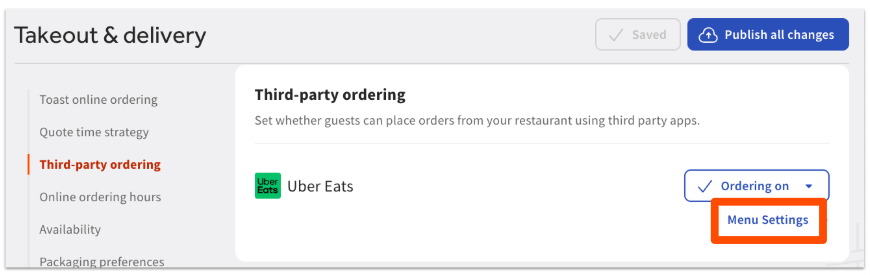
- En Toast Web, ve a Comida para llevar y Envío > Pedidos externos.
- SeleccionaConfiguración del menú junto aIntegración de Uber Eats.
Nota: Encima del botón Configuración del menú, verás el botón de disponibilidad de Uber Eats, que te permite activar, desactivar o posponer este canal temporalmente. Para obtener más información sobre los botones, consulta Gestionar disponibilidad de terceros a través de la función Posponer y la función Activar/desactivar.
- Esto te llevará a la página de configuración de pedidos de terceros para Uber Eats, donde puedes guardar y publicar los cambios según sea necesario.
Configura la integración de Uber Eats
Para configurar Uber Eats para la ubicación seleccionada, sigue estos pasos:
- En la página de configuración de pedidos de terceros, selecciona Editar junto a Uber Eats para mostrar todos los ajustes disponibles.
- La página se expandirá para mostrar lo siguiente:
- Nombre y ubicación del restaurante al que se accede.
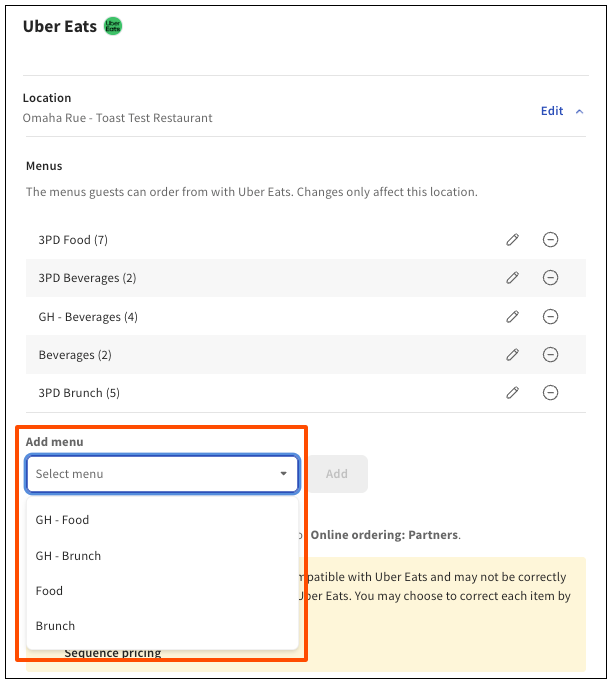
- Menús: La lista de menús seleccionados actualmente que los clientes pueden ver y pedir desde la plataforma Uber Eats. Puedes ver diferentes menús en cada socio seleccionándolos en la página de configuración individual de cada socio.
- Agregar menú: Una lista desplegable donde puedes agregar o seleccionar menús adicionales para que aparezcan a los clientes en Uber Eats. Nota: Solo los menús con visibilidad configurada en Socios de pedidos digitales se podrán seleccionar en este menú desplegable.
- Para configurar que los menús sean visibles para los socios, consulta Gestionar la configuración de visibilidad del menúpara conocer los pasos.
- Para configurar que los menús sean visibles para los socios, consulta Gestionar la configuración de visibilidad del menúpara conocer los pasos.
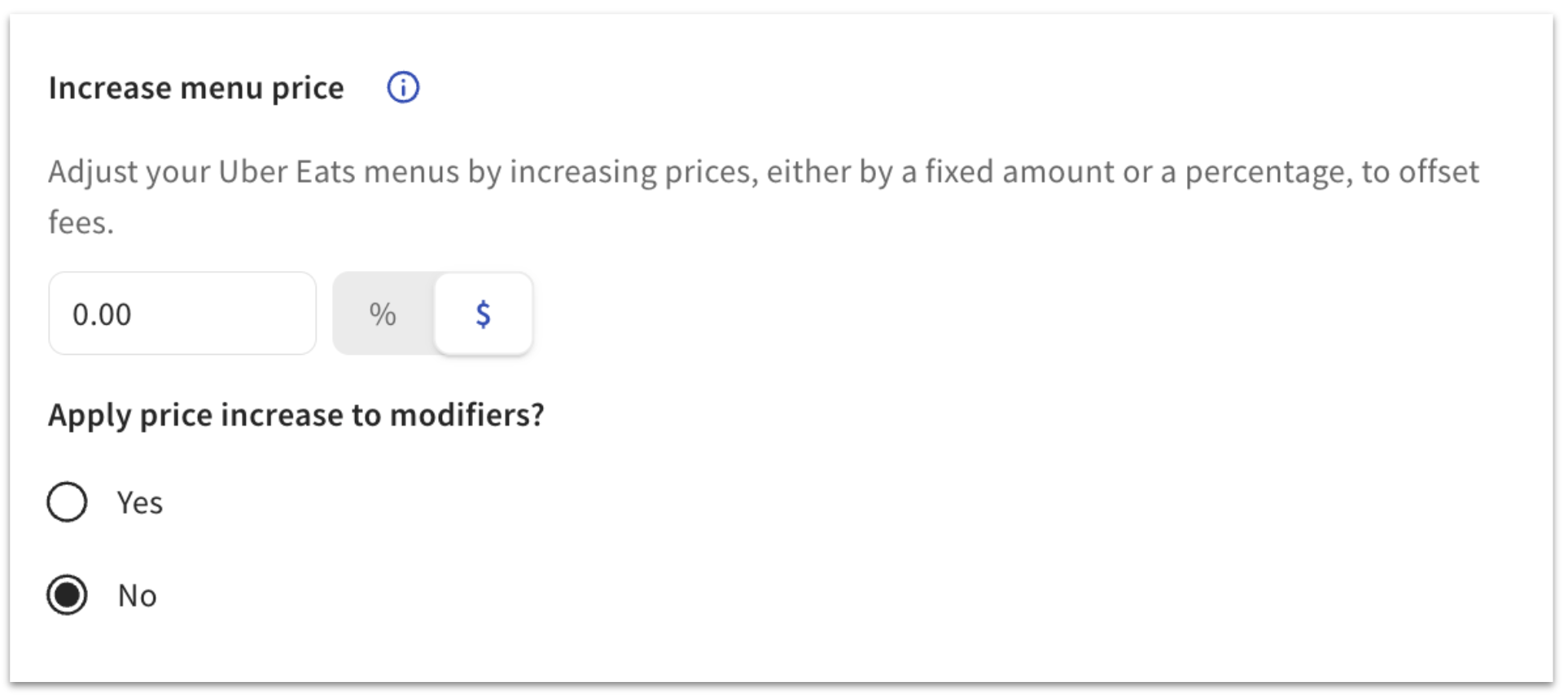
- Aumentar precio del menú: Aplica un aumento de precio como una cantidad o porcentaje fijo sobre el precio básico a los artículos o modificadores del menú. Verás el Precio Regular al editar tu menú, pero Uber Eats mostrará el precio aumentado. Se aplicará un aumento a todos los precios de los artículos del menú en los menús de Uber Eats.
Nota: Aplicar una tarifa plana a los modificadores de bajo costo puede resultar en precios inesperadamente altos para los clientes. Se sugiere aplicar un aumento del porcentaje a los modificadores para evitar esto.
-
- Horarios: Horarios en los que los clientes pueden hacer pedidos con Uber Eats. Para obtener más información sobre cómo configurar horarios de pedidos digitales, consulta este video.
- Guarda y publica los cambios que realices para aplicarlos a la integración de Uber Eats.
Revisar incompatibilidades del menú de Uber Eats
Las incompatibilidades del menú pueden interferir con la visualización y funcionalidad adecuadas de tus menús en el sitio web de Uber Eats de tu ubicación. Si tienes alguna incompatibilidad con el menú de la integración de Uber Eats, se mostrará en la página de configuración de pedidos de terceros debajo del menú desplegable Agregar menú:

Cuando navegues por los enlaces relevantes, verás una ventana emergente con enlaces que te llevarán a las incompatibilidades de los artículos en cuestión si quieres verlas tú mismo.
Nota: Si aún te estás incorporando, no necesitas ninguna acción. Estos avisos de incompatibilidad son simplemente informativos y tu director de proyectos los solucionará por ti.
Preguntas frecuentes sobre la página de configuración de Uber Eats
¿Cómo elimino un menú de Uber Eats?
Para eliminar un menú de Uber Eats, sigue estos pasos:
-
- En Toast Web, ve a Comida para llevar y Envío > Pedidos externos.
- Selecciona Configuración del menú junto a la integración con Uber Eats.
- Selecciona Editar junto a Uber Eats para ver todas las configuraciones disponibles.
- Selecciona el botón (-) a la derecha del menú que deseas eliminar de Uber Eats.
- Selecciona Eliminar en la ventana emergente para confirmar tu elección.
- Guarda y publica los cambios.
Nota:Esto solo eliminará el menú de los pedidos de clientes en Uber Eats. La visibilidad del menú en sí seguirá estando configurada como Socios de pedidos digitales, lo que significa que el menú seguirá estando disponible en los otros socios de pedidos externos donde se haya seleccionado.