Las traducciones se proporcionan solo a modo de cortesía. Es posible que los acuerdos legales con Toast, incluidos, entre otros, el Acuerdo de comerciante y el Acuerdo de licencia de usuario final, deban celebrarse en un idioma distinto al que se utiliza en esta página y que los términos de esos acuerdos se apliquen independientemente de que se proporcionen o no traducciones de esta página a otros idiomas.
xtraCHEF: Eliminación masiva de facturas
Última actualización: 22 abr 2026, 6:32 p.m.
Aprenda cómo eliminar múltiples facturas a la vez usando el Tablero de Facturas en xtraCHEF
La eliminación masiva permite a los usuarios seleccionar y eliminar varias facturas al mismo tiempo en lugar de eliminarlas individualmente, ayudando a optimizar la gestión de facturas.
- Resumen de la eliminación masiva de facturas
- Eliminar facturas desde el panel de facturas
- Notas para la eliminación masiva
- Recursos adicionales
Resumen de la eliminación masiva de facturas
- xtraCHEF permite a los usuarios eliminar facturas directamente desde el Panel de facturas. Esta función ayuda a optimizar la gestión de facturas al permitir que múltiples facturas sean eliminadas a la vez en lugar de eliminarlas individualmente.
- Los usuarios pueden filtrar facturas por ubicación y rango de fechas, facilitando la localización de facturas y la realización de eliminaciones masivas de manera eficiente.
- Esta función es especialmente útil al gestionar grandes cantidades de facturas o al limpiar facturas de un período de tiempo específico.
Eliminar facturas desde el panel de facturas
Sigue los pasos a continuación para eliminar facturas en masa.
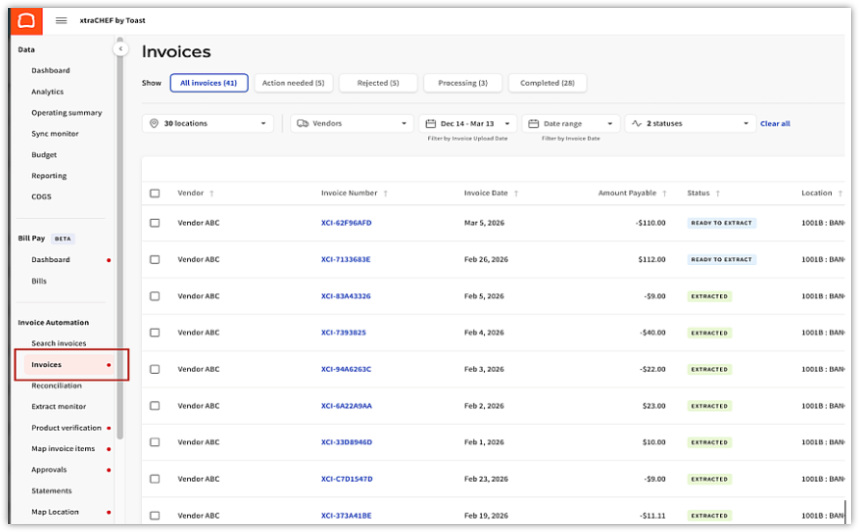
- Ve a la sección de facturas
- Desde el panel de navegación izquierdo, selecciona Facturas bajo Automatización de facturas.
- Desde el panel de navegación izquierdo, selecciona Facturas bajo Automatización de facturas.
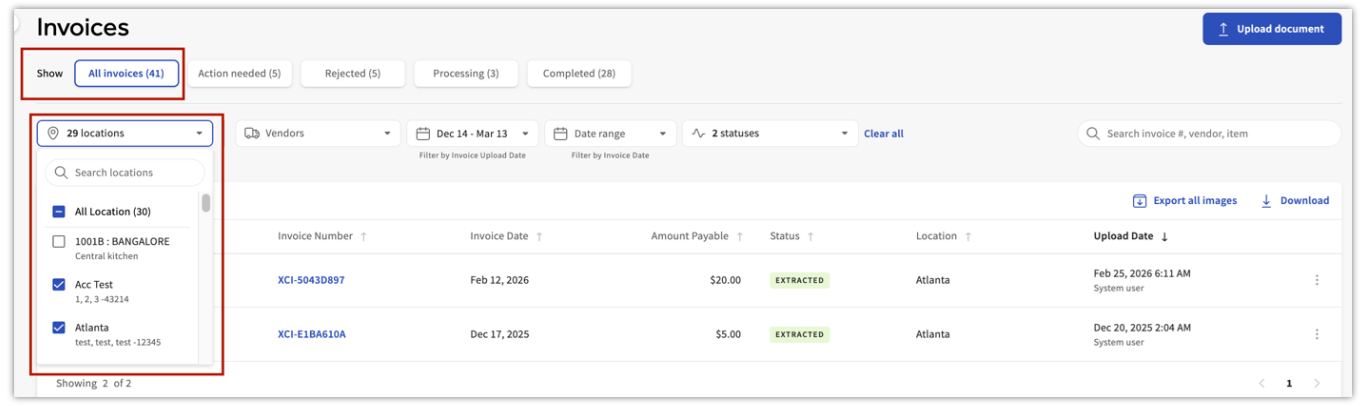
- Selecciona la ubicación
- Elige la ubicación asociada con las facturas que deseas eliminar. Nota: Si tu cuenta solo tiene una ubicación, este paso se puede omitir.
- Elige la ubicación asociada con las facturas que deseas eliminar. Nota: Si tu cuenta solo tiene una ubicación, este paso se puede omitir.
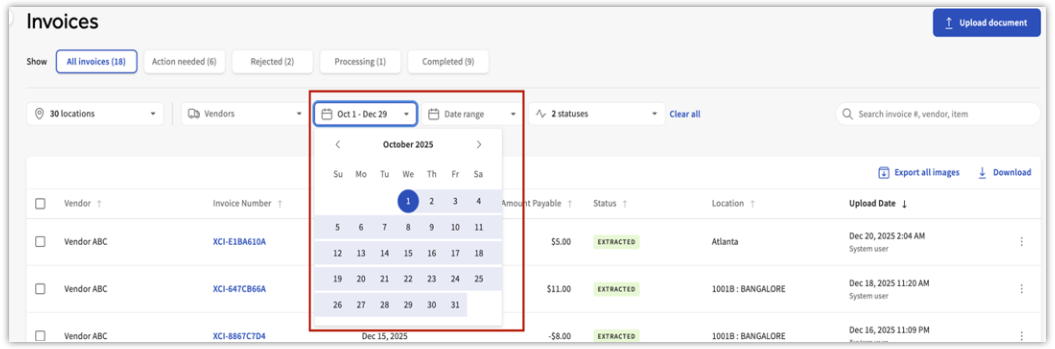
- Elija el rango de fechas
- Seleccione el ícono del calendario y elija el rango de fechas para las facturas que desea eliminar.
- Filtrar por fecha facilita la localización de facturas, especialmente al realizar eliminaciones masivas. Nota: Las facturas se pueden eliminar un trimestre a la vez para facilitar la gestión de grandes eliminaciones.
- Ajuste el número de facturas mostradas
- Puede aumentar el número de facturas mostradas por página para facilitar la selección de facturas.
- Las opciones de visualización típicas incluyen:
- 10
- 25
- 50
- 100
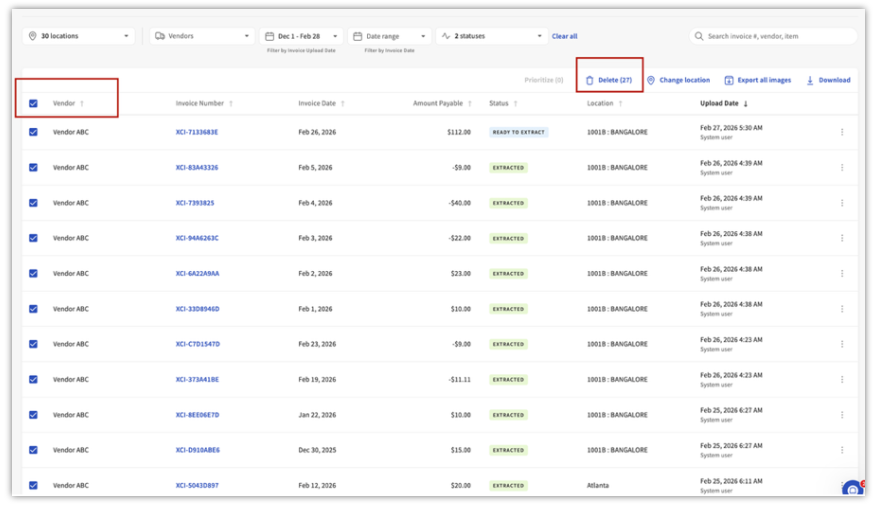
- Seleccione las facturas y elimine
- Utilice la casilla de verificación junto a cada factura para seleccionar las facturas que desea eliminar.
- Después de seleccionar las facturas:
- Seleccione Eliminar en la parte superior de la página.
- Confirme la eliminación.
- Las facturas seleccionadas serán eliminadas permanentemente del sistema.
- Ejemplo:
- Si se necesita eliminar una sola factura:
- Si se necesitan eliminar múltiples facturas:
- Si se necesita eliminar una sola factura:
- Confirme la eliminación
- Aparecerá una ventana de confirmación preguntando si desea eliminar la(s) factura(s) seleccionada(s).
- Revise el mensaje y seleccione Sí, eliminar para borrar permanentemente la(s) factura(s).


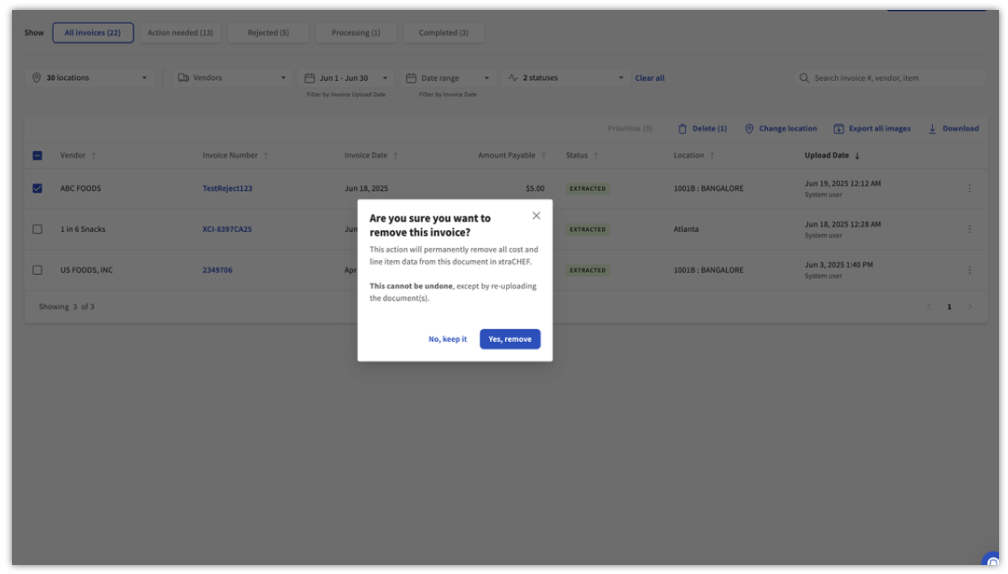
Nota: Esta acción elimina permanentemente todos los datos de costo y de línea de la factura en xtraCHEF y no se puede deshacer. La factura solo puede ser restaurada volviendo a cargar el documento.
Notas para eliminación masiva
- Las facturas eliminadas son eliminadas permanentemente del sistema.
- Siempre revise cuidadosamente las facturas seleccionadas antes de confirmar la eliminación.
- Usar filtros como ubicación y rango de fechas puede ayudar a gestionar conjuntos grandes de facturas de manera más eficiente.
- Para simplificar eliminaciones grandes, las facturas pueden ser eliminadas un cuarto a la vez usando el filtro de fecha.
- Una vez que las facturas son eliminadas, el catálogo se actualizará automáticamente para reflejar solo los artículos de las facturas procesadas restantes.
Si necesita ayuda con otras tareas de gestión de facturas, consulte artículos de ayuda relacionados de xtraCHEF o contacte a Soporte de Toast.
Recursos adicionales
- xtraCHEF: Rechazos de Facturas
- xtraCHEF: Cargar Facturas y Recibos (Escritorio)
- xtraCHEF: Facturas y Estado de Facturas