xtraCHEF: Cargar facturas y recibos (escritorio)
Última actualización: 7 jul 2026, 4:12 p.m.
- Resumen de carga de facturas
- Comparar recibos y facturas
- Cargar documentos a través de la computadora
- Crear facturas
- Cargar documentos por correo electrónico
- Próximos pasos
Resumen de carga de facturas
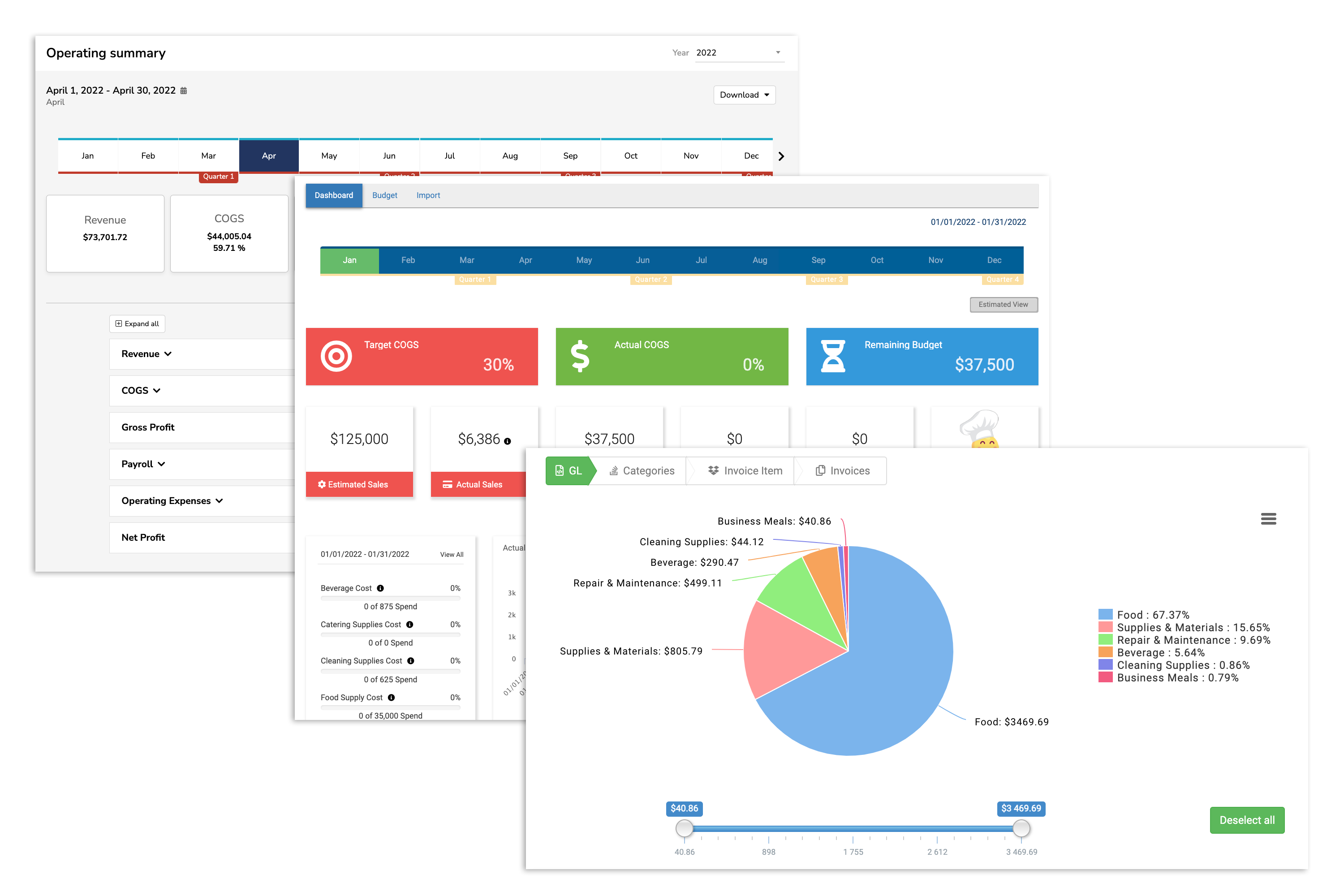
xtraCHEF pone capacidades avanzadas de informes, análisis y seguimiento de costos al alcance de su mano, y todo comienza con la carga de documentos. Esto se debe a que sus facturas y recibos conciliados brindan información precisa no solo sobre sus gastos, sino también sobre los costos principales de alimentos (solo con xtraCHEF Pro) y los valores de inventario (Pro), y contribuyen a métricas avanzadas como su Resumen operativo (xtraCHEF Essentials y Pro), Presupuestos (Essentials y Pro) y COGS (Essentials y Pro).
Nota: Una vez cargadas, las facturas requerirán inicialmente su atención para poder conciliarlas. Ese esfuerzo manual inicial creará el aprendizaje automático (y el ahorro de tiempo) para automatizar la conciliación en el futuro.
Para comprender la salud general de su negocio, xtraCHEF primero necesita saber a dónde va su dinero y cuánto cuestan sus productos.
La automatización mediante IA también es una función central de su suscripción a xtraCHEF que permite que las facturas conciliadas se extraigan a su sistema contable y a su conjunto de herramientas tecnológicas, lo que le ahorra tiempo y reduce el margen de error humano gracias al aprendizaje automático.
Comparar recibos y facturas
Normalmente, una factura (a la que QuickBooks se refiere como cuenta por pagar) aún no se ha pagado al proveedor/tienda. Un recibo, sin embargo, ya ha sido pagado.
Cuando utilizamos estos términos en xtraCHEF, puede resultar confuso porque, al oír la palabra "recibo", comúnmente representa un documento que prueba el pago de artículos. Ese no es siempre el caso con los recibos de proveedores. A veces, el recibo parece exactamente una factura y la única diferencia es que uno ya se ha pagado y el otro no. Los recibos normalmente ni siquiera tienen la palabra "recibo" escrita en ellos.
Es importante realizar el seguimiento/registro de las facturas y los recibos de manera diferente para evitar pagar dos veces al proveedor y registrar o contabilizar el gasto por duplicado. Las facturas enviadas a xtraCHEF y extraídas a su software de contabilidad le indican al software de contabilidad que están "pendientes" o "sin pagar". Las empresas suelen generar un informe de todas las facturas sin pagar que han registrado durante un período de tiempo determinado y, a continuación, emiten cheques al proveedor para pagar dichas facturas. Si usted ya hubiera pagado esa factura y esta todavía apareciera en ese informe, podría pagarla accidentalmente de nuevo.
Cuando ingresa un recibo en xtraCHEF, parte de ese proceso consiste también en indicar al sistema cómo se pagó esa factura (cheque o tarjeta de crédito) y, a continuación, ese recibo puede extraerse a QuickBooks junto con el tipo de pago para registrar ambas partes de la transacción (el gasto de los artículos comprados más el pago realizado para cubrir el importe de dicho gasto). Esto significa que su software de contabilidad ya sabe que se ha pagado y no aparecerá en su lista de facturas pendientes de pago.
xtraCHEF no envía los recibos directamente a QuickBooks de forma predeterminada. La mayoría de los clientes utilizan una fuente automatizada de banco/tarjeta de crédito directamente en sus cuentas de QuickBooks Online y, o bien (a) tienen "reglas" configuradas en QuickBooks Online que clasifican automáticamente esos gastos en su software de contabilidad, o bien (b) tienen flujos de trabajo/procesos manuales en los que revisan cada transacción de la fuente y las clasifican ellos mismos. Si xtraCHEF exportara/contabilizara esos gastos de recibos en QuickBooks Online, existe el riesgo de contabilizar el gasto por duplicado. Si los clientes desean activar la exportación de xtraCHEF a QuickBooks Online, asegúrese de que no haya reglas configuradas en QuickBooks ni procesos de conciliación establecidos que supongan un riesgo de contabilización doble. Es muy fácil contabilizar gastos por duplicado accidentalmente de esta manera, por lo que la opción predeterminada para esta exportación está desactivada. Si esta función está habilitada, los clientes deben conciliar manualmente su feed bancario/de tarjeta de crédito y hacer coincidir manualmente cada transacción del feed bancario/de tarjeta de crédito en QuickBooks con su correspondiente gasto de recibo que publicamos.
Cargar documentos a través de la computadora
Este video de 6 minutos cubre las formas en que puede cargar facturas en su cuenta, incluida la carga de archivos a través de su versión de escritorio de xtraCHEF.
La forma más común de agregar sus facturas, recibos y otros archivos a xtraCHEF es a través del botón Cargar documento en el tablero principal de xtraCHEF. Su Tablero<2> es la página de inicio predeterminada al iniciar sesión en xtraCHEF. Sin embargo, también se puede acceder desde cualquier otra página usando su barra de navegación.
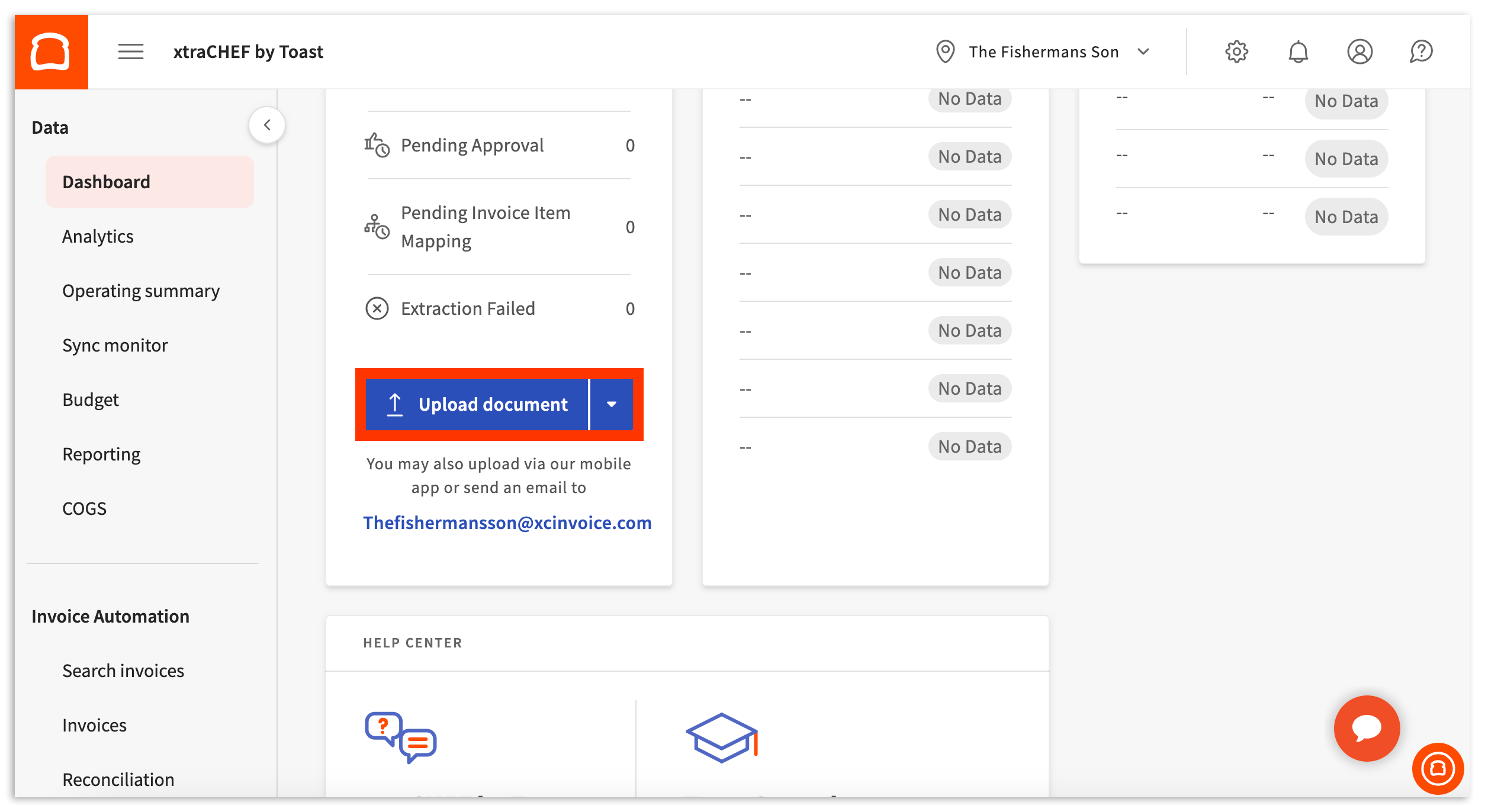
Al seleccionar este botón se abrirá una barra lateral donde encontrará diferentes opciones para agregar sus archivos a xtraCHEF.
Carga instantánea de facturas
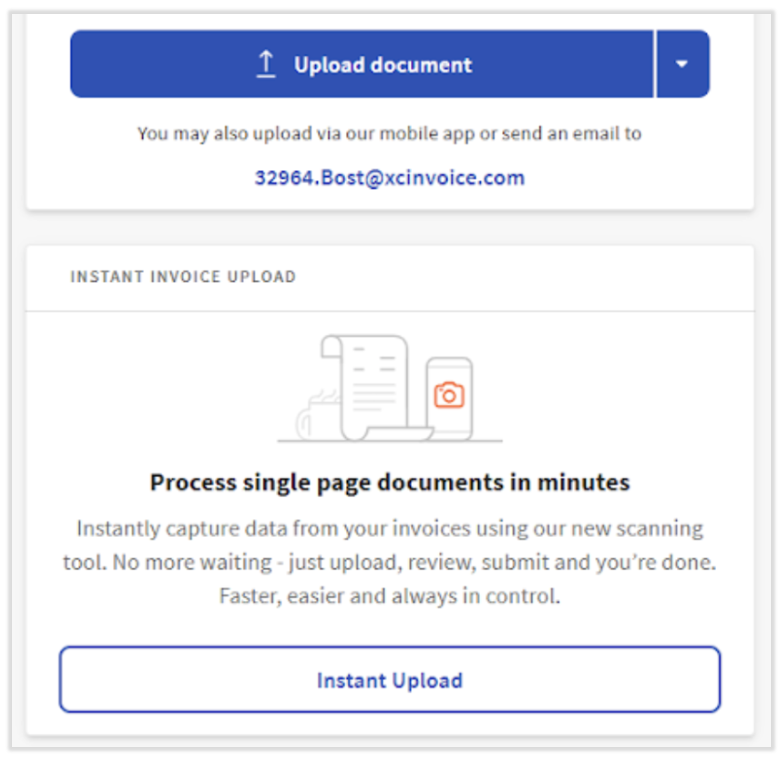
Esta función permite a los usuarios cargar facturas de una sola página que pueden procesarse al instante. El retraso que se observa al usar otras funciones de carga no está presente con esta función. Aún podrá revisar la carga y realizar correcciones si es necesario. Cuando se utiliza esta función, xtraCHEF sugerirá automáticamente una categoría de compra para cada partida.
La carga instantánea podría ser su opción de carga predeterminada y única, o podría tener la capacidad de elegir entre esta opción y la carga Regular. Si ve un botón llamado Carga instantánea, selecciónelo para comenzar. De lo contrario, seleccione el botón original Cargar documento. Nota: La función de carga instantánea no está disponible de forma predeterminada, así que comuníquese con support@xtrachef.com si desea que se habilite.
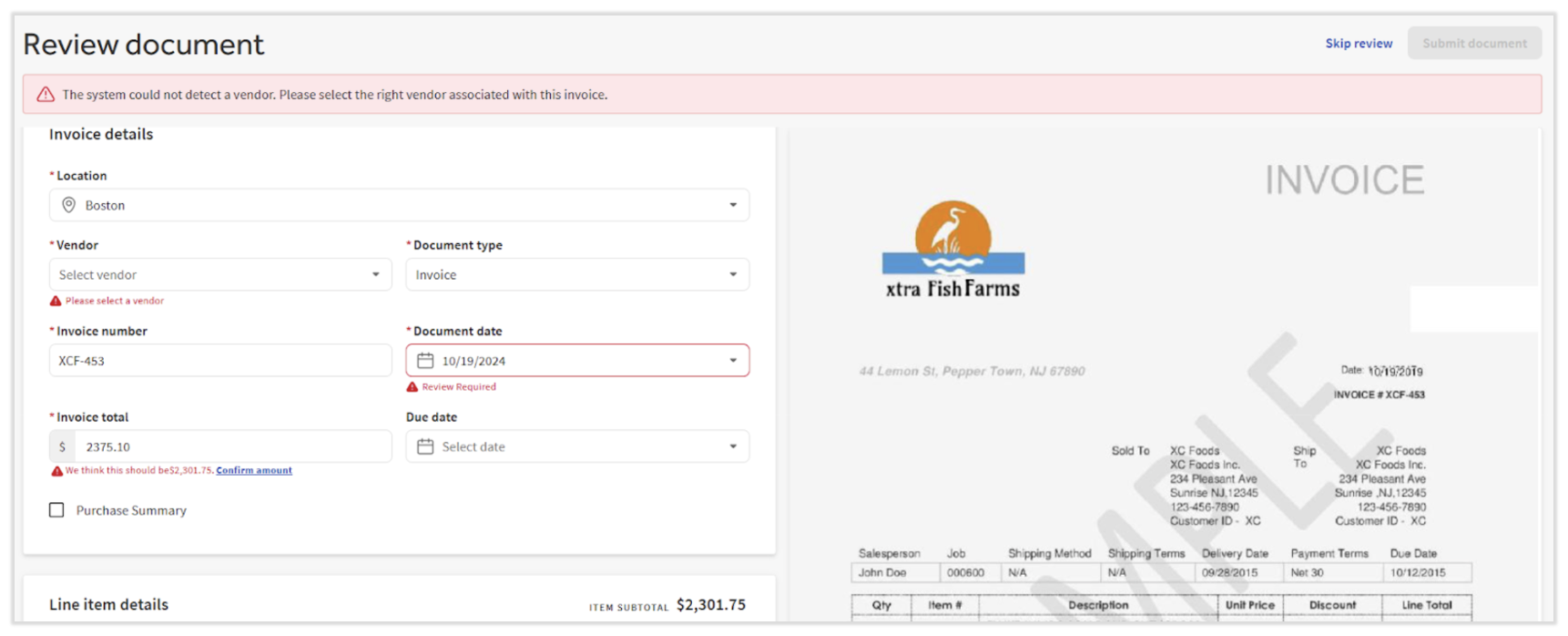
La carga instantánea de facturas señalará cualquier área que requiera atención, incluso si es necesario crear un nuevo proveedor. Revise los campos marcados en rojo y realice las correcciones necesarias.
Cargar documentos por tipo
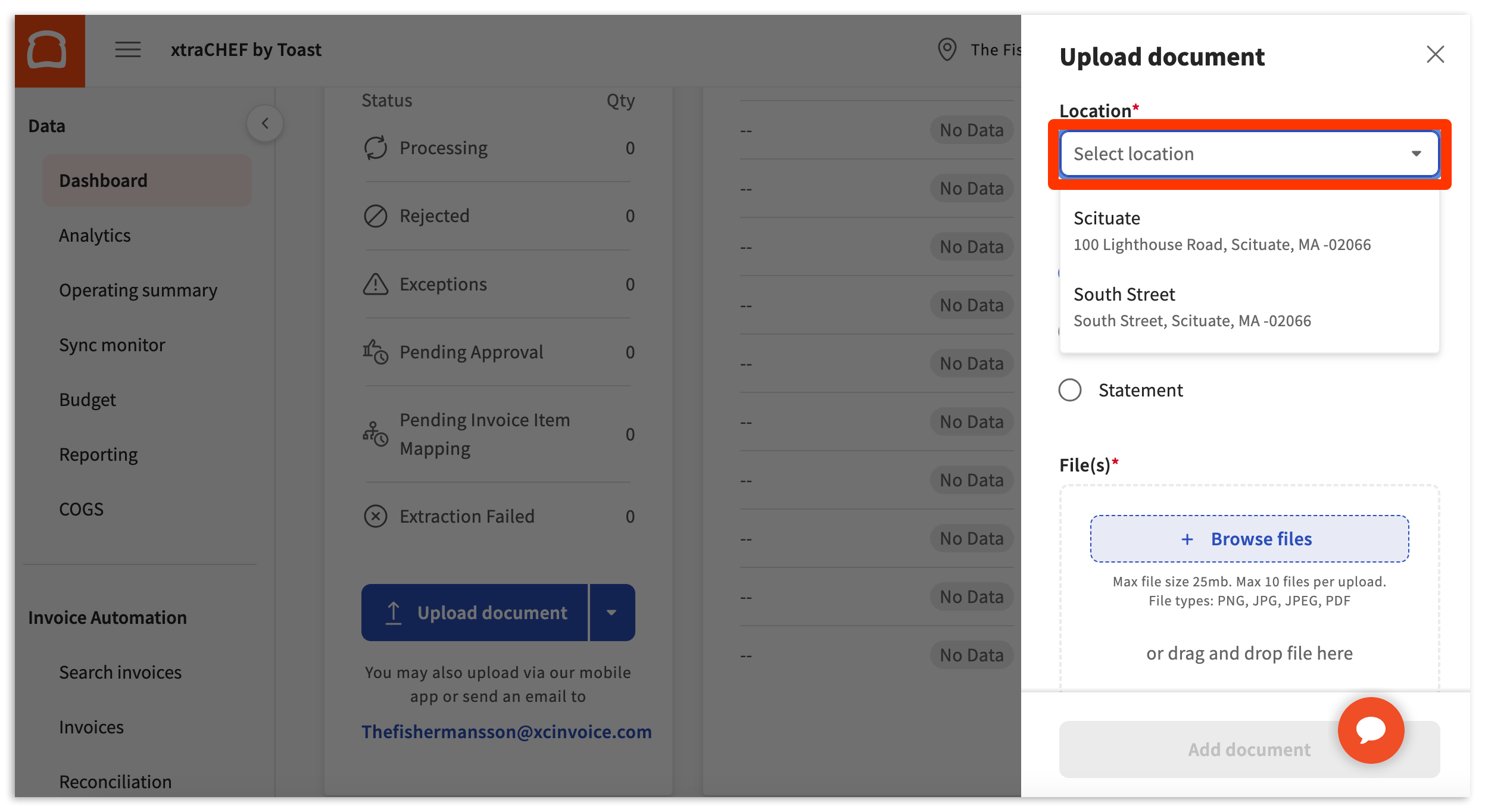
Para comenzar su carga, seleccione su Ubicación.
A continuación, seleccione Factura, Recibo, o Estado de cuenta (más información sobre estos a continuación).
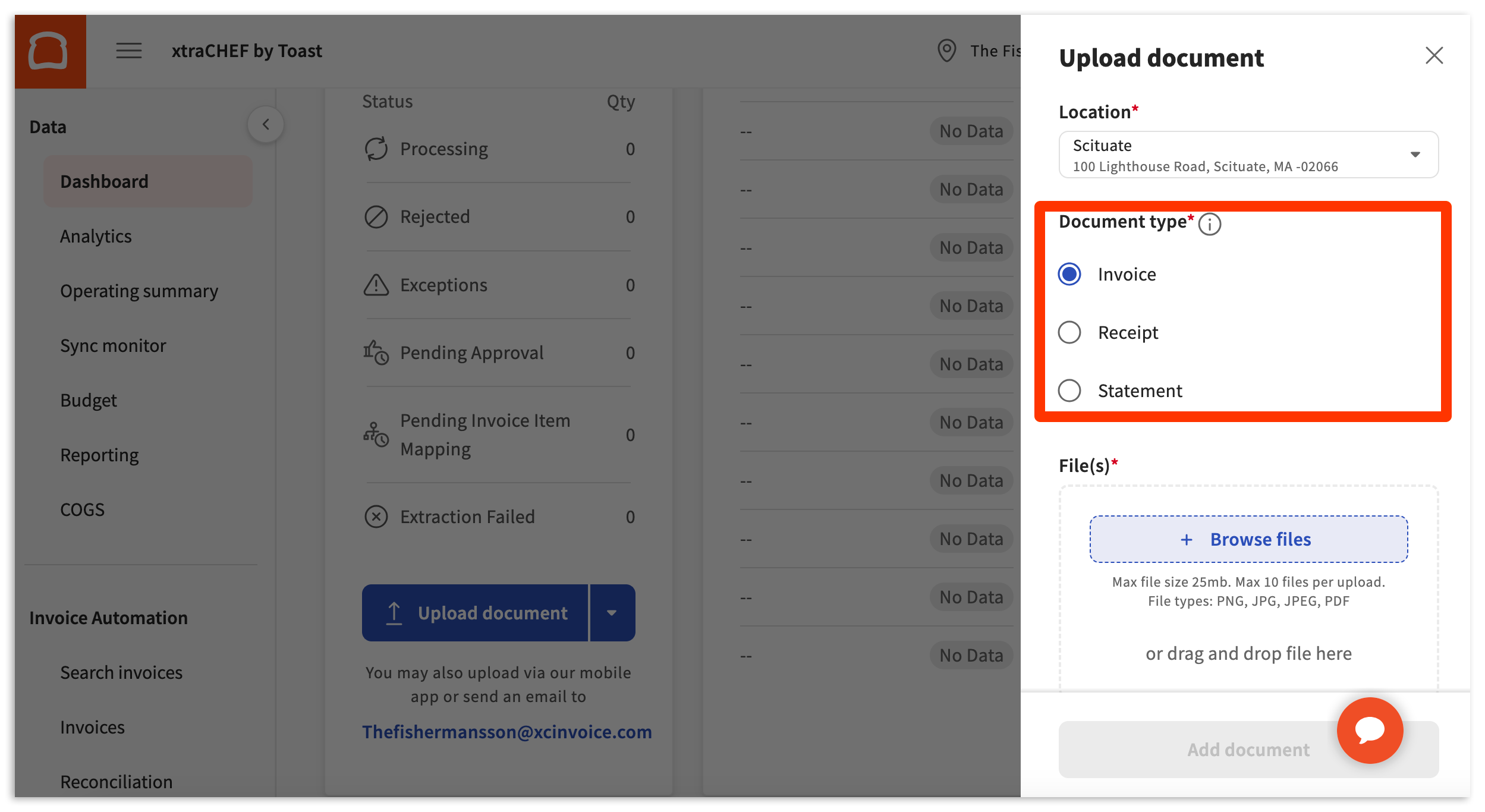
Como regla general, una Factura es una "cuenta" por pagar. Los documentos cargados con este tipo de documento se extraerán a su software de contabilidad (si corresponde y está integrado) una vez conciliados. En la mayoría de los casos, seleccionará Factura.
Un Recibo, por otro lado, es una "cuenta" que ya ha sido pagada. De forma predeterminada, este tipo de documento no se extraerá a su software de contabilidad (si corresponde y está integrado) una vez conciliado. Nota: La extracción de recibos para contabilidad se puede habilitar si utiliza QuickBooks Online. Para obtener más información sobre esto y su configuración, considere leer nuestro artículo titulado xtraCHEF: Extracción de recibos para QuickBooks Online.
Estado de cuenta también puede aparecer como una opción bajo el tipo de documento, pero solo si Conciliación de estados de cuenta de proveedores está habilitada en su cuenta. Esta opción no aparece de forma predeterminada.
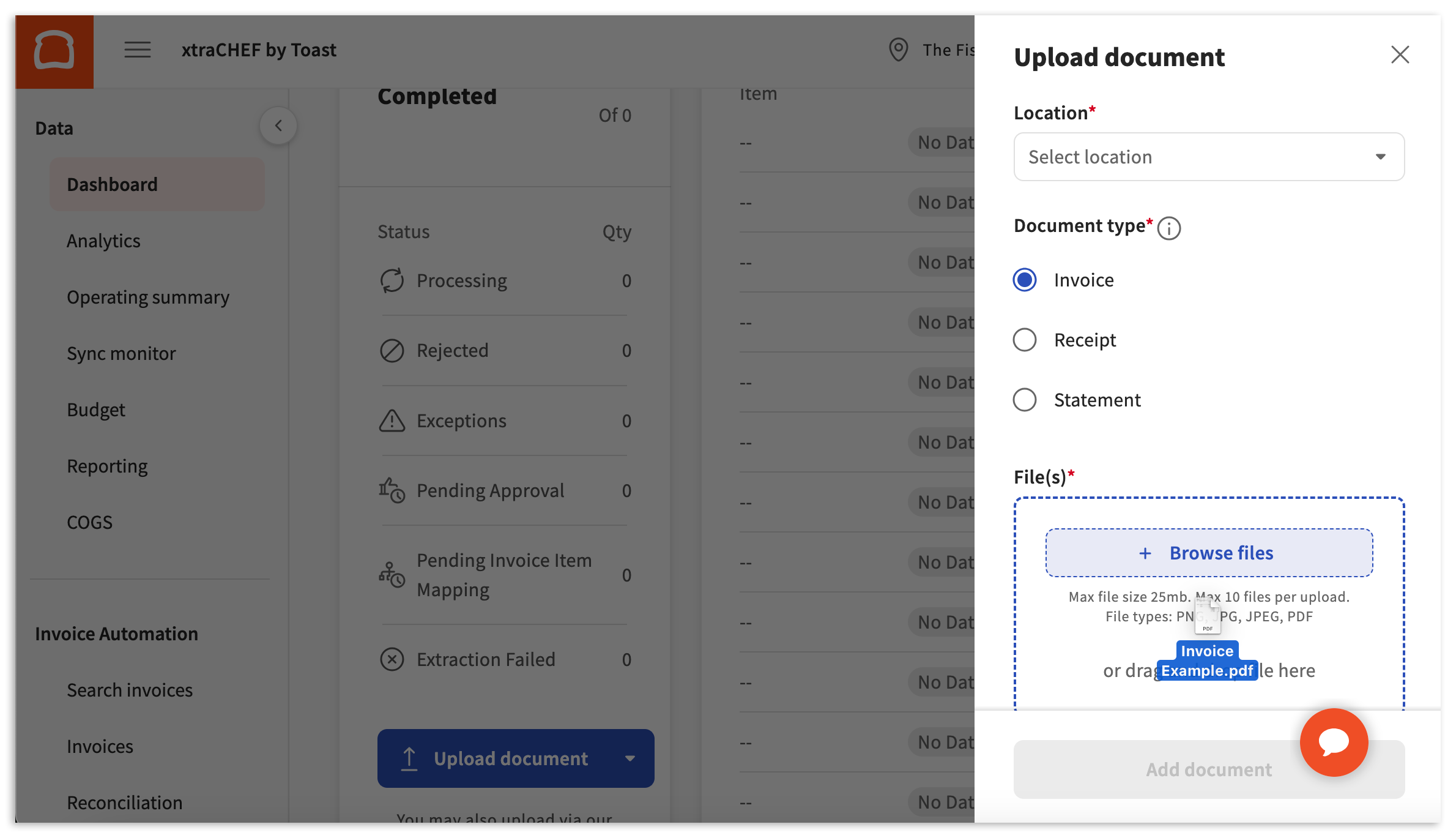
Después de seleccionar su tipo de documento, puede continuar cargando su archivo de documento. xtraCHEF aceptará formatos de documento como .jpg, .jpeg, .png y .pdf. Para cargar su documento, arrastre y suelte su archivo en el espacio de envío azul. También puede seleccionar manualmente su archivo para cargarlo usando el botón + Buscar archivos.
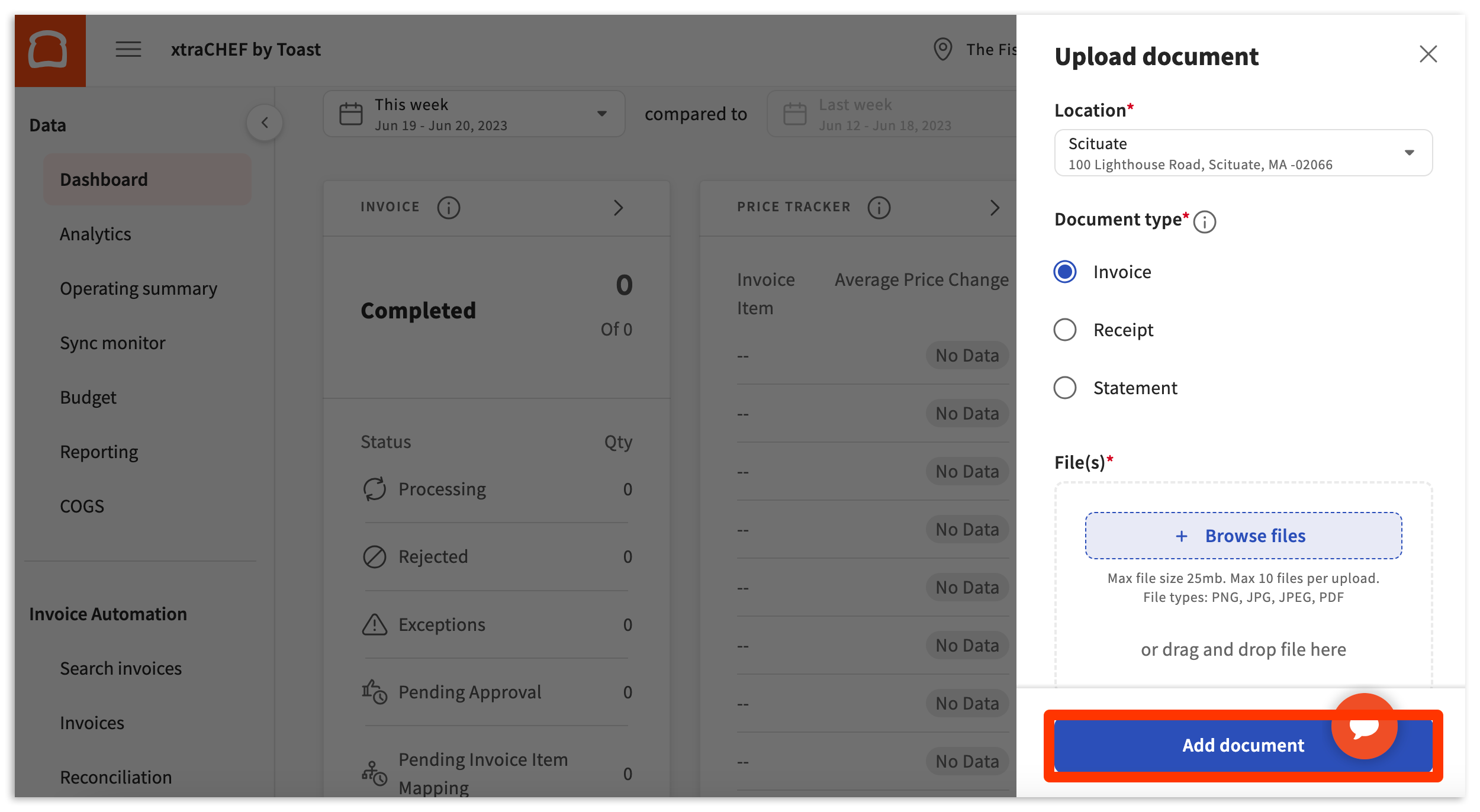
Una vez que sus archivos estén cargados, seleccione Enviar para enviarlos a xtraCHEF para su procesamiento.
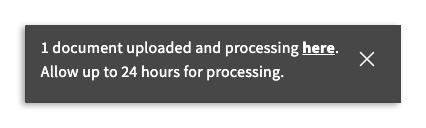
Si su carga es exitosa, recibirá una ventana emergente notificándole que el archivo se ha cargado.
Mejores prácticas de carga
Para ayudar a asegurar que xtraCHEF procese exitosamente todos los documentos cargados, recomendamos las siguientes mejores prácticas:
- Capture toda la página de la factura. Al escanear o fotografiar un documento, no recorte información como el nombre del proveedor, el ID de la factura, los montos totales a pagar, las partidas, etc.
- Asegure la legibilidad. Si la información en su carga es ilegible, xtraCHEF no podrá leer ni registrar sus datos correctamente. Puede ayudar a asegurar la legibilidad fotografiando las facturas en un espacio bien iluminado y contra un fondo neutro.
Crear documentos
Sabemos que la vida en un restaurante es agitada y que el papel suele ser una víctima inocente de derrames, manchas y otras indignidades. Si su factura o recibo está roto, manchado o es ilegible, no se preocupe: aún puede agregarlo a xtraCHEF.
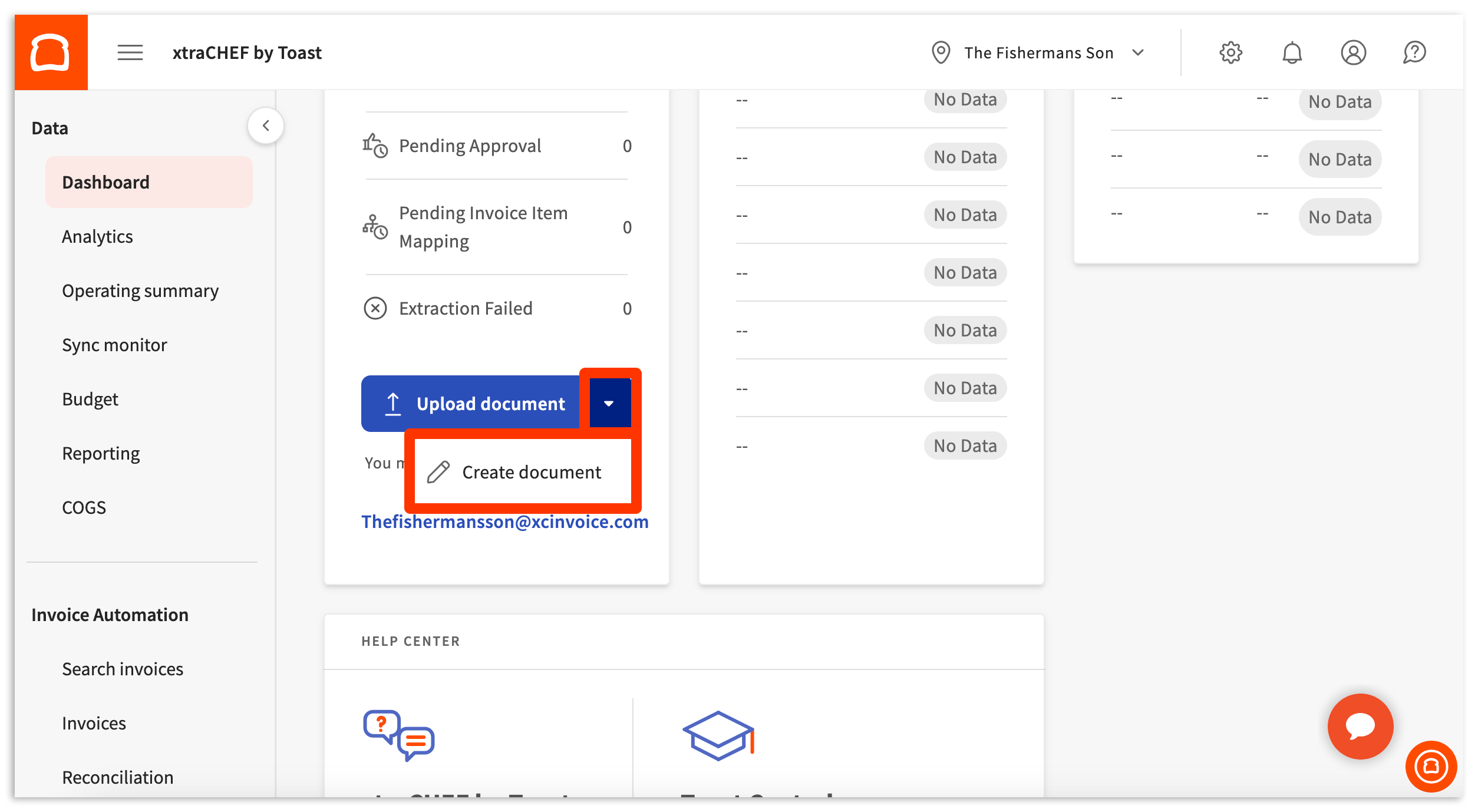
Para cargar manualmente los detalles de su factura/recibo, seleccione el botón que se muestra a continuación, ubicado junto a Cargar documento. Luego, seleccione Crear documento.
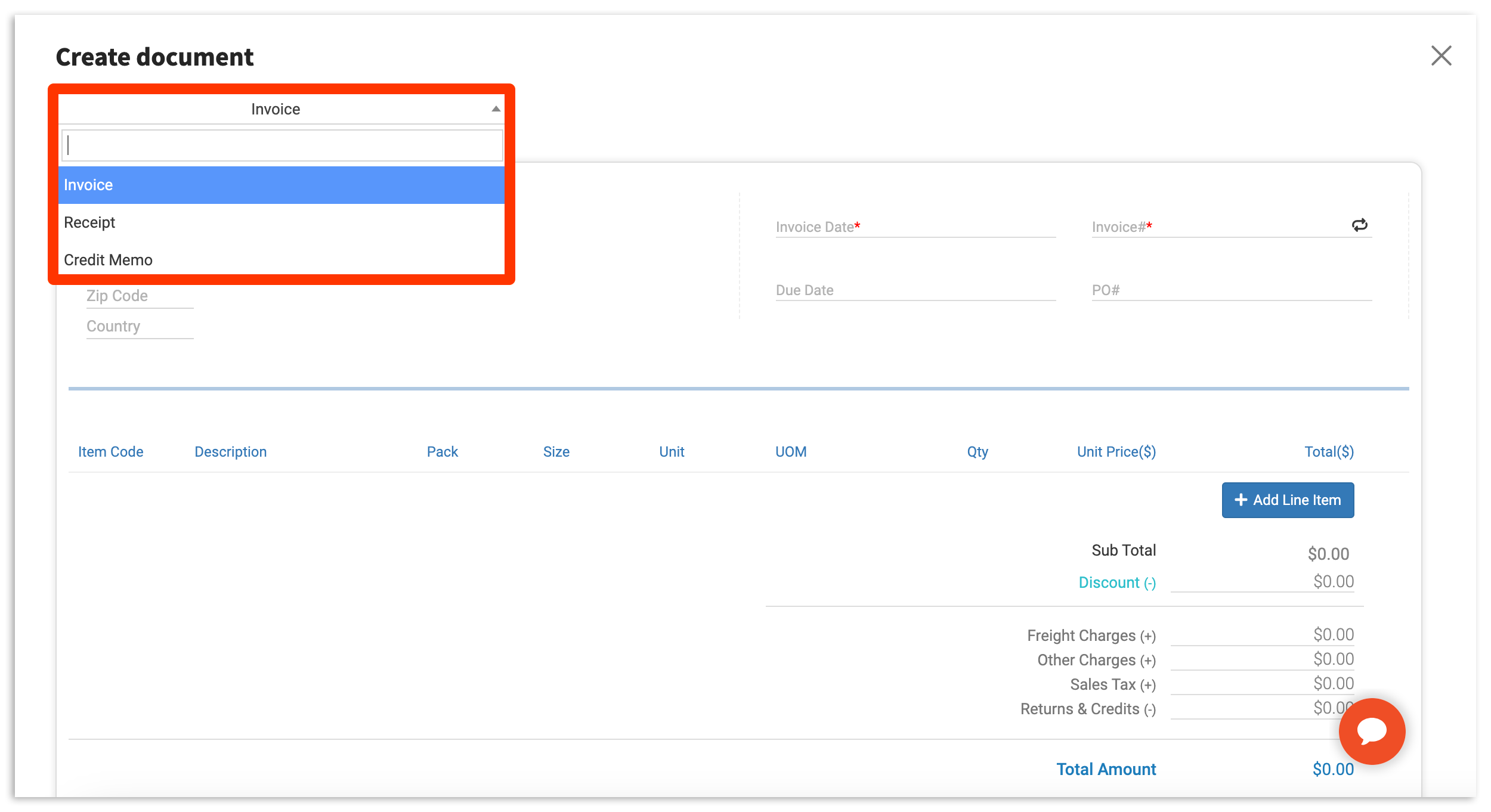
Comience seleccionando su Tipo de documento (Factura, Recibo o Nota de crédito) usando el menú desplegable que se muestra a continuación.
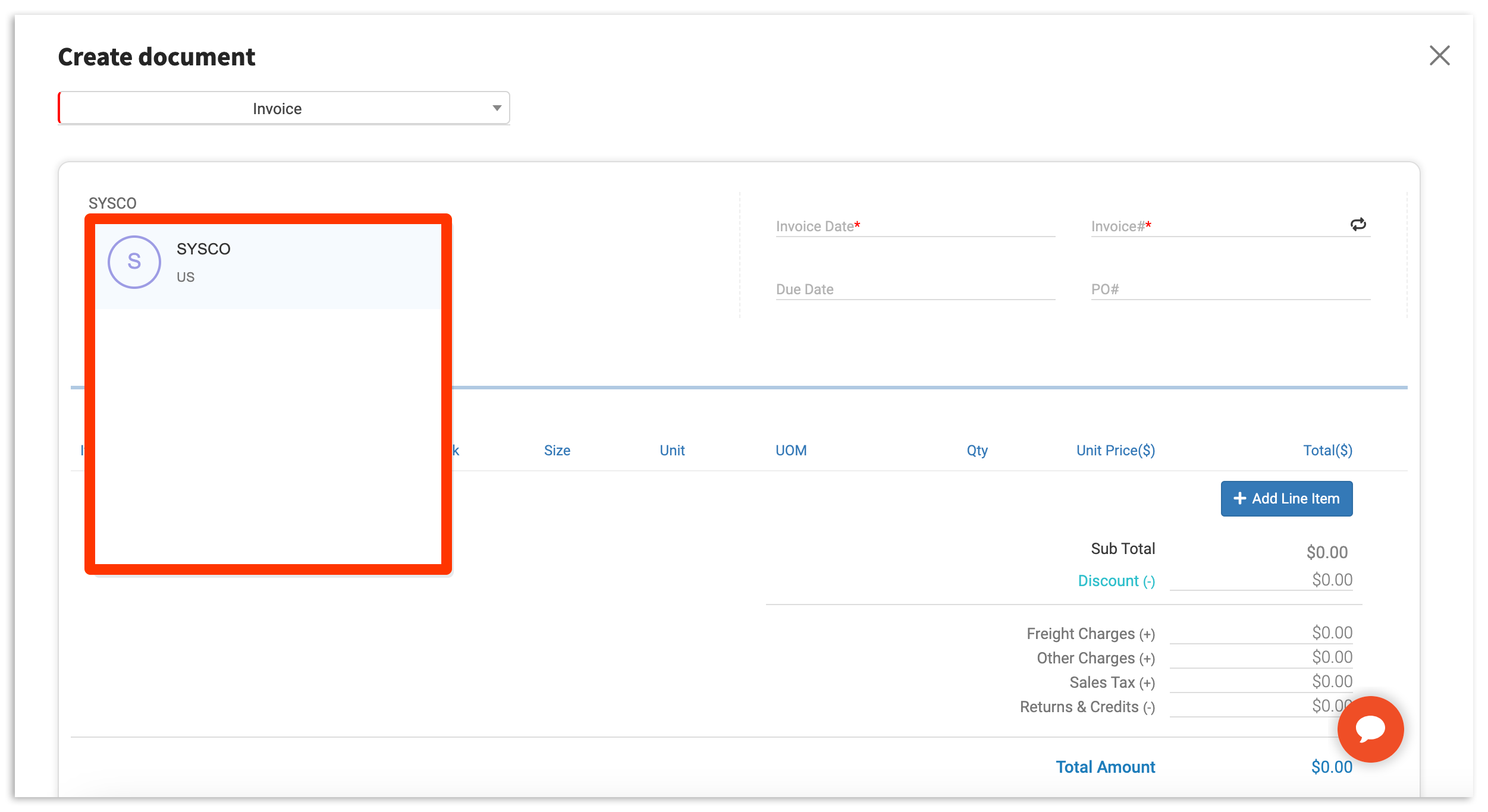
Para continuar, comience a ingresar los detalles del documento. Para hacer esto, seleccione su Proveedor. Escribir en este campo completará los registros de proveedores reconocidos.
Nota: Si no aparece ningún registro, o si este es un proveedor nuevo, continúe ingresando esta información manualmente. xtraCHEF registrará la información del nuevo proveedor en su pestaña de Proveedor para futuras instancias.
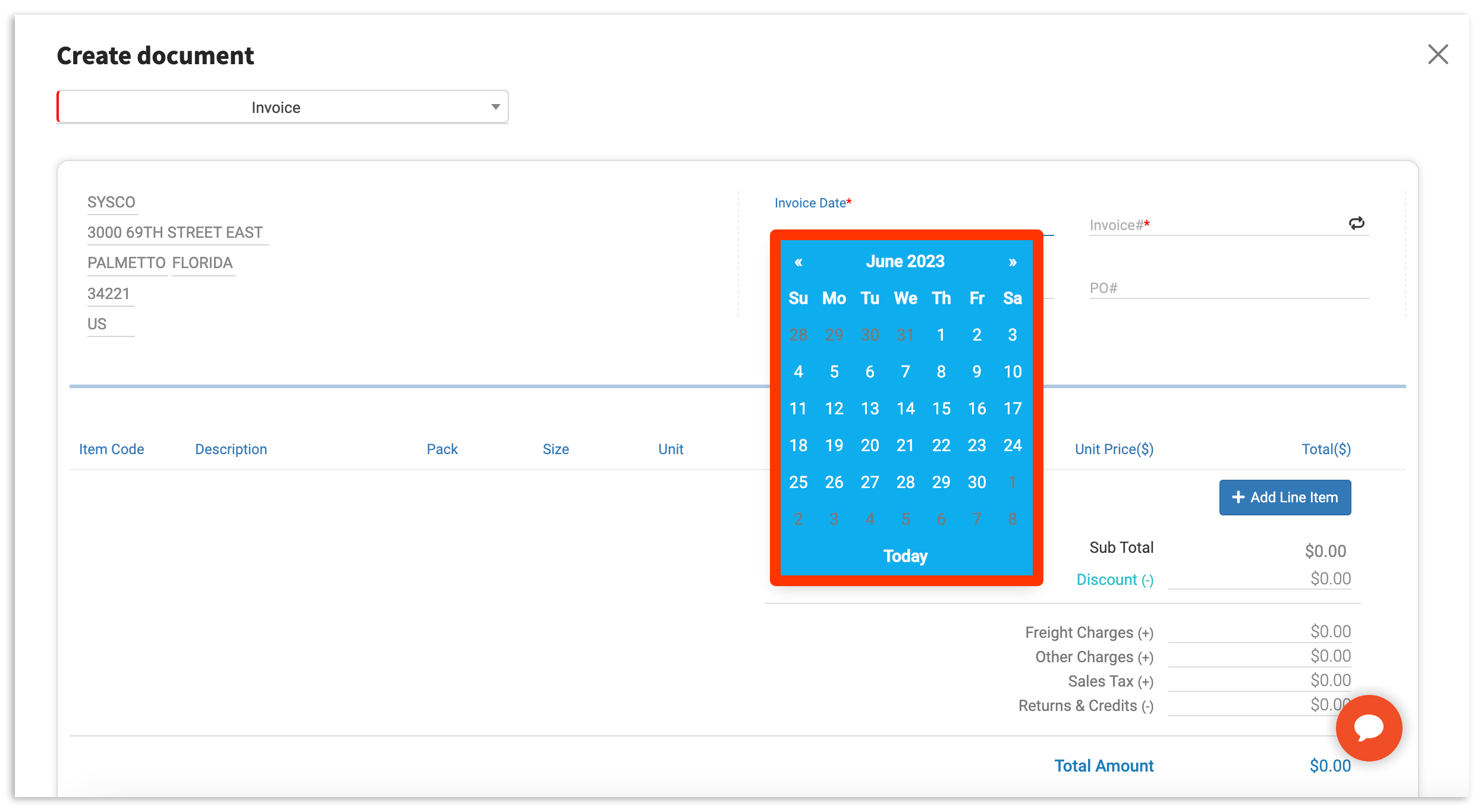
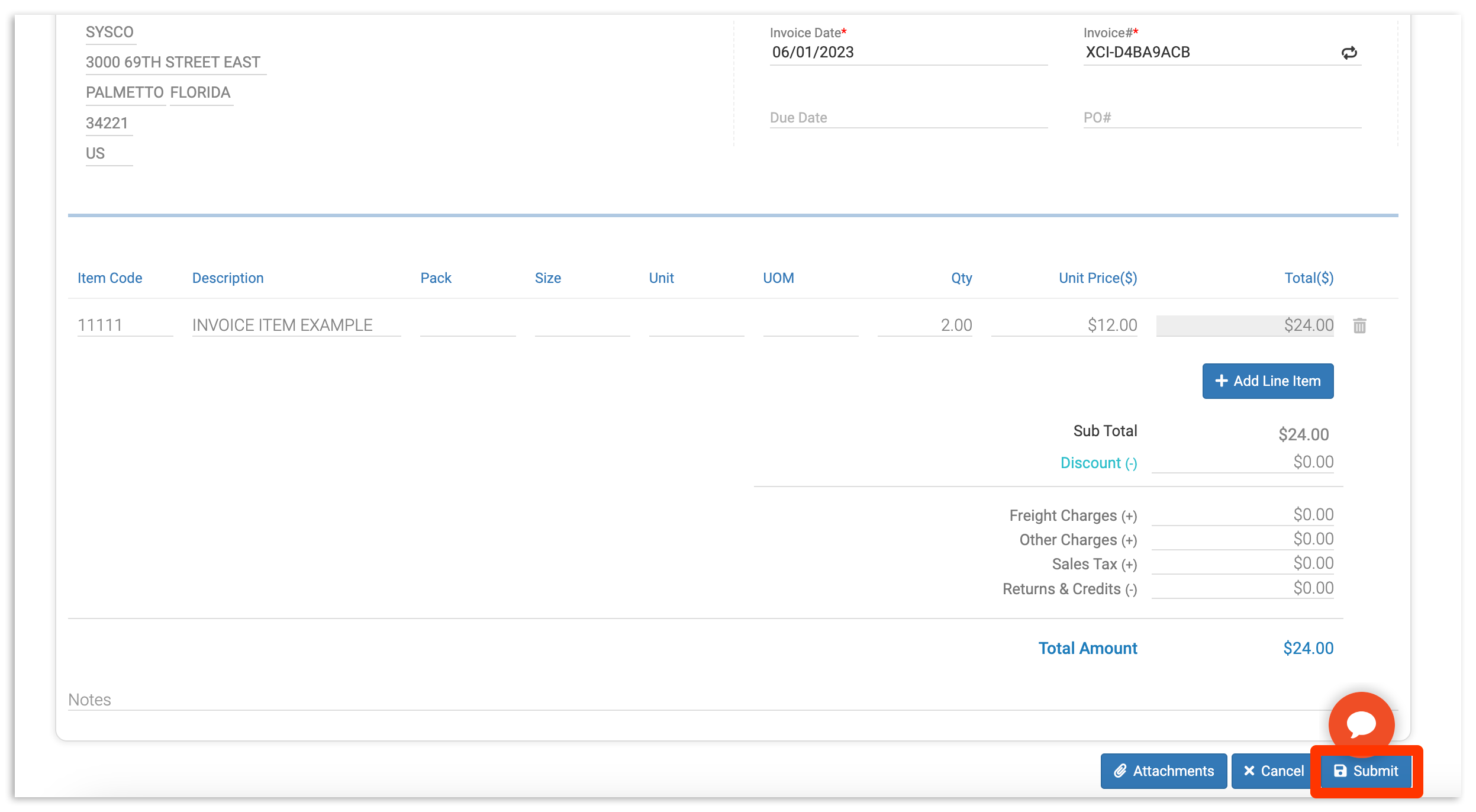
A continuación, seleccione el campo Fecha de factura . Puede escribir una fecha manualmente o seleccionarla desde la herramienta de calendario.
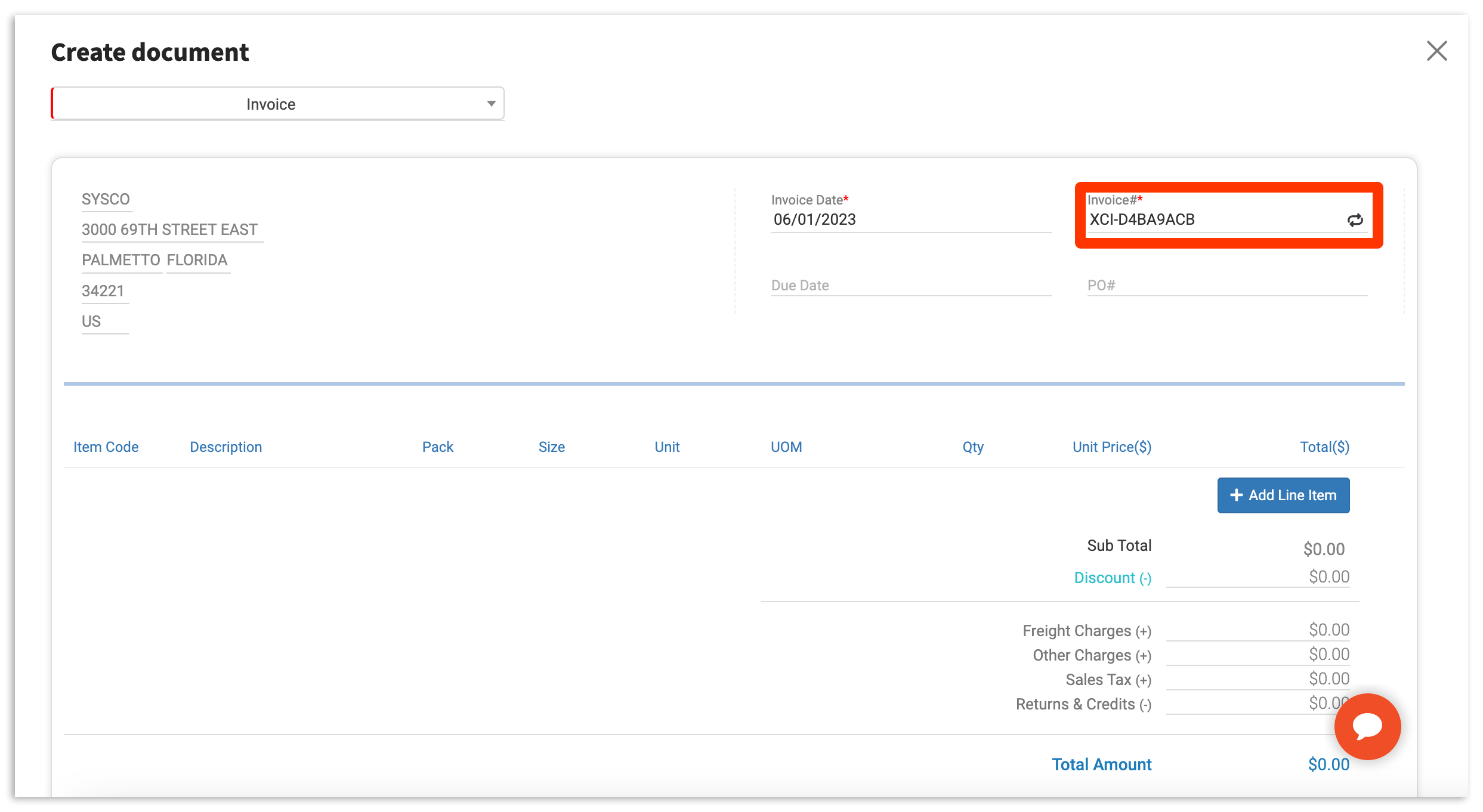
Luego, ingrese su N.º de factura. Esto se puede hacer escribiendo caracteres o números en el campo obligatorio N.º de factura. Si no recuerda su N.º de factura, puede generar uno aleatorio seleccionando el icono de "aleatorizar".
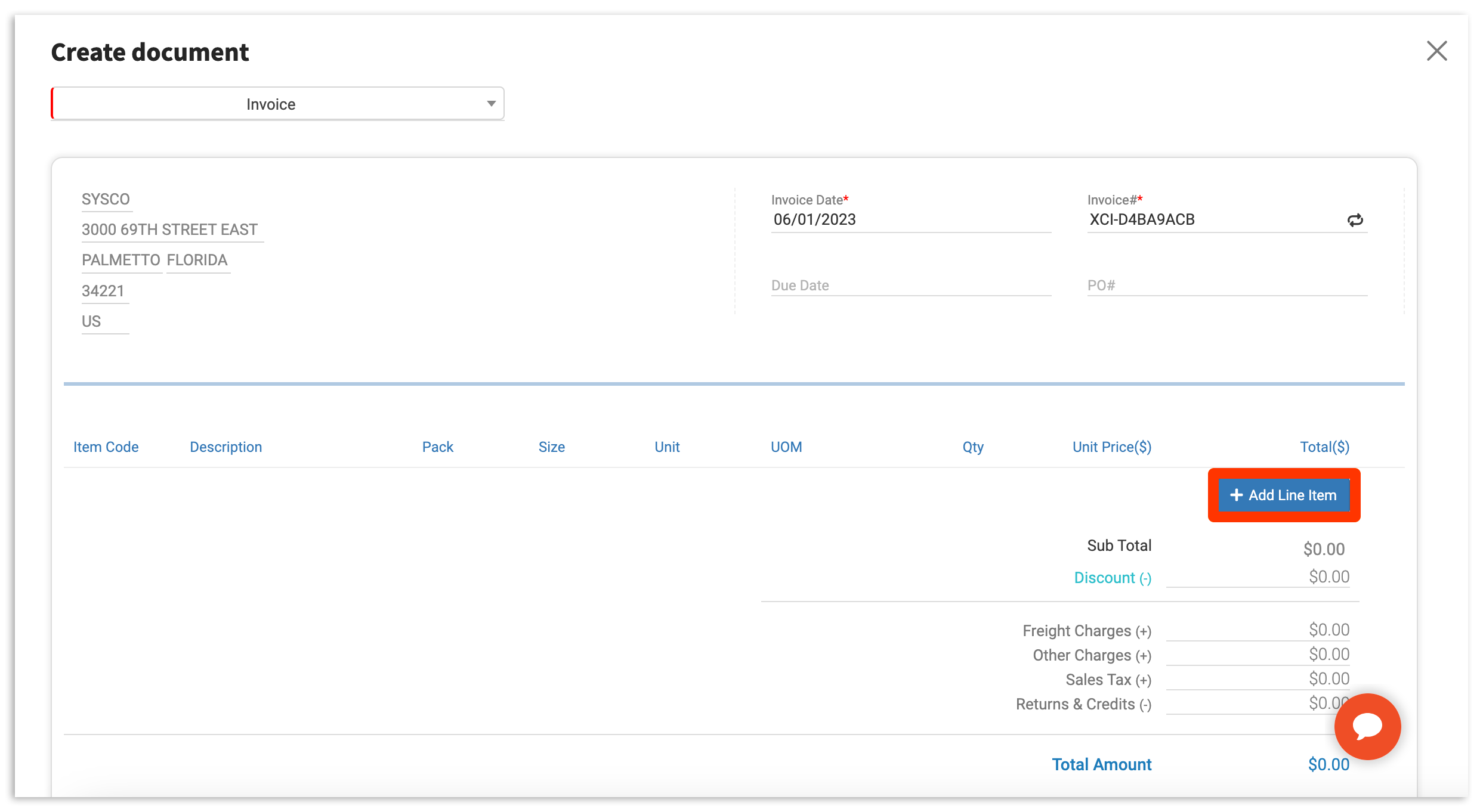
Con esta información completada, puede comenzar a agregar los artículos individuales que componen su documento. Para hacer esto, seleccione + Agregar artículo.
Luego, agregue información vital del artículo como Código de artículo, Descripción, Cantidad, Precio unitario y más.
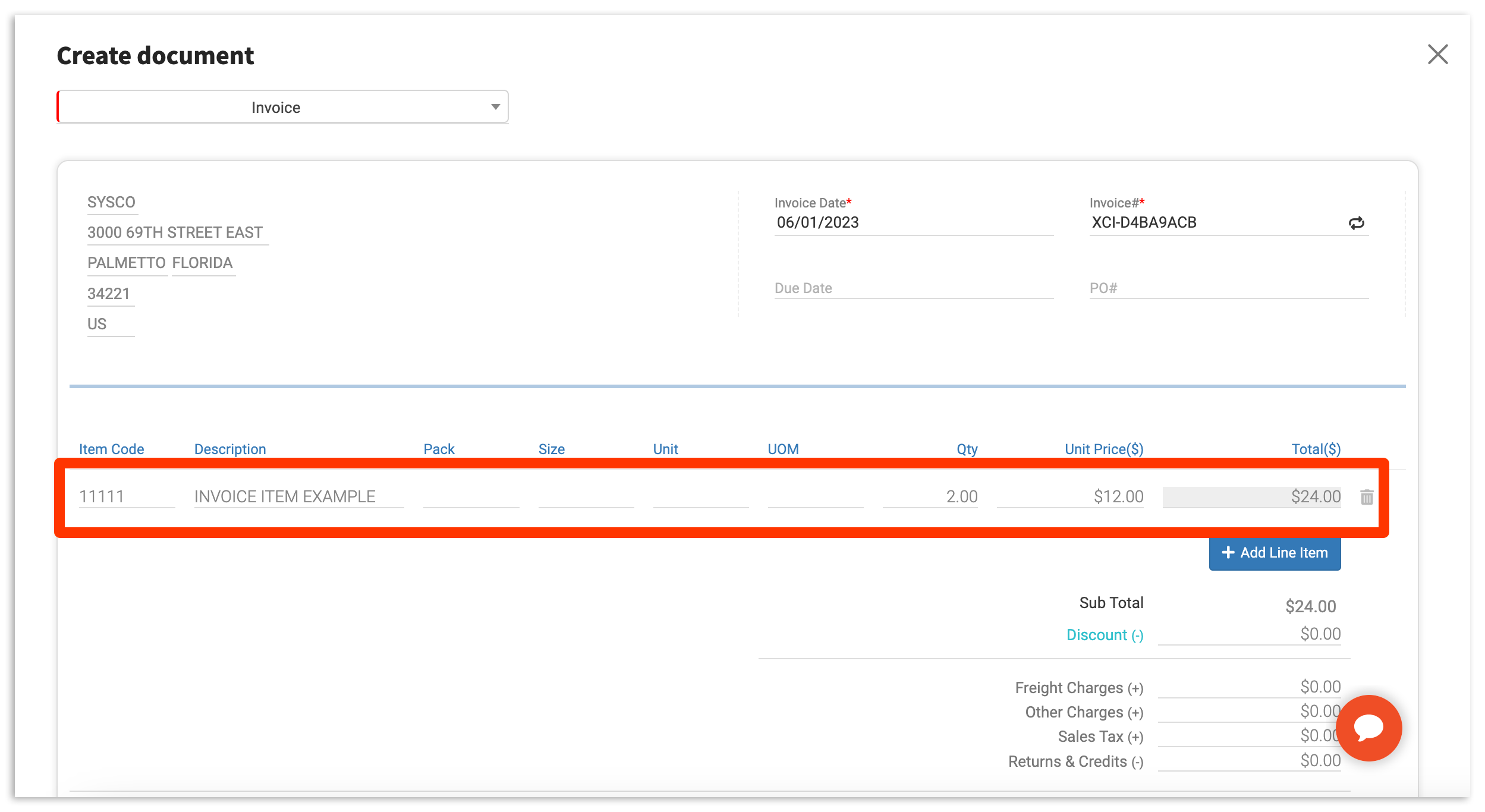
Nota: Puede continuar agregando tantos artículos como necesite volviendo a seleccionar +Agregar artículo.
Por último, seleccione Enviar para enviar la información a xtraCHEF. Si la carga es exitosa, también tendrá la opción de descargar un PDF de los datos que ingresó para sus registros.
Cargar documentos por correo electrónico
Si está fuera o no puede iniciar sesión en xtraCHEF, ¡siempre puede cargar facturas en formato PDF por correo electrónico! En xtraCHEF, cada ubicación tiene asignada una dirección de correo electrónico única. Cualquier factura enviada por correo electrónico a esa dirección de xtraCHEF (en formato PDF) se cargará automáticamente en su cuenta.
Nota: xtraCHEF solo aceptará facturas de usuarios en su cuenta. Para obtener más información sobre cómo agregar a su personal o proveedores como usuarios, considere leer nuestro artículo Administrar perfiles de usuario.
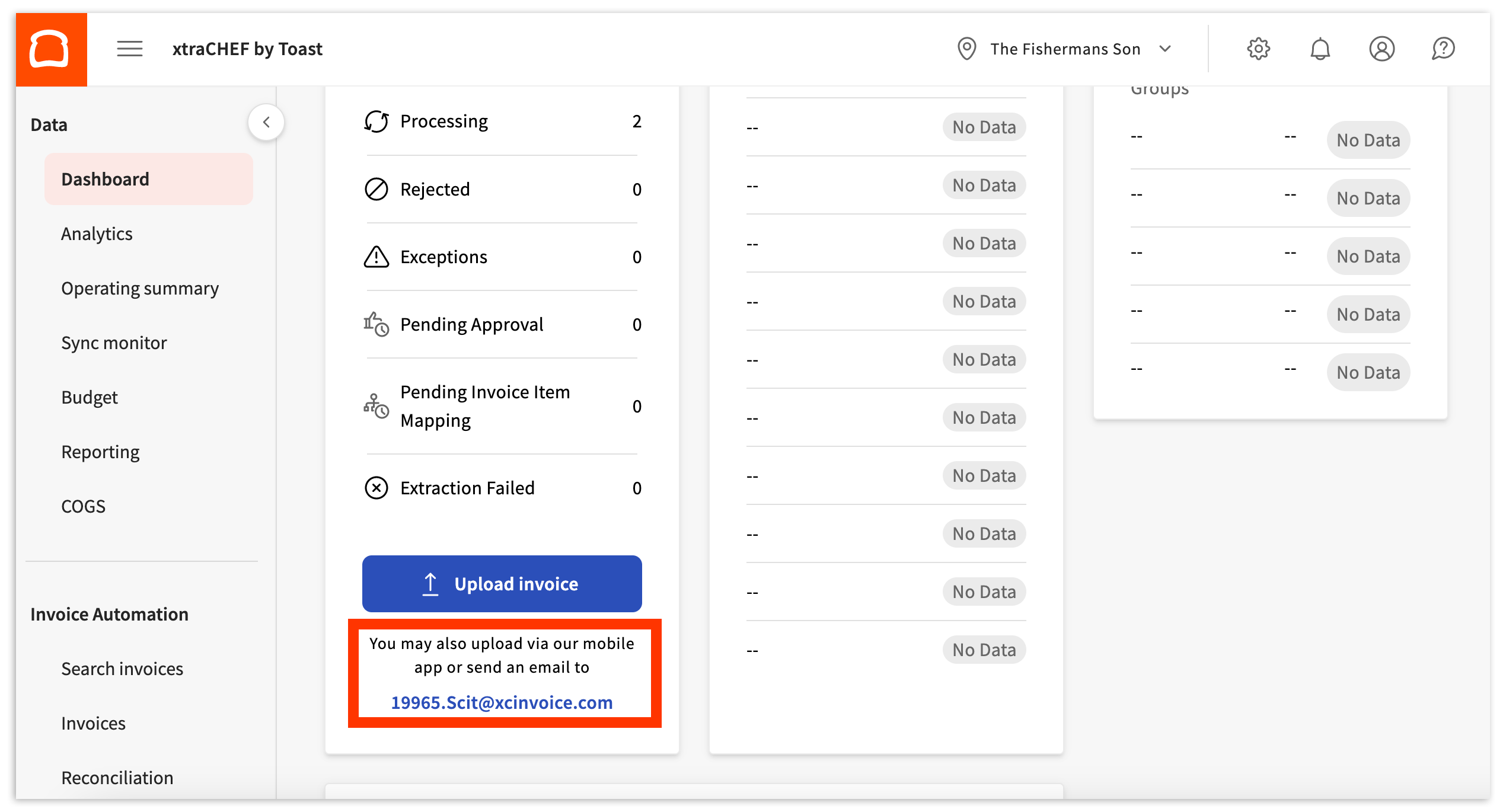
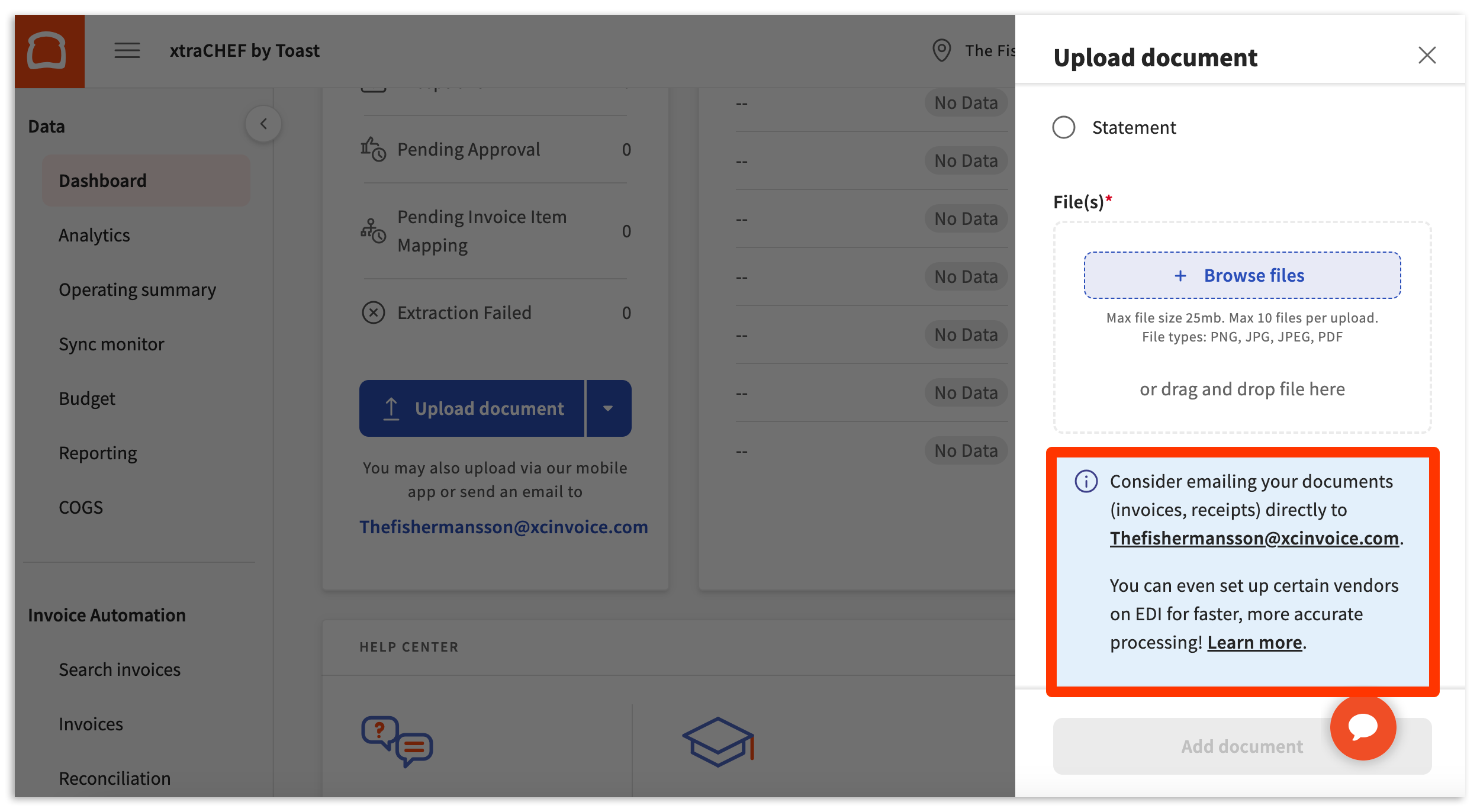
Puede encontrar rápidamente la dirección de correo electrónico de su ubicación en dos lugares:
- En su Panel de control
- Y en su página de Cargar documentos
Personalice su dirección de correo electrónico
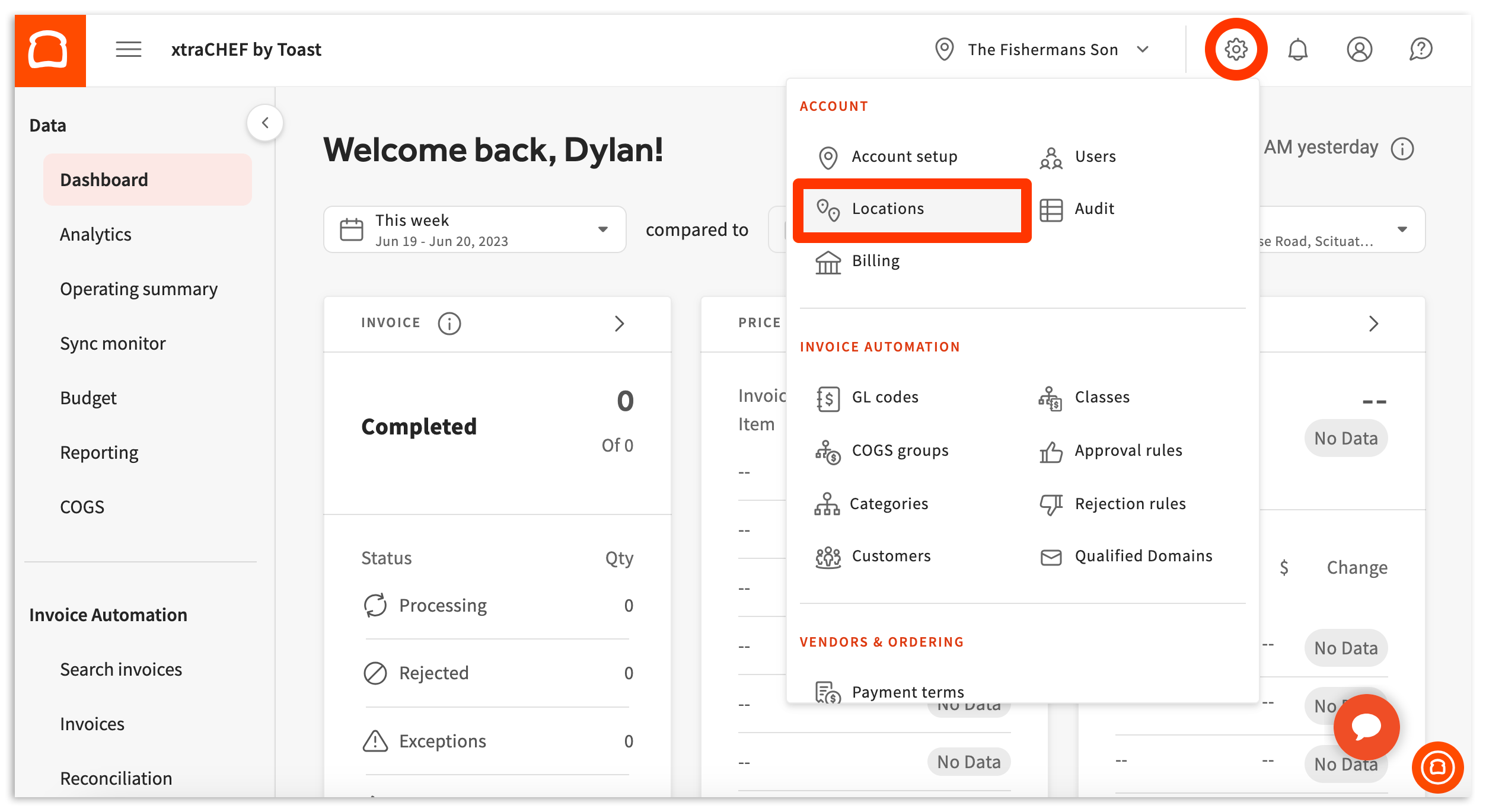
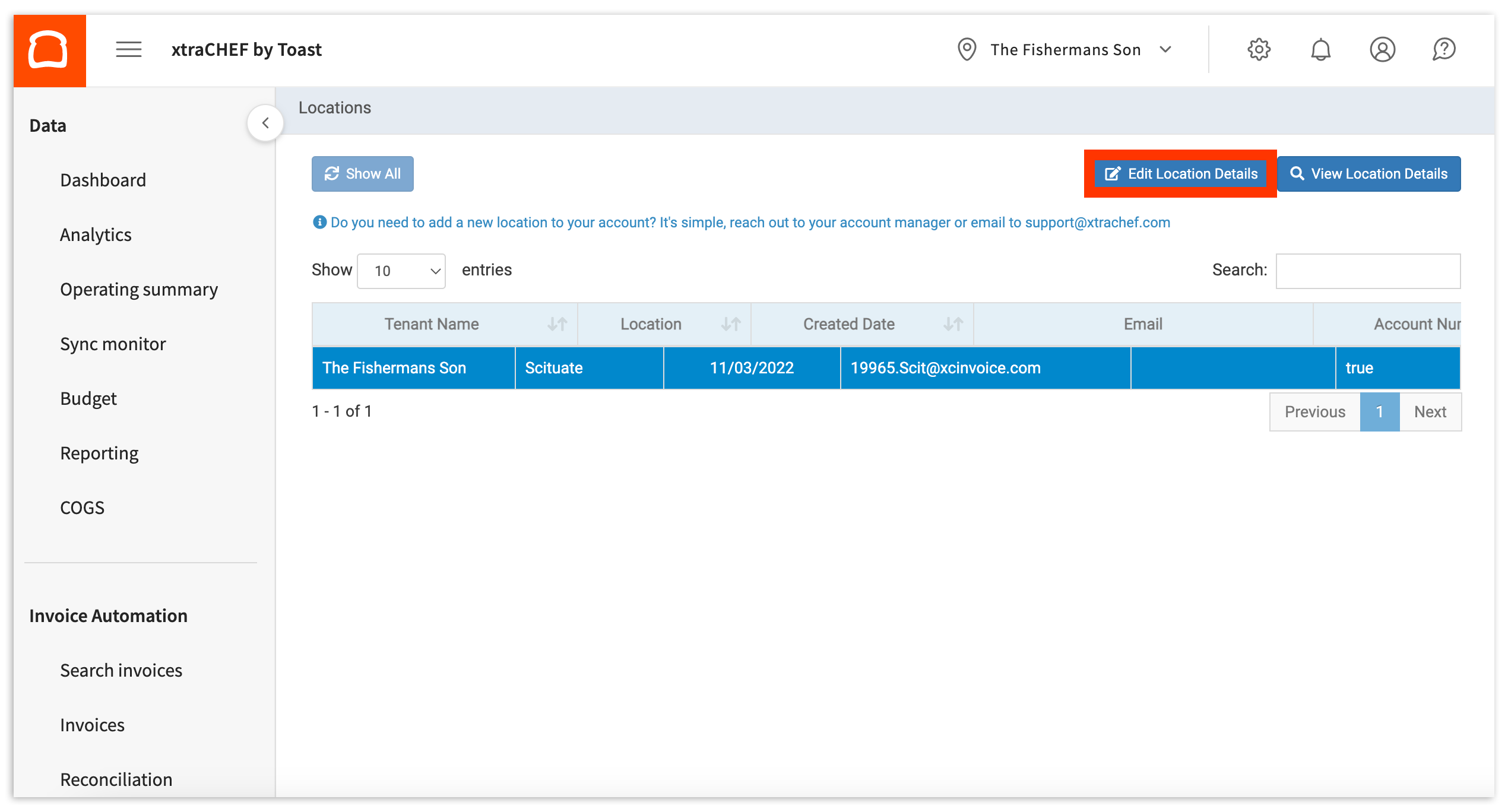
Estas direcciones de correo electrónico están configuradas para usted de forma predeterminada. Sin embargo, usted puede personalizar aún más las direcciones a nivel de ubicación. Para hacer esto, seleccione el icono de engranaje en la esquina superior derecha de su cuenta. Luego, seleccione Ubicaciones.
Esto lo llevará a la página de Ubicaciones, donde puede ver todas las ubicaciones asociadas con su cuenta. Cada ubicación tendrá una dirección de correo electrónico predeterminada conectada a ella. Para cambiar una dirección, seleccione una Ubicación y Editar detalles de la ubicación.
Esto completará su página de detalles de Editar ubicación. Para continuar configurando su dirección de correo electrónico de xtraCHEF, seleccione el campo Enviar facturas por correo electrónico a y cambie el texto antes de @xcinvoice.com. Aquí, también puede configurar su Opción de respuesta y agregar una dirección de correo electrónico para que se incluya en los recibos de facturas recibidas.
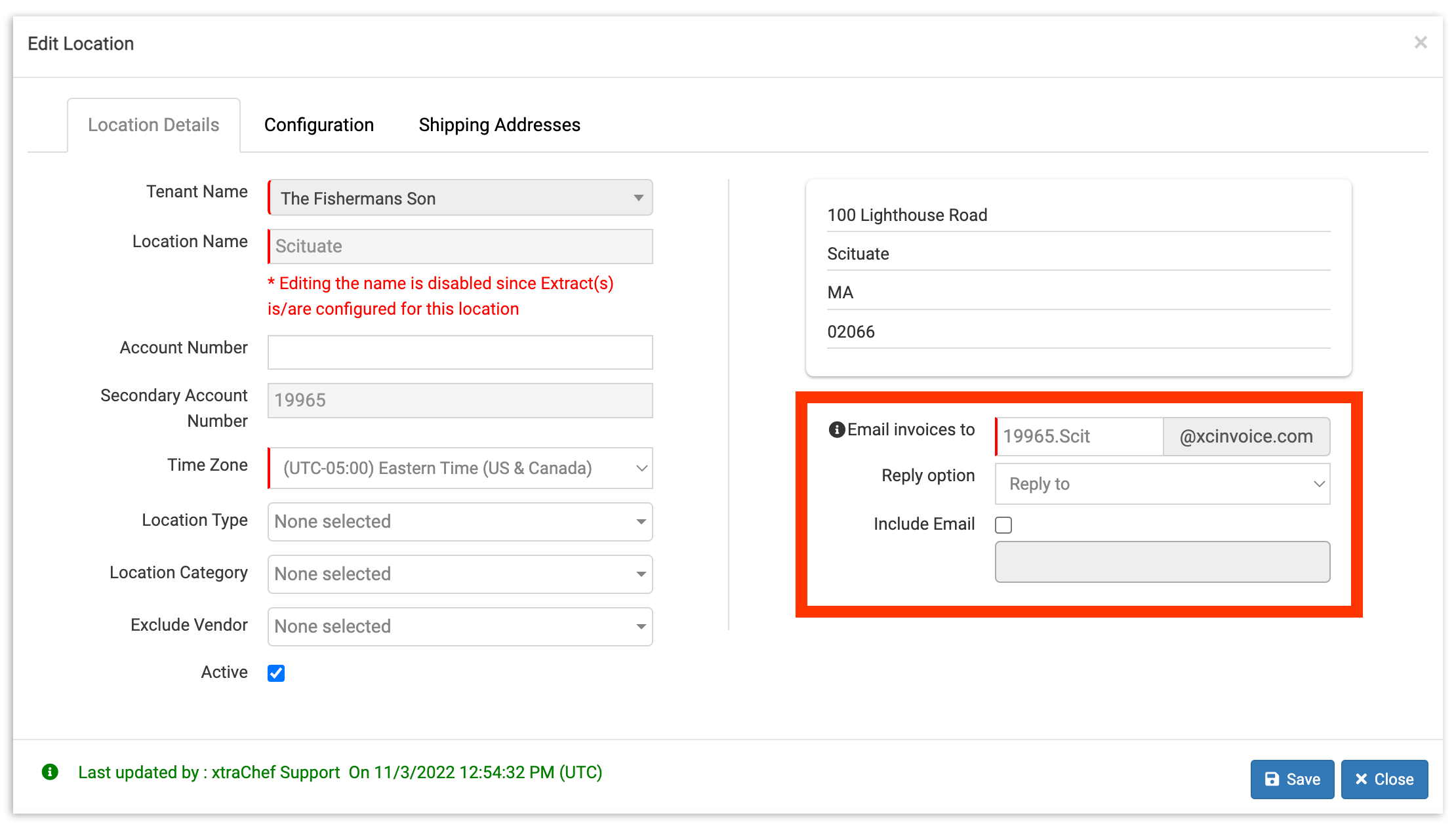
Cuando esté listo, seleccione Guardar. Esto guardará sus cambios. Sus cambios no serán recordados por xtraCHEF si no selecciona Guardar.
Nota: Después de cambiar su dirección de correo electrónico de xtraCHEF, es importante actualizar su flujo de trabajo de carga de facturas. Esto se puede hacer notificando a cualquier personal o proveedor encargado de enviar documentos por correo electrónico en su nombre. Su nueva dirección de correo electrónico debe ser utilizada de ahora en adelante para recibir correctamente las facturas futuras.
Próximos pasos
Una vez que se cargan las facturas, comienzan el proceso de conciliación. Al principio, este proceso requerirá que usted tome medidas para revisar y manejar lo siguiente:
- Rechazos: Las facturas pueden ser rechazadas si a una foto o escaneo cargado le faltan demasiados datos (debido a recortes o páginas faltantes) o si la calidad de la imagen es ilegible. Para obtener más información sobre los rechazos, visite nuestro artículo xtraCHEF: Rechazos de facturas.
- Acción necesaria: Las facturas a las que les falte información parcial, como códigos de proveedor, números de factura, fechas y más, serán detenidas. Estas facturas siempre pueden procesarse proporcionando la información faltante y requerida. Para obtener más información sobre las excepciones, visite nuestro artículo xtraCHEF: Facturas que requieren acción.
- Asignación de partidas de facturas: Con el tiempo, xtraCHEF aprende a codificar las partidas individuales de sus facturas con códigos de libro mayor (GL) y categorías para fines contables y de informes. Lo hace a través del aprendizaje automático. Sin embargo, cuando recién comienza, la IA de sus cuentas es una pizarra en blanco.
A medida que usted codifica manualmente las partidas de sus facturas con un código GL o categoría correspondiente, xtraCHEF recordará sus designaciones y las repetirá en su nombre de ahora en adelante. Para obtener más información sobre cómo asignar partidas de facturas, visite nuestro artículo xtraCHEF: Cómo asignar partidas de facturas.
Al continuar guiando sus facturas a través de ese proceso de conciliación, xtraCHEF comenzará a revelar información en forma de análisis, informes, presupuestos, resúmenes operativos y mucho más.