xtraCHEF: Monitor de Extracción
Última actualización: 8 abr 2026, 10:09 a.m.
- ¿Qué es el Monitor de Extracción?
- Ver Detalles de Extracción
- Re-extraer una Extracción Fallida
- Ajustar la Fecha de Extracción
- Iniciar Extracción Bajo Demanda
- Errores de Extracción y Soluciones
¿Qué es el Monitor de Extracción?
El Monitor de Extracción es donde xtraCHEF prepara y registra extractos de facturas para tu contabilidad de terceros. Aquí, puedes ver rápidamente los estados de los extractos de facturas, re-extraer facturas fallidas e iniciar extracciones bajo demanda. El Monitor de Extracción también es donde puedes descargar extractos de archivos CSV para sistemas de contabilidad que no son QuickBooks.
Ver Detalles de Extracción
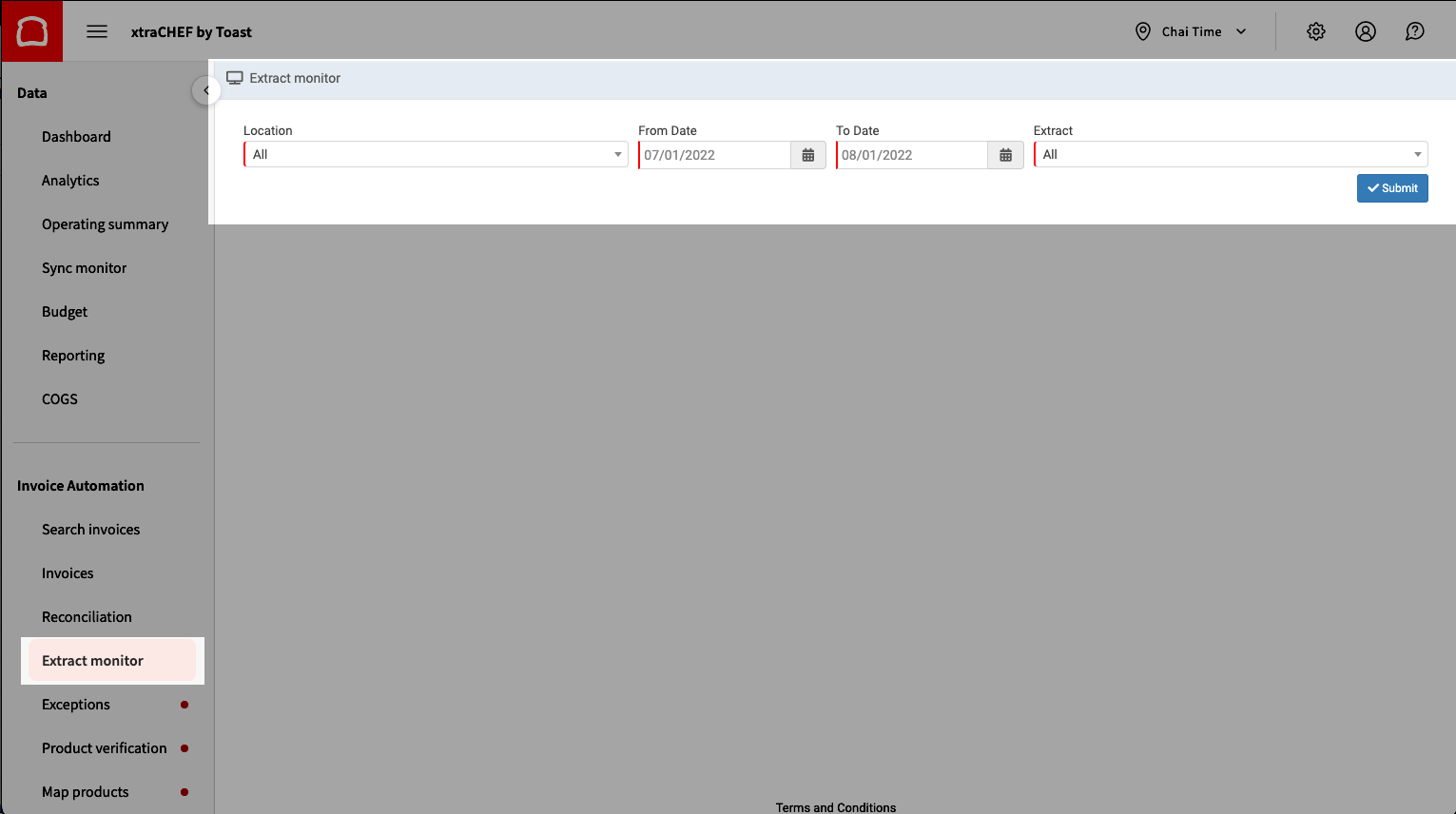
- Para comenzar, selecciona Monitor de Extracción en el lado izquierdo de tu cuenta de xtraCHEF. Luego elige tu ubicación, rango de fechas y tipo de extracción (tu tipo de extracción será el software con el que deseas sincronizar tus datos de facturación). La Fecha Desde solo puede establecerse hasta donde hayas sincronizado.
- Selecciona Enviar cuando estés listo y verás un registro de cuándo se realizaron tus extractos de facturas y su estado de lote.
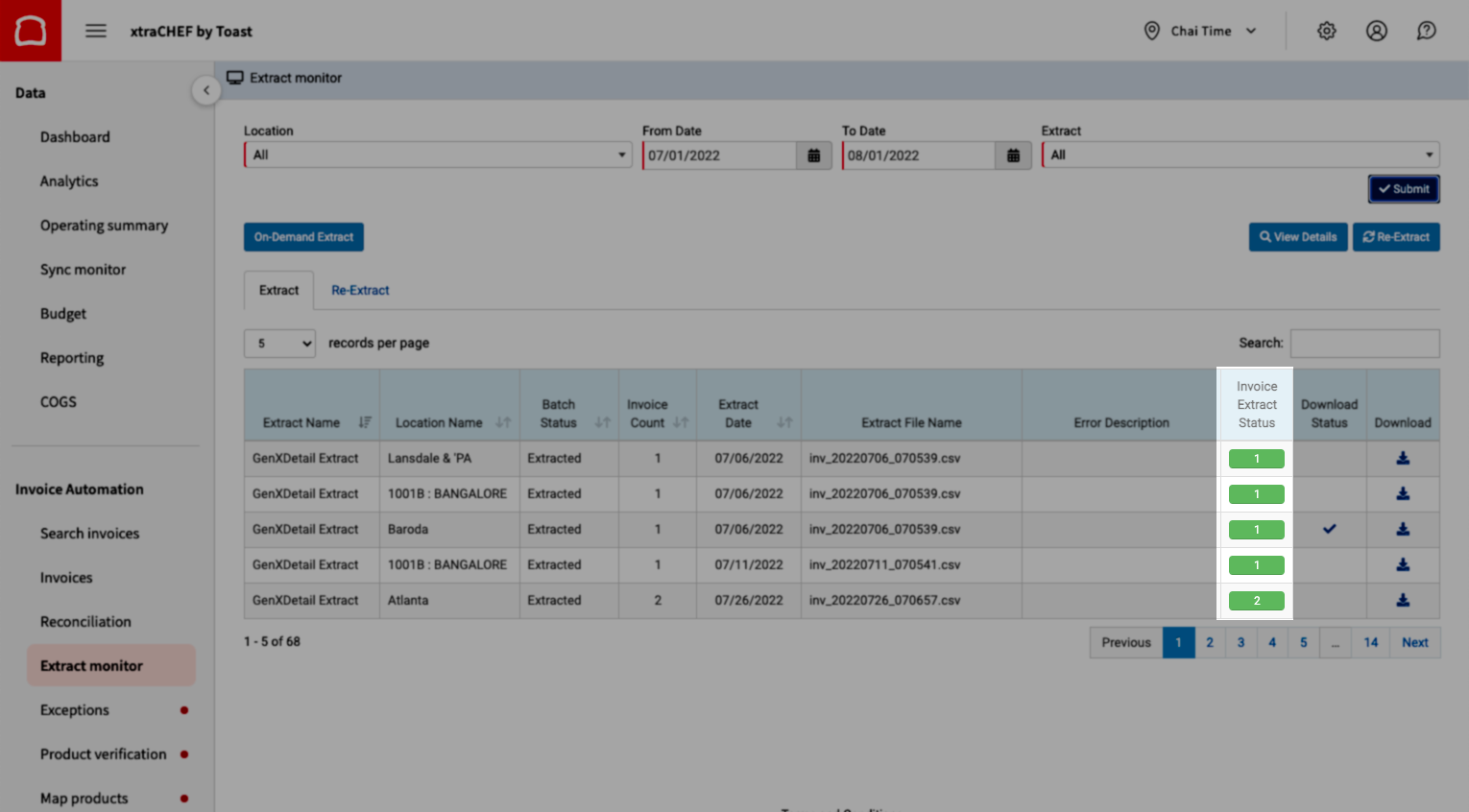
- Cualquier extracción que ocurra entre tu rango de fechas establecido se mostrará a continuación. Esos lotes de extracción pueden incluir más de una factura. El estado de la extracción resaltará cualquier extracción exitosa y anotará las fallidas.
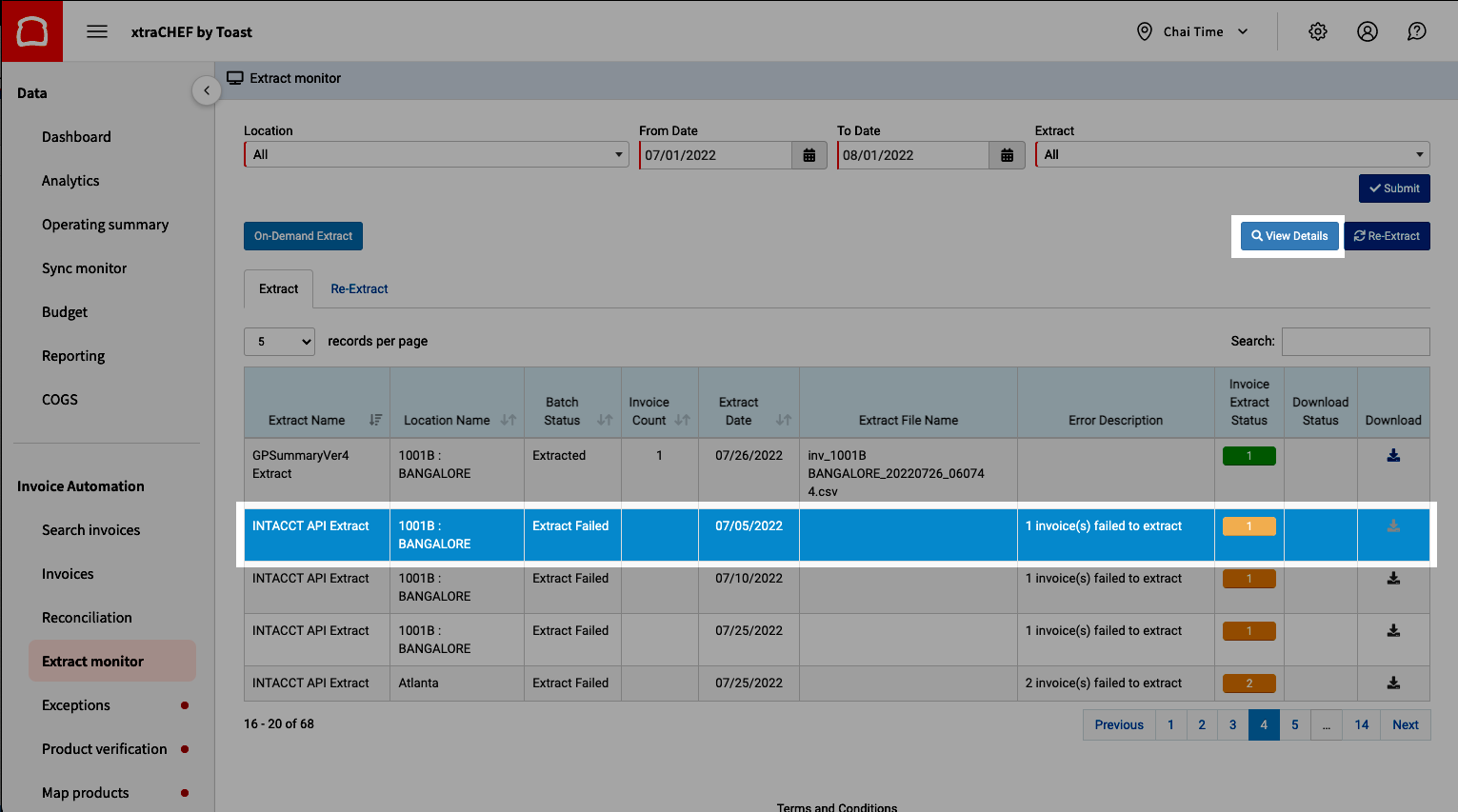
- Bajo la columna Estado de Extracto de Factura, los extractos exitosos aparecen en verde, mientras que los extractos fallidos están codificados en naranja. Si hay un error con una de las facturas, aparecerá en naranja. Seleccione Ver Detalles para aprender más sobre el error con la factura específica.
- En la mayoría de los casos, podrá resolver el problema subyacente. Las facturas pueden ser re-extraídas para su contabilidad para asegurar que no haya brechas en cuentas por pagar.
Re-extraer un Extracto Fallido
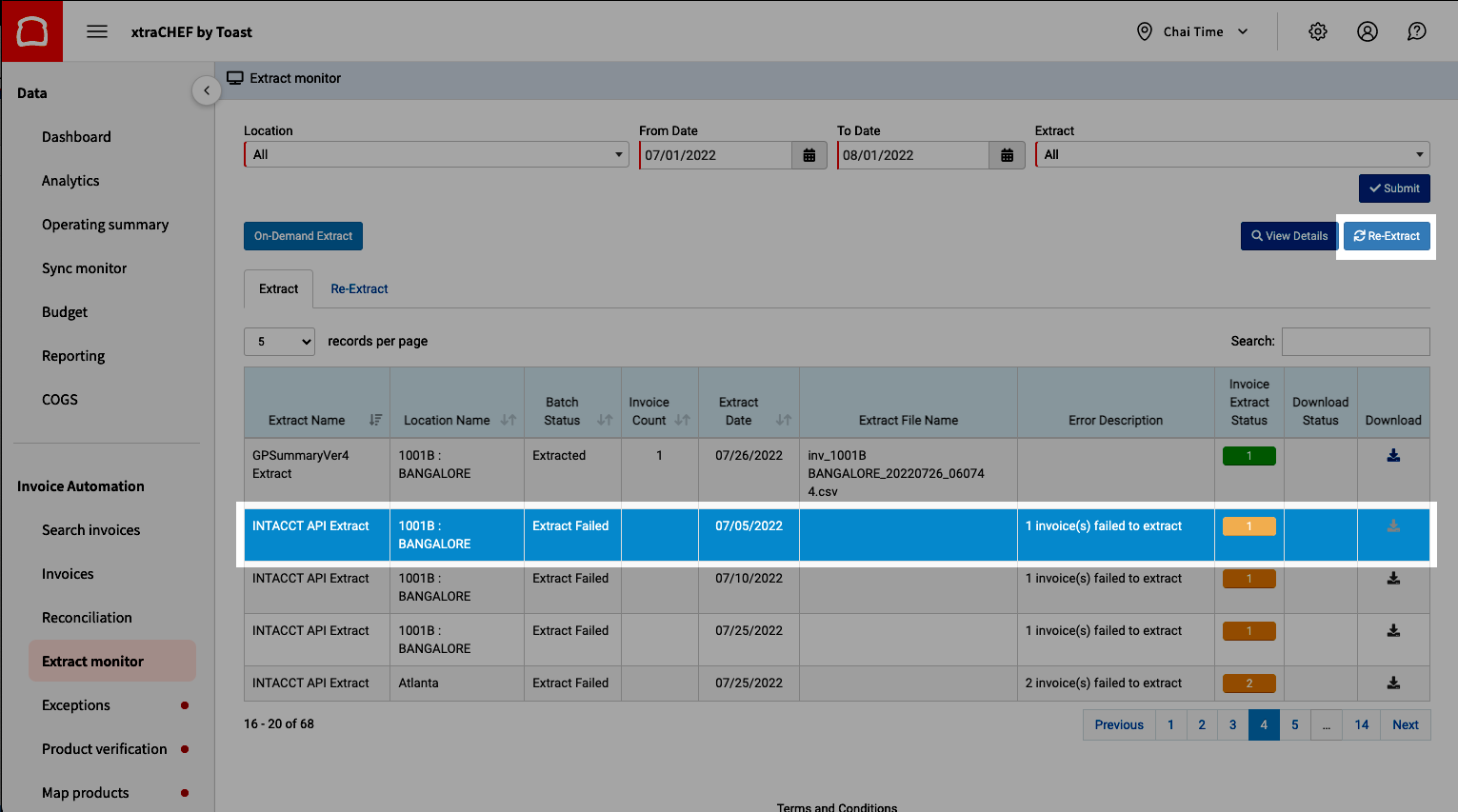
- Después de descubrir por qué falló un extracto de factura y resolver la razón subyacente, puede re-extraer facturas seleccionando el lote de facturas y Re-extraer.
- Luego, seleccione Sí en el mensaje de confirmación. Nota: Hay un límite en la cantidad de facturas que se pueden re-extraer a la vez. El límite varía según el rango de fechas y/o el conteo de facturas.
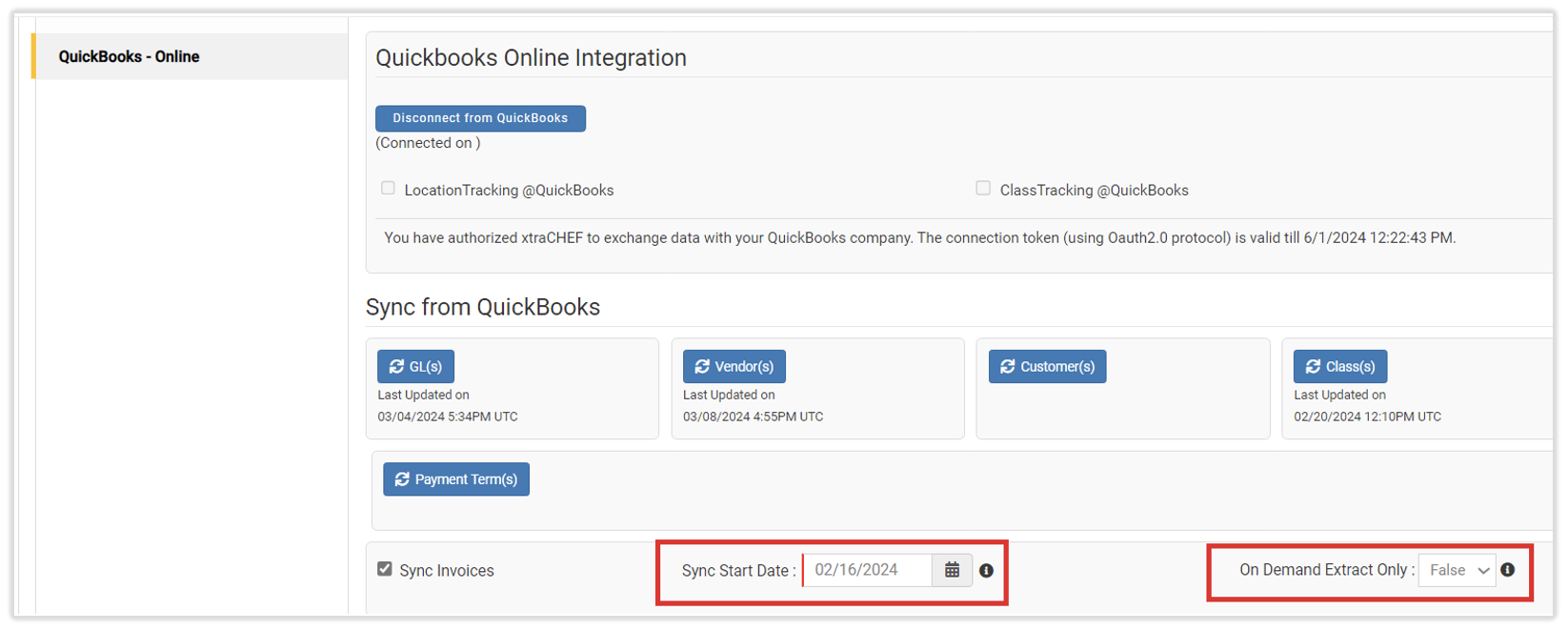
Puede notar que algunas facturas no se están extrayendo debido a que la fecha de la factura es anterior a la fecha de extracto de la cuenta de xtraCHEF. Hay una manera fácil de corregir esto en xtraCHEF. Nota: Si QuickBooks está habilitado a nivel de ubicación, comuníquese con Atención al Cliente si necesita cambiar la fecha de inicio.
- Seleccione la pestaña icono de engranaje > Configuración de Cuenta > Integración.
- Bajo el área Sincronizar desde QuickBooks, puede ajustar la fecha en la que le gustaría que comenzara la sincronización de facturas.
- Además, puede habilitar la opción bajo demanda. Esto solo permitirá que las facturas se sincronicen cuando utilice el botón Solo Extracción Bajo Demanda en el monitor de Extracción.
Iniciar Extracción Bajo Demanda
Puede iniciar una extracción bajo demanda a través de su monitor de Extracción. Esto enviará cualquier factura en xtraCHEF que esté actualmente procesada a una extracción. Ejecutar una extracción bajo demanda no interrumpirá su cadencia habitual de extracción. Para hacer esto, seleccione Extracción Bajo Demanda. Se presentará una lista de facturas calificadas con la capacidad para que los usuarios excluyan manualmente facturas específicas (a través de la fecha de la factura y/o la fecha de extracción) de la solicitud final de extracción.

Errores y Soluciones de Extracción
Si recibe un mensaje de error mientras usa el Monitor de Extracción o realiza una extracción, salte rápidamente a su mensaje de error y solución a través de la lista a continuación:
- "Hay una referencia no válida al Proveedor de QuickBooks "Nombre del Proveedor" en la Factura. Mensaje de error de QuickBooks: Argumento no válido. O El Proveedor 'Nombre del Proveedor' no existe en QuickBooks."
- "La Cuenta '1234' no existe en QuickBooks O Hay una referencia no válida a la Cuenta de QuickBooks '1234' en la Factura. Mensaje de error de QuickBooks: Argumento no válido. El registro especificado no existe en la lista."
- "Message=AuthenticationFailed; errorCode=003200; statusCode=401"
- "La longitud de la cadena es más corta o más larga de lo que admite la especificación"
- "Función No Admitida"
- "Hay una referencia no válida a la cuenta de QuickBooks "XCG-TAX" en la factura. Mensaje de error de QuickBooks: Argumento no válido."
- "Advertencia: El número de cuenta de ubicación no está asignado en XtraCHEF. La factura se ha enviado a QuickBooks Online sin ninguna asignación de clase."
- "El pago 'XXXXX' no existe en QuickBooks."
- "Tipo de cuenta no válida: Verifique los detalles de su cuenta antes de continuar. Es posible que necesite seleccionar un tipo de cuenta diferente para su transacción."
- "Conexión a QuickBooks no establecida."
- "Mensaje de error de QuickBooks: No hay fila en la posición 0."
- "Período de cuenta cerrado, no se puede actualizar a través de la API de servicios."
- "Hay una referencia no válida a la cuenta de AP de QuickBooks "XXXX" en la factura. Mensaje de error de QuickBooks: Argumento no válido. El registro especificado no existe en la lista."
- "Factura no en estado completado"
- "Referencia de objeto no establecida en una instancia de un objeto"
- "Duplicate invoice"
"Hay una referencia no válida a QuickBooks Proveedor "Nombre del Proveedor" en la factura. Mensaje de error de QuickBooks: Argumento no válido. O Proveedor 'Nombre del Proveedor' no existe en QuickBooks."
Este tipo de error se debe a que el código de proveedor del inquilino no coincide con lo que se enumera como el nombre del proveedor o "Nombre para mostrar como" para el proveedor listado en QuickBooks. Para resolver esto, debes corregir el Código de Proveedor en el hub de Vendedores de xtraCHEF para que coincida con lo que está listado en QuickBooks.
Completa los siguientes pasos a continuación:
- Selecciona Vendedores en la barra de menú de la izquierda de xtraCHEF.
- Busca el proveedor específico en cuestión.
- Selecciona el Código de Proveedor que deseas actualizar.
- Asegúrate de que el código de proveedor en xtraCHEF y QuickBooks sean idénticos. Para ver este campo, edita la información del proveedor en QuickBooks.
- QuickBooks Online: El código de proveedor debe coincidir con el Nombre para Mostrar Como campo para el proveedor.
- QuickBooks Desktop: El código de proveedor debe coincidir con el Nombre del Proveedor dentro del escritorio.
- Una vez que el Código de Proveedor esté actualizado, puedes volver a extraer el archivo fallido del Monitor de extracción o Buscar facturas.
"La cuenta '1234' no existe en QuickBooks O hay una referencia inválida a la Cuenta de QuickBooks '1234' en la Factura. Mensaje de error de QuickBooks: Argumento no válido. El registro especificado no existe en la lista."
Este error volverá cuando el Código GL listado para una factura no esté listado dentro de tu Sistema QuickBooks. Este error aparecerá en todas las facturas con el Código GL especificado en el mensaje de error de extracción.
Hay dos soluciones posibles pero condicionales:
- Si el código GL es correcto pero está listado de manera diferente en xtraCHEF que como aparece en QuickBooks, puedes editar el código GL.
- Si el código GL incorrecto se está mostrando en el mensaje de error, esto indicaría que se asignó la categoría incorrecta a un producto listado en la factura. Para corregir esto, puedes actualizar el código GL desde tu biblioteca de artículos. Aprende cómo aquí: xtraCHEF: Cambiando el código GL o categoría de un producto.
"Message=AuthenticationFailed; errorCode=003200; statusCode=401"
Este error está típicamente relacionado con la expiración del token de QuickBooks Online. Sin embargo, también podría ser un error de tiempo de espera de QuickBooks. Para confirmar cuál es, primero intenta volver a extraer el archivo de extracción o la factura específica desde Monitor de extracción o Buscar facturas. Si se recibe nuevamente el mismo error 401, querrás actualizar tu token de QuickBooks. Para hacer esto, sigue los pasos en xtraCHEF: Integración de QuickBooks Online.
"La longitud de la cadena es más corta o más larga de lo que admite la especificación"
El ID de la factura es demasiado largo. QuickBooks Online tiene un límite de 21 caracteres para un ID de factura.
- Navega a Buscar facturas y abre la factura.
- Selecciona Ver detalle.
- Corrige el campo Número de factura para reflejar menos de 21 caracteres y envía la factura.
- Entonces deberías poder volver a extraer la factura desde el Monitor de extracción o Buscar facturas.
"Función No Soportada"
Este error indica que tu versión de QuickBooks no es compatible con la integración de API. Las versiones de QuickBooks Online Self-Employed y Simple Start no soportan la integración con xtraCHEF. A continuación se presentan las versiones de QuickBooks Online que soportan la integración de API:
- QuickBooks Online Esenciales
- QuickBooks Online Plus
- QuickBooks Online Avanzado
"Hay una referencia inválida a la Cuenta de QuickBooks "XCG-TAX" en la Factura. Mensaje de error de QuickBooks: Argumento inválido."
Este error se debe a cómo se distribuyen sus cargos a nivel de encabezado. xtraCHEF tiene cuatro cargos a nivel de encabezado que se pueden distribuir a su preferencia: Impuesto sobre Ventas, Cargos de Flete/Distribución, Descuentos, y Otros Cargos.
Tiene 3 opciones para manejar estos cargos a nivel de encabezado: Distribuir uniformemente entre todos los Códigos GL aplicados a la factura, aplicar solo al Código GL con el costo más alto listado en la factura o aplicar a un código GL específico dentro de su sistema QuickBooks.
Si no se indica ninguna preferencia, xtraCHEF aplicará estos a los GL predeterminados: XCG-FC, XCG-OC, XCG-DC, y XCG-TAX. Si este error aparece y necesita que se altere la separación de encabezado predeterminada, por favor háganos saber sus preferencias de extracción a nivel de encabezado en support@xtrachef.com.
"Advertencia: El número de cuenta de ubicación no está asignado en XtraCHEF. La factura ha sido enviada a QuickBooks Online sin ninguna asignación de clase."
xtraCHEF solo tiene asignaciones de clase basadas en la ubicación. Siga los pasos a continuación para extraer facturas con asignaciones de clase.
- Primero, importe la clase desde QuickBooks Online o QuickBooks Desktop a xtraCHEF. Si ya lo ha importado, puede ignorar este paso.
- En xtraCHEF, navegue a icono de engranaje > Ubicaciones.
- Seleccione Editar Detalles de Ubicación.
- En el campo del número de cuenta, ingrese un Nombre de Clase. Asegúrese de ingresar el nombre de la clase y no el número de referencia.
- Una vez que se asigne la clase, sus facturas reflejarán el nombre de clase asociado. Nota: Si tanto el seguimiento de ubicación como de clase están habilitados, el número de cuenta se sincronizará con la ubicación en su sistema contable.
"El pago 'XXXXX' no existe en QuickBooks."
Este mensaje de error aparece cuando la información de pago ingresada en xtraCHEF no coincide con la información ingresada en QuickBooks. Para resolver esto, navegue a QuickBooks > Configuraciones > Listas > Métodos de Pago. Luego, verifique si la información ingresada en la columna Nombre coincide exactamente con la información ingresada en xtraCHEF.
"Tipo de cuenta inválido: Verifique los detalles de su cuenta antes de continuar. Es posible que necesite seleccionar un tipo de cuenta diferente para su transacción."
Inicie sesión en QuickBooks y verifique si el tipo de cuenta GL y el código coinciden con el especificado en xtraCHEF. Si no coincide, actualice en consecuencia. Una vez que se hayan realizado los cambios, extraiga nuevamente las facturas en xtraCHEF bajo Buscar facturas.
Volver al inicio
"Conexión de QuickBooks no establecida."
Primero debe conectar QuickBooks a xtraCHEF. Lea xtraCHEF: Comience con la integración de QuickBooks Online o xtraCHEF: Comience con la integración de QuickBooks Desktop.
"Mensaje de error de QuickBooks: No hay fila en la posición 0."
Este tipo de error indica que no se ha asignado un método de pago para los recibos. Siempre que se procesen facturas bajo el tipo de documento RC (recibo), es necesario que asigne un método de pago para extraer la factura a QuickBooks.
Para asignar un método de pago:
- Seleccione Buscar facturas en xtraCHEF.
- Ingrese el número de factura.
- Luego seleccione Buscar > Ver detalle > Editar factura > Detalles de pago.
- En la pestaña Detalles de pago, seleccione el método de pago correcto del menú desplegable.
- Seleccione Enviar factura.
Una vez que se ha asignado el método de pago, puede volver a extraer todas las facturas fallidas para que se reflejen en QuickBooks.
"Período contable cerrado, no se puede actualizar a través de la API de servicios."
Esta factura no se está extrayendo debido a que el período contable está cerrado para la fecha de la factura. Si necesita extraer la factura de QuickBooks, puede actualizar la fecha de la factura al período contable actual.
"Hay una referencia no válida a la cuenta AP de QuickBooks "XXXX" en la factura. Mensaje de error de QuickBooks: Argumento no válido. El registro especificado no existe en la lista."
Este mensaje de error aparece cuando hay una discrepancia en la información del código GL. Por favor, asegúrese de que el código GL listado en xtraCHEF y QuickBooks sean idénticos.
"Factura no en estado completado"
Para resolver esto, debe cambiar el estado de la factura de "Pendiente" a "Procesado".
"Referencia de objeto no establecida en una instancia de un objeto"
Primero, asegúrese de que el código GL y la categoría, el código del proveedor y el estado de la factura se hayan asignado a las facturas.
- Si no hay información faltante, por favor vuelva a extraer las facturas.
- Si aún encuentras el mismo mensaje de error después de volver a extraer, contacta con Atención al Cliente.
"Duplicate invoice"
Este tipo de error indica que el mismo número de factura ya ha sido extraído en tu QuickBooks. Verifica tu software de contabilidad si el mismo número de factura ya está allí.