xtraCHEF: Crear pedidos en dispositivos móviles
Última actualización: 10 jul 2026, 3:18 p.m.
- Descargar la aplicación xtraCHEF
- Resumen de pedidos móviles
- Uso de pedidos móviles
- Recursos relacionados
Descargar la aplicación xtraCHEF
¿Todo listo para tener información sobre las finanzas, el inventario y mucho más de tu restaurante, literalmente al alcance de tu mano? Comienza descargando la aplicación xtraCHEF. Esta aplicación se puede descargar en Apple App Store (para usuarios de productos de Apple) o en Google Play Store (para usuarios de Android).
Una vez descargado, ya tienes todo listo para iniciar sesión.
Resumen de pedidos móviles
¿Necesitas crear una hoja de pedidos o hacer un pedido directamente a un representante del proveedor mientras estás en movimiento? La aplicación xtraCHEF puede ayudarte a lograrlo.
Hacer pedidos en dispositivos móviles te permite pedir artículos directamente a tus proveedores y guías de pedidos existentes que se crearon desde xtraCHEF Desktop. Sigue leyendo para saber cómo hacerlo.
Nota: En la versión móvil del módulo Pedidos, los pedidos internos y las guías de pedidos actualmente no están disponibles.
Uso de pedidos móviles
- Para ver pedidos anteriores o crear nuevos sobre la marcha, abre tu aplicación xtraCHEF. Selecciona Más en el menú de navegación y, luego, selecciona la pestaña Pedido.
- Se te pedirá que confirmes tu ubicación y si quieres crear un nuevo pedido o ver el historial de pedidos.
Crear pedidos móviles
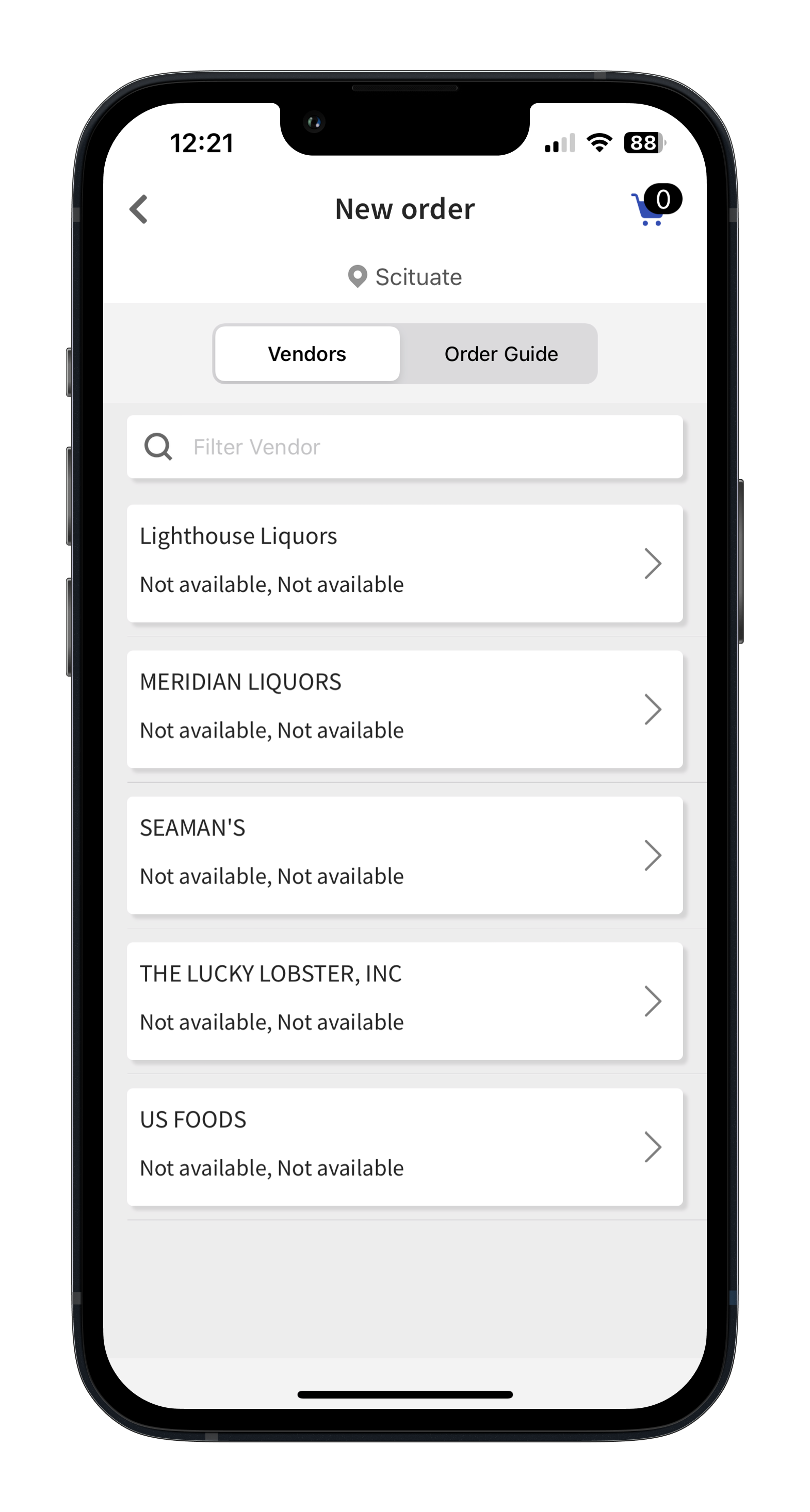
- Selecciona Nuevo pedidopara crear uno. Verás una vez más dos opciones: crear un pedido desde cero con datos de proveedores o usar una guía de pedidos existente. Para usarguías de pedidos en la aplicación, primero debes crearlas a través de tu cuenta de escritorio.
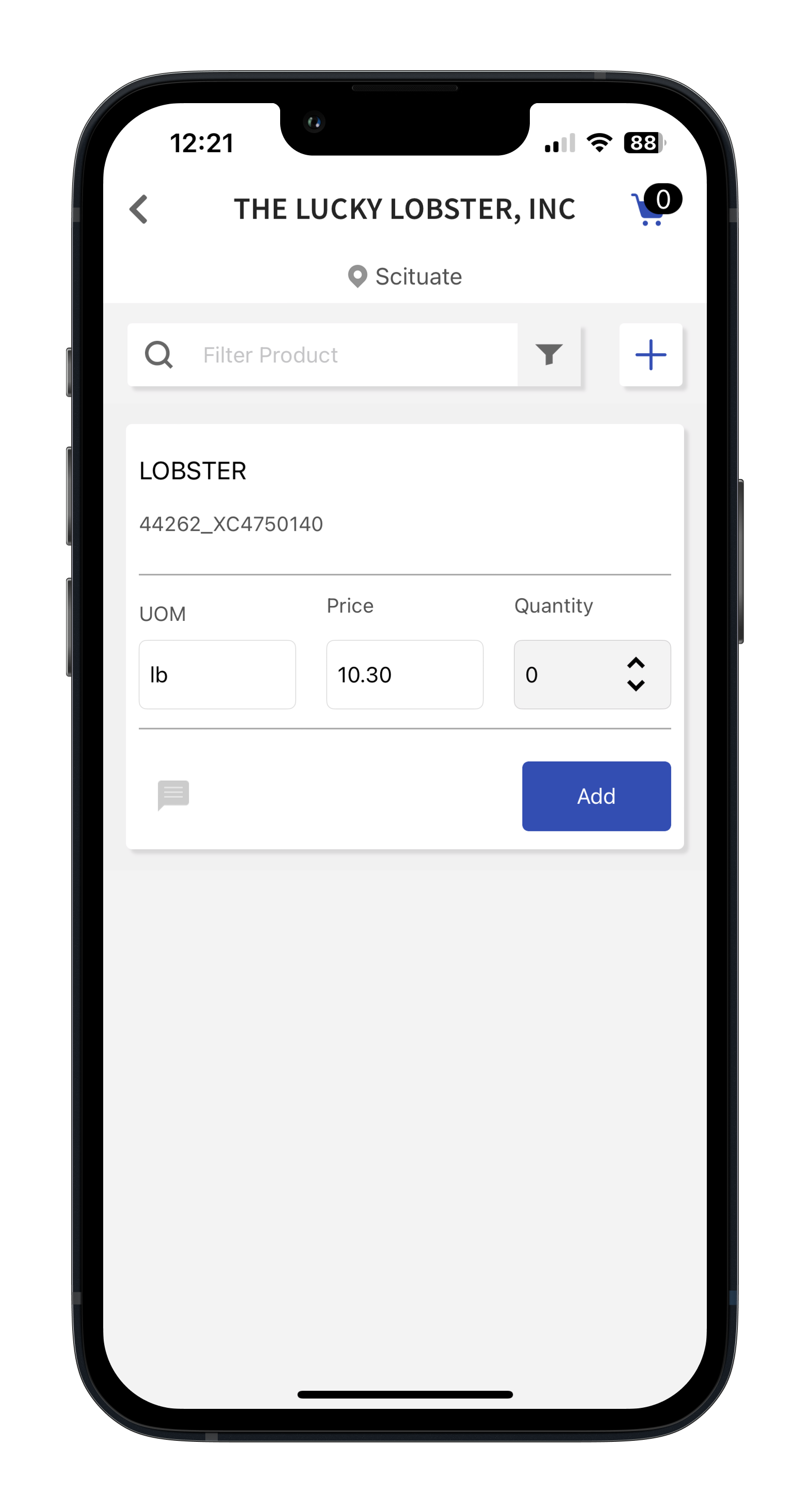
- Para comenzar a crear un pedido con proveedores, selecciona los proveedores deseados. Luego, elige los artículos de la factura disponibles.
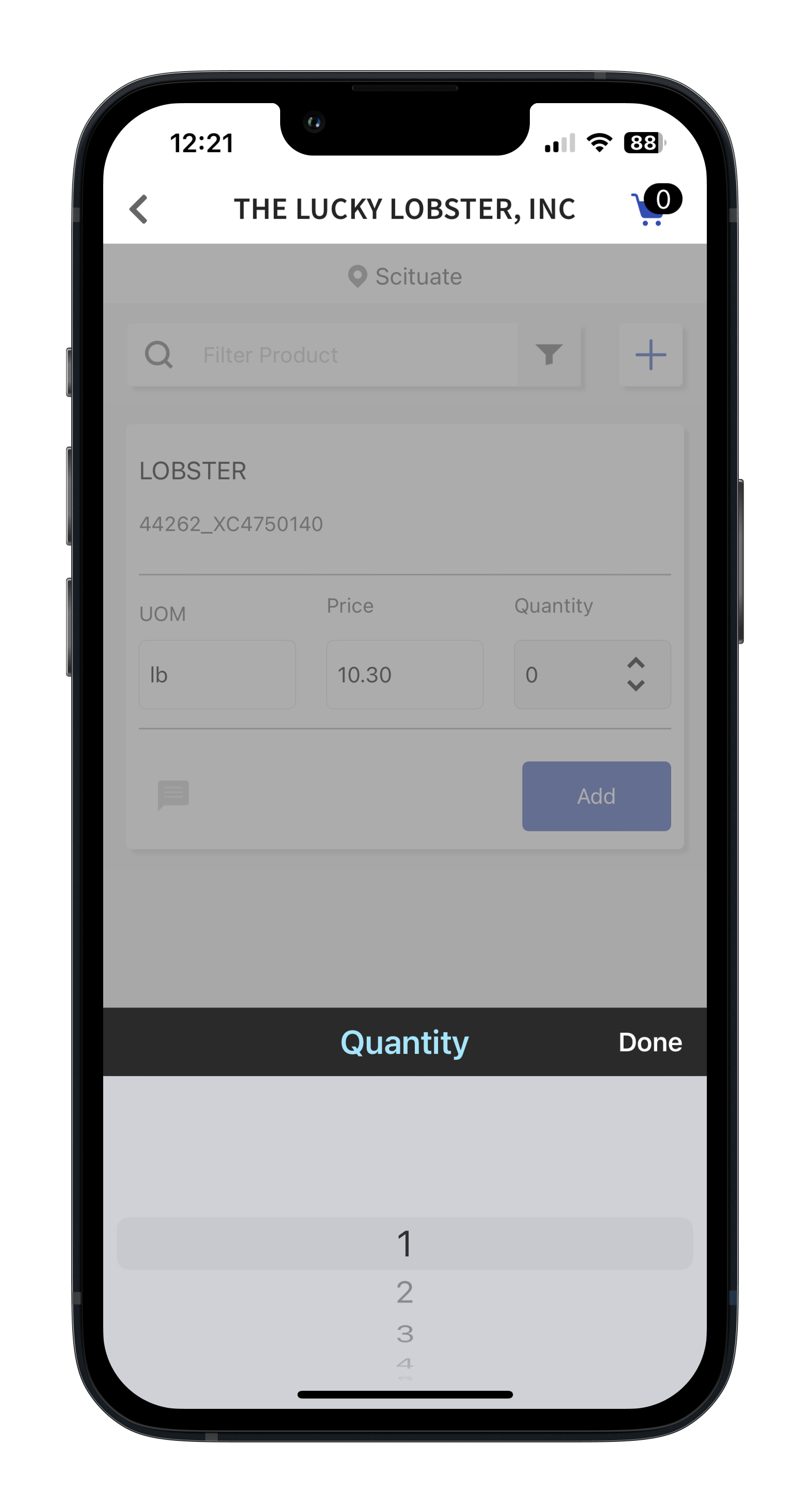
- Para hacerlo, selecciona el menú desplegableQuantityCantidad y desplázate por el monto del pedido. Luego, selecciona Agregar.
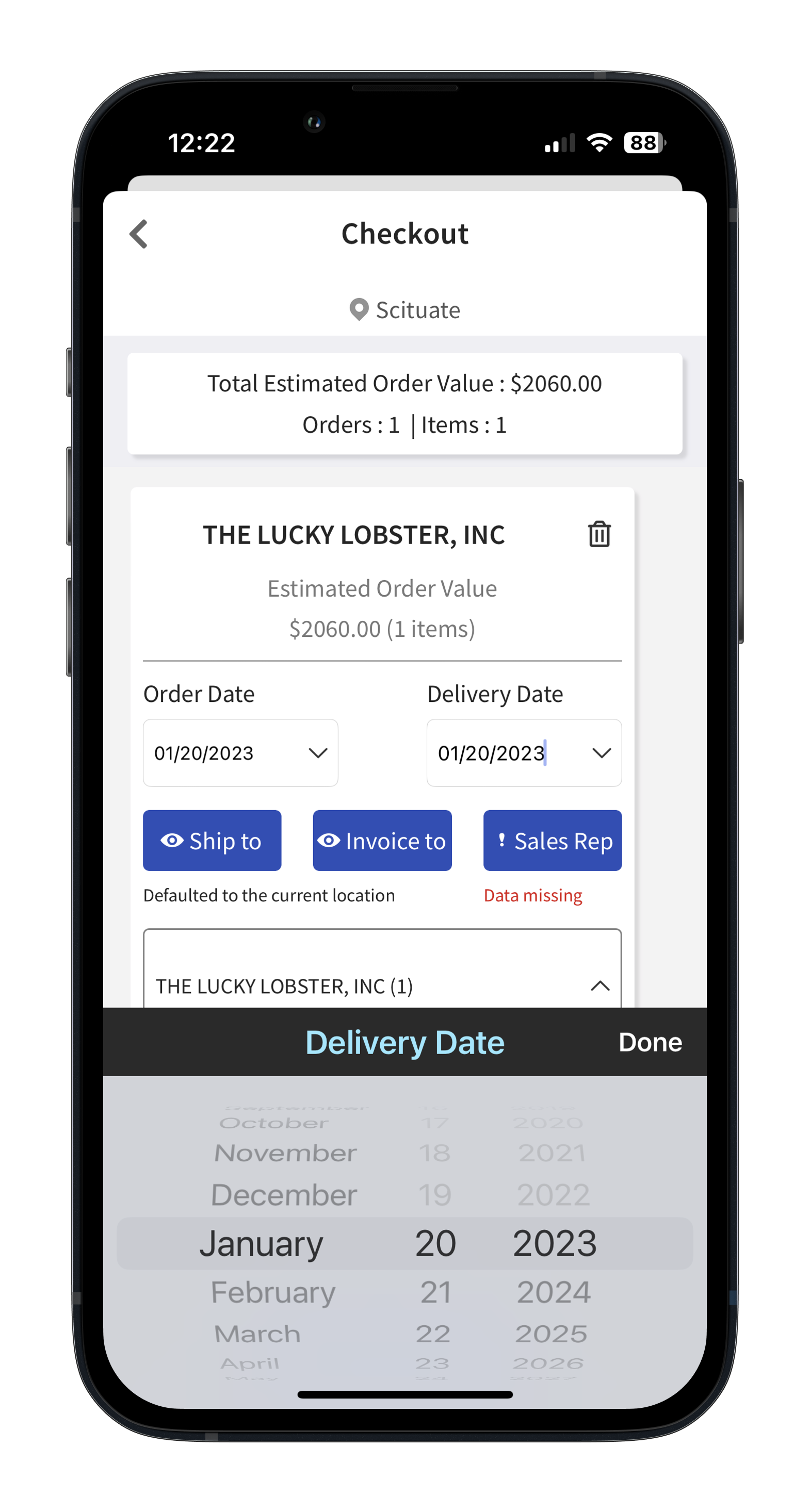
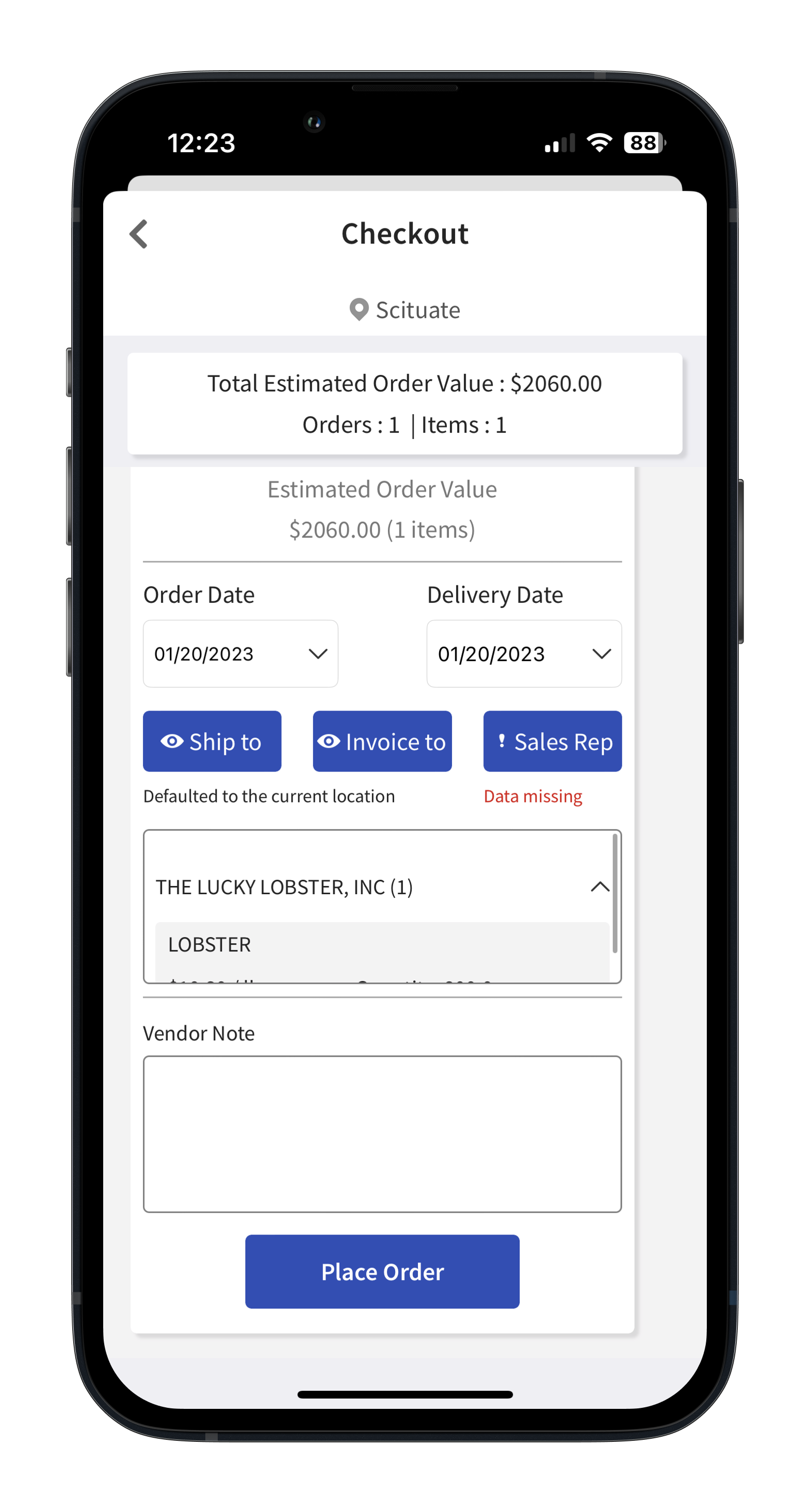
- Cuando tengas todo listo, selecciona el ícono del carrito en la esquina superior derecha de la página de tu app. Completa información como la Fecha de Envío prevista y las Notaspara tu proveedor. Para ello, selecciona el menú desplegable Fecha de Envío o el espacio Notas. También puedes revisar información como la dirección del envío, la factura que se debe dirigir o la información de contacto del representante de ventas.
- También verás el total estimado del pedido en función de los precios de la factura más reciente. Cuando estés listo, selecciona Realizar pedidocuando estés listo para guardar tu pedido como PDF o enviarlo directamente por correo electrónico.
Recursos relacionados
- xtraCHEF: Guías de pedidos
- xtraCHEF: Crear pedidos
- xtraCHEF: Pedidos salientes
- xtraCHEF: Historial de pedidos