xtraCHEF: Obtenga ayuda con los errores de extracción de QuickBooks
Última actualización: 7 jul 2026, 12:57 p.m.
Si recibe un mensaje de error al extraer facturas de xtraCHEF a QuickBooks, aprenda cómo puede corregir este error.
- Determine si una extracción fue exitosa
- Códigos de error de QuickBooks
- Referencia no válida al proveedor
- Referencia no válida a XCG-TAX
- La cuenta no existe en QuickBooks
- Message=AuthenticationFailed
- Longitud de cadena
- Función no compatible
- Número de cuenta de ubicación no asignado
- Error al actualizar el token
- Error de transacción coincidente
Determine si una extracción fue exitosa"},{"translation_16:
Para determinar si una extracción se importó correctamente a QuickBooks, revise el Monitor de extracción. Para cualquier estado de extracción de factura que no esté en verde, seleccione Ver detalles para ese archivo específico.
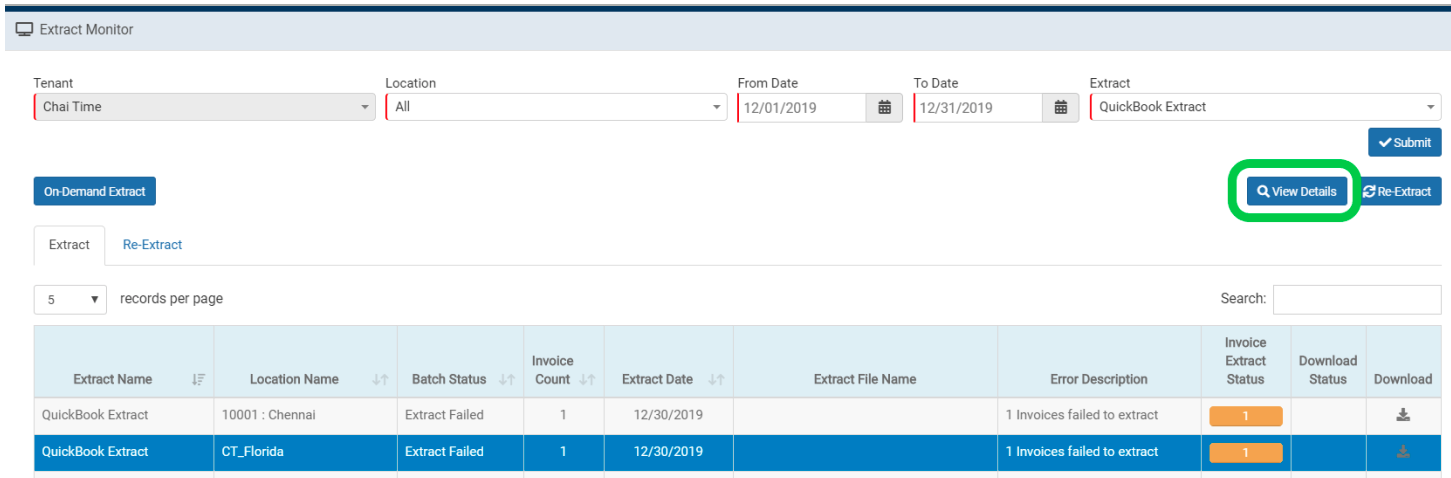
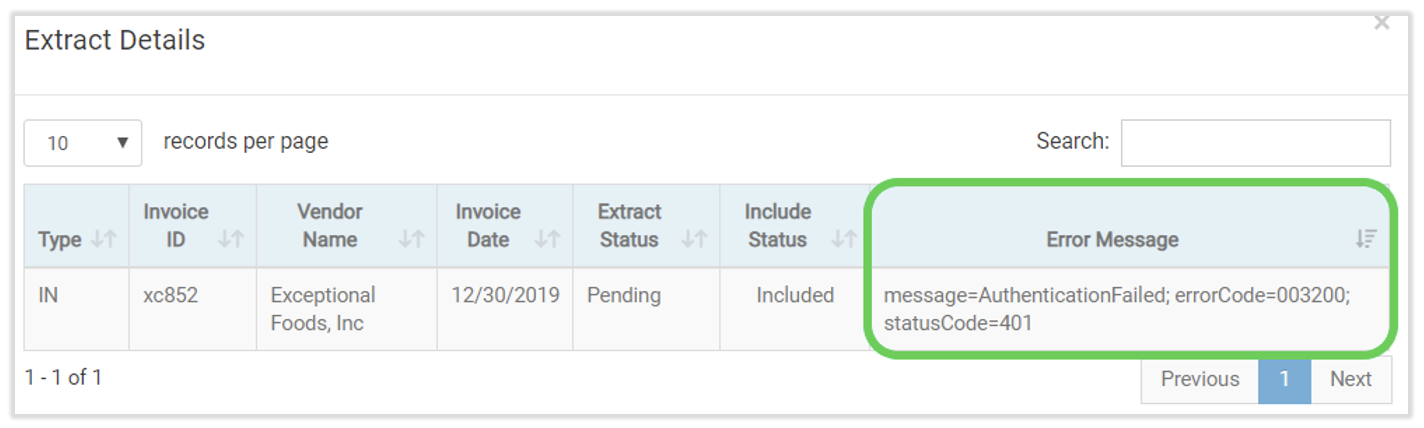
Según lo que indique el mensaje de error, utilice esta guía para resolver el error.
Códigos de error de QuickBooks
El resto de esta guía hará referencia a los códigos de error de extracción de QuickBooks y cómo solucionarlos.
Referencia no válida al proveedor
“Existe una referencia no válida al proveedor de QuickBooks 'Nombre del proveedor' en la factura. Mensaje de error de QuickBooks: Argumento no válido.”
OR
“El proveedor 'Nombre del proveedor' no existe en QuickBooks”
Este tipo de error se debe a que el Código de proveedor no coincide con lo que aparece como Nombre del proveedor o "Nombre para mostrar como" para el proveedor listado en QuickBooks. El Código de proveedor se puede corregir con los siguientes pasos:
- Abra la página Proveedores en la barra de menú de la izquierda en xtraCHEF.
- Busque el proveedor específico en cuestión.
- Seleccione el Código de proveedor del inquilino para actualizar.
- Realice los cambios y seleccione el botón de verificación.
- El Código de proveedor en xtraCHEF debe ser una coincidencia 1 a 1 con la forma en que aparece el proveedor en QuickBooks.
- QuickBooks Online: El Código de proveedor en xtraCHEF debe coincidir con el "Nombre para mostrar como" del proveedor.
- QuickBooks Desktop: El Código de proveedor en xtraCHEF debe coincidir con el Nombre del proveedor en QuickBooks.
- El Código de proveedor en xtraCHEF debe ser una coincidencia 1 a 1 con la forma en que aparece el proveedor en QuickBooks.
- Una vez que se actualice el código de proveedor del inquilino, podrá volver a extraer el archivo fallido desde el Monitor de extracción.

Referencia no válida a XCG-TAX
“Hay una referencia no válida a la cuenta de QuickBooks \"XCG-TAX\" en la factura.” Mensaje de error de QuickBooks: Argumento no válido.”
Este error se debe a cómo se distribuyen sus cargos a nivel de encabezado. xtraCHEF tiene cuatro cargos a nivel de encabezado que se pueden distribuir según su preferencia.
- Impuesto sobre las ventas
- Cargos de flete/distribución
- Descuentos
- Otros cargos
Hay 3 opciones para manejar estos cargos a nivel de encabezado. Elija una de las tres:
- Distribuir equitativamente entre todos los códigos de GL aplicados a la factura.
- Aplicar solo al código de GL con el costo más alto que aparece en la factura.
- Aplicar a un código de GL específico dentro de su sistema QB.
Si no se indica ninguna preferencia, xtraCHEF los aplicará a los GL predeterminados: XCG-FC, XCG-OC, XCG-DC y XCG-TAX.
La cuenta no existe en QuickBooks
“La cuenta '1234' no existe en QuickBooks”
OR
“Hay una referencia no válida a la cuenta de QuickBooks \"1234\" en la factura.” Mensaje de error de QuickBooks: Argumento no válido. El registro especificado no existe en la lista.”
Este error puede aparecer cuando el código GL indicado para una factura no aparece en su sistema QuickBooks. Este error aparecerá en todas las facturas con el código GL especificado en el mensaje de error de extracción.
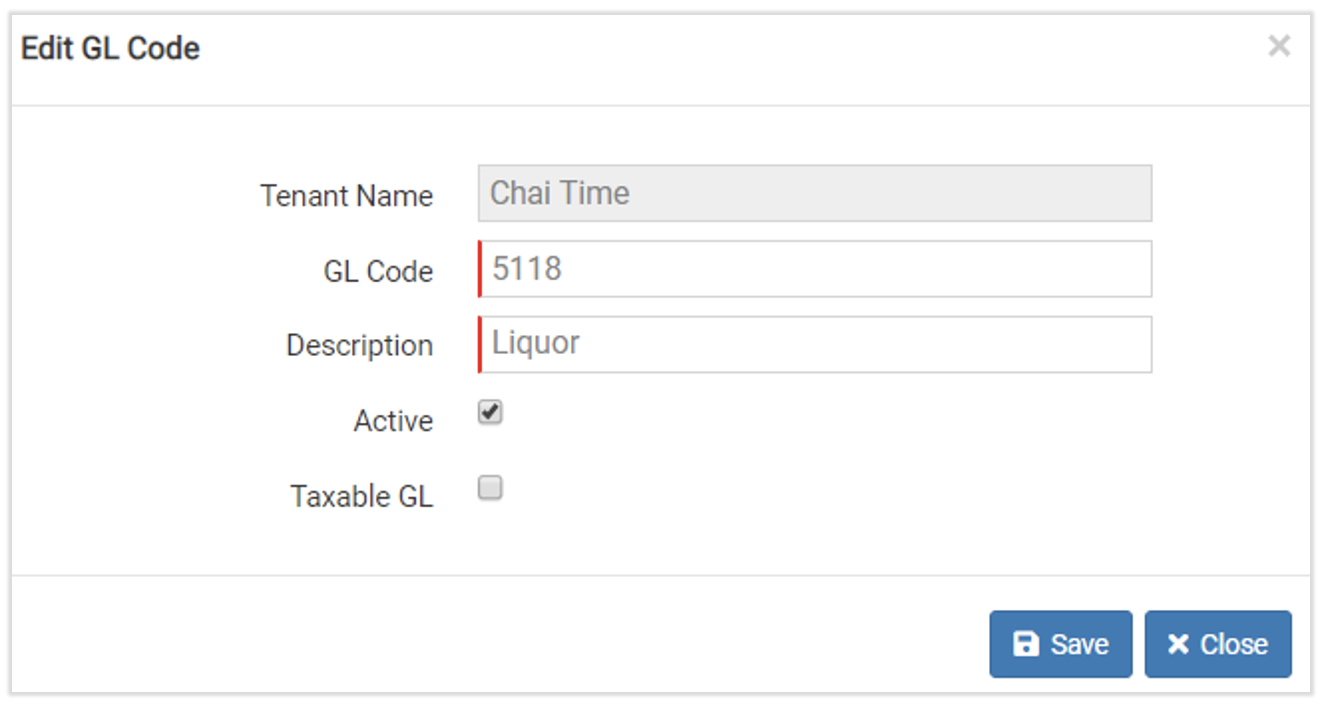
Opción 1: Si el GL es correcto, pero aparece de manera diferente en xtraCHEF a como aparece en QuickBooks, el código GL se puede editar con los siguientes pasos:
- Seleccione el icono de engranaje > Códigos GL en la esquina superior derecha de la cuenta de xtraCHEF. Solo los administradores de inquilinos tendrán este acceso.
- Seleccione el código GL específico que aparece en el mensaje de error y seleccione Editar código GL.
- Luego, actualice el código GL para que coincida con cómo aparece en QuickBooks. Seleccione Guardar.
Opción 2: Si el código GL incorrecto aparece en el mensaje de error, esto indicaría que se asignó la categoría incorrecta a un producto que figura en la factura. Para corregir esto, actualice la categoría (código GL) desde la Biblioteca de artículos siguiendo estos pasos:
- Vaya a la Biblioteca de artículos en la navegación de la izquierda en xtraCHEF.
- Utilice el menú desplegable para filtrar por el proveedor específico asociado con la factura y seleccione el artículo de la factura.
- En la parte inferior de la página, actualice el campo Categoría y verá que el campo de código GL se actualiza en consecuencia. Seleccione Guardar cambios.
- Una vez que se actualice la categoría, intente extraer la factura nuevamente.

Message=AuthenticationFailed
“message=AuthenticationFailed; errorCode=003200; statusCode=401”
Este error suele estar relacionado con el vencimiento del token de QuickBooks Online o podría ser simplemente un error de tiempo de espera de QuickBooks. Primero, intente volver a extraer el archivo de extracción o la factura específica desde el Monitor de extracción o la Búsqueda de facturas. Si se recibe el mismo error nuevamente, indique al cliente que actualice el token de QuickBooks.
Para actualizar el token de QuickBooks, el cliente deberá:
- Navegue al icono de engranaje > Configuración de cuenta en la esquina superior derecha de xtraCHEF.
- Seleccione la pestaña Integrations.
- Seleccione Connect to QuickBooks.
Esto les pedirá que inicien sesión en QuickBooks Online, y deberá ser completado por alguien con acceso de administrador de QuickBooks.
Longitud de cadena
“La longitud de la cadena es más corta o más larga de lo admitido por la especificación”
El ID de factura es demasiado largo. QBO tiene un límite de 21 caracteres para un ID de factura.
- Navegue a Search invoices en la navegación de la izquierda en xtraCHEF.
- Localice la factura y seleccione Edit Invoice.
- Corrija el número de factura para que tenga menos de 21 caracteres.
- Envíe la factura.
- Entonces debería poder volver a extraer la factura desde la búsqueda de facturas.
Función no compatible
“Mensaje de error: Error de función no compatible.”
Este error indica que la versión de QuickBooks no es compatible con la integración de API. Las versiones Self-Employed y Simple Start de QuickBooks Online no admiten la integración con xtraCHEF. A continuación se muestran las versiones de QuickBooks Online compatibles que admiten la integración de API:
- QuickBooks Online Essentials
- QuickBooks Online Plus
- QuickBooks Online Advanced
Número de cuenta de ubicación no asignado
“Advertencia: El número de cuenta de la ubicación no está asignado en XtraCHEF. La factura se ha enviado a QBO sin ninguna asignación de clase.”
Este no es un error de extracción; las facturas con esta advertencia se extraerán de todos modos a QuickBooks. Esta es una advertencia de extracción de QuickBooks que indica que el número de cuenta de esta ubicación no coincide con cómo aparece el nombre de esa ubicación en QuickBooks. Este error puede ser resuelto por un administrador del inquilino siguiendo estos pasos:
- Seleccione el icono de engranaje > Ubicaciones en la esquina superior derecha de xtraCHEF.
- Seleccione la ubicación específica en cuestión.
- Seleccione Editar detalles de la ubicación.
- Edite el número de cuenta según el nombre de la clase ingresado en xtraCHEF.
- Después de resolver el error, vuelva a extraer la factura.
- Navegue al Monitor de extracción.
- Seleccione el archivo que no se pudo extraer.
- Una vez que el archivo esté resaltado, seleccione Volver a extraer en la esquina superior derecha.
Si la factura en cuestión no se ha extraído en absoluto, deberá confirmar lo siguiente:
- Confirme si todos los artículos de línea están asignados a códigos de contabilidad general (GL) en las facturas.
- Navegue a Buscar facturas, seleccione el N.º de factura, y se enumerarán todos los códigos de contabilidad general asignados a esa factura. Si aparece Sin asignar, entonces ese artículo debería estar en su cola de Asignar artículos de factura para ese proveedor.
- Confirme que la factura esté en un estado procesado. De lo contrario, podría estar en su cola de Excepciones, Verificación de productos o Aprobaciones.
- Confirme que haya un Código de proveedor listado para el proveedor específico en cuestión. Puede verificar esto buscando al proveedor en su Centro de proveedores. El Código de proveedor debe coincidir 1 a 1 con:
- QuickBooks Online: El Código de proveedor debe coincidir con el "Nombre para mostrar como".
- QuickBooks Desktop: El Código de proveedor debe coincidir con el Nombre del proveedor.
Después de confirmar que los pasos listados anteriormente no se aplican a la factura pero aún no se ha extraído, ejecute una Extracción bajo demanda. Para QuickBooks Online, puede ejecutar una Extracción bajo demanda con estos pasos:
- Seleccione el Monitor de extracción en el menú de la izquierda en xtraCHEF.
- Seleccione el botón Extracción bajo demanda en la parte superior izquierda.
- Aparecerá una ventana emergente indicando cuántas facturas se incluyen en la Extracción bajo demanda.
Si está utilizando QuickBooks Desktop, use el Web Connector siguiendo los pasos en este artículo para ejecutar una sincronización manual.
Error al actualizar el token
QuickBooks utiliza tokens de autenticación para una autenticación de API segura. Estos tokens caducan con el tiempo y es posible que deban actualizarse volviendo a conectarse a su cuenta de QuickBooks.
- Inicie sesión en xtraCHEF como administrador de inquilino.
- Navegue a la pestaña Integración de QuickBooks seleccionando el icono de engranaje, seguido de Configuración de cuenta.
- Seleccione el botón Desconectar de QuickBooks.
- Seleccione el botón Conectar a QuickBooks e inicie sesión en su cuenta de QuickBooks. Esto volverá a autorizar la integración.
- Ejecute una sincronización manual para confirmar que la conexión funciona.
Error de transacción coincidente
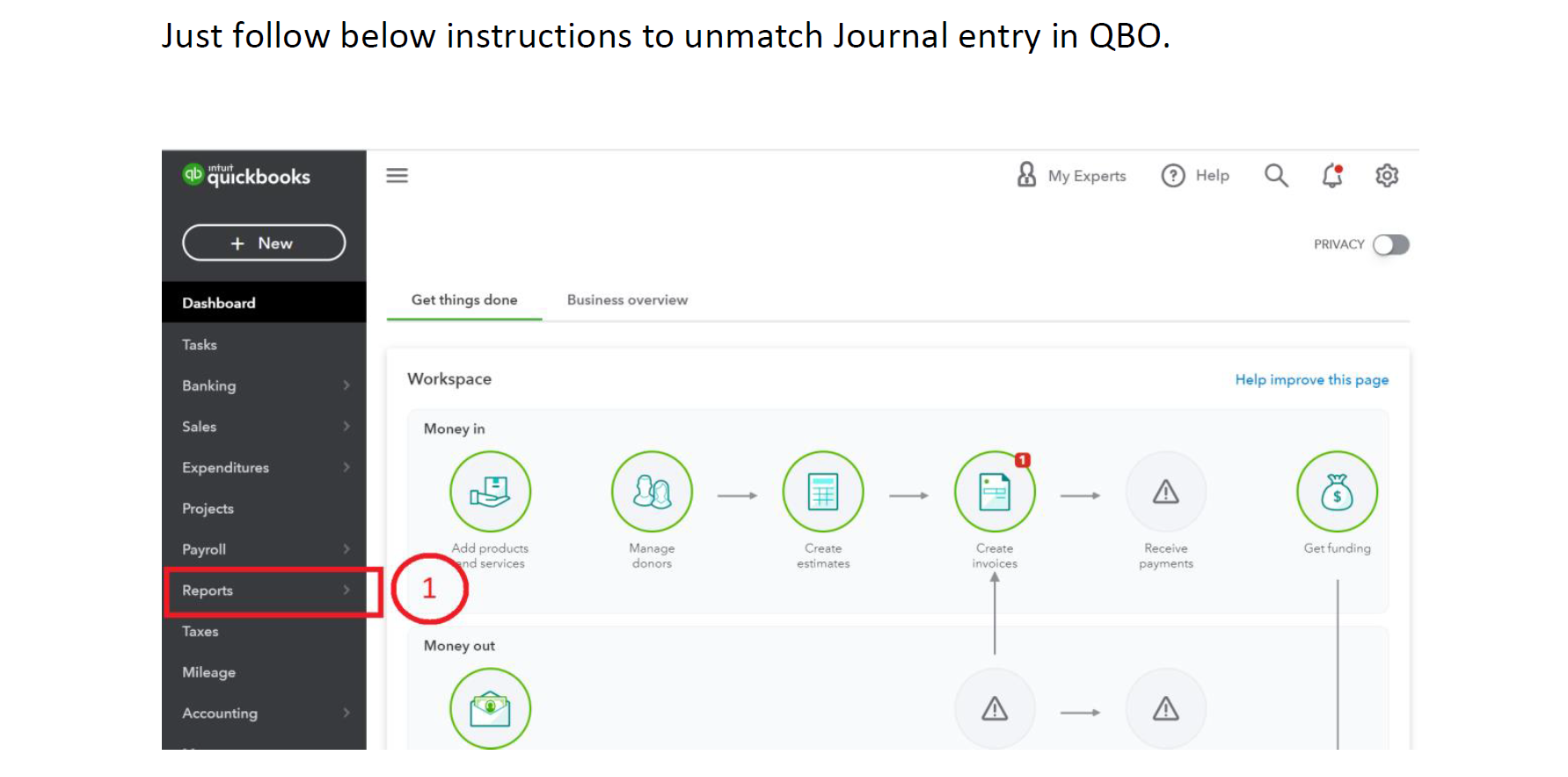
Si recibe un error que indica que no puede eliminar una transacción porque coincide con una transacción descargada en una cuenta diferente, puede resolver esto haciendo lo siguiente:
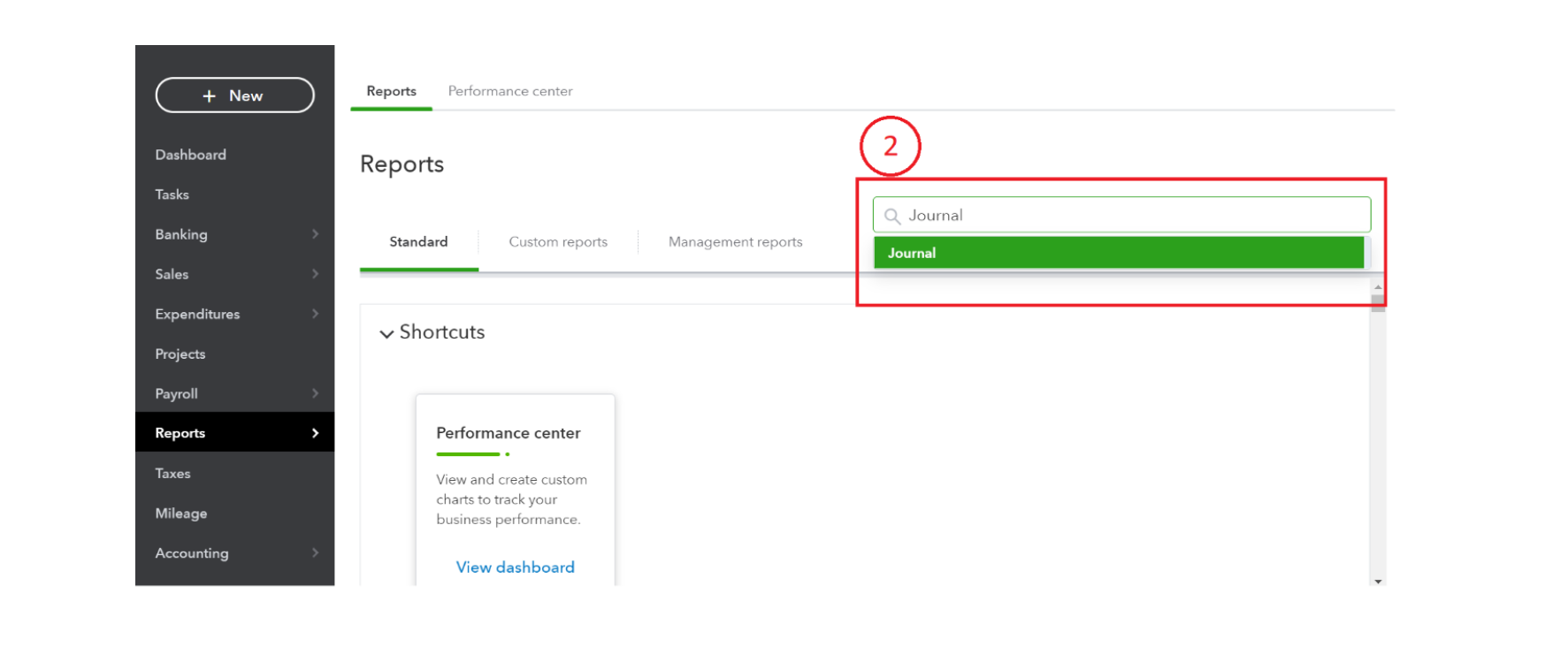
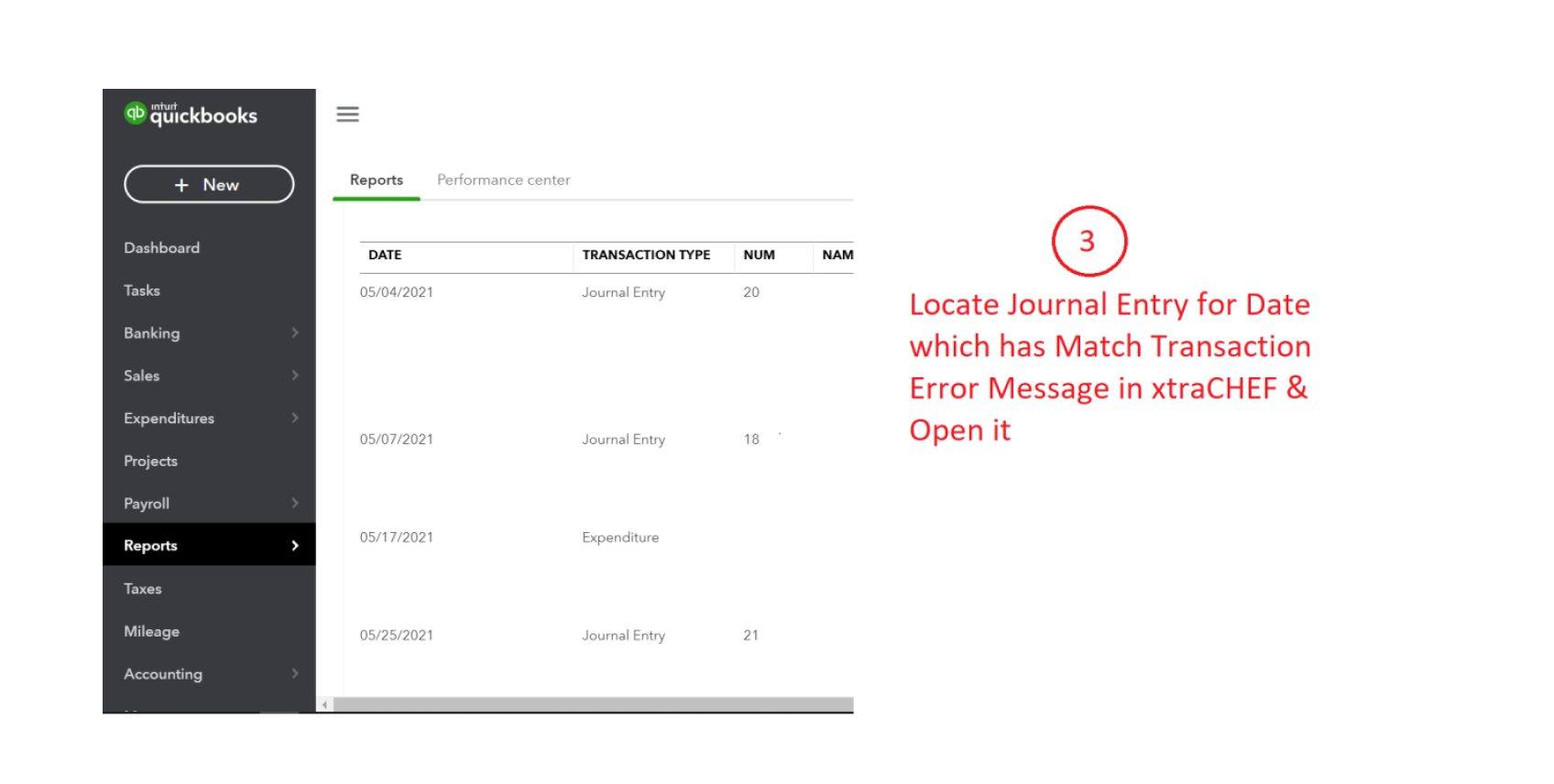
- Localice la transacción en QuickBooks
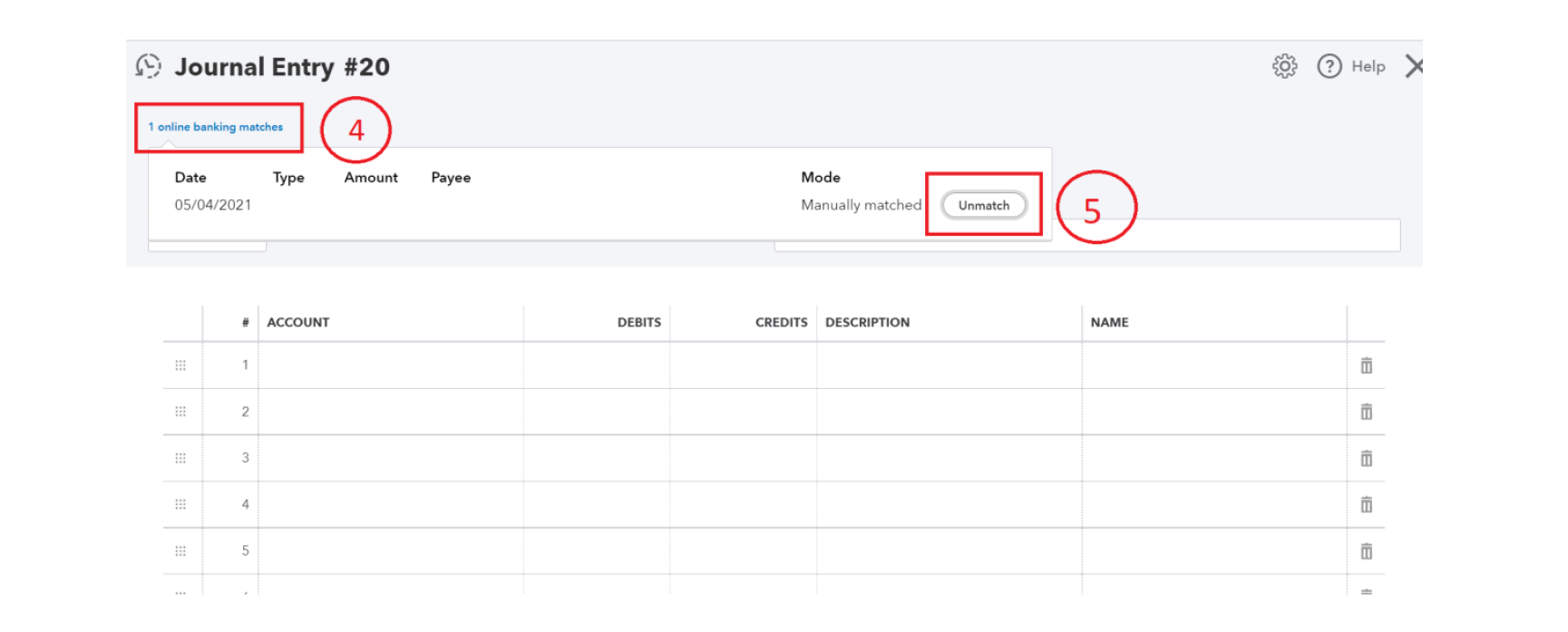
- Revise el historial de coincidencias de la transacción e identifique la transacción de alimentación bancaria asociada
- Desvincule la transacción de la transacción bancaria descargada, si corresponde.
- Una vez que se haya eliminado la coincidencia, vuelva a intentar la sincronización dentro del monitor de sincronización de xtraCHEF.
Si la transacción permanece coincidente para fines contables, es posible que deba ajustar la transacción directamente en QuickBooks en lugar de en el monitor de sincronización de xtraCHEF.