xtraCHEF: Receta: mapeo de combinación de productos
Última actualización: 7 jul 2026, 3:56 p.m.
- Resumen de mapeo de combinación de productos
- Guía de mapeo de combinación de productos
- Asignación de modificadores específicos del artículo del menú
Resumen de mapeo de combinación de productos
La asignación de combinación de productos te permite conectar los artículos del menú (sincronizados directamente desde tu POS de Toast) con las recetas correspondientes (integradas en xtraCHEF) y tus modificadores con productos o recetas de preparación específicos. Este paso de asignación desbloquea informes de margen de ganancia avanzados que consideran tus ventas y los costos de los alimentos.
- Nota: Informe de tu combinación de productos, real vs. El análisis teórico y los informes de agotamiento de inventario solo se completarán una vez que se complete la asignación de combinación de productos.
Antes de comenzar a asignar la combinación de productos, necesitarás lo siguiente:
- Integración de xtraCHEF y POS de Toast. Esto se sincronizará en los datos de los modificadores y los artículos del menú.
- Se crearon recetas y recetas de preparaciones que capturan los ingredientes y las medidas detrás de los modificadores y artículos del menú.
Una vez completados esos pasos, puedes comenzar a asignar combinaciones de productos.
Volver arriba
Guía de mapeo de mix de productos
Para comenzar la asignación de combinación de productos, selecciona Receta >Asignación de combinación de productos. Verás dos opciones: Mapeo de artículos del menú y Mapeo de modificadores.
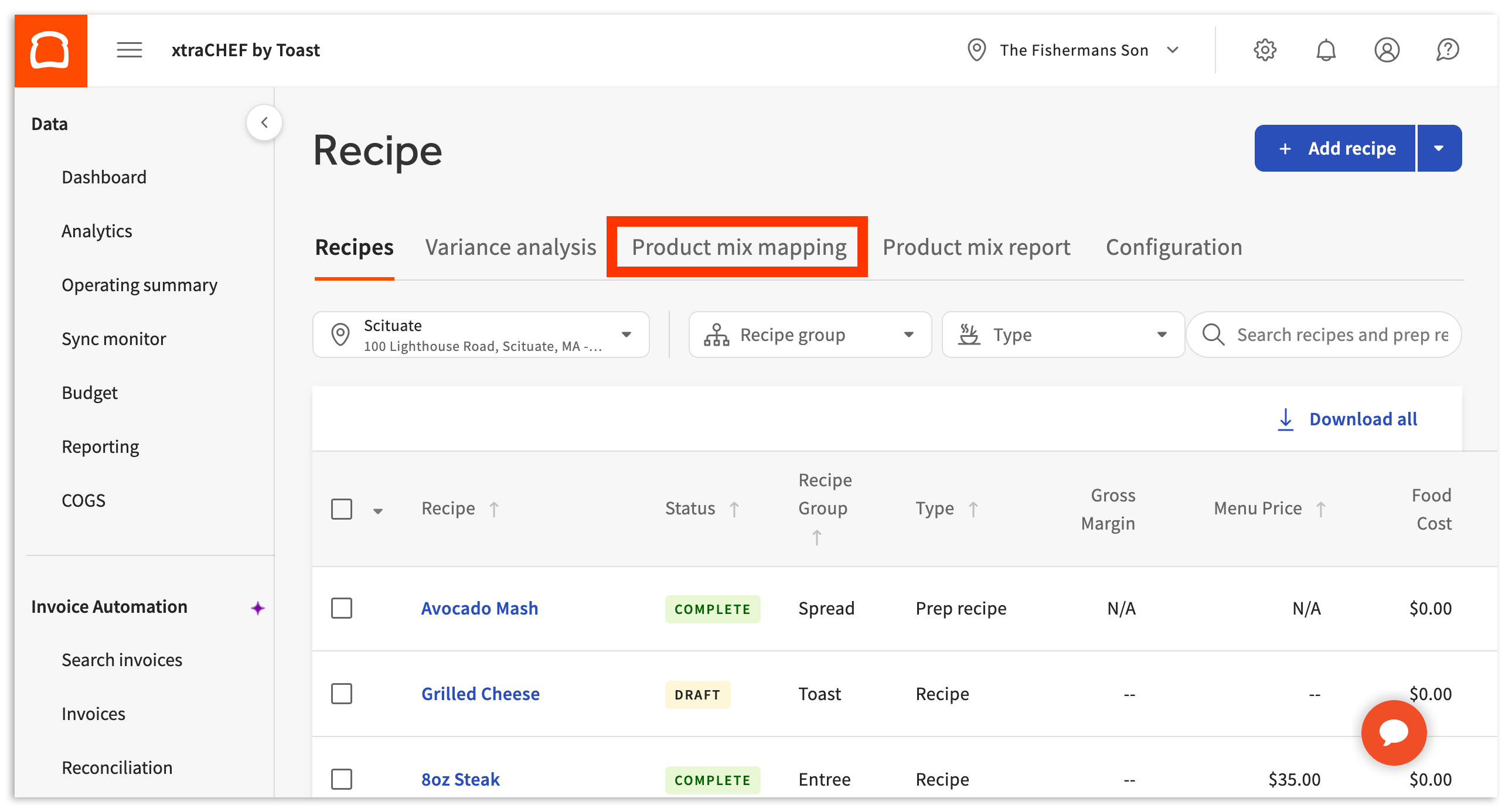
Si te falta un modificador o artículo del menú de esta lista, esto puede ocurrir por un par de razones: no publicar los cambios del menú en Toast Web o el menú donde se almacena el artículo no está activo. Además, cualquier cambio de menú publicado y activo en Toast Web puede tardar hasta 24 horas en sincronizarse con xtraCHEF. Entonces, ¿cómo puedes acelerar esto para asignar artículos o modificadores a recetas más rápidamente? Lo haremos al revés. Ve a la pestaña Recetas de esta página y selecciona la receta adecuada. Dentro del menú desplegable Combinar con Toast, selecciona Volver a sincronizar desde POS para sincronizar manualmente las actualizaciones del menú de Toast Web de las últimas 24 horas. Maridar el artículo del menú con la receta aquí es lo mismo que usar las instrucciones a continuación. Esta función solo está disponible con recetas, no con recetas de preparaciones.
Asignación de artículos del menú
La asignación de artículos del menú es donde puedes conectar los artículos del menú de tu POS de Toast con recetas de xtraCHEF. Para comenzar, selecciona Asignación de artículos del menú. De manera predeterminada, todos los artículos del menú existentes se completarán aquí.
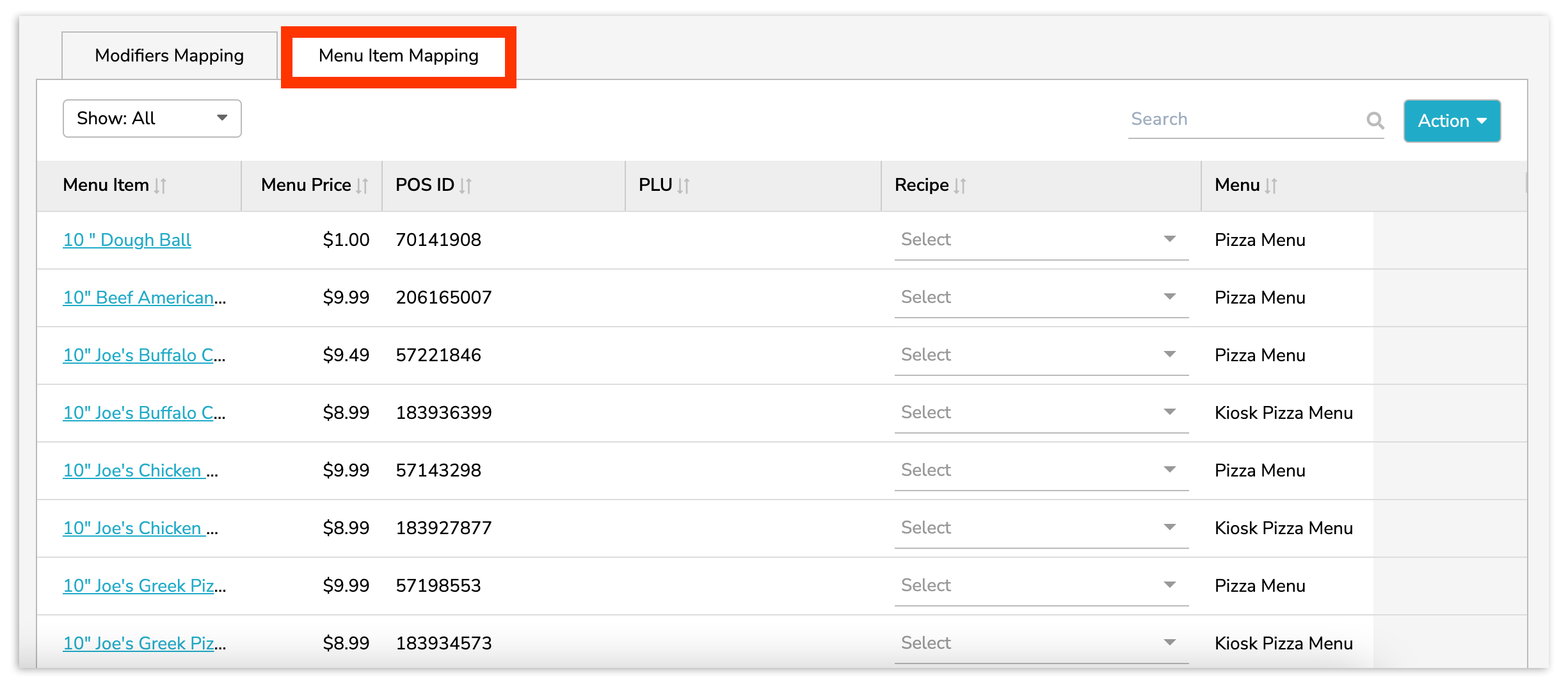
Para asignar un artículo del menú, selecciona el campo Receta. Luego, selecciona una receta correspondiente.
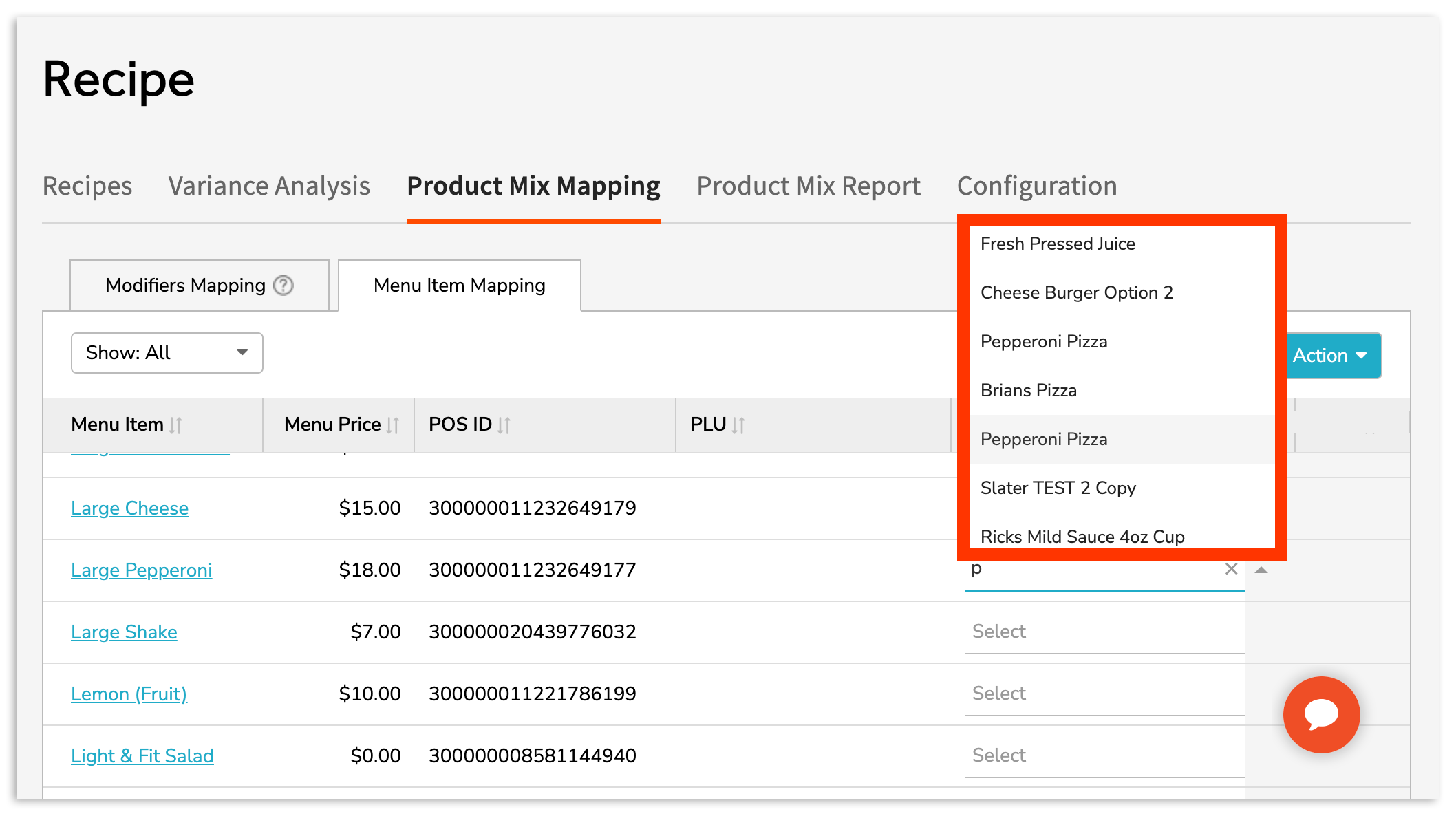
Una vez elegida una receta correspondiente, selecciona el ícono verde para guardar tu trabajo. Dependiendo del tamaño de tu navegador, es posible que debas desplazarte hacia la derecha para ver y seleccionar este ícono.
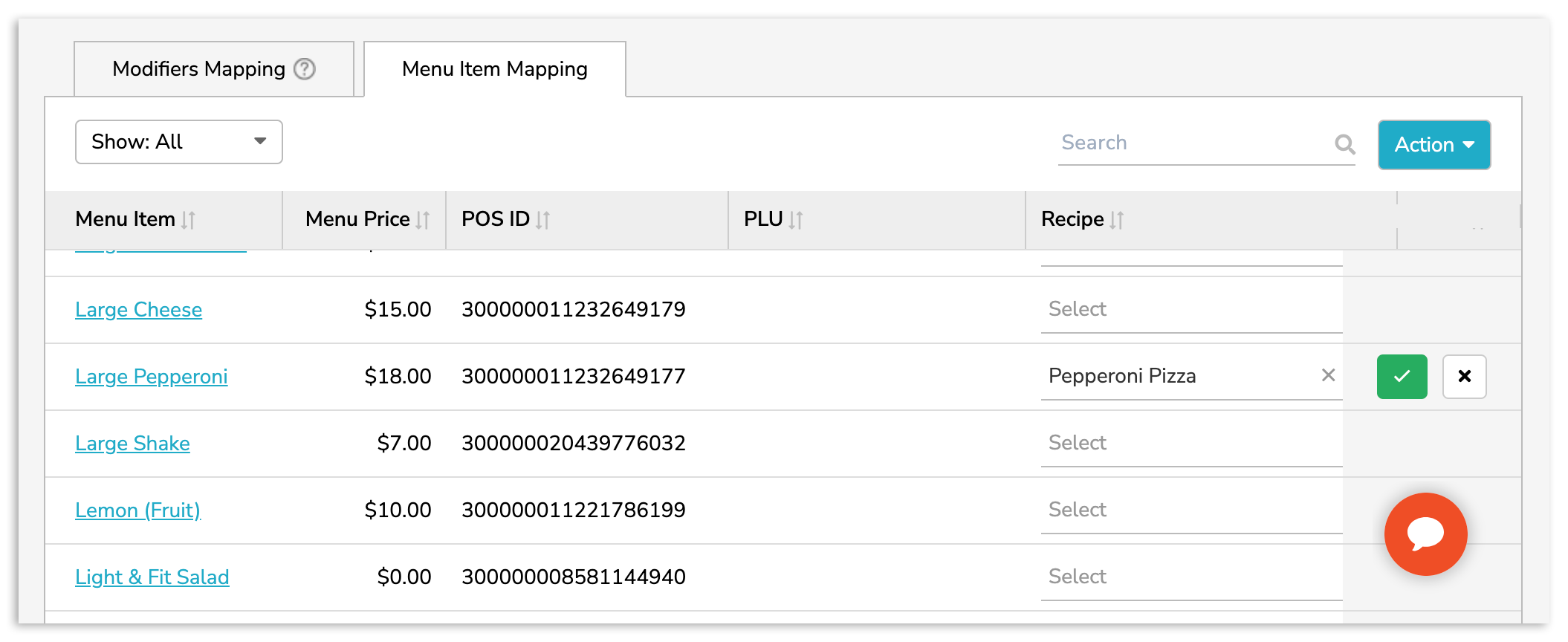
Para obtener informes precisos, repite este paso hasta que se mapeen todos los artículos del menú activos.
Volver arriba
Mapeo de modificadores
¡NUEVO! Los modificadores anidados agregan opciones de personalización adicionales a los modificadores principales de tu menú de Toast y están disponibles para que los usen los clientes de xtraCHEF Pro. Ahora puedes conectar los modificadores anidados con tus recetas e ingredientes de xtraCHEF. También se agotarán en consecuencia para el inventario y los informes de AVT.
La asignación de modificadores te permite conectar productos o recetas de preparaciones a los diversos ingredientes o guarniciones adicionales que puedas tener representados como modificadores en tu POS de Toast. Para comenzar, selecciona Asignación de modificadores.
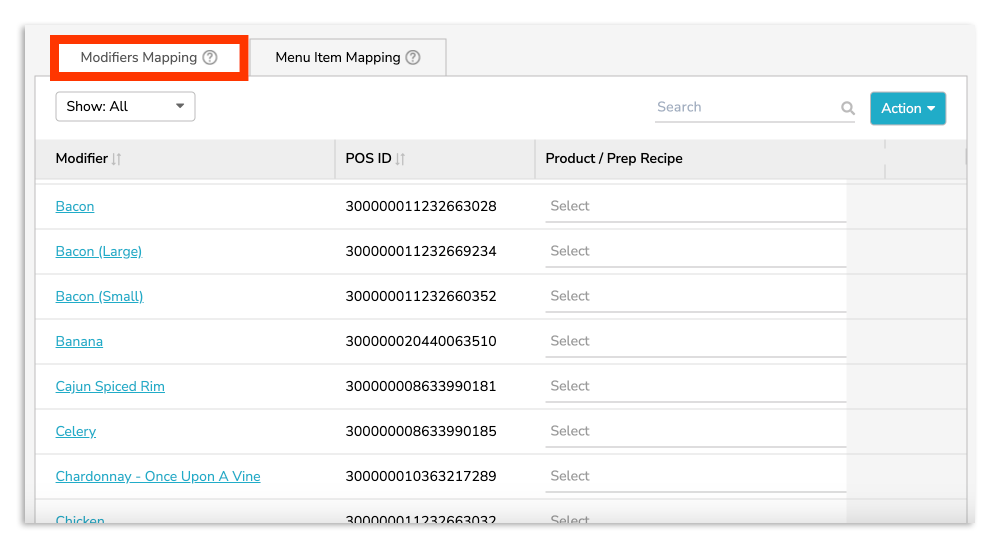
Aquí verás una lista de los modificadores existentes en tu POS de Toast. Para asignar un modificador, selecciona el menú desplegable Producto/Receta de preparación. Luego, busca y selecciona el producto o la receta de preparación correspondiente.
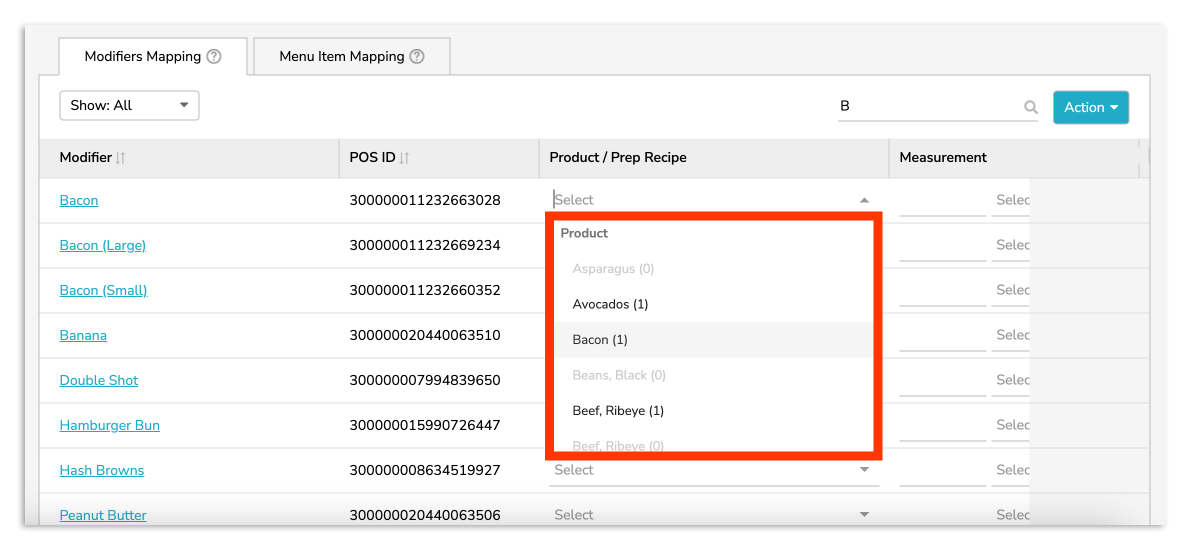
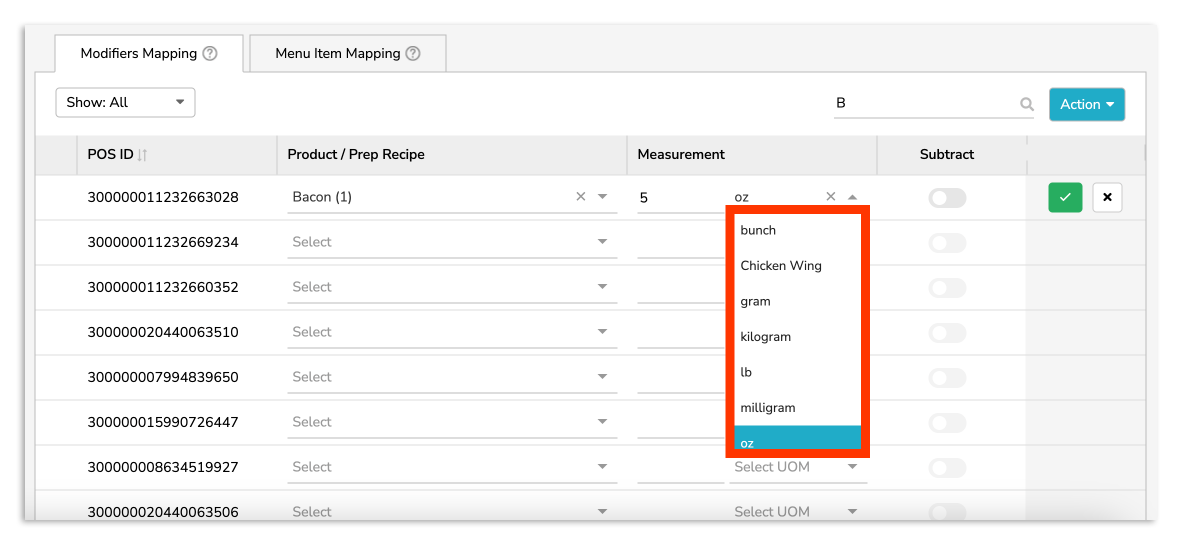
A continuación, selecciona el campo Medición. Aquí puedes indicar un número y una unidad de medida (UOM) para la porción que consume el modificador.
Consejo: Selecciona el nombre del modificador para ver los artículos del menú a los que se aplica.
Si el modificador que estás editando elimina un ingrediente, puedes desplazarte hacia la derecha y seleccionar el control deslizante Restar. En lugar de sumar el costo adicional de esta combinación de ingrediente y medida, ahora se restará ese costo de tu receta.
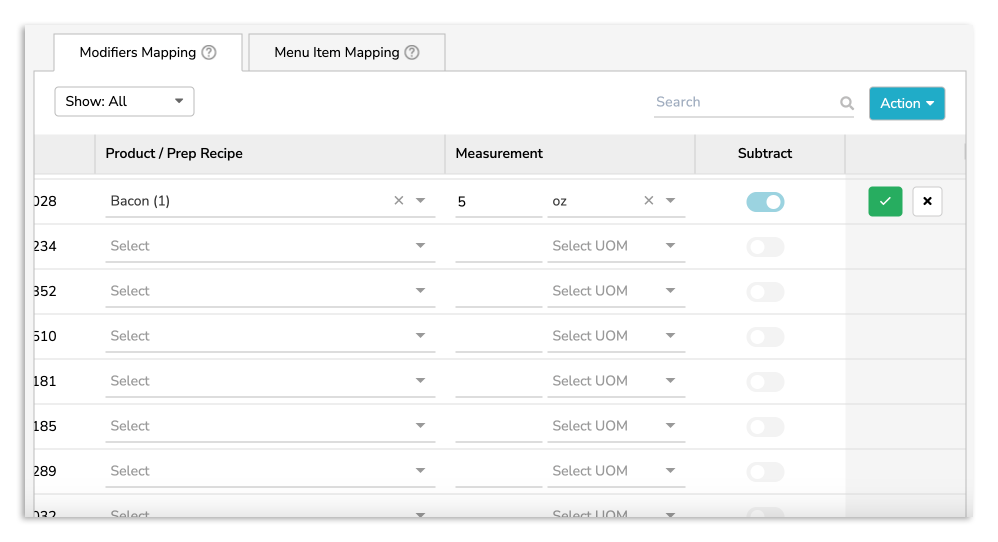
Selecciona el ícono verde para guardar tu trabajo. Dependiendo del tamaño de tu navegador, es posible que debas desplazarte hacia la derecha para ver y seleccionar este ícono.
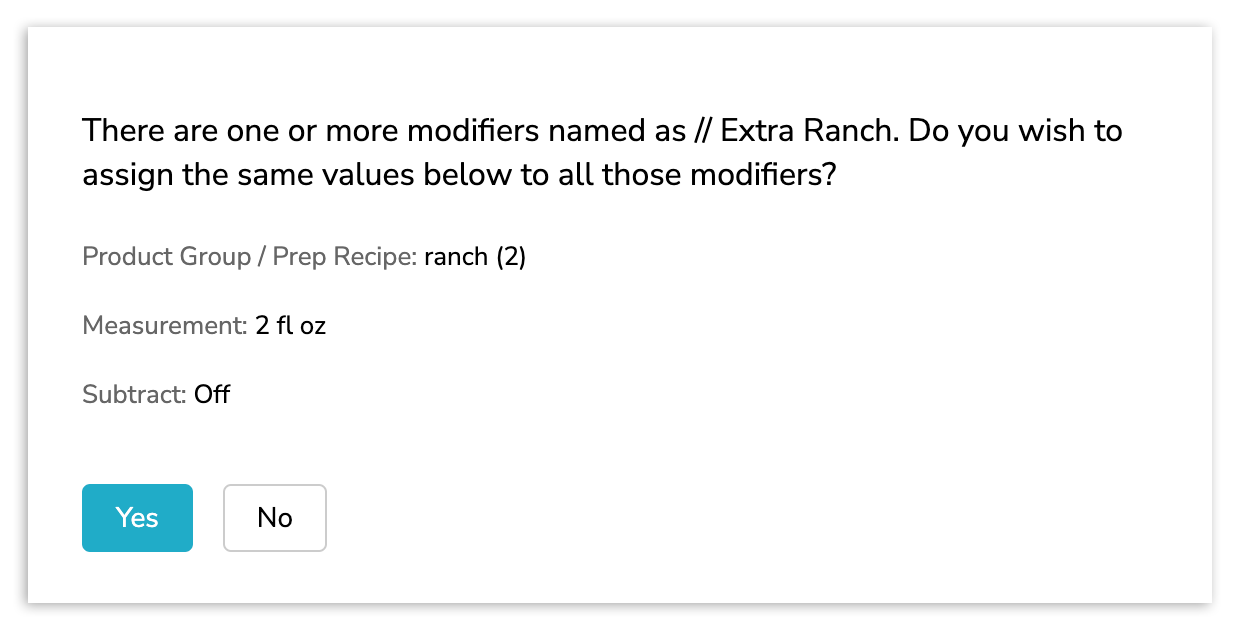
Si tienes modificadores duplicados con el mismo nombre, xtraCHEF puede preguntarte si quieres copiar esto en todos los modificadores duplicados. Selecciona No si las mediciones no son consistentes en todas las recetas a las que se aplican los modificadores duplicados. Las mediciones correctas se pueden aplicar a otros modificadores duplicados en la asignación de modificadores o en el nivel específico del artículo del menú en la asignación de artículos del menú (que se explica en la sección a continuación).
Para obtener informes precisos, repite este paso hasta que se mapeen todos los modificadores activos.
Volver arriba
Asignación de modificadores específicos del artículo del menú
La asignación de modificadores específicos del artículo del menú agrega una capa adicional de personalización si:
- Los modificadores tienen diferentes medidas según el artículo del menú al que se apliquen.
- Utilizas modificadores de tamaño.
Para asignar modificadores a nivel de artículo del menú, selecciona Asignación de artículo del menú. Luego, selecciona la fila Artículo del menú.
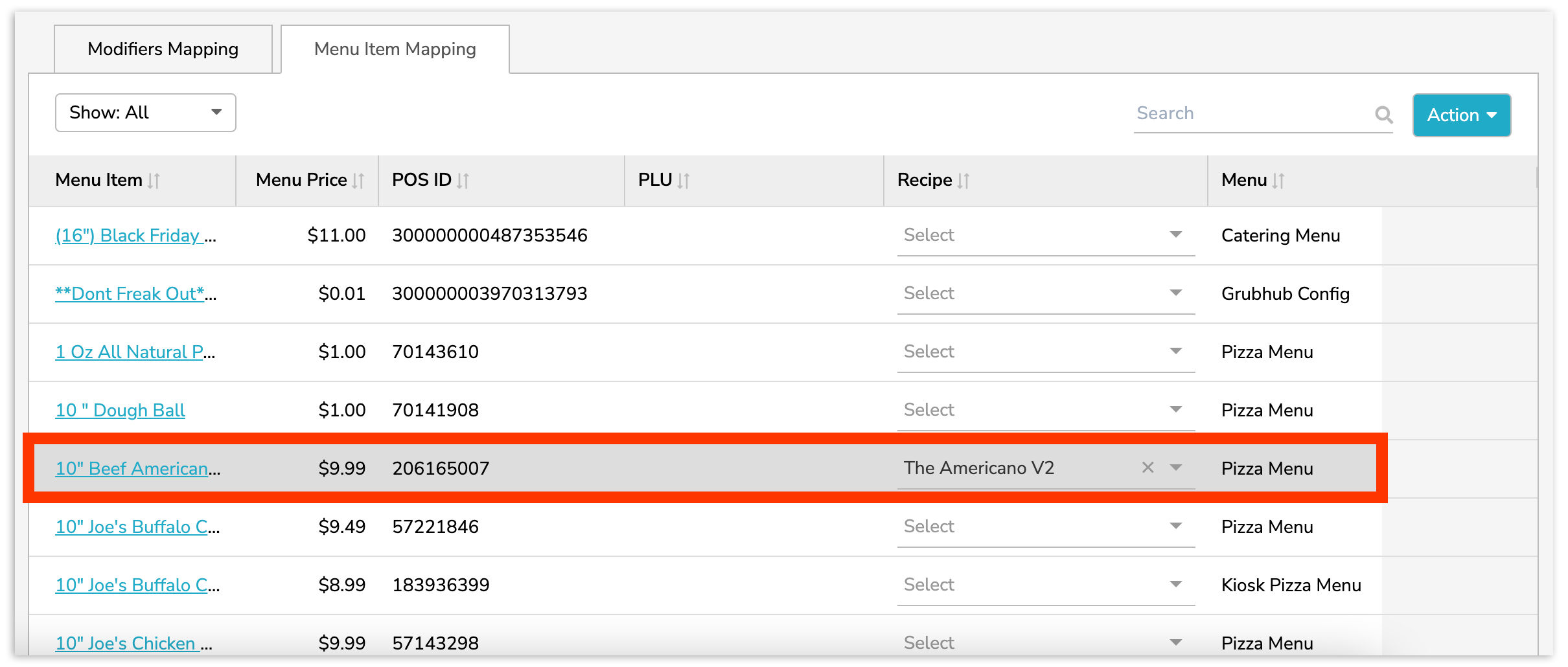
Nota: Un artículo del menú debe asignarse a una receta para poder ver y editar los modificadores específicos del artículo del menú.
Se completarán todos los detalles actualmente asociados con los artículos de tu menú, como los ingredientes y las medidas indicados en la receta correspondiente, sus modificadores y tamaños.
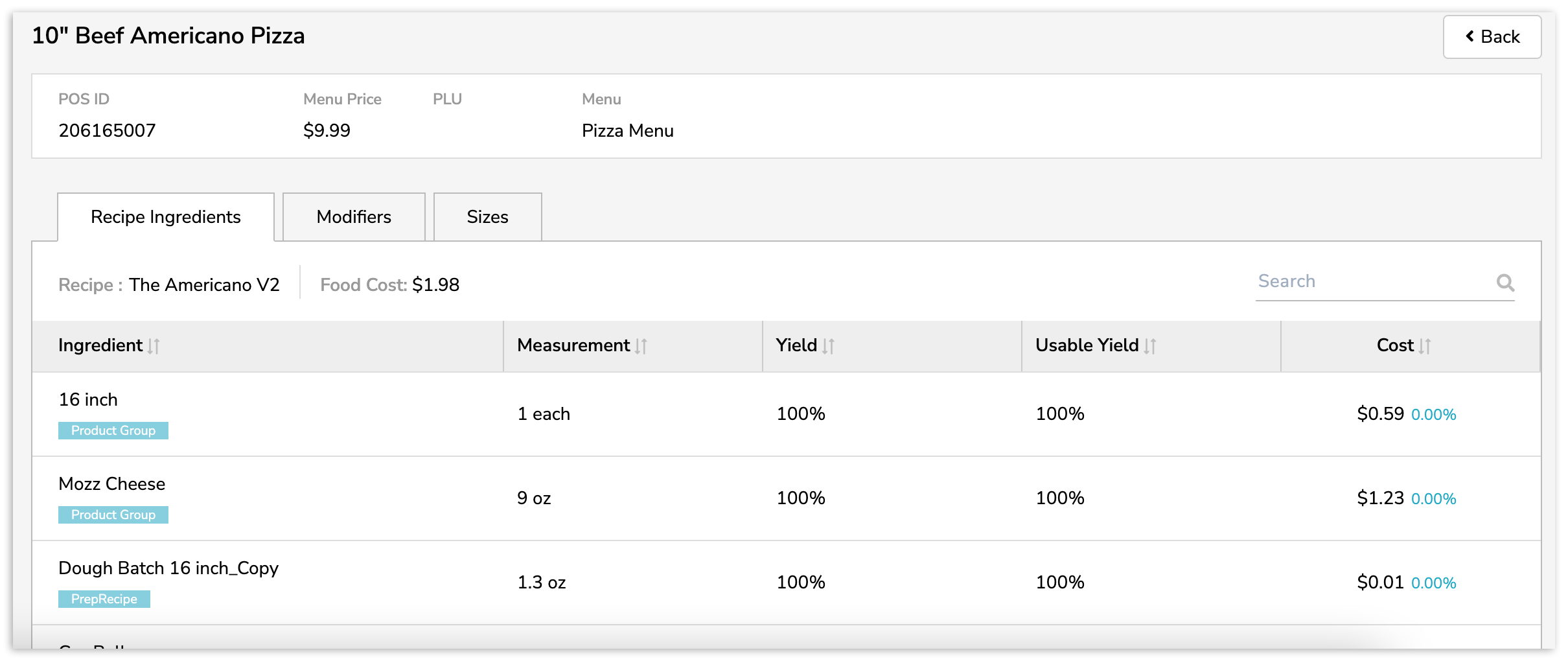
Para editar los modificadores en relación con tu artículo específico del menú, selecciona la pestaña Modificadores. Luego, selecciona el menú desplegable Producto/Receta de preparación.
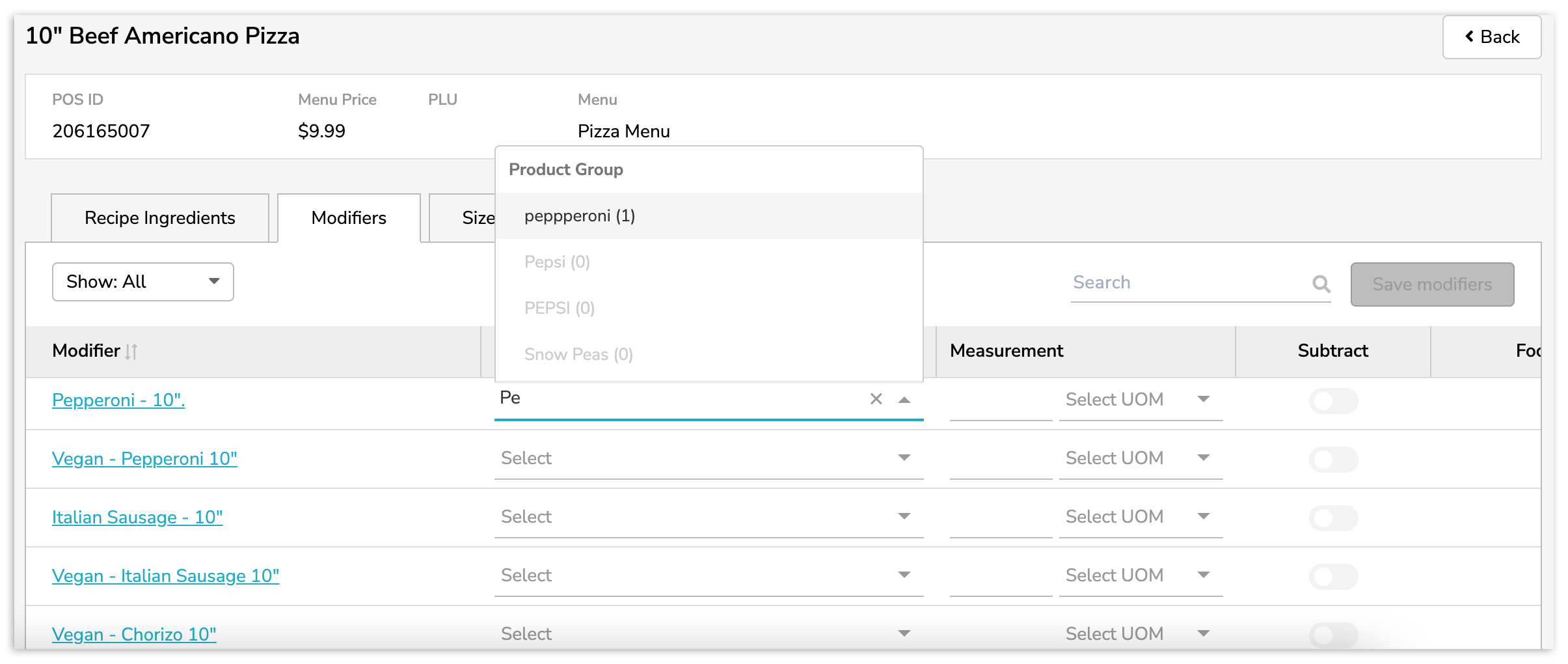
Busca y selecciona la receta de producto o preparación correspondiente, luego indica la medida.
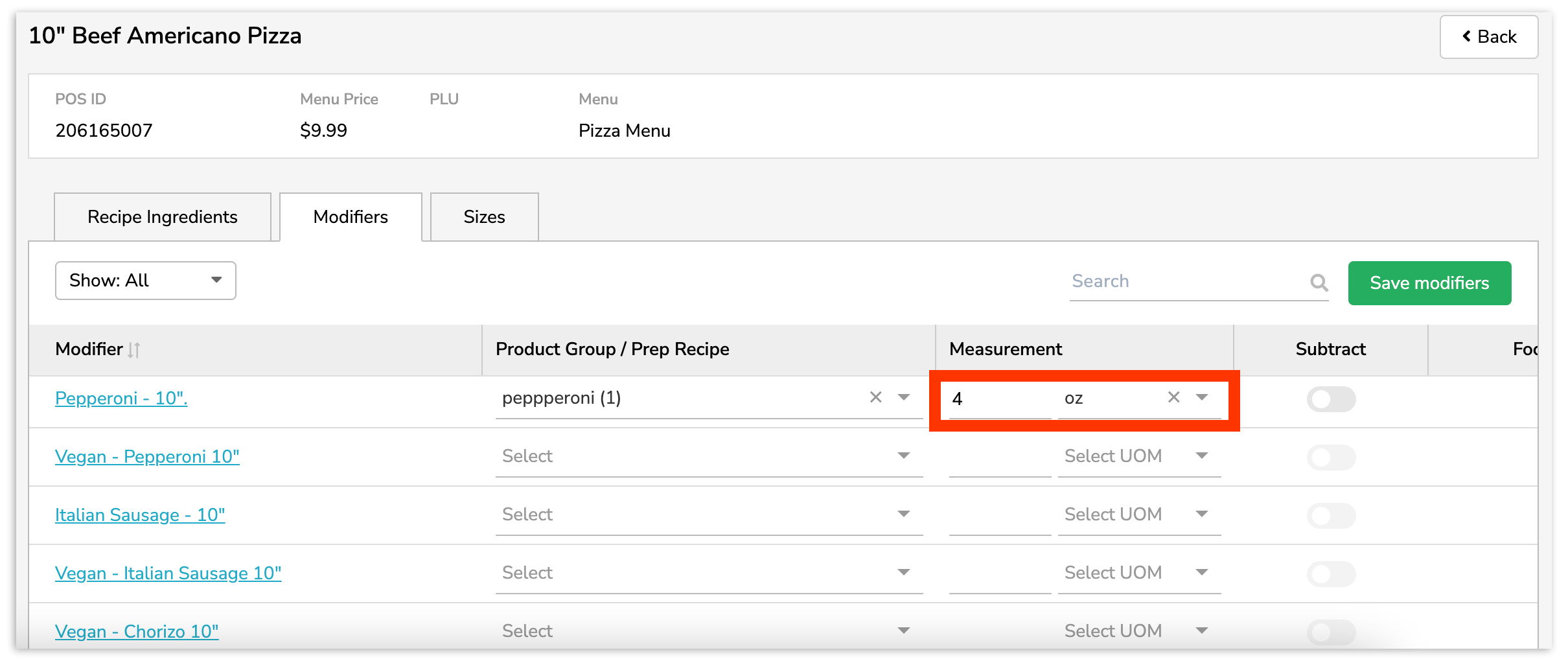
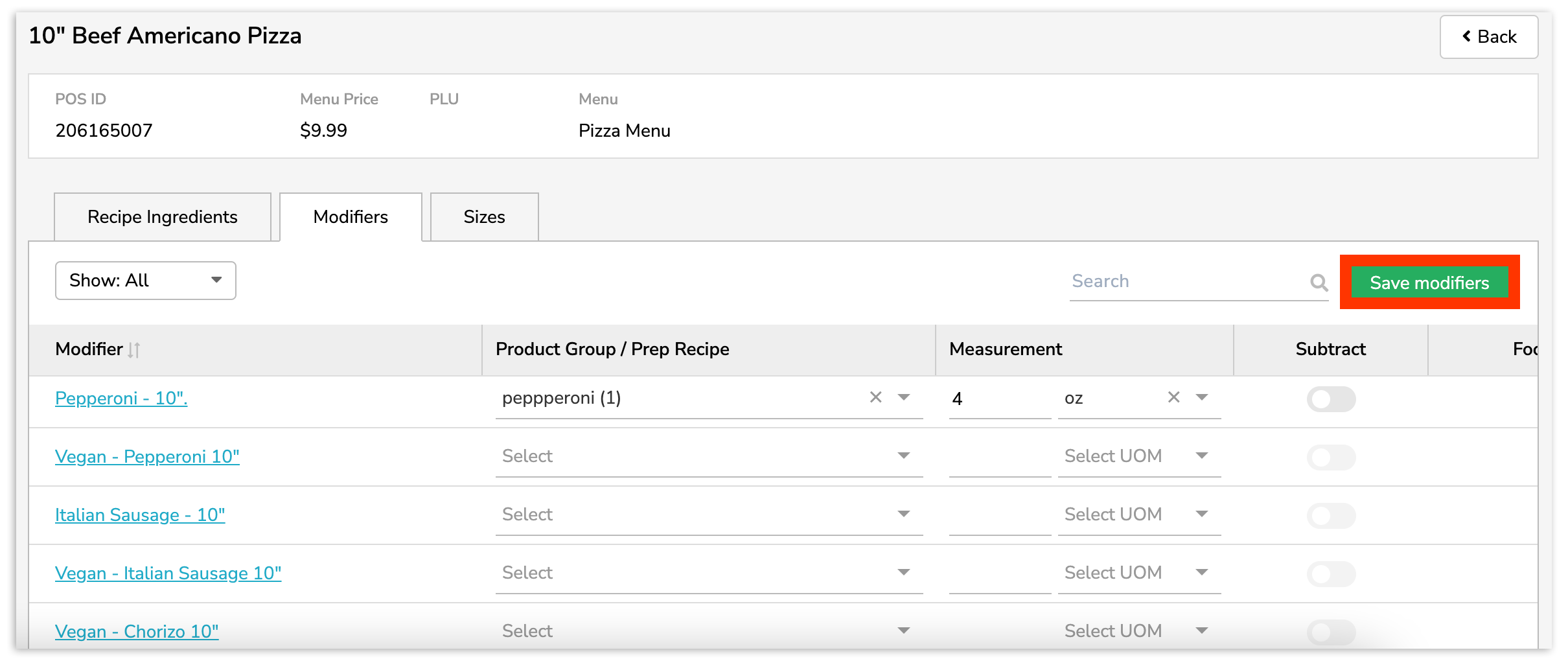
Una vez terminado, selecciona Guardar modificadores para guardar tu trabajo.
Mapeo de modificadores por tamaño
Si utilizas modificadores de tamaño para escalar los precios del menú de un artículo, puedes escalar de manera similar el tamaño de la porción de receta de un artículo del menú mediante la asignación de modificadores específicos de cada artículo del menú.
Para hacerlo, selecciona el título del artículo del menú en Asignación de artículos. Luego, selecciona tu pestaña Tamaños. Aquí verás los nombres de los tamaños y un espacio para indicar el número de tamaños de porciones que se deben atribuir.
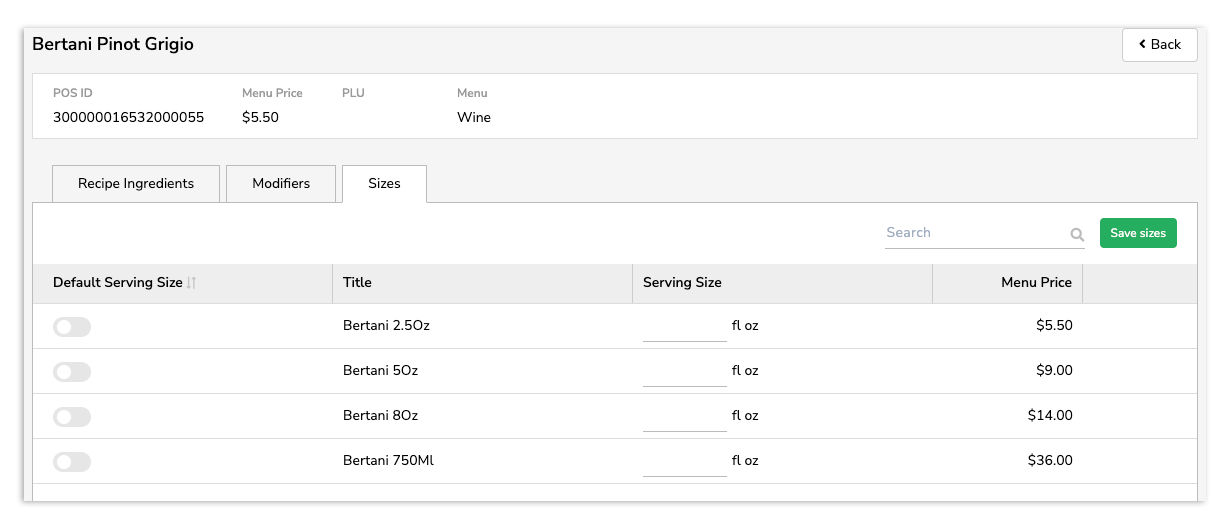
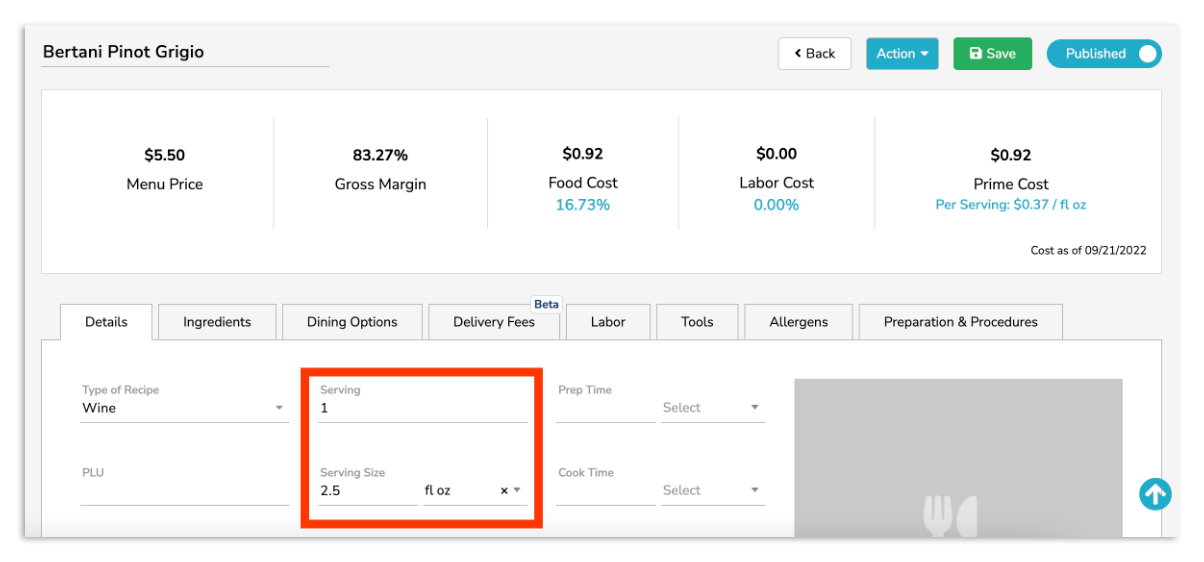
Nota: El Tamaño de la porción se indica en una receta en la pestaña Detalles. El tamaño de la porción no está configurado de manera predeterminada. Si aún no se definió un tamaño de porción en tu receta, no se puede editar.
Para comenzar, establece uno de los tamaños como tamaño predeterminado, para lo que deberás seleccionar el botón de tamaño predeterminado.
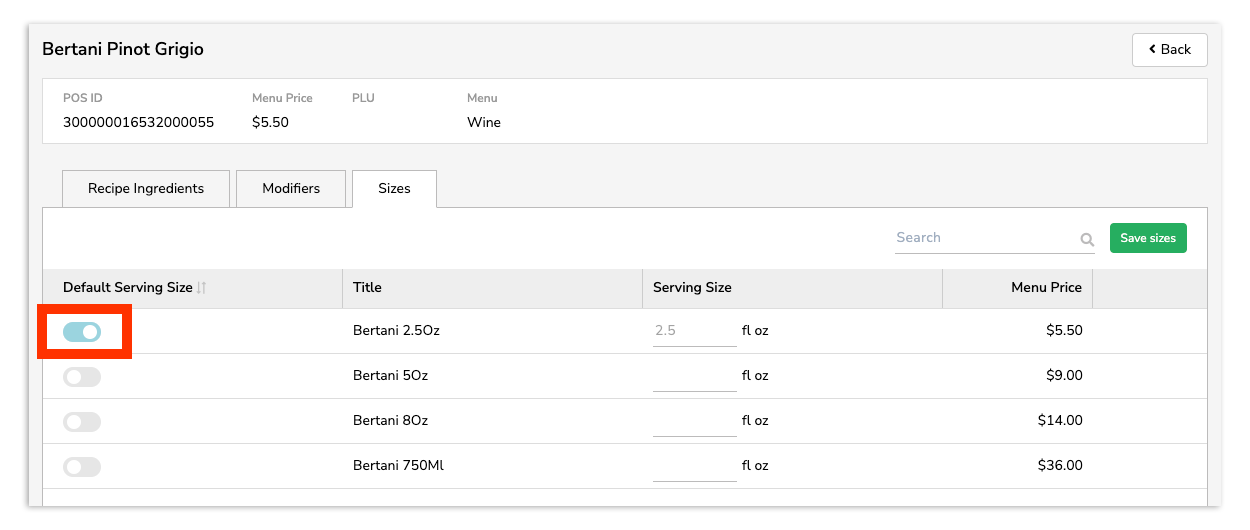
Recomendamos configurar el tamaño predeterminado para que coincida con el tamaño de la porción, indicado en la pestaña Detalles de la receta de tu artículo del menú (ejemplo a continuación).
A continuación, indica las medidas para el tamaño de porción no predeterminado.
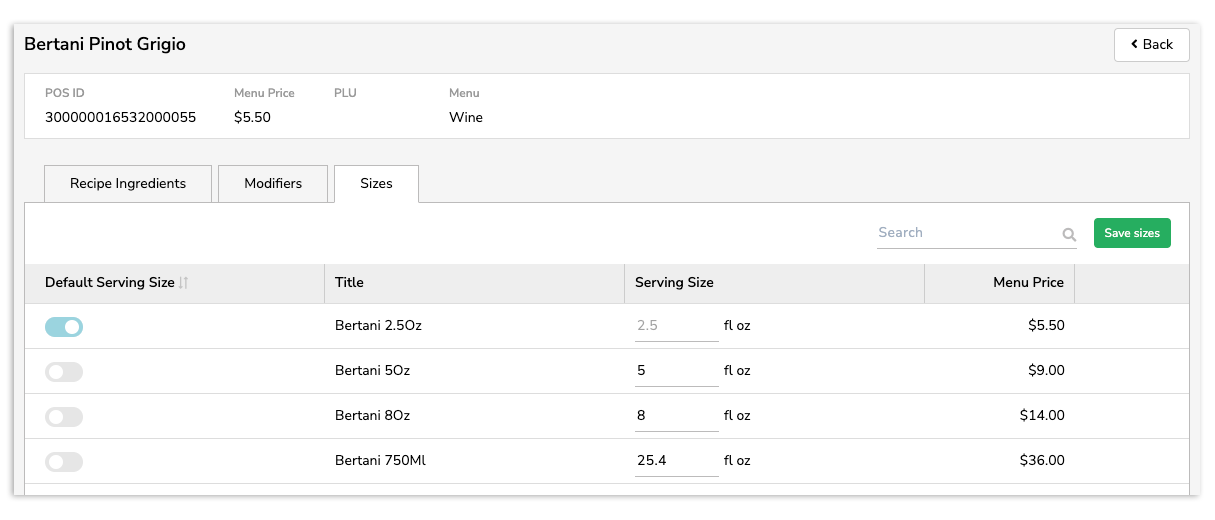
Por último, selecciona Guardar tamaños.
Volver arriba