xtraCHEF: Obtener ayuda con la sincronización de ventas con QuickBooks
Última actualización: 7 jul 2026, 3:38 p.m.
Resumen del monitoreo de la
En xtraCHEF, el monitoreo de sincronización te permite hacer un seguimiento de los datos brutos de ventas de Toast y registrar eventos relevantes. También es donde xtraCHEF registra tus ventas sincronizadas con QuickBooks. Para ver un desglose más detallado de tu monitoreo de sincronización, consulta xtraCHEF: Monitor de sincronización.
La sincronización de ventas se basa en el marco establecido durante la configuración de ventas. Debido a eso, si tu asignación está parcialmente incompleta o es incorrecta, puede aparecer un error o alerta aquí en el monitoreo de sincronización. Puedes resolver estos problemas usando la guía a continuación y volver a iniciar tus sincronizaciones.
Resolver alertas
Selecciona Sincronizar monitor en la barra de navegación de la izquierda en xtraCHEF. Allí, puedes previsualizar tus ventas diarias capturadas desde Toast Web. Si ves un ícono de punto rojo en una esquina de una entrada diaria, es importante que intentes resolver la alerta lo antes posible, ya que cualquier discrepancia puede afectar tu publicación de ingresos en QuickBooks.
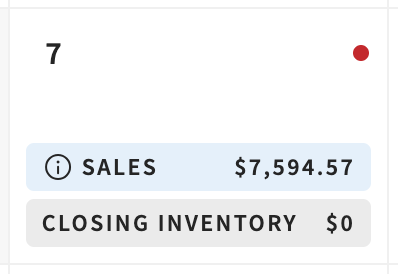
Revisa una lista de alertas de sincronización comunes y sugerencias sobre cómo resolverlas:
- Mapeo de LM necesario
- Qué significa: Tus datos de ventas diarias incluyen un rubro que todavía no se asignó a un código de LM.
- Solución: Regresa a Configuración de ventas y asigna al rubro un código de LM correspondiente.
- Error de validación del negocio
- Qué significa: Asignaste un rubro a un código de LM de cuentas por pagar o por cobrar, que no es compatible.
- Solución: Asigna el rubro a otro código de LM o cambia el tipo de código de LM en la configuración de QuickBooks.
- Los datos se modifican después de la sincronización anterior
- Qué significa: Se produjo un cambio en tus datos de ventas en Toast después de que sincronizaste la entrada de xtraCHEF con QuickBooks.
- Solución: Verifica dos veces los números de ese día y vuelve a cargar la entrada si es necesario.
- La cuenta no existe en QuickBooks
- Qué significa: Por lo general, verás esta alerta si eliminaste un código de LM de QuickBooks antes de reasignar rubros.
- Solución: Volver a asignar cualquier rubro asignado al antiguo código de LM a un código actual
- Libro diario sin saldo
- Qué significa: Se dejó abierta una cuenta o un artículo en tu POS de Toast para esa fecha.
- Solución: Concilia los artículos abiertos de tu POS y sincroniza los datos de ese día nuevamente.
- Objeto no encontrado
- Qué significa: Intentaste asignar un rubro a un código de LM que quedó inactivo en QuickBooks.
- Solución: Asigna el rubro a un código de LM activo.
Si recibes otros errores, como que no se asignaron encabezados, ponte en contacto con support@xtrachef.com para obtener ayuda para resolverlos.
Ver asientos contables
Una entrada, a veces conocida como JE, es un registro de una transacción comercial que se compone de códigos de LM y montos para esa transacción. Por ejemplo, al describir un asiento contable de ventas, es un asiento realizado en tu software contable que registra todas las ventas procesadas en un día dado, compensadas por los pagos cobrados por esas mismas ventas.
Así es como se crea una entrada equilibrada. Cada asiento contable debe estar equilibrado para poder contabilizarse en tu software de contabilidad. De manera similar, un asiento contable de la nómina se equilibraría entre las ganancias registradas para los empleados y los cheques de pago que reciben para coincidir, o equilibrar.
Para revisar tu información para cualquier fecha, simplemente selecciona el día calendario que deseas ver en el monitoreo de sincronización. Luego, selecciona el enlace Ventas.
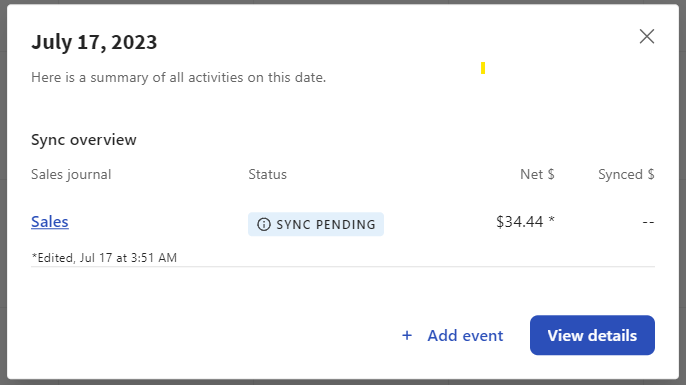
Se mostrarán los datos organizados por categorías de ventas/centro de ingresos, cargos de servicio, propinas, descuento, impuestos, pagos, cargos de pagos, aplazamientos y reembolsos. Verás los desgloses de débito y crédito de cada categoría.
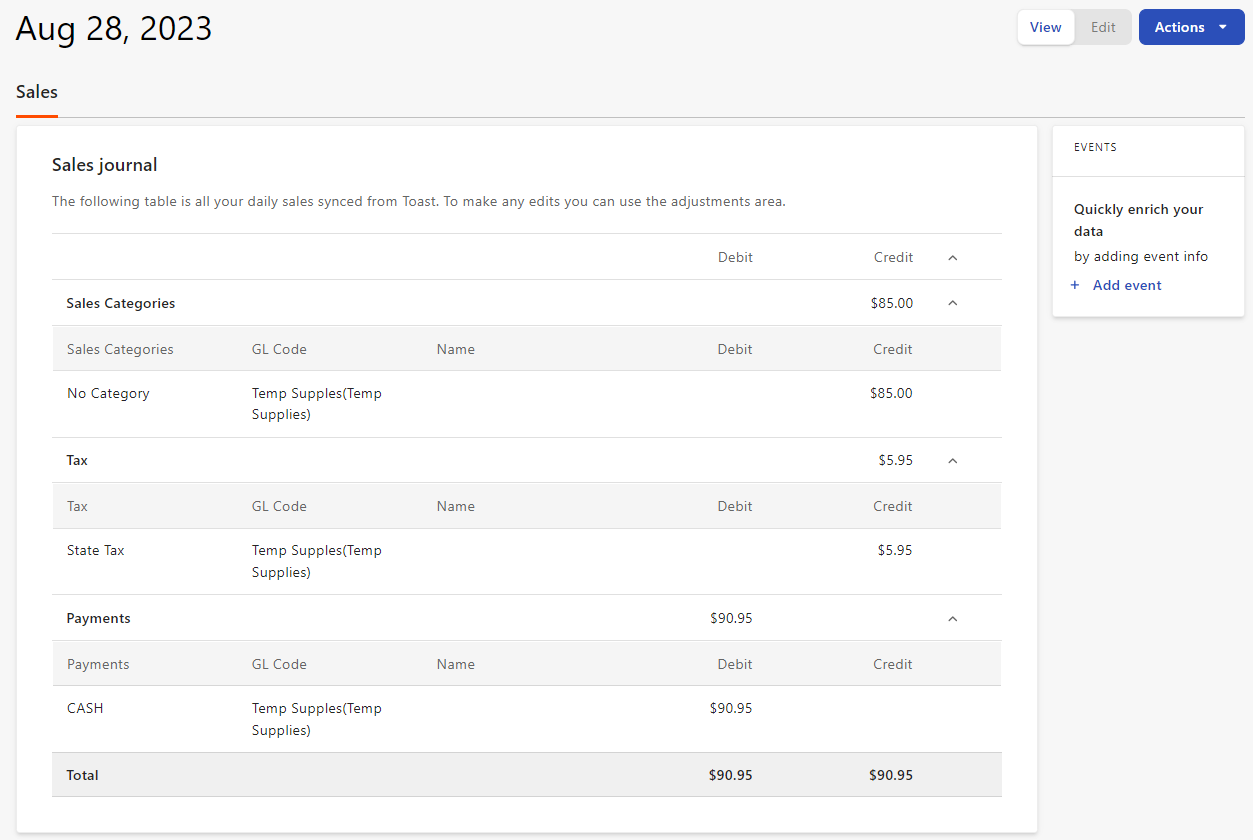
Editar asientos contables
Las entradas de ventas del monitoreo de sincronización se pueden editar directamente en xtraCHEF. Cuando las ventas se hayan sincronizado desde el POS de Toast en un día dado, podrás editar los datos de ventas para incluir fuentes de ventas alternativas (ventas de food trucks, eventos especiales) que pueden no estar disponibles desde el POS. Dos modos estarán disponibles: Ver y editar.
Cuando estés en modo de edición, podrás actualizar los datos.
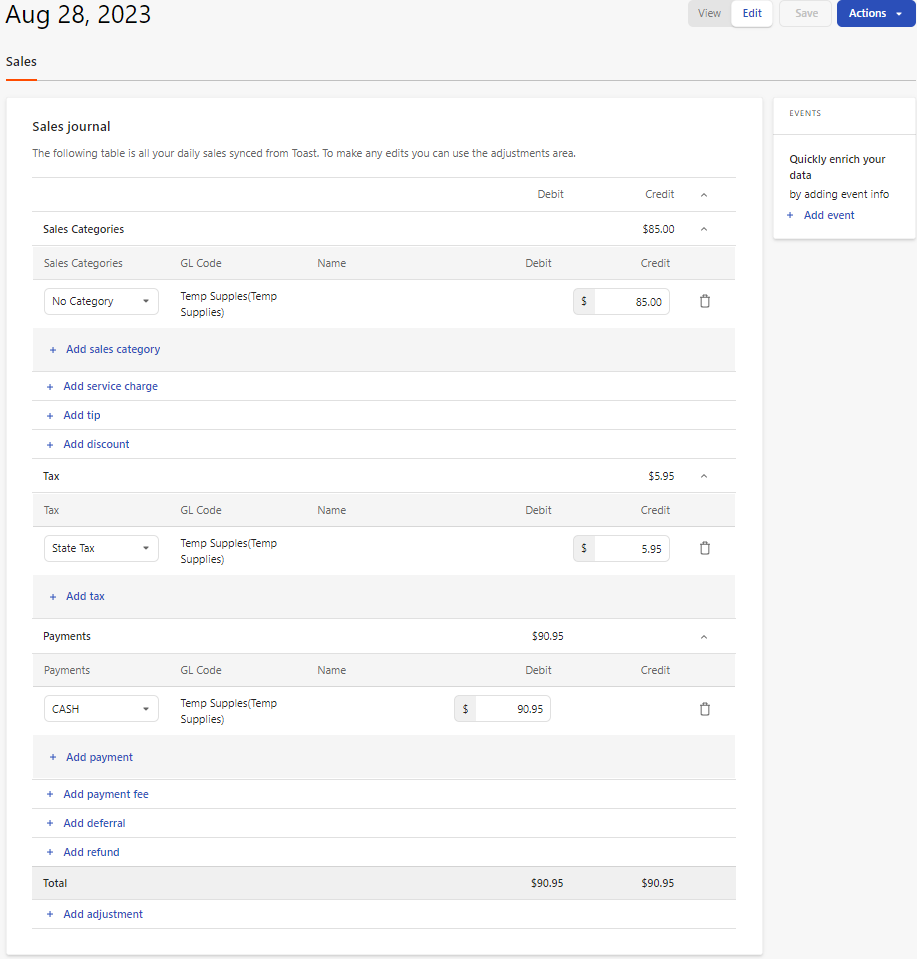
Puedes agregar un ajuste a los asientos contables de ventas. Selecciona + Agregar ajuste en la parte inferior.

Primero tendrás que seleccionar el tipo de ajuste (el primer menú desplegable). Una vez agregado, verás el código de LM asociado con el ajuste. A continuación, agrega un monto de débito o crédito.

Al agregar ajustes, normalmente deberás agregar un ajuste de crédito y uno de débito para mantener el equilibrio en el libro diario de ventas. Una vez que se hayan agregado todos los ajustes y el asiento contable esté equilibrado, selecciona Guardar para guardar el trabajo. Los ajustes se pueden gestionar en la asignación de ventas.