翻译仅供参考。您与 Toast 签署的任何法律协议(包括但不限于《商户协议》和《终端用户许可协议》),其订立语言可能不同于以上页面所使用的语言,无论是否提供本页面其他语言的译文,均应以您所签署的协议条款为准
向厨房票添加详细信息
上次更新时间:2026年9月17日 10:59
了解如何将到期时间、票数和支付状态添加到您的打印厨房票上。
当订单中的物品被发送到几个不同的备餐站时,显示每个备餐站的订单总票数以及每张票上包含的物品可能会有所帮助。此外,当外带和配送订单被下达时,在厨房票上打印订单到期时间可能会帮助厨房。
注意:这些选项仅适用于打印的票。支付状态和到期时间如果可用,将显示在KDS票上。
在打印厨房票上添加到期时间
要在厨房票的页脚添加到期时间,请按照以下步骤操作:
- 在Toast Web中,导航到厨房 > 打印机、票和KDS设备 > 厨房和票设置。
- 向下滚动到打印票部分,找到票页脚设置。
- 在这里,您可以选择启用票据包含计划订单到期时间,适用于您的备餐站, 传菜员或两者。
- 保存和发布您的更改。
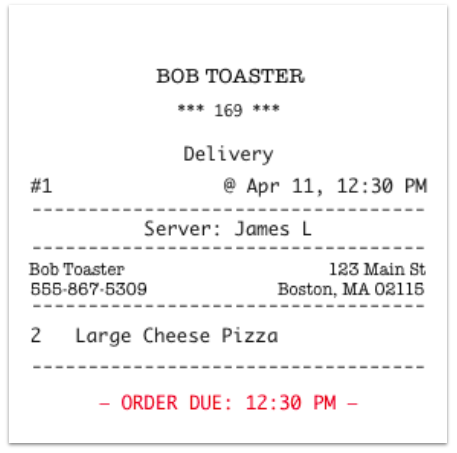
显示到期时间的票将如下所示:
向打印的厨房票添加票的数量
编号厨房票帮助餐厅跟踪单个订单中的所有项目。这确保客户收到订单中的所有部分。
在快餐或快速服务餐厅中,单个订单可能包含多个不同票上的项目。票脚中的编号帮助您跟踪与该订单相关的所有打印票。
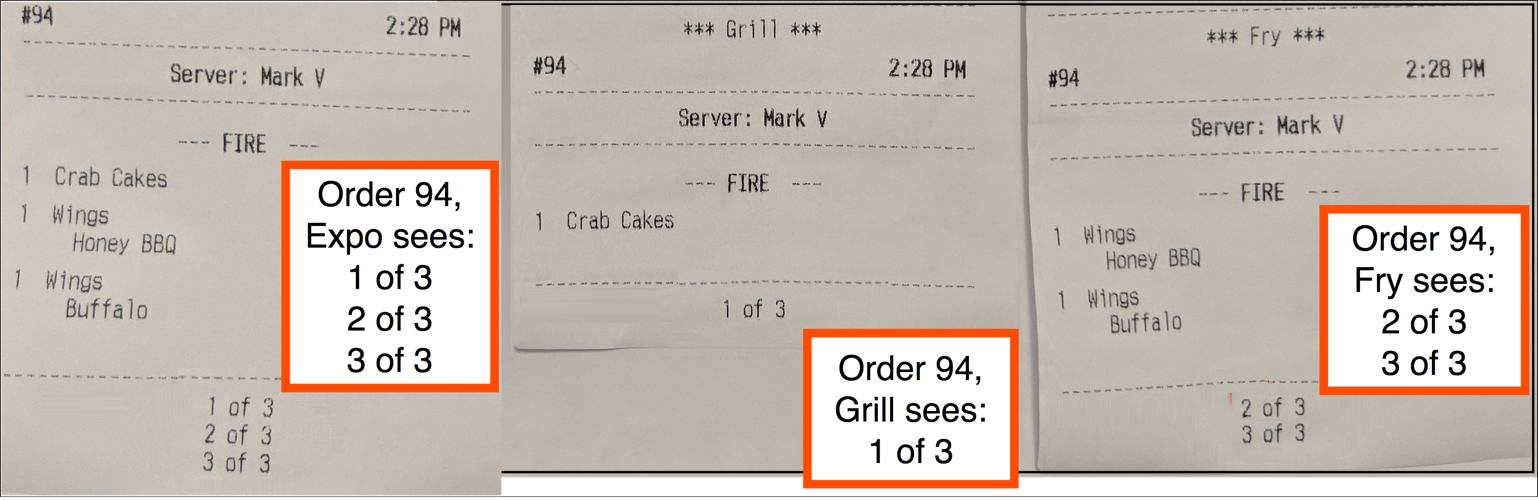
对订单上的项目进行编号并将其添加到厨房票的票脚中,有助于厨房(和传菜员)确保单个订单中没有缺少项目。
例如:在早餐咖啡馆,顾客可能会为自己和同事点多个外带早餐三明治。如果餐厅配置厨房票以打印每个订单中每个项目的单独票,并且还包括票的数量,他们可以使用这些票来标记哪个三明治属于哪个同事。
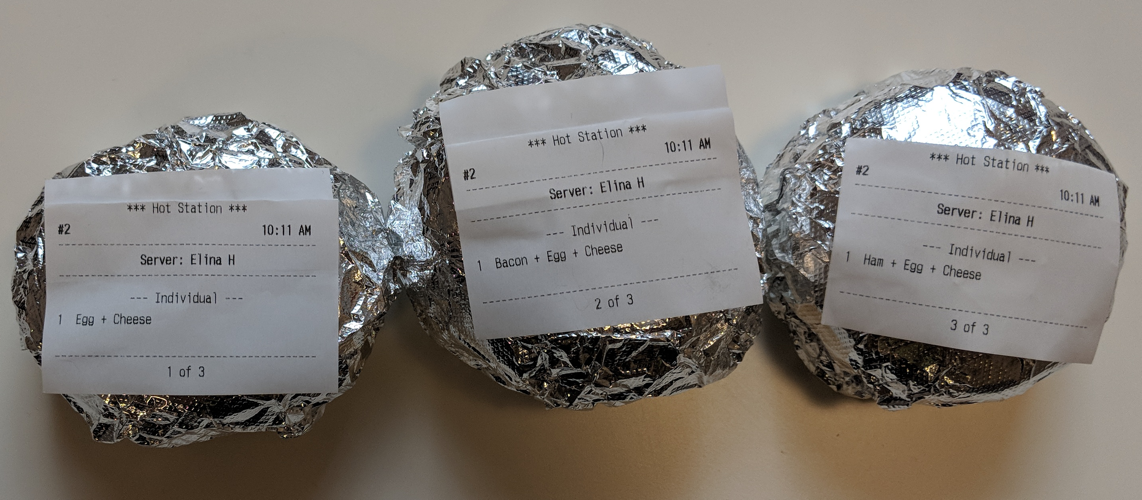
要将项目编号和订单的总数量添加到厨房票的票脚中:
- 首先,确保您的票配置为每个项目打印单独的票。在此支持中心文章中了解更多信息,为每个项目配置KDS以获取单独票。
- 然后,导航到厨房 > 打印机、票和KDS设备 > 厨房和票设置。
- 向下滚动到打印票部分,找到票页脚设置。
- 在这里,您可以选择启用票以包含您的票的数量,用于您的备餐站, 传菜员,或两者。
- 保存和发布您的更改。
向打印的厨房票添加支付状态(仅限外带和配送)
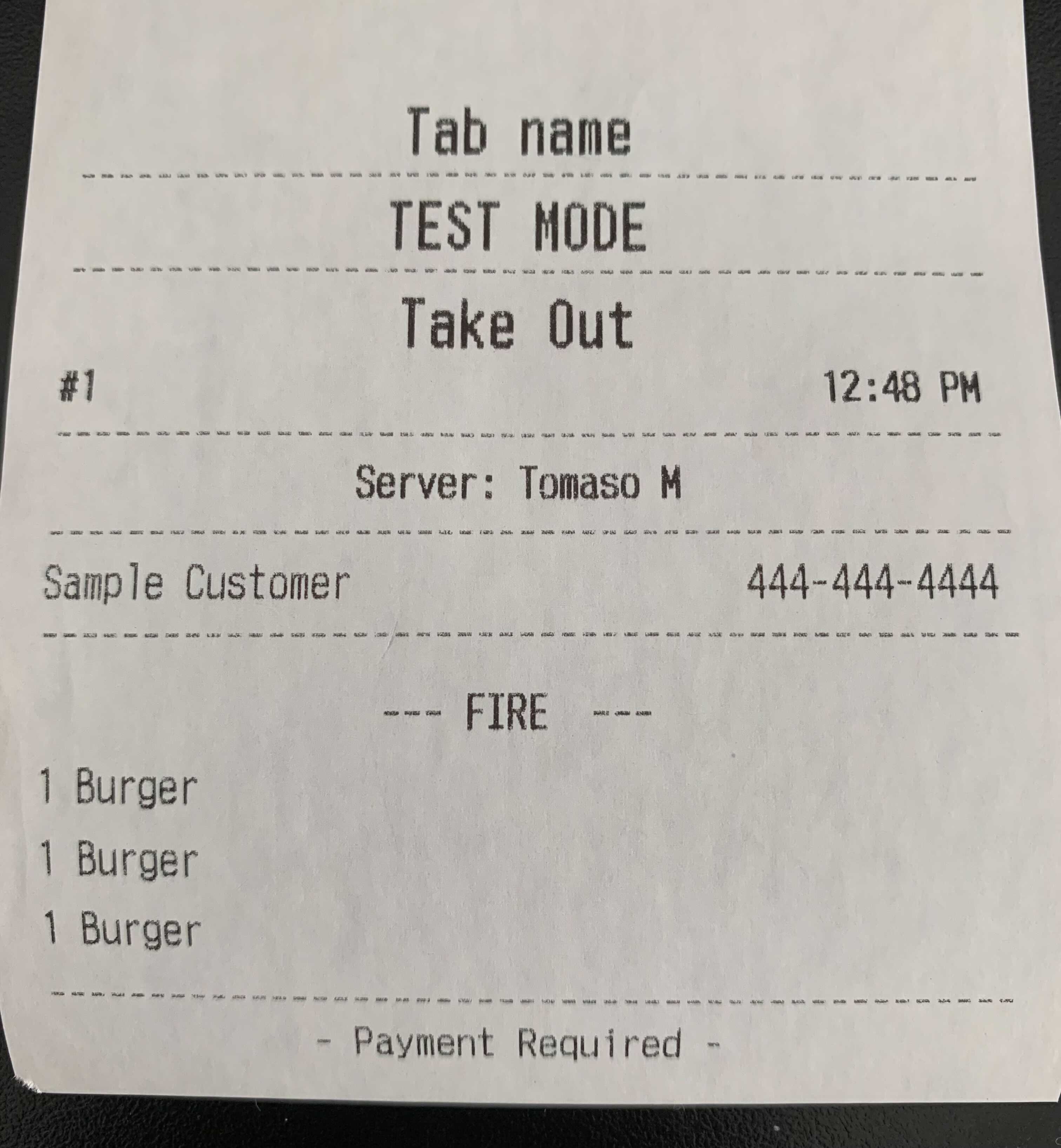
您可以将支付状态添加到您的厨房票中,以用于外带和配送订单。当订单的用餐方式设置为外带或配送时,并且您在POS上选择支付,订单将发送到厨房,即使尚未进行支付。厨房票据将打印出需要支付,如下图所示。如果您使用KDS并在订单发送到厨房后进行支付,您的支付状态将在票据上根据需要更新。已打印的票据不会重新打印新状态。
要启用此设置:
- 导航到厨房 > 打印机、票据和KDS设备 > 厨房和票据设置。
- 向下滚动到打印票部分,找到票页脚设置。
- 在这里,您可以选择启用票据以包含支付状态(仅限外带和配送),供您的传菜员使用。
- 保存和发布您的更改。
在打印的厨房票据上添加客人姓名
要在打印的传菜员票据顶部以粗体显示客户姓名,请按照以下步骤操作:
- 导航到厨房 > 打印机、票据和KDS设备> 厨房和票据设置。
- 向下滚动到传菜员部分,找到在传菜员票据上以粗体显示客人姓名设置。
- 选择是,在传菜员票据顶部以粗体打印客人姓名。
- 保存并发布您的更改。
为了将票据发送到传菜员打印机,您必须定义在厨房 > 厨房站点 >备餐站页面上将票据发送到传菜员屏幕的备餐站屏幕。
附加资源
- 在厨房票据上显示服务员姓名:了解如何配置您的厨房票据以显示服务员姓名。在厨房票据上显示服务员姓名是仅在桌面服务模式下支持的功能,并且当票据处于动态视图布局时。
- 按备餐时间配置项目开始烹饪:了解如何根据准备时间配置您的个别菜单项,以便将其发送到您的厨房。
返回顶部