在菜单生成器中添加修改项组和修改项
上次更新时间:2026年6月11日 16:27
| 菜单生成器将于 2026 年 9 月 1 日退休。要继续管理菜单,请立即开始使用菜单管理工具。菜单管理工具包含菜单生成器中提供的所有功能,以及使菜单更新更轻松的新工具。 了解更多关于菜单管理工具的信息。 |
菜单生成器允许您创建修改项组和修改项,以便在 Toast Web 中自定义菜单单品。修改项组是一组可供客人选择的选项,例如,以 Ranch、Vinaigrette 和 Caesar 为修改项的酱汁修改项组。
开始前
适用于:Toast Web(菜单生成器)
所需权限:6.4 发布和 4.5 编辑完整菜单
您将实现的目标:创建修改项组,为其添加修改项,选择其在 POS 机系统和线上点餐渠道上的行为方式,并发布更改以便客人使用。
新建修改项组
您可以将修改项组应用于整个菜单组(以便组中的每个单品都继承它)或特定单品。请按照以下步骤进行任一设置。
- 在 Toast Web 中,导航至“菜单”>“菜单管理”>“菜单生成器”。您还可以从 Toast Web 主页的“快捷操作”部分选择“菜单生成器”。
- 导航至要添加修改项组的位置。
- 要将其添加到菜单组:选择菜单组名称,然后在该菜单组单品列表的顶部选择“管理修改项组”。
- 要将其添加到特定单品:从菜单组中选择单品名称,然后向下滚动至单品详情页的“修改项组”部分。
- 选择“+ 新增”以创建新的修改项组。
注意:如果您的菜单其他地方已存在类似的修改项组,请选择“+ 添加现有修改项”。复用修改项组可以减少您需要管理的修改项数量,并简化报告流程。本节中的其余步骤适用于新的修改项组。
- 在修改项组详情页,配置以下设置:
- 修改项组名称 — 组的内部名称。
- “POS 机系统”别名 — 如有需要,在 POS 机系统上显示的更短名称。
- “POS 机系统”按钮颜色 — POS 机系统上修改项组按钮的颜色。
- 定价策略:选择一种:
- 免费:未为此组中的任何修改项添加价格。
- 个人:组中的每个修改项都有自己的价格。修改项表显示一个价格列。要使修改项降低单品价格,请在价格前输入减号 (-)(例如 -1.50)。
- 组:所有修改项的价格相同。价格字段会出现在“定价”部分。
- 修改项 — 组内的各个选项。请参阅《向修改项组添加修改项》。
- 修改项组设置 — 设置修改项行为(可选、POS 提示可选或必选),并选择客人是否可以从组中选择多个修改项。如果允许多个选择,您可以设置最大选择数量,以及单个修改项是否可以被多次选择。允许多选的必选修改项组还允许您设置最低选择数量。有关多选和重复选择的更多信息,请参阅《设置和使用修改项多选》。
- 渠道可见性----选择修改项组在哪些点餐渠道(POS、Toast 线上点餐、Uber Eats 和 DoorDash 等线上点餐合作伙伴)可见。
重要提示:可见性影响是否强制执行所需的修改项组。
- 如果在渠道上不可见修改项组,则通过该渠道下单时无需选择修改项,无需选择即可成功下单。
- 如果在渠道上看到所需的修改项组,则需要选择修改项,如果不选择,订单将失败。
- 有关渠道可见性的详细信息,请参阅《在菜单生成器中设置菜单可见性》。
- 选择“保存”,然后发布您的更改,以便更改能够发送到 POS 机系统和其他点餐渠道。
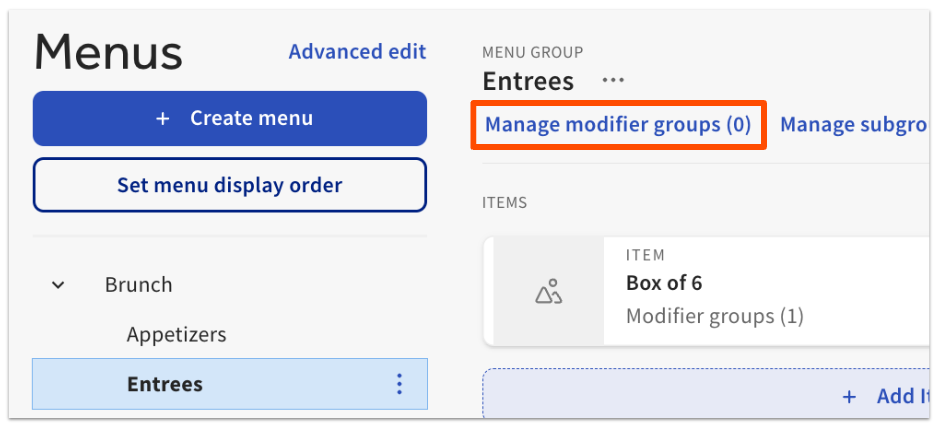
预期结果:修改项组会出现在您添加的菜单组或单品上。发布后,它将出现在 POS 机系统上以及您设置为可见的任何点餐渠道上。
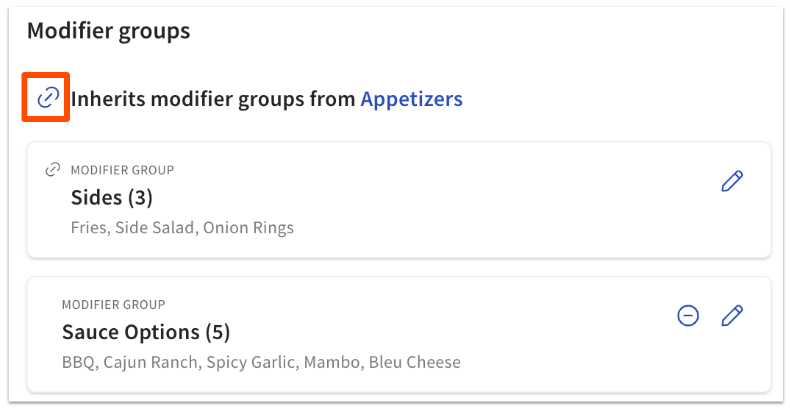
注意:在菜单组级别创建的修改项组会自动为该菜单组中的每个单品所沿用。例如,带有“酱汁”修改项组的沙拉菜单组会将“酱汁”传递给每个沙拉单品。您可以通过打开单品详情页,滚动至“修改项组设置”,并选择链接图标来取消链接(移除)该单品中沿用的修改项组,从而覆盖该单品。
提示:您可以随时通过选择菜单生成器页面顶部的“查看 POS 布局”来预览菜单在 POS 机上的显示效果。详情请参阅《能否预览菜单在 POS 机上的显示效果》
向修改项组添加修改项
您可以添加新的修改项或复用菜单中已存在的修改项。
要添加现有修改项:在“修改项”部分,点击“+ 添加”按钮旁边的向下箭头,然后选择“添加现有”。复用修改项可减少您需要管理的项目数量,并简化报告流程。
要添加新的修改项:
- 在菜单生成器中,导航至修改项组详情页并向下滚动至“修改项”部分。
- 输入修改项的名称。如果修改项组使用单独定价,也请输入价格。
注意:在价格前输入减号 (-),从菜单单品价格中扣除该金额。例如,将“无芝士”修改项设置为 -1.00,以移除三明治中的芝士奶盖。
- 要添加其他修改项,请点击“+ 添加”。此时将显示一个新行,您可以在其中输入下一个修改项的详细信息。
- 要重新排列修改项的顺序,请点击修改项名称左侧的六点图标 (⋮⋮) 并向上或向下拖动。要移除修改项,请点击修改项右侧的减号 (-) 图标。要编辑修改项的 Calories 或 POS 按钮颜色,请选择铅笔图标。
- 保存并发布您的更改。
预期结果:新修改项会出现在 POS 机系统的修改项组中,并且该组在任何点餐渠道上都可见。
查看修改项组的顺序
您可以预览特定菜单单品的修改项组在 POS 机上的显示效果。
修改项组会根据是否需要以及应用的位置以默认顺序显示。通常,必选修改项组会先显示,然后是使用 POS 提示的可选组,最后是纯可选组。其他几个设置也可能会影响订单。
要预览订单:
- 在菜单生成器中,导航至单品详情页面。
- 向下滚动至“修改项组”部分。
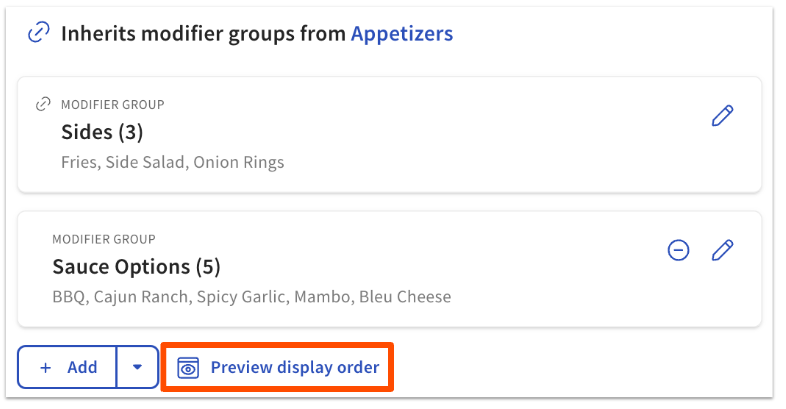
- 选择“预览显示顺序”。
预期结果:系统将打开预览,按修改项组在 POS 机上显示的顺序显示此单品。
有关显示顺序的工作原理以及如何使用显示顺序优先级设置更改显示顺序的更多信息,请参阅《管理修改项组显示顺序》。
常见问题
如何仅从一个单品中移除沿用的修改项组?
要在不影响菜单组中其他单品的情况下从单个单品中移除沿用的修改项组,请执行以下操作:
- 在菜单生成器中,导航至单品详情页面。
- 向下滚动至“修改项组”部分。
- 点击沿用的修改项组旁边的链接图标,将其与此单品取消链接。
- 保存并发布您的更改。
预期结果:修改项组不再出现在此单品上,而是继续出现在菜单组的其他单品上。
为什么我的修改项在线上点餐或第三方渠道中显示而我不想显示?
当某个修改项所属的组在“渠道可见性”中开启该渠道时,该修改项会出现在渠道上。要从特定渠道(例如 Toast 线上点餐 Uber Eats)隐藏修改项,请编辑修改项组的渠道可见性:
- 在菜单生成器中,打开修改项组详情页。
- 滚动至“渠道可见性”部分。
- 关闭不希望修改项组显示的频道。
- 保存并发布您的更改。
重要提示:父菜单或菜单组上的渠道可见性设置也适用于其中的修改项组。如果菜单或菜单组对渠道隐藏,则其中包含的任何修改项组也会隐藏。有关渠道可见性的完整详情,请参阅《在菜单生成器中设置菜单可见性》。
我可以修改项降低单品价格吗?
是。当修改项组使用单独定价时,请在修改项的价格之前输入减号 (-),以便从单品中扣除该金额。例如,将“无奶酪”修改项设置为 -1.00,从默认包含奶酪的三明治中扣除一美元。这适用于单独定价组中的任何修改项。
我可以一次性为多个单品添加相同的修改项或修改项组吗?
是,使用批量添加工具,而不是单独编辑每一项。有关分步说明,请参阅《批量添加单品、修改项组和修改项》。
提示:如果您希望菜单组中的每个单品都沿用相同的修改项组,请在菜单组级别添加修改项组,而不是在每个单品中添加。
如何删除修改项或修改项组?
要从单品或菜单组中移除修改项组,请在菜单生成器中打开该单品或菜单组,滚动至“修改项组”部分,然后点击修改项组右侧的减号 (-) 图标。然后保存并发布。
要从组中移除单个修改项,请打开修改项组详情页,滚动至“修改项”部分,然后点击要删除的修改项旁边的减号 (-) 图标。然后保存并发布。
我能否让修改项组先显示,再显示所需组?
是,在 Toast Web 中使用修改项组的“显示排序优先级”设置和“修改项排序优先级”设置。有关分步说明,请参阅《管理修改项组显示顺序》。
相关文章