调整已结账单的小费
上次更新时间:2026年10月8日 12:09
了解如何调整已结账单上的小费。
更新已结账单的小费金额。使用 Toast POS 进行当日调整,或使用 Toast Web 调整 45 天以内的账单。
开始之前
适用范围:Toast POS, Toast Web
所需权限:
- 3.8 作废/退款支付
- 3.18 钱箱(完整)
您将完成的工作:更新已结账单上的小费金额——无论该账单是今天结账的,还是最多 45 天前结账的。
注意:如果您的门店使用 FreedomPay (Enterprise),请改为遵循“使用 FreedomPay 进行小费调整”。POS 工作流程有所不同。
快速修复:找到适合您账单的路径
在开始之前,请将您的情况与正确的工作流程相匹配。
| 场景 | 快速修复 | 自助服务? |
|---|---|---|
| 账单于今日结账(同一营业日) | 在 Toast POS 上重新打开已结账的账单并重新输入小费。请参阅 从今日结账的账单中调整小费 (POS)。 | 是 |
| 增加 1–45 天前账单上的小费 | 在 Toast Web 中运行小费调整。请参阅 增加之前日期账单上的小费 (Toast Web)。 | 是 |
| 减少 1–45 天前账单上的小费 | 针对差额发放部分退款。请参阅减少前一日账单的小费(部分退款)。 | 是 |
| 任何账单上超过 250 美元的小费 | 客户服务部门必须处理此调整。请参阅联系客户服务之前。 | 否 |
| 账单已超过 45 天 | 提交一张附有原始收据的票。请参阅联系客户服务之前。 | 否 |
| 您看到“不支持的付款调整”或“最终小费不能为负数” | 系统阻止了该更改。请参阅常见问题解答。 | 是 |
调整今日已结账单的小费(POS)
当账单在原始交易的同一营业日内结账时(即在隔夜信用卡批处理运行之前),请使用此路径。
- 在您的 Toast POS 上,导航至支付终端并选择已结账单。
- 选择您需要调整的账单。如果出现提示称该账单仍由服务员处理,请接受以继续。
- 选择支付 ($)按钮。
- 在小费字段中重新输入正确的金额,然后选择更新。
- 选择完成。
预期结果:付款金额会调整为新的总额。更新后的小费会以与原始小费相同的方式流转至班次审查和 Toast Payroll。
增加之前日期的支票小费(Toast Web)
当支票在 45 天前结账且您需要增加小费时,请使用此路径——例如,客人后来补填了小费,或者在批处理期间漏掉了小费。
- 在 Toast Web 中,导航至财务 > 付款 > 查找支票并退款。
- 找到特定的支票。
- 选择操作>小费调整。
- 在小费总额字段中输入小费的全额。
- 选择处理小费调整。
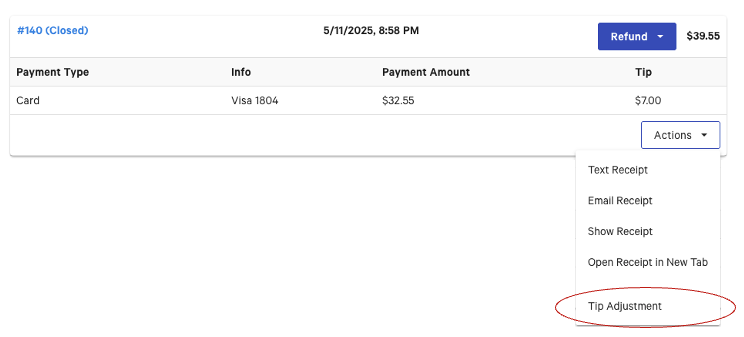
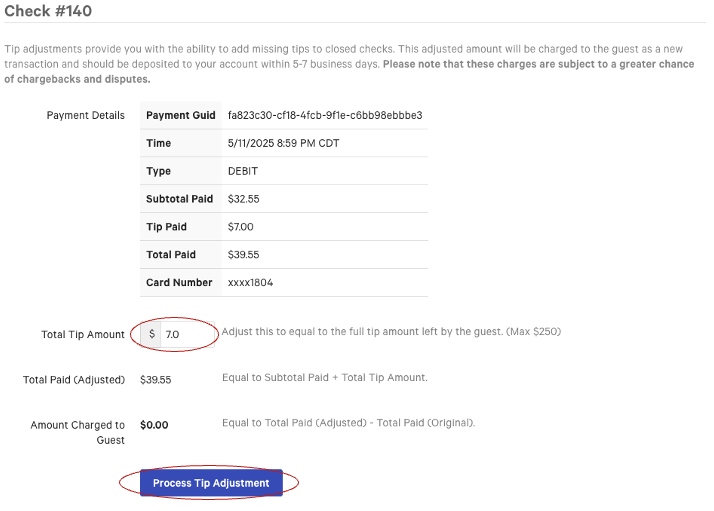
预期结果:系统会显示确认消息。调整日期与原始交易日期一致,而非执行调整的日期。新金额将作为单独的交易向客人收取,并在五到七个工作日内存入您的账户。
注意:允许的小费调整上限为 $250。对于超过 $250 的金额,请参阅联系客户服务前。
减少之前日期的支票小费(部分退款)
当支票在 45 天前结账且您需要减少小费时,请使用此路径——例如,小费多收了、加错了支票,或者应该完全删除。
- 在 Toast Web 中,导航至财务 > 付款 > 查找支票并退款。
- 找到特定的支票。
- 发放一笔等于您想要从该小费中扣除金额的部分退款。
预期结果:部分退款会退还到客人的卡中,并减少原始交易中记录的小费。退款会记入销售报告中的原始交易日期。有关此流程如何在报告中体现,请参阅“退款和调整对 Toast 销售报告的影响”。
联系客户服务之前
上述 Toast POS 和 Toast Web 工作流程无法处理的调整,必须由客户服务部门处理。请在您的工单中提供以下信息,以便团队能快速采取行动:
- 账单编号和原始交易日期
- 原始小费金额和更正后的小费金额
- 应获得更正后款项的员工
- 收据的照片或签名副本(对于任何声称小费未在批处理期间输入的要求,此项为必填项)
在以下任何情况下,您都需要联系客户服务:
- 超过 $250 的小费调整。系统将自动小费调整上限设为 $250。
- 超过 45 天的账单。45 天后的自动调整将被阻止。请改为提交原始账单副本,以便将未调整的小费记入门店并支付给服务员。请参阅“如何提交账单副本以处理账单上未调整的小费?”。
- 输入的小费金额本应属于其他收入代码。例如,输入到小费字段中的里程报销或费用。客户服务必须在 Toast Payroll 中进行更正。
- 针对已包含在已发放工资单中的上月账单进行的调整。这些问题会产生多系统影响,需要进行协调修正。
常见问题解答
为什么系统提示我的小费不能为负数?
系统提示您的小费不能为负数,因为小费金额必须输入为正数。若要完全删除当天账单上的小费,请在 小费 字段中输入零。若要删除或减少前一天账单上的小费,请改为发放部分退款 — 请参阅 减少前一天账单的小费(部分退款)。
常见提问:
-
- “小费管理工具不允许我输入负数小费调整”
- “最终小费不能为负数”
“不支持的付款调整”是什么意思?
“不支持的付款调整”意味着系统无法针对此特定付款处理所请求的更改。最常见的两个原因是:
-
- 该付款已在隔夜信用卡批处理中完成结算。对于前一天的批处理付款,请使用 Toast Web 小费管理工具工作流程 — 请参阅 增加前一天账单的小费(Toast Web)。
- 该账单已超过 45 天。请参阅联系客户服务之前。
我可以将小费从一名服务员转移给另一名服务员吗?
您可以将小费从一名服务员转移给另一名服务员,但具体步骤取决于您的小费设置。如果您使用 Toast 小费管理工具(小费池),请撤回原始小费并重新汇入小费池。如果您使用无小费池的直接同步,请在 Toast Web 中编辑受影响班次中申报的小费金额。如需完整指南,请参阅“Toast 薪资:”管理和整合小费”。
常见提问:
-
- “从一名服务员的小费中扣除一部分并将其添加到另一名服务员的小费中”
- “将小费从不符合小费资格的员工处转移”
小费调整需要多长时间才能存入?
通过 Toast Web 处理的小费调整会在五到七个工作日内存入您的账户。该调整与原始交易日期一致,而不是调整处理的日期。
小费调整会更新我的销售报告吗?
小费调整确实会更新您的销售报告 — 调整会记入原始交易日期,而不是运行调整的日期。如果原始交易发生在已经结账的月份,则该调整可能会影响该已结账月份的总额。有关退款和调整如何反映在报告中的详细信息,请参阅“退款和调整对 Toast 销售报告的影响”。
常见提问:
-
- “调整显示在什么报告上”
- “上个月被重新打开并随调整一起关闭”
我在哪里可以看到执行后的小费调整?
您可以在 Toast Web 中查看执行后的小费调整。导航至 财务 > 付款 > 查找支票并退款,然后找到原始支票 — 调整会显示在支票的付款明细上。该金额也会显示在以原始交易日期为准的小费和人工报告中。
常见提问:
-
- “小费调整在哪里”
如果我的门店使用 FreedomPay 怎么办?
如果您的门店使用 FreedomPay (Enterprise),请联系客户服务部。
相关文章